

Análisis de Experto
Experto verificado
Análisis general del producto
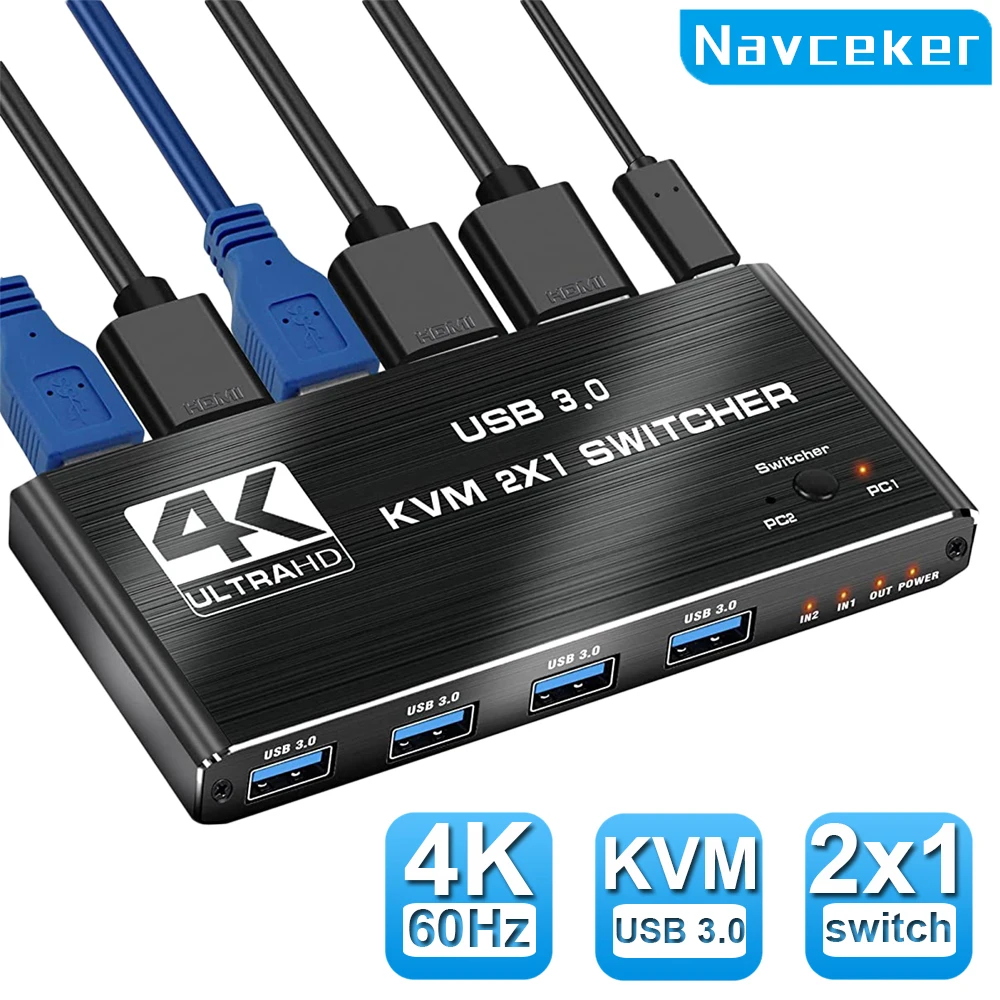
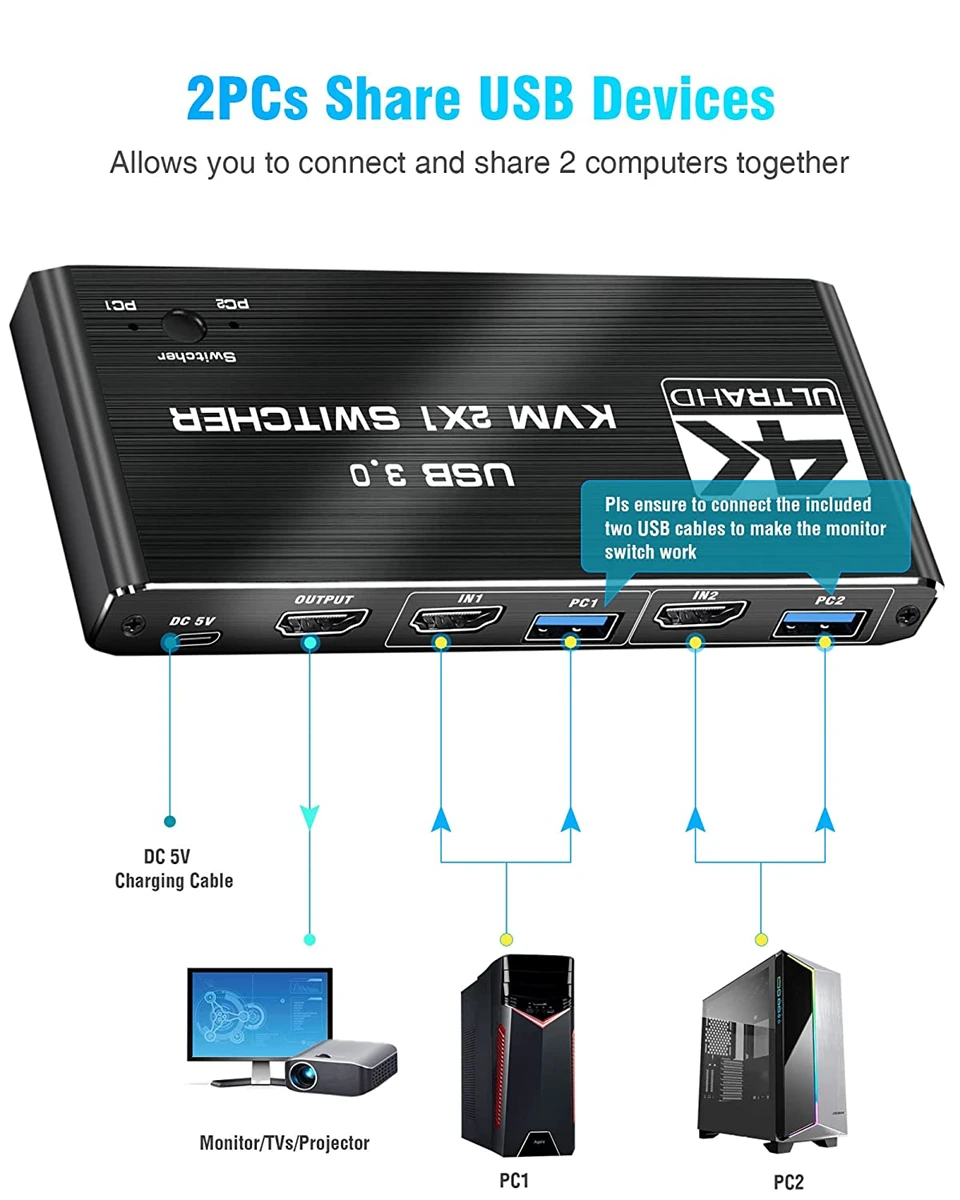
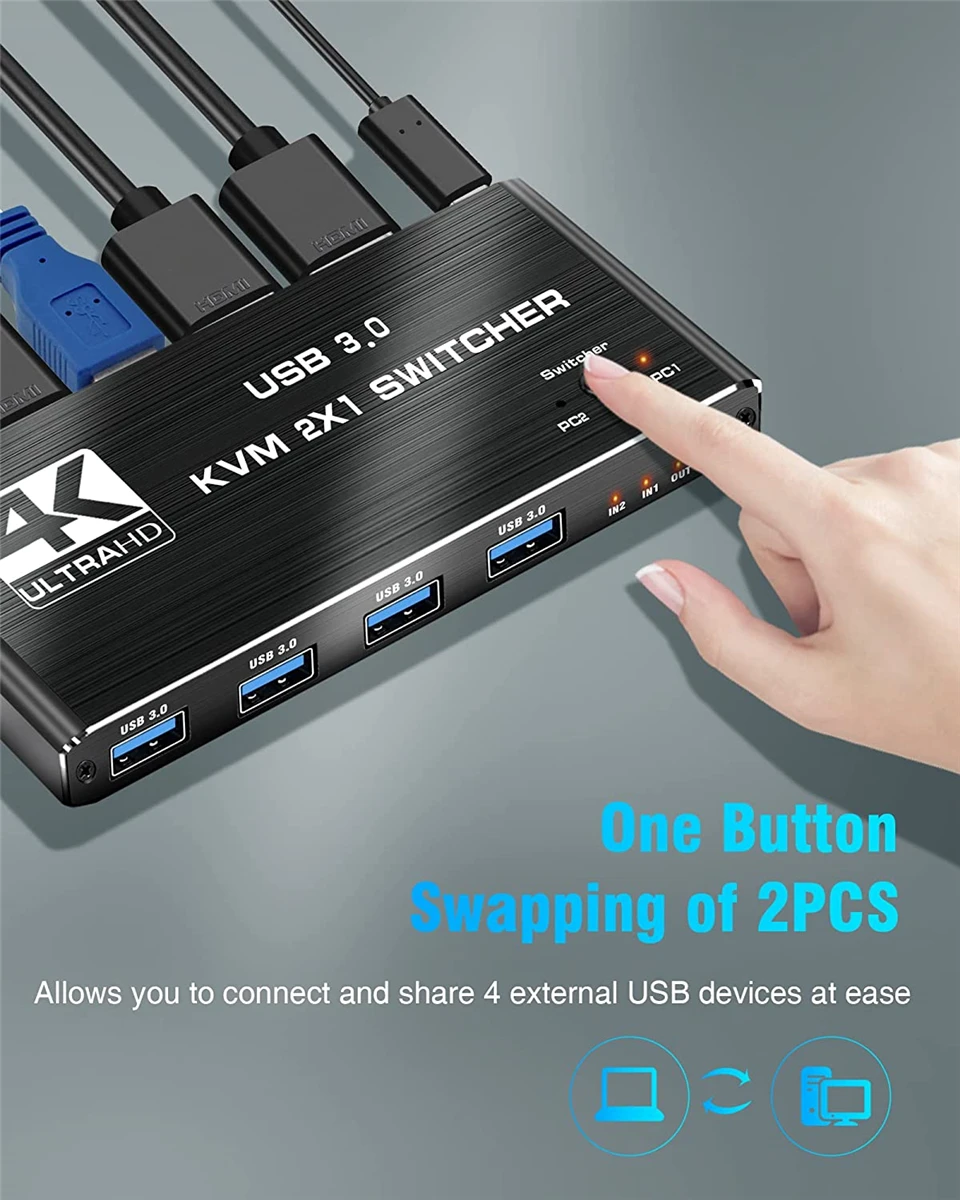
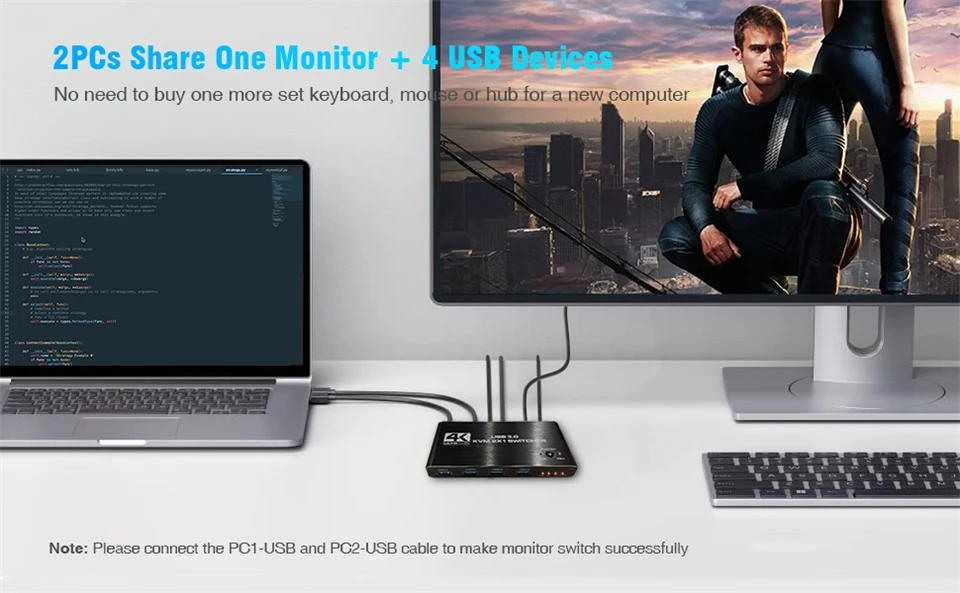
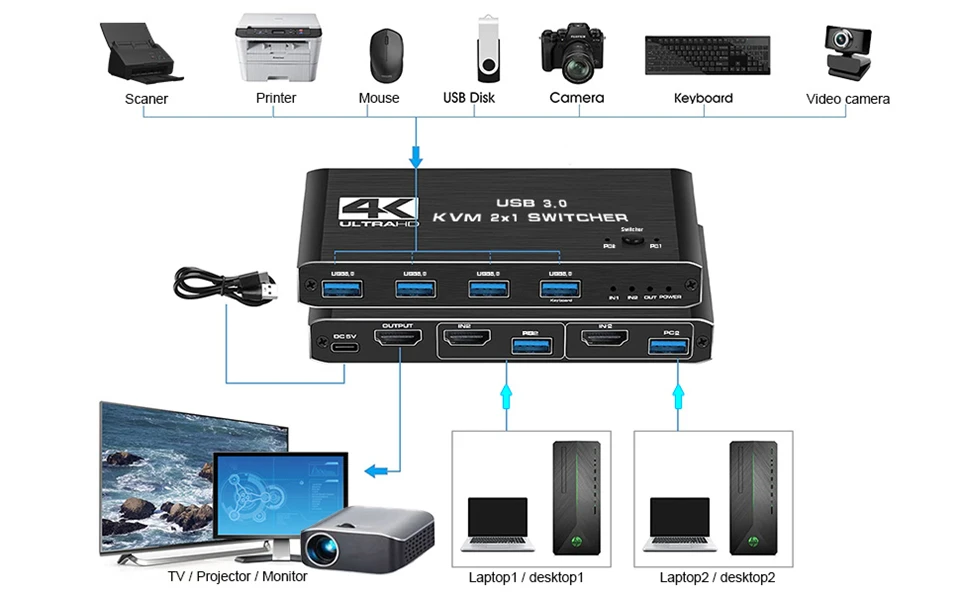
Durante estas semanas lo he usado como conmutador KVM “de escritorio” para alternar entre dos fuentes HDMI con un único monitor y un único juego de teclado y ratón. La premisa encaja bien en setups reales: PC de sobremesa por un lado y portátil por el otro (o una consola en el tercer caso), con la comodidad de cambiar la entrada con un botón físico sin estar reinstalando cables o reorganizando periféricos.
En mi flujo diario lo monté en un escritorio con monitor principal conectado por HDMI, teclado y ratón a los puertos USB del KVM, y las dos fuentes HDMI (PC fijo + portátil). El comportamiento ha sido el esperado para esta categoría: cuando cambias de equipo, el monitor recibe la señal del HDMI correspondiente y los periféricos USB pasan a “quedarse con” la fuente activa. No es un KVM “inteligente” tipo software, así que no hay perfiles ni configuración desde el sistema; la conmutación es directa.
Calidad de construcción y materiales
El chasis metálico (aluminio, según la descripción) se nota especialmente en el tacto: no parece una carcasa ligera que flexa con facilidad al mover el equipo. Eso es importante porque estos conmutadores suelen vivir en el lateral del escritorio, sujetos por gravedad a la organización de cables. Aquí se agradece que el cuerpo sea relativamente rígido y que la disipación por carcasa ayude en sesiones largas.
En cuanto a tamaño (112 x 63,2 x 24,5 mm), es compacto y no “ocupa” el volumen del cableado detrás del monitor. Además, al tener un formato bajo, la presión sobre conectores HDMI suele reducirse si el montaje queda plano o en un hueco. En mi caso, al colocarlo cerca del monitor, el conjunto se mantuvo estable y sin holguras raras en los puertos durante varios días de uso.
Compatibilidad y rendimiento
Lo más determinante en rendimiento, en un KVM HDMI como este, es la estabilidad del enlace y la compatibilidad con las especificaciones HDMI/HDCP que maneje el monitor y el contenido.
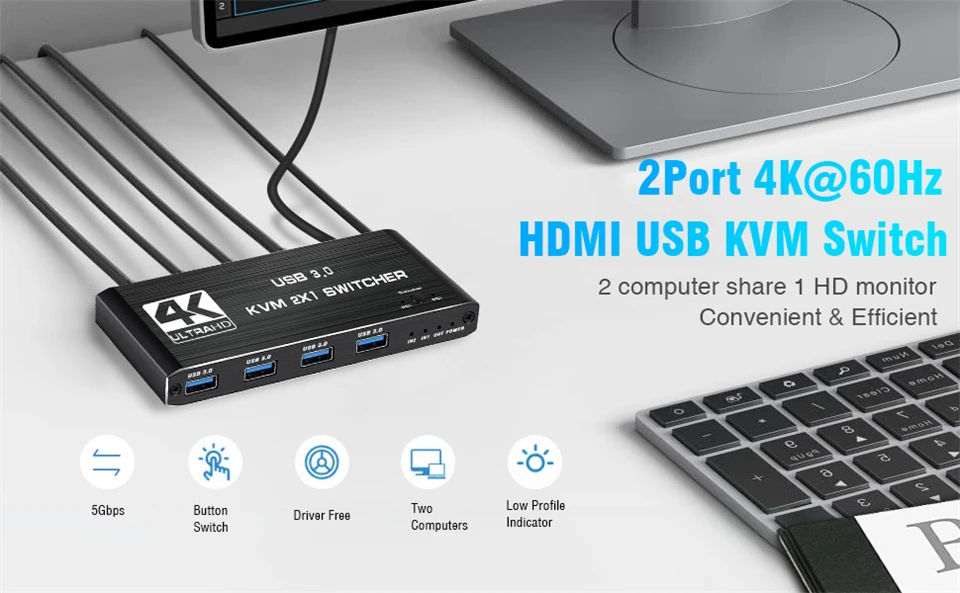
Según la descripción, admite HDMI 2.0b y HDCP 2.2, con resoluciones habituales de 4K a 60 Hz y, según la versión, hasta 8K a 60 Hz o 4K a 120 Hz. También se menciona RGB 4:4:4 en las variantes indicadas. En la práctica, esto me ha servido para dos escenarios muy típicos:
- Trabajo y navegación (Windows/macOS/Linux): el cambio entre equipos fue inmediato y el monitor no mostró comportamientos de “reinicio” constantes. En tareas como videollamadas, navegación con varias pestañas y documentos con UI pesada, el KVM no introdujo latencias perceptibles en el ratón/teclado; la parte USB en este tipo de conmutadores suele comportarse bien porque es un transporte básico.
- Video y consumo con protección: el soporte de HDCP 2.2 es clave para streaming o reproducción de contenido protegido. En sesiones donde alternaba entre portátil y PC para reproducir video, el paso de una fuente a otra no provocó el típico “pantallazo” de compatibilidad (algo que sí he visto en conmutadores sin buen manejo de HDCP).
Sobre los modos de alta tasa (4K@120 Hz / 8K@60 Hz), aquí hay un matiz importante: en KVM HDMI de esta gama, la diferencia entre versiones no es solo “marketing”; depende mucho del chipset y del ancho de banda real sostenido. Yo lo usé en el rango de 4K@60 Hz por tratarse del ajuste más habitual con monitores que ya tengo configurados. En ese contexto, el resultado fue consistente. Si vas a buscar 4K@120 Hz, lo prudente es asumir que:
- necesitas que tu monitor y tus cables HDMI estén realmente alineados con esos modos,
- y que la variante concreta del conmutador sea la que de verdad soporte ese refresco con una señal limpia (especialmente si además quieres RGB 4:4:4).
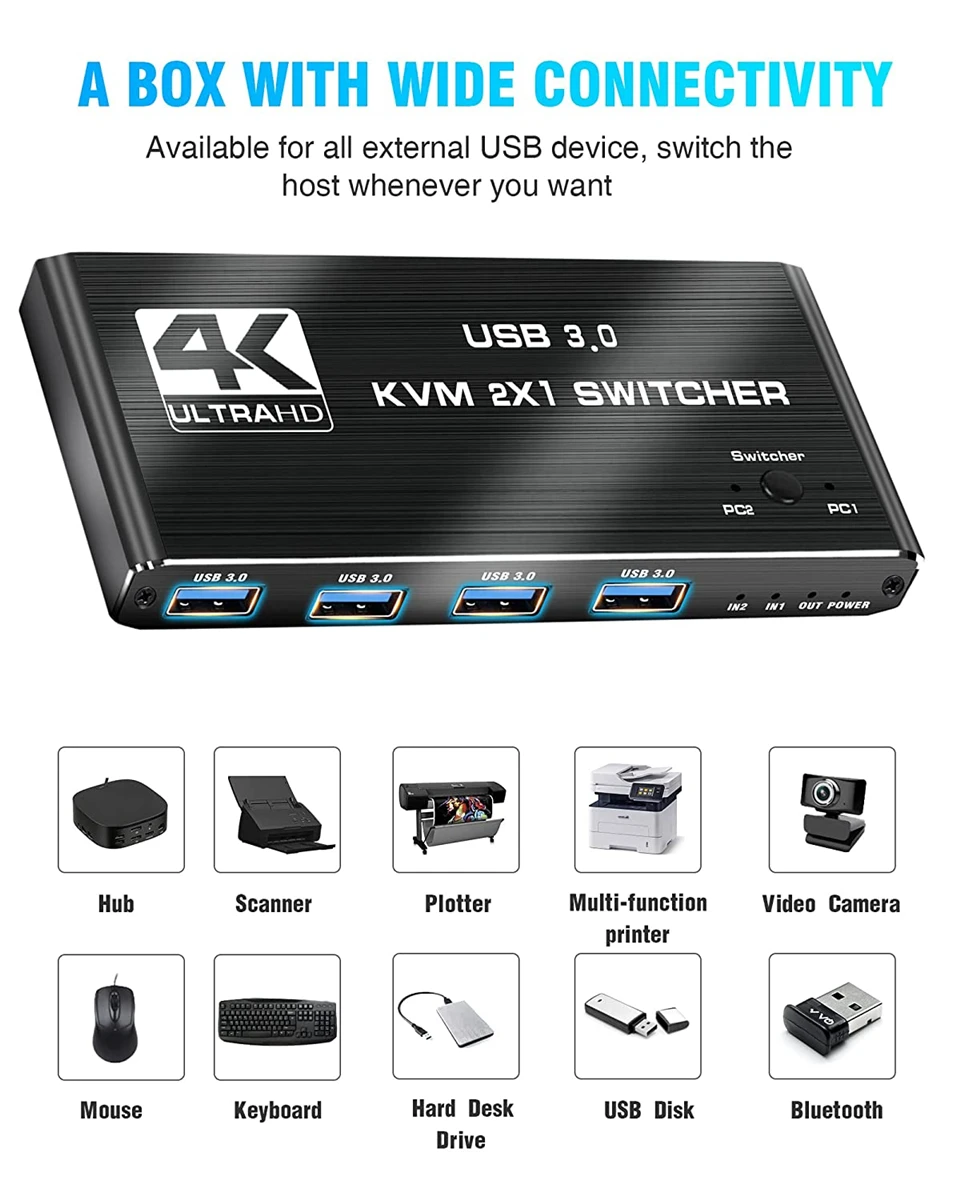
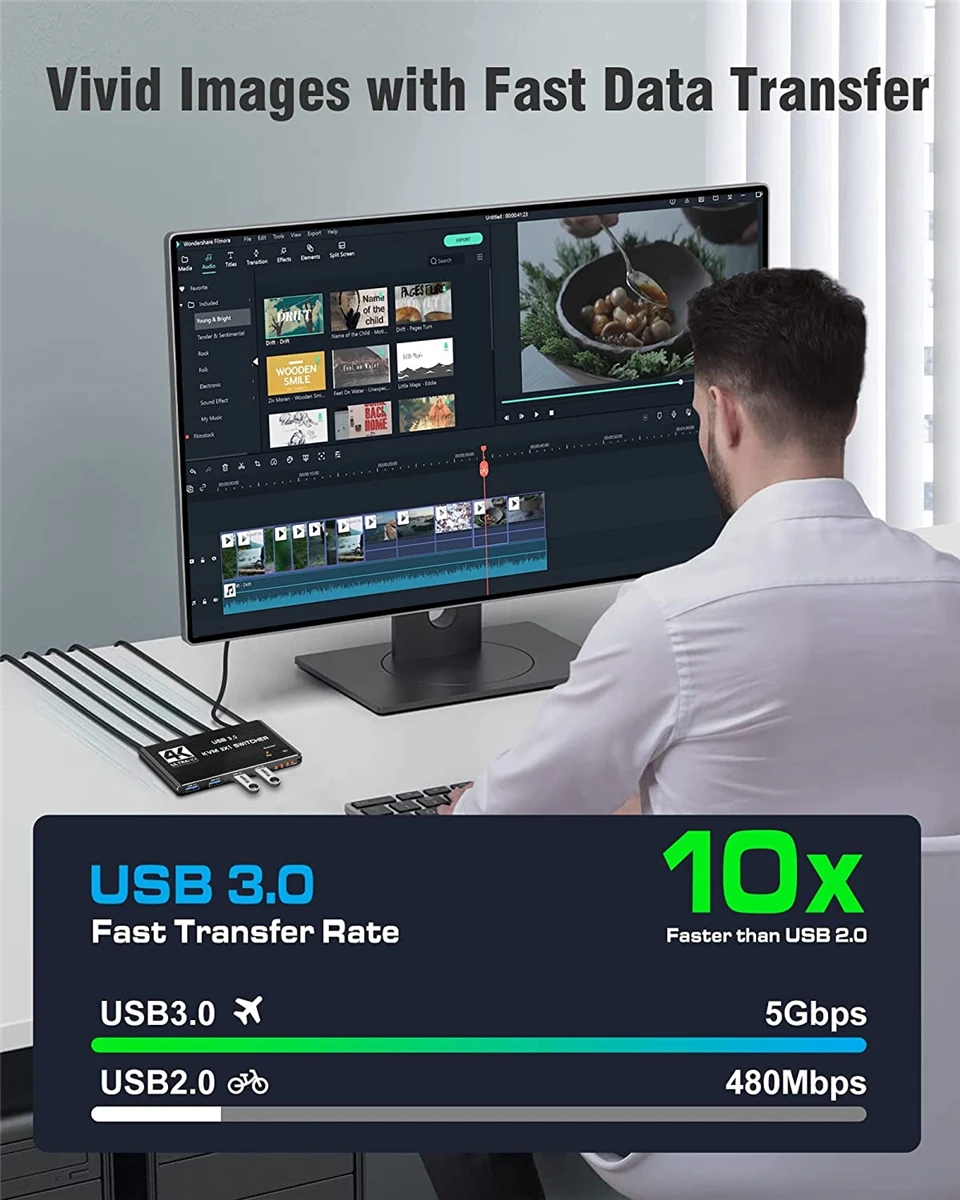
En conectividad USB, la descripción indica USB 3.0 para teclado/ratón (y potencialmente otros periféricos como impresora, según el uso). En mi prueba, teclado y ratón respondieron de forma sólida. Donde suele haber limitación en KVMs de este tipo es con periféricos USB de alto consumo (discos externos que piden mucha corriente, hubs con varios dispositivos, etc.). Si tu intención es compartir almacenamiento o dispositivos con consumo elevado, conviene ser conservador: o bien usar alimentación propia en el periférico, o minimizar carga por el lado USB del KVM para evitar desconexiones intermitentes.
Respecto a compatibilidad de sistemas, se indica compatibilidad con Windows 7/10/11, macOS y Linux sin controladores adicionales. En mi uso con PCs de escritorio y portátiles, encajó bien en ese “plug-and-play” que promete: nada de drivers ni configuración extra; el cambio se resuelve por conmutación HDMI/USB.
Puntos fuertes y aspectos mejorables
Puntos fuertes
- Conmutación con botón físico: el cambio entre equipos es directo y se integra bien en rutinas diarias (por ejemplo, alternar entre reuniones y trabajo local, o pasar de PC a portátil para un segundo flujo de tareas).
- Chasis metálico: sensación más robusta y mejor tolerancia a uso continuado en escritorio; además ayuda a disipar calor.
- HDMI 2.0b y HDCP 2.2: se nota cuando hay contenido protegido o cuando el monitor exige negociación correcta de la sesión.
- USB 3.0 para periféricos: teclado y ratón funcionan con soltura, sin necesidad de software.
Aspectos mejorables
- Dependencia fuerte de la variante para 4K@120 Hz / 8K: como en muchos KVMs HDMI, el “hasta X” depende del hardware exacto. Si tu monitor está justo en el límite (con ajustes finos de cromas, VRR, etc.), conviene probar tras instalarlo y, si hay inestabilidad, jugar con cables y modos del monitor.
- Compartición de USB “selectiva”: aunque mencione la posibilidad de conectar periféricos como una impresora, en KVMs de 2 puertos la gestión de energía y enumeración USB puede ser menos favorable con dispositivos complejos o con demanda alta. Para cargas ligeras, va bien; para cargas pesadas, hay que tener criterio.
- Gestión de vídeo al cambiar: en conmutadores HDMI es normal que el monitor “re-negocie” señal al alternar. Si vienes de un setup donde necesitas continuidad absoluta de señal, este tipo de KVM puede provocar un parpadeo o un microcorte visual durante la transición.
Consejos prácticos
- Usa cables HDMI de calidad y evita emparejar el conmutador con cables “justos” si buscas altas tasas (4K@120 Hz o modos más exigentes).
- Si conectas periféricos USB más exigentes, prioriza que tengan alimentación propia o baja el número de dispositivos compartidos.
- Al ubicarlo, procura no forzar los conectores HDMI: al ser compacto, basta con mantenerlo apoyado o fijado para que el peso del cable no trabaje sobre el puerto.
Veredicto del experto
Es un KVM HDMI USB 2 en 1 que encaja muy bien en el objetivo para el que fue diseñado: reducir el desorden de cables y hacer cambios reales entre dos equipos con una integración cómoda en el día a día. Con 4K@60 Hz y contenido protegido, se comporta como esperas de un conmutador que cumple HDMI 2.0b y HDCP 2.2, y el apartado USB para teclado y ratón es sólido. Donde pondría el foco es en la variante concreta si buscas 4K@120 Hz u 8K: aquí la calidad de la señal final dependerá mucho de combinación de monitor, cables y el modelo exacto del conmutador. Para un escritorio PC + portátil (o PC + consola) es, técnicamente, una solución pragmática y bien planteada.