

Análisis de Experto
Experto verificado
Análisis general del producto
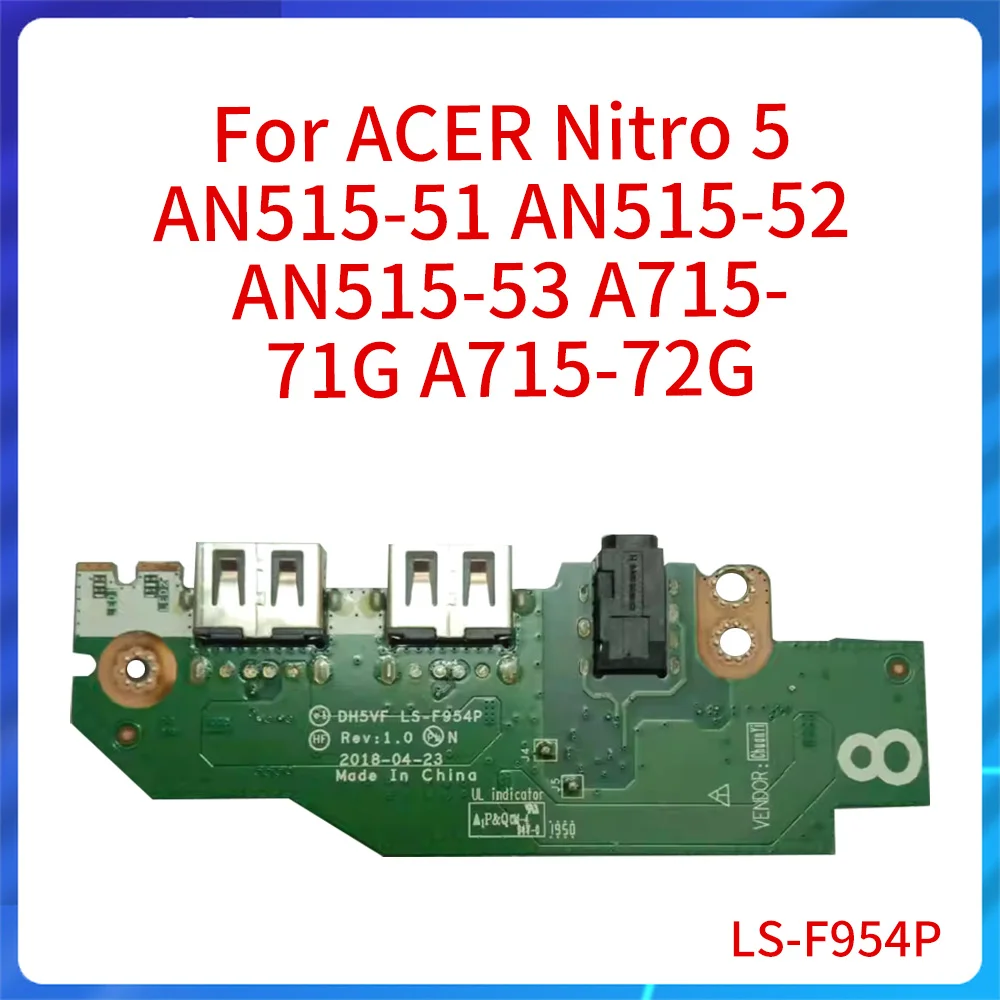
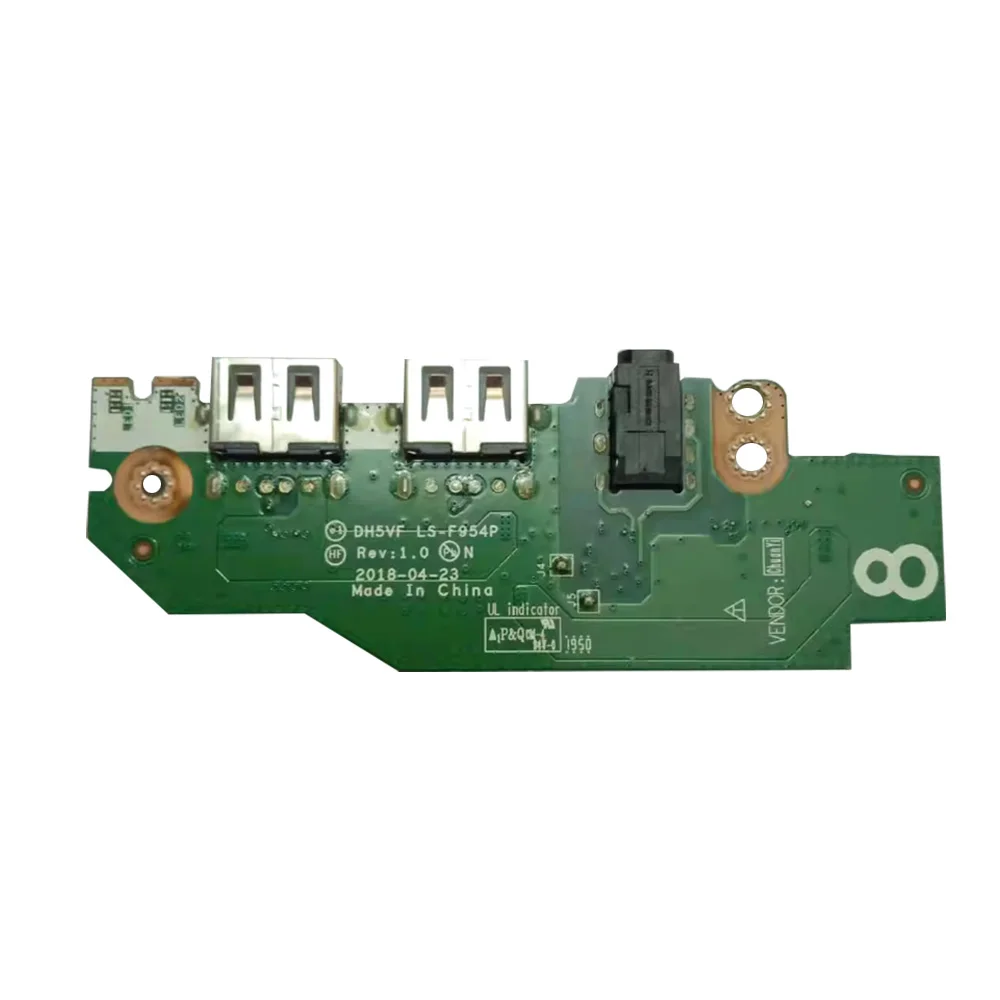
He visto muchos fallos de audio en portátiles gaming que no se resuelven con “tocar” el sistema: cuando el canal de salida distorsiona, el micrófono interno deja de aparecer o el equipo deja de detectar el módulo de audio, la vía realista suele ser sustituir el hardware. Este tipo de tarjeta de sonido como repuesto para portátiles Acer Nitro 5 está orientada justo a eso: recuperar la ruta de audio interna cuando el módulo original falla, evitando soluciones temporales como depender de un adaptador externo para todo.
Al ser una solución que opera por USB en el equipo compatible, el comportamiento que suelo encontrar es el típico de los dispositivos de audio USB: Windows monta un dispositivo de reproducción (y, si el diseño lo contempla, también uno de grabación) y el audio empieza a funcionar sin tener que “negociar” con el codec interno. En la práctica, lo noto cuando vuelves a usar videollamadas, clases o consumo multimedia: el sistema recupera la salida principal y vuelve a ser posible seleccionar el dispositivo correcto desde los ajustes de sonido.
Donde más he notado la diferencia frente a “parches” es en la estabilidad. Los fallos intermitentes del audio por problemas de contacto interno o por degradación del módulo suelen manifestarse como cortes, ruido de fondo o ausencia de detección tras reinicios. Sustituir el módulo suele acabar con esos síntomas porque eliminas el componente causante (más que corregir un driver).
Calidad de construcción y materiales
En este formato de repuesto interno para portátil, la calidad no se mide tanto por “acabados” (que suelen ser discretos por necesidad de integración) como por tres cosas: rigidez del PCB, acabado del conector y cableado y tensión de encaje en el chasis.
Lo que recomiendo vigilar al montar este tipo de tarjeta es:
- Que los conectores queden rectos y firmes, sin forzar pines. Con micro-desalineaciones es fácil tener “audio fantasma” o detecciones que desaparecen tras mover el equipo.
- Que el cableado interno no quede tensionado cerca de bisagras o zonas de vibración. En Nitro 5, el paso de cables dentro del chasis es crítico porque cualquier roce repetido termina afectando a la señal.
- Señales de pines doblados o conectores con rebabas. Aunque el repuesto sea compatible, un conector dañado en el envío puede provocar fallos de detección inmediatos.
Como consejo de mantenimiento (y esto es algo que aplico siempre): trabaja con el portátil apagado, desconectado de corriente y descargando electricidad estática. Si necesitas recolocar el mazo de cables, hazlo “en una sola pasada” para no repetir flexiones.
Compatibilidad y rendimiento
En cuanto a compatibilidad, estos repuestos suelen ser muy exigentes con el modelo exacto del chasis. No basta con “Acer Nitro 5”: en la práctica, los cambios de placa base, rutas internas y el propio conector determinan si el módulo encaja y si el sistema lo detecta correctamente.
Sobre rendimiento, como la tarjeta se apoya en una vía USB, mi experiencia con dispositivos equivalentes es que:
- La latencia para audio de salida en reproducción multimedia es normal para uso cotidiano (YouTube, música, películas) y suficiente para videollamadas.
- En gaming, la prioridad no suele ser la latencia absoluta, sino la consistencia: que no haya cortes ni cambios de dispositivo al alternar entre auriculares y altavoces del portátil.
- En el caso del micrófono, si el diseño del módulo/tabla de cableado lo soporta, suele mejorar la detección frente a módulos degradados. Aun así, es habitual que el sistema cree varios “dispositivos de entrada/salida” y tengas que escoger el correcto en la app (por ejemplo, Teams o Discord).
Un punto importante: al instalar un repuesto de audio interno, el sistema puede dejar el perfil de dispositivo anterior configurado. En mi rutina de verificación, abro Configuración de sonido y reviso:
- Dispositivo de salida predeterminado.
- Dispositivo de entrada predeterminado (si el equipo trae mic interno o array).
- Volumen del dispositivo y posibles mejoras/efectos que a veces se aplican por error al nuevo hardware.
Puntos fuertes y aspectos mejorables
Lo que mejor suele funcionar
- Recuperación del audio interno sin depender de accesorios externos para cada uso: vuelves a tener altavoces y/o auriculares del portátil “como siempre”.
- Menor complejidad de diagnóstico: si el fallo era del módulo (y no de una configuración mal aplicada), el repuesto elimina el origen físico.
- En videollamadas y docencia, el beneficio es directo: menos fricción para seleccionar dispositivo y menos riesgo de que el micrófono “desaparezca” tras reinicios.
Aspectos mejorables o a vigilar
- La instalación interna: es donde más fallos veo. Un conector mal asentado o un cable que queda rozando genera síntomas típicos de “audio detectado un día y al siguiente no”.
- La gestión de perfiles en Windows: tras un cambio de hardware, algunas apps se quedan con el dispositivo anterior. Si notas que “se oye, pero no te escucha” (o viceversa), no siempre es un problema del repuesto: a menudo es selección errónea dentro de la aplicación.
- Posible necesidad de actualizar controladores genéricos del dispositivo USB de audio. No hablo de instalar software “a ciegas”, sino de asegurar que el dispositivo aparece sin alertas en el Administrador de dispositivos.
Comparativa genérica con alternativas: si tu objetivo fuera solo salir del paso, podrías optar por un adaptador USB externo de audio (DAC/USB headset). Funciona y suele ser inmediato, pero penaliza la comodidad (más periférico, más gestión de selección) y no resuelve el problema interno. En cambio, este tipo de repuesto busca que el portátil vuelva a integrar el audio de forma coherente.
Veredicto del experto
Si estás ante un fallo persistente de audio interno en un Acer Nitro 5 compatible y quieres una solución definitiva de verdad (no un “parche”), este repuesto por su enfoque USB es una elección razonable. Mi recomendación principal no es “qué tan bueno es el chip”, sino cómo de bien lo montas: con encaje firme, cableado sin tensión y una comprobación posterior de dispositivo de salida/entrada, suele devolver el portátil a un estado utilizable para el día a día.
Lo consideraría especialmente adecuado para usos como:
- videollamadas y clases (Teams/Zoom/Discord) donde necesitas estabilidad del micrófono y salida,
- consumo multimedia en el salón o escritorio,
- y sesiones de gaming con auriculares, evitando que el sistema cambie a otro dispositivo sin que tú lo hayas elegido.
Si, tras el cambio, el sistema detecta el dispositivo pero hay desajustes de entrada/salida, revisa primero la selección en Windows y en las apps. Si el dispositivo ni siquiera aparece o vuelve a desaparecer con el movimiento del chasis, ahí sí el problema suele estar en el asentamiento del conector o en el mazo de cables interno.