



Análisis de Experto
Experto verificado
Análisis general del producto
He probado durante semanas este “simulador de movimiento de ratón” con conexión USB-C en portátiles Windows, un MacBook (macOS) y un par de dispositivos Android con soporte USB OTG. La idea es simple: inyecta actividad de puntero de forma controlada para evitar que el equipo entre en suspensión cuando quieres mantener una sesión viva mientras descargas, haces lecturas largas o estás dando una presentación sin tocar el equipo.
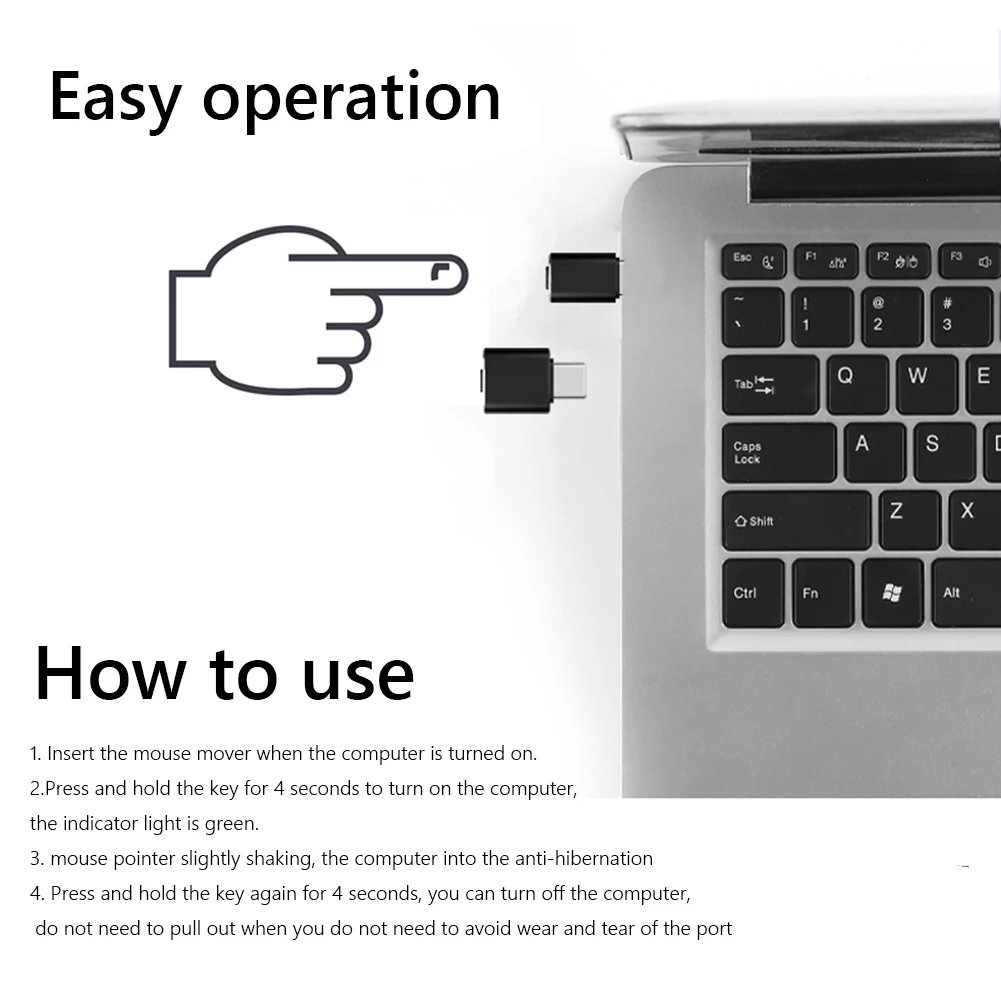
En la práctica funciona como un accesorio “siempre listo”: lo conectas y se pone a generar movimiento con un comportamiento que puedes cambiar con un interruptor. Lo interesante es que, en entornos donde dejas el PC quieto (y el sistema interpreta “inactividad”), este tipo de dispositivo te salva la jornada sin tener que recurrir a trucos de software como temporizadores, scripts o herramientas de “keep awake”.
Eso sí: hay que entender su límite. No sustituye a una política real de ahorro energético si necesitas que el equipo siga en estado activo por motivos concretos (por ejemplo, mantener un hardware sensible encendido). Lo que hace bien es “engañar” a los mecanismos de bloqueo o suspensión basados en interacción de usuario.
Calidad de construcción y materiales
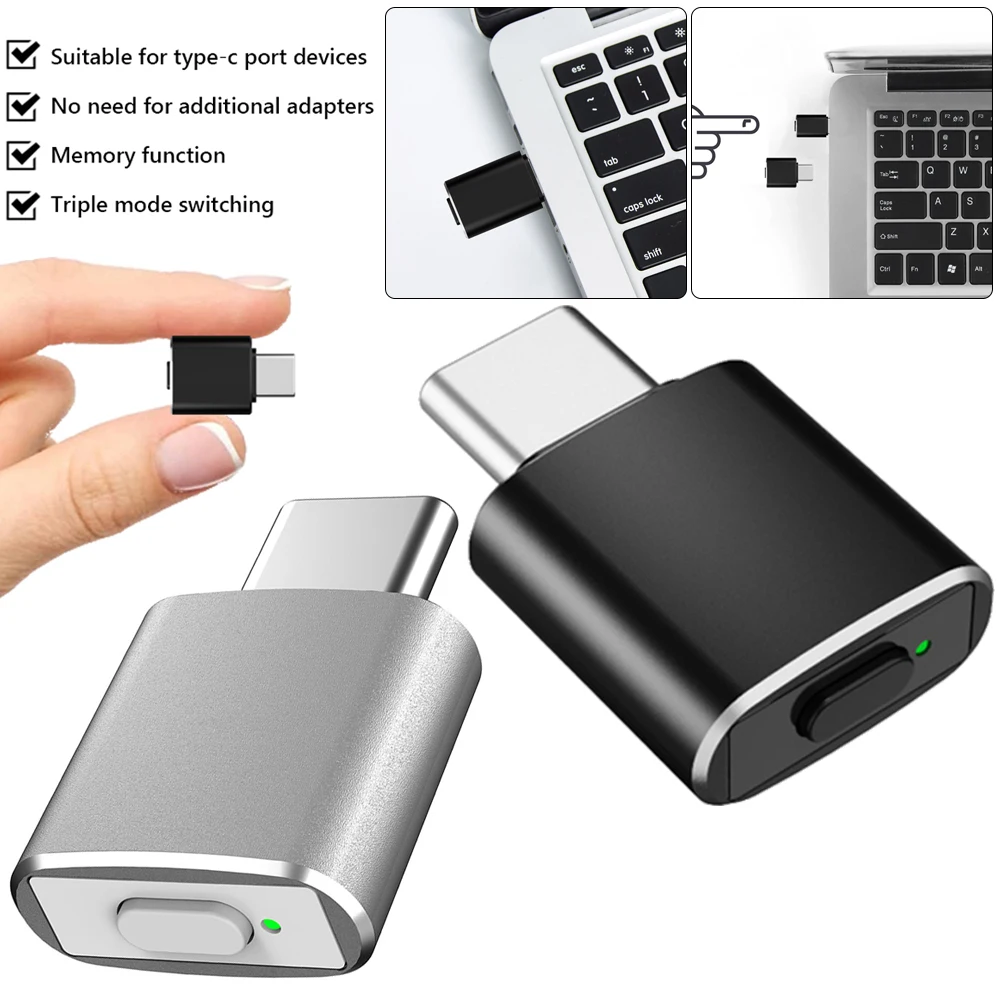
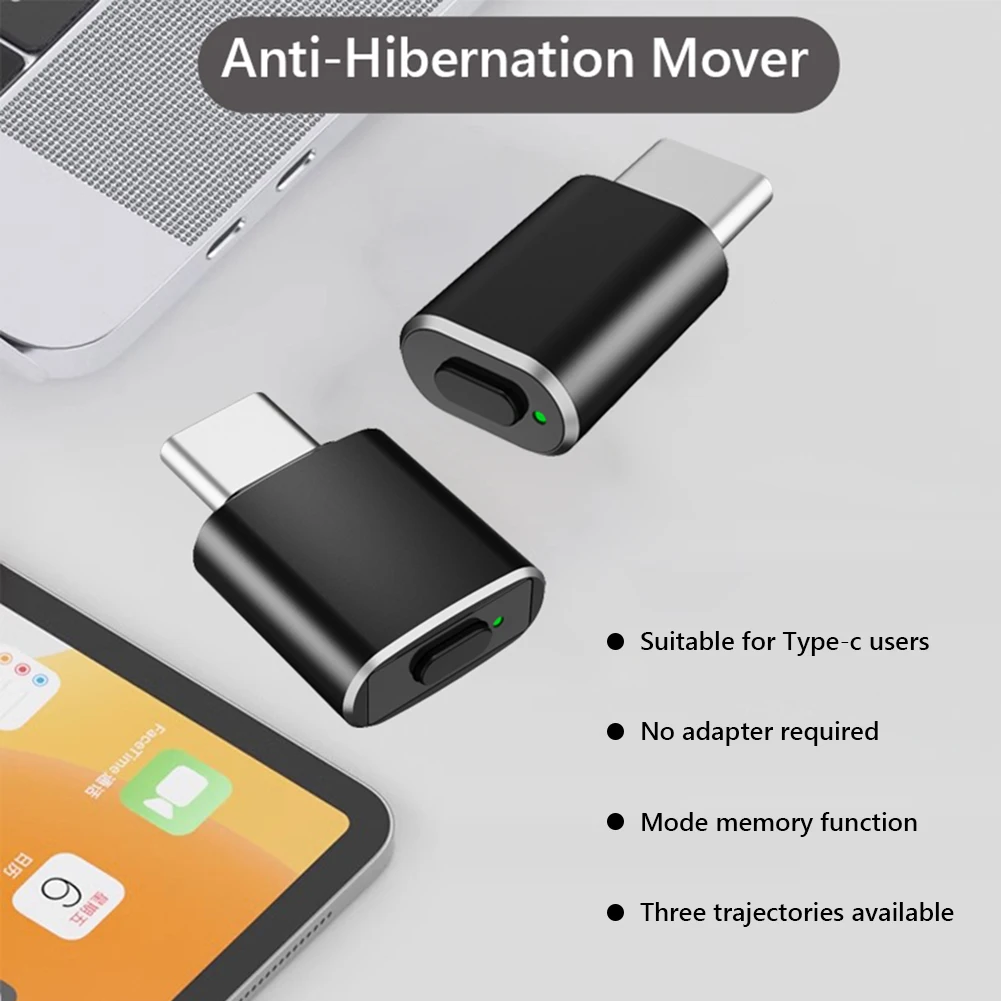
La carcasa es metálica (aleación de aluminio en acabado negro o plateado). Esa elección se nota: no da la sensación de accesorio “de plástico barato” y transmite robustez, sobre todo al manipularlo con dedos en el día a día. En mi caso lo he usado en un portátil que viaja a menudo: lo conectaba y desconectaba en aeropuertos, cafés y reuniones, y el conector USB-C no mostraba holguras apreciables tras varias sesiones.
No esperes piezas móviles externas: el “movimiento” lo genera internamente, así que el desgaste físico típico de mecanismos externos es mínimo. El punto delicado, como siempre con accesorios USB-C compactos, es la fatiga del propio puerto por ciclos repetidos y por fuerza lateral: si el cable o tu funda del portátil hacen palanca, cualquier accesorio lo sufre. Mi recomendación es la misma que para cualquier dongle: evita presionar en diagonal y, cuando puedas, usa un puerto con buena alineación.
Compatibilidad y rendimiento
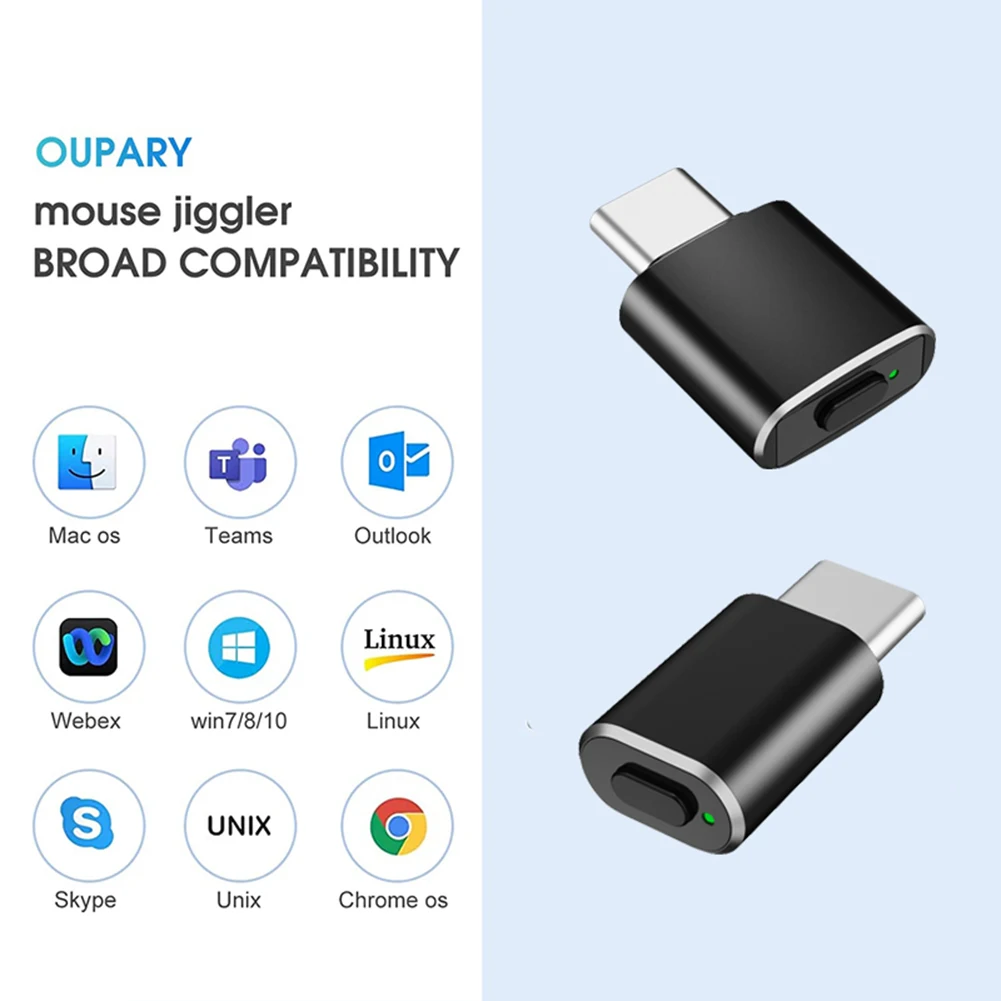
En Windows XP/7/10, macOS y Android, el comportamiento ha sido el mismo que busco en este tipo de gadgets: plug-and-play y sin necesidad de instalar controladores. Eso simplifica el flujo de trabajo, porque lo conectas justo antes de una tarea “larga” y lo retiras cuando termina.
Respecto al rendimiento, aquí lo más importante no es la velocidad del movimiento (porque no es un ratón real), sino cómo “interpreta” el sistema esa actividad:
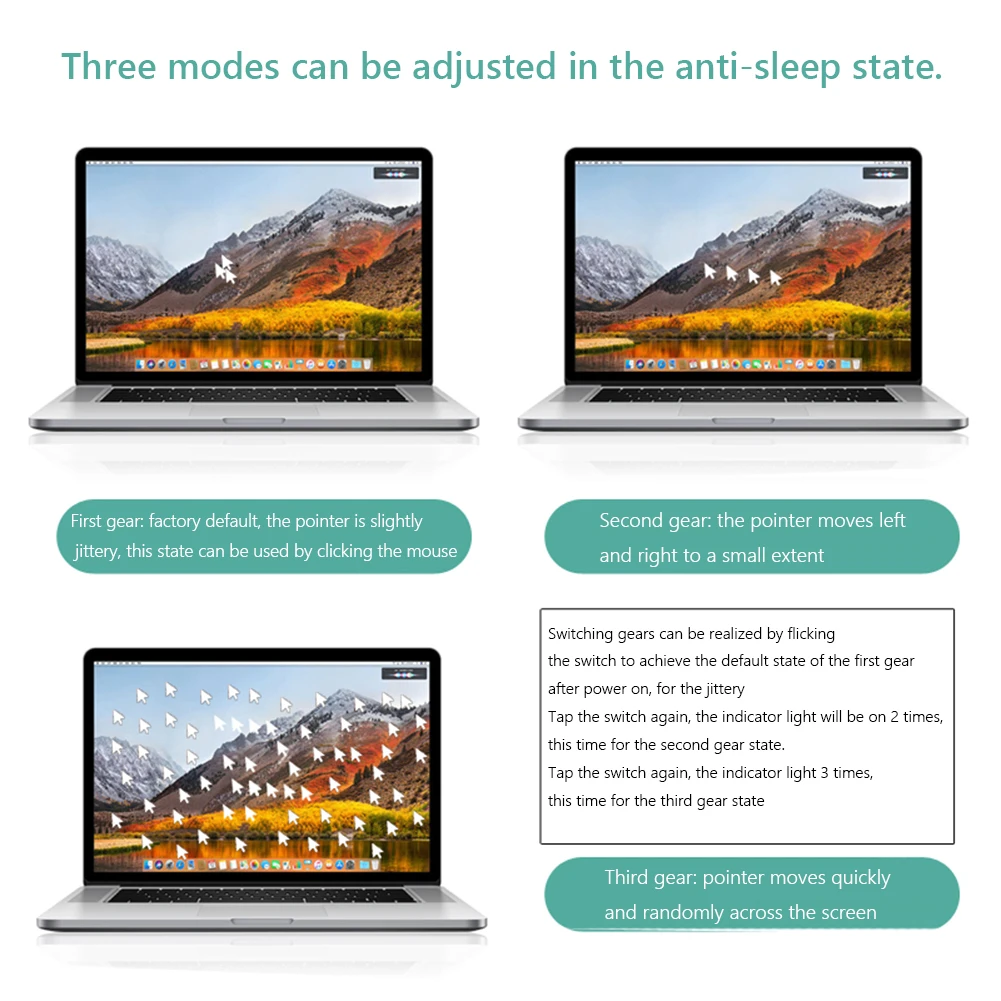
- En modo 1 el movimiento es sutil. Esto suele bastar para que el equipo no caiga en suspensión si el criterio del sistema es “hay actividad de puntero”.
- En modo 2 aumenta la variación lateral, con un movimiento más evidente en pantalla.
- En modo 3 genera un patrón más rápido y aleatorio, que es útil cuando sabes que el sistema es especialmente estricto, pero también es el que más llama la atención durante una presentación.
En un escenario real de trabajo, por ejemplo: dejé un portátil con Windows descargando varios artefactos en segundo plano y preparé una demo en otra pantalla. En modo 1, el equipo se mantuvo activo sin que el puntero se volviera una distracción. En una reunión, cambié a modo 2 cuando necesitaba asegurar continuidad y el puntero seguía siendo “razonablemente controlable”. Para sesiones largas tipo “dejar correr” tareas, modo 3 funciona, pero conviene usarlo cuando no hay audiencia o cuando sabes que no va a afectar visualmente.
Con macOS el efecto es igualmente claro: mientras el puntero se “mueve”, el equipo tiende a mantener el estado según sus políticas de inactividad. En Android, el punto clave es que el dispositivo acepte entrada tipo ratón/host USB de forma compatible; en aquellos con soporte OTG funcional, el accesorio se integra bien para evitar que la pantalla se apague si la política del sistema reacciona a la inactividad.
Puntos fuertes y aspectos mejorables
Lo que mejor me ha encajado:
- Sin software: ideal cuando no quieres tocar configuraciones ni depender de procesos en segundo plano.
- Tres modos con cambio físico: te permite ajustar el “nivel de disrupción” del puntero según el contexto (tarea privada vs presentación).
- Carcasa metálica: mejora la sensación de calidad y el uso en movilidad.
- Memoria del último modo: evita volver a configurar cada vez, especialmente útil si lo conectas/desconectas con frecuencia.
Lo mejorable (desde un punto de vista técnico y de uso):
- Mayor control no vendría mal. Tres modos cumplen, pero a veces uno se queda corto y otro “se pasa” visualmente. Un modo con variación más fina o una opción de ajustar intensidad habría sido un plus.
- Atención al contexto visual: modo 3, aunque eficaz, puede ser demasiado perceptible en pantallas de videollamada o proyección. En esos entornos, lo más sensato es reservar el modo 1 o 2.
- Dependencia del criterio del sistema: algunos equipos tienen políticas de suspensión más complejas (por ejemplo, priorizan uso de red, actividad de sensores o consumo). En esos casos, el accesorio puede no ser suficiente por sí solo, y tocaría ajustar configuración de energía del sistema.
Consejos prácticos de uso:
- Para presentaciones, empieza por modo 1 y sube si el equipo sigue entrando en suspensión.
- Evita dejarlo conectado durante mucho tiempo si no necesitas mantener la sesión viva: aunque no haya piezas móviles externas, no aporta valor cuando el sistema ya está activo por otros motivos.
- Si usas una funda o accesorios rígidos cerca del puerto USB-C, revisa que no haya presión lateral sobre el conector.
Veredicto del experto
Es un accesorio pequeño y razonablemente bien construido que cumple con su objetivo: mantener el equipo “activo” mediante inyección de movimiento de puntero, sin drivers y con control inmediato por interruptor. Su mayor acierto es la simplicidad operativa y la posibilidad de ajustar el impacto visual con tres modos. Para usuarios que dejan el portátil descargando, preparando documentación, controlando una demo o trabajando con tareas largas sin estar moviendo el ratón, es una solución práctica. El principal “pero” es que no sustituye una política de energía real y que el modo más agresivo puede resultar distractor en entornos visibles. Si tu prioridad es evitar suspensiones por inactividad de forma rápida y fiable, es una compra que encaja bien.