
Color
Descripción
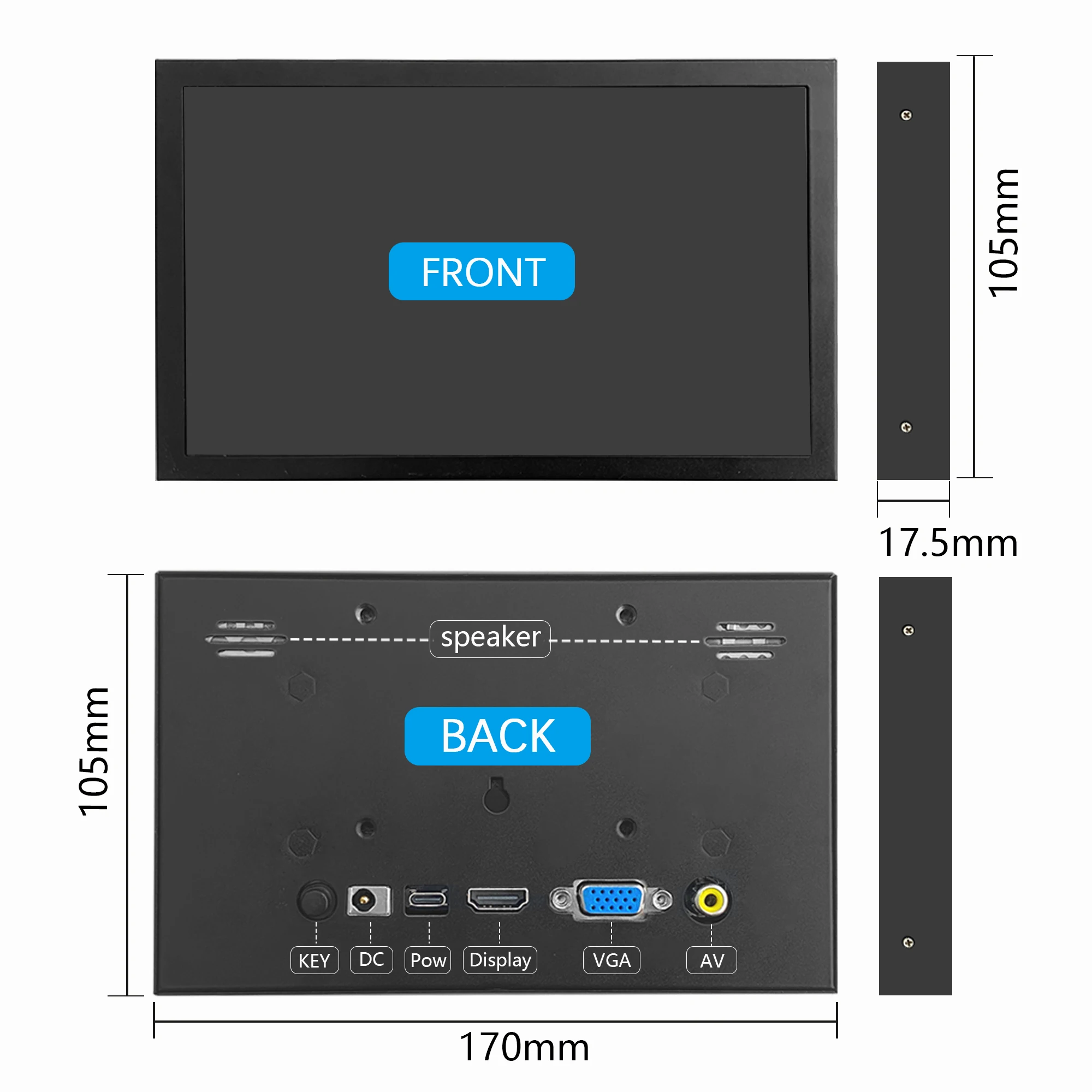
Pantalla del producto
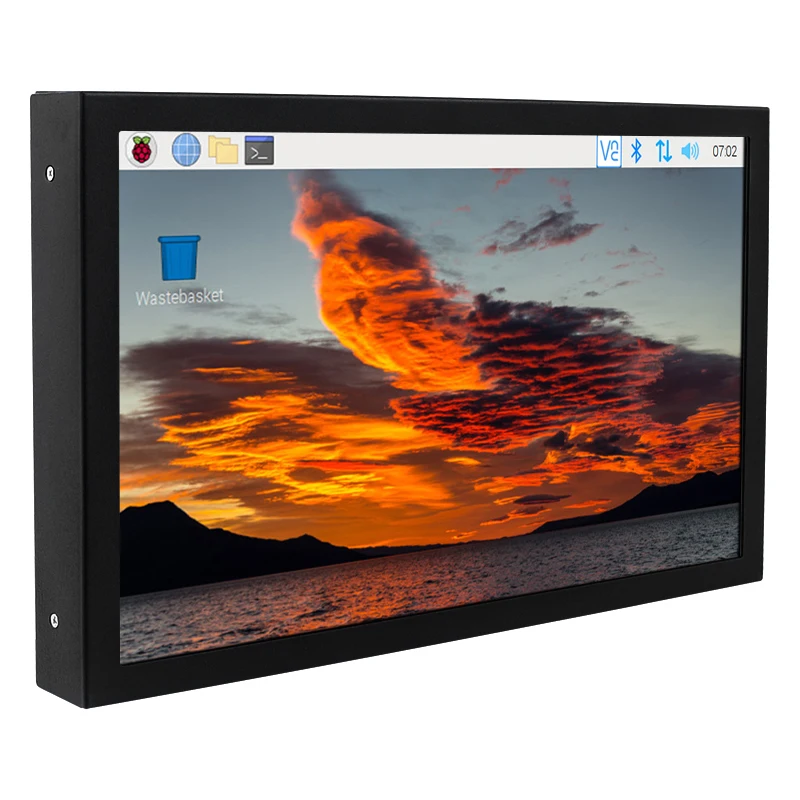
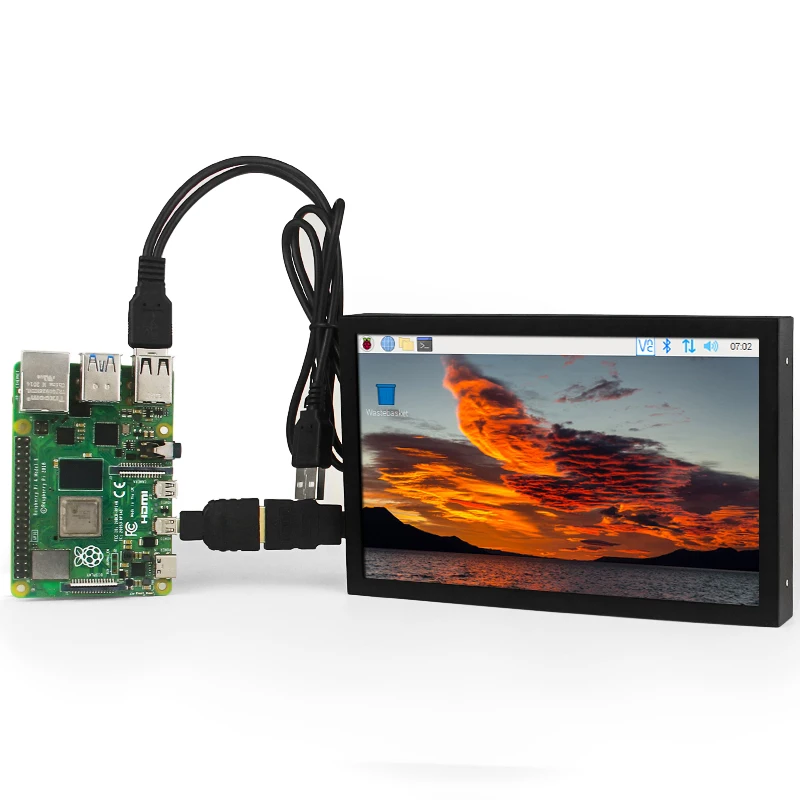
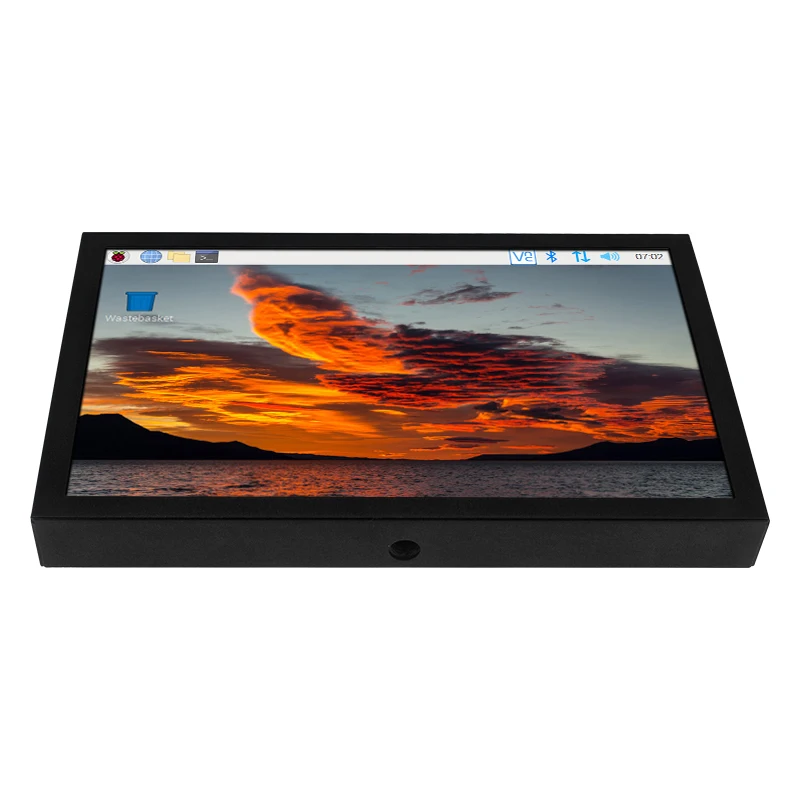
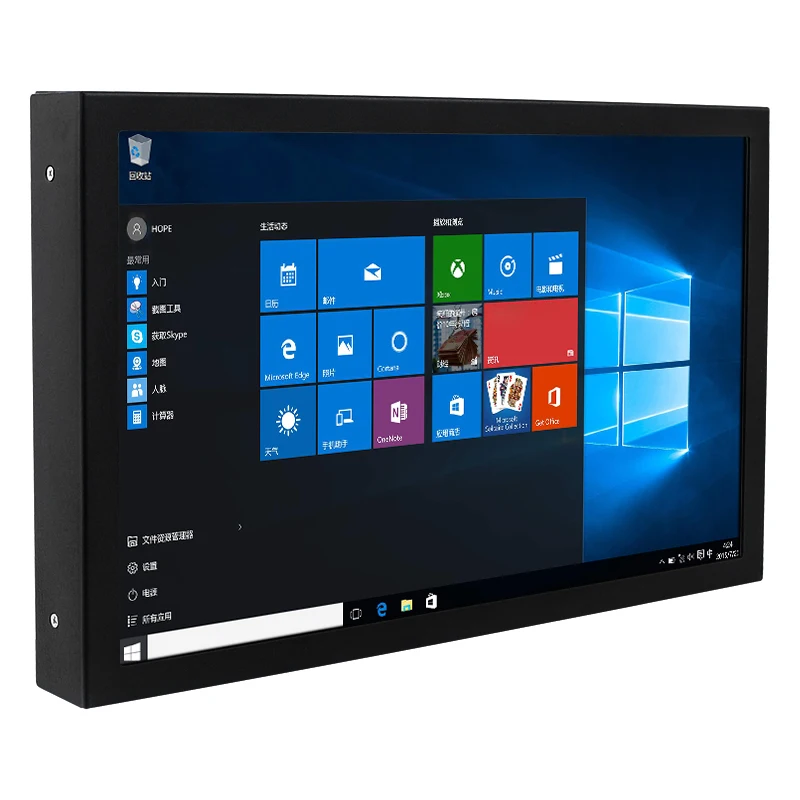
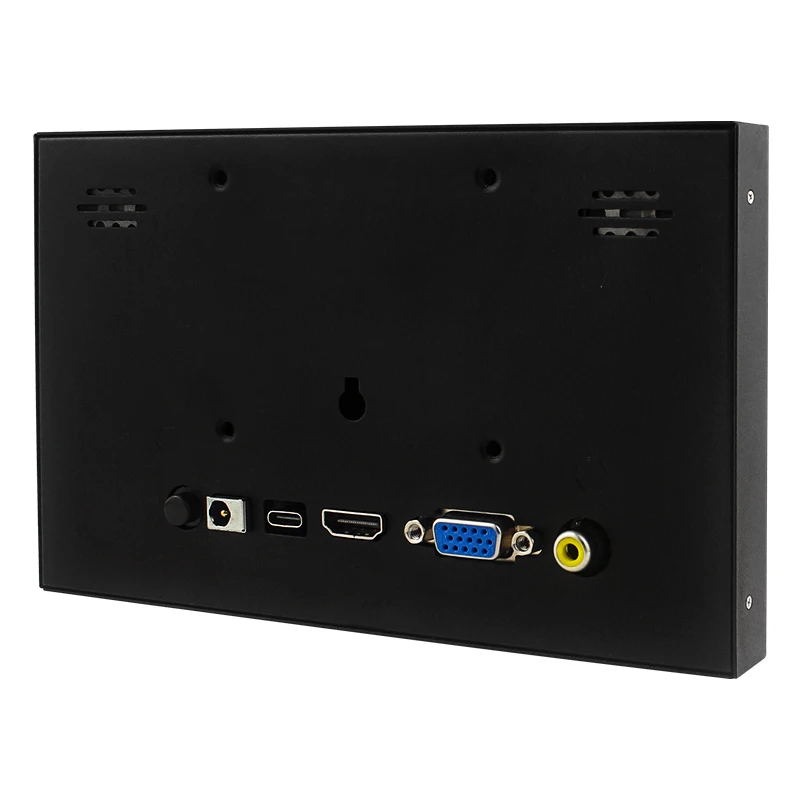
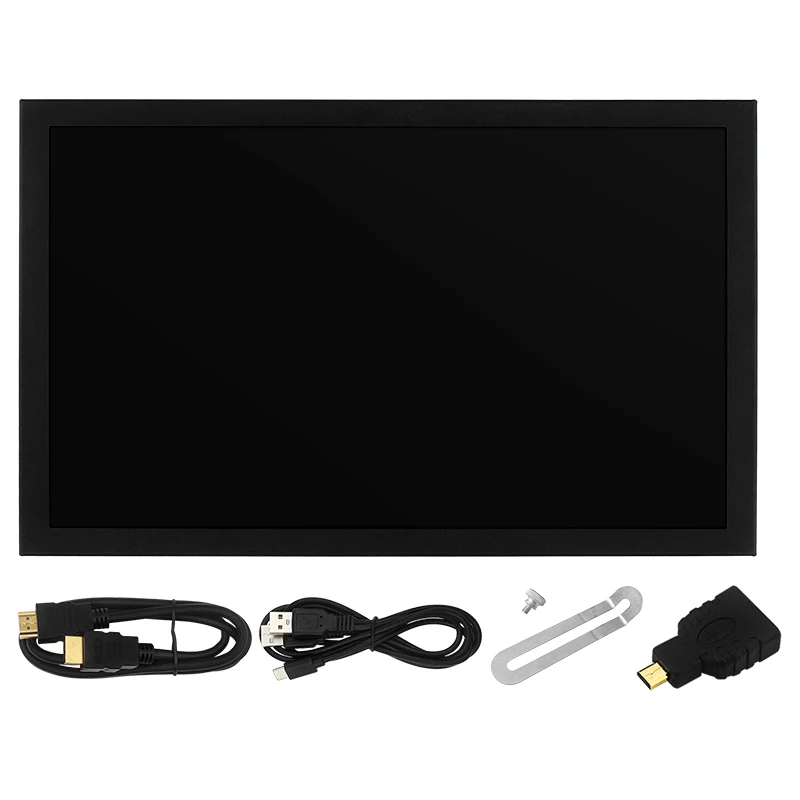
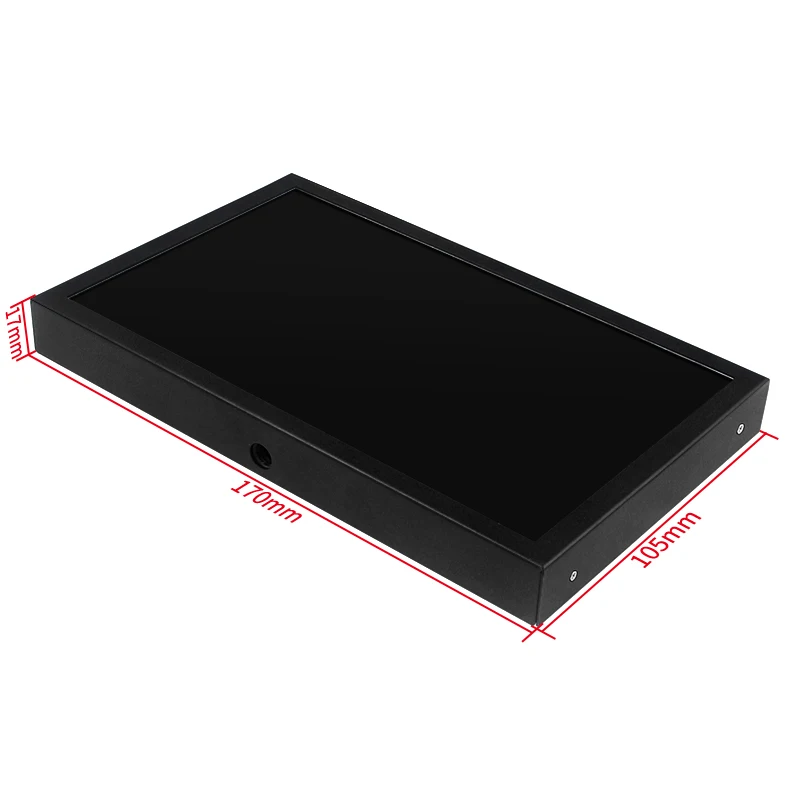
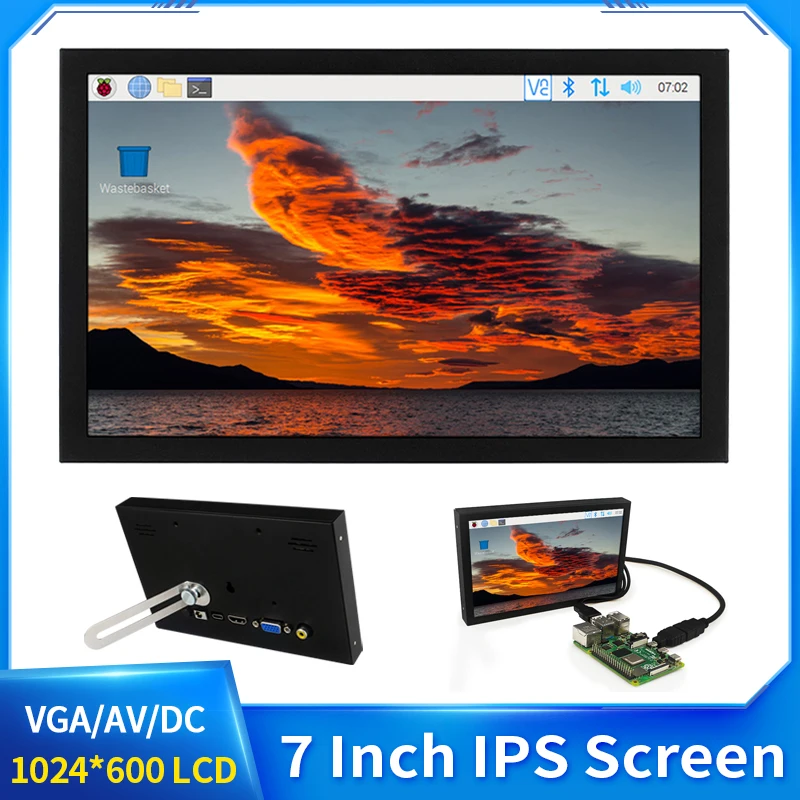
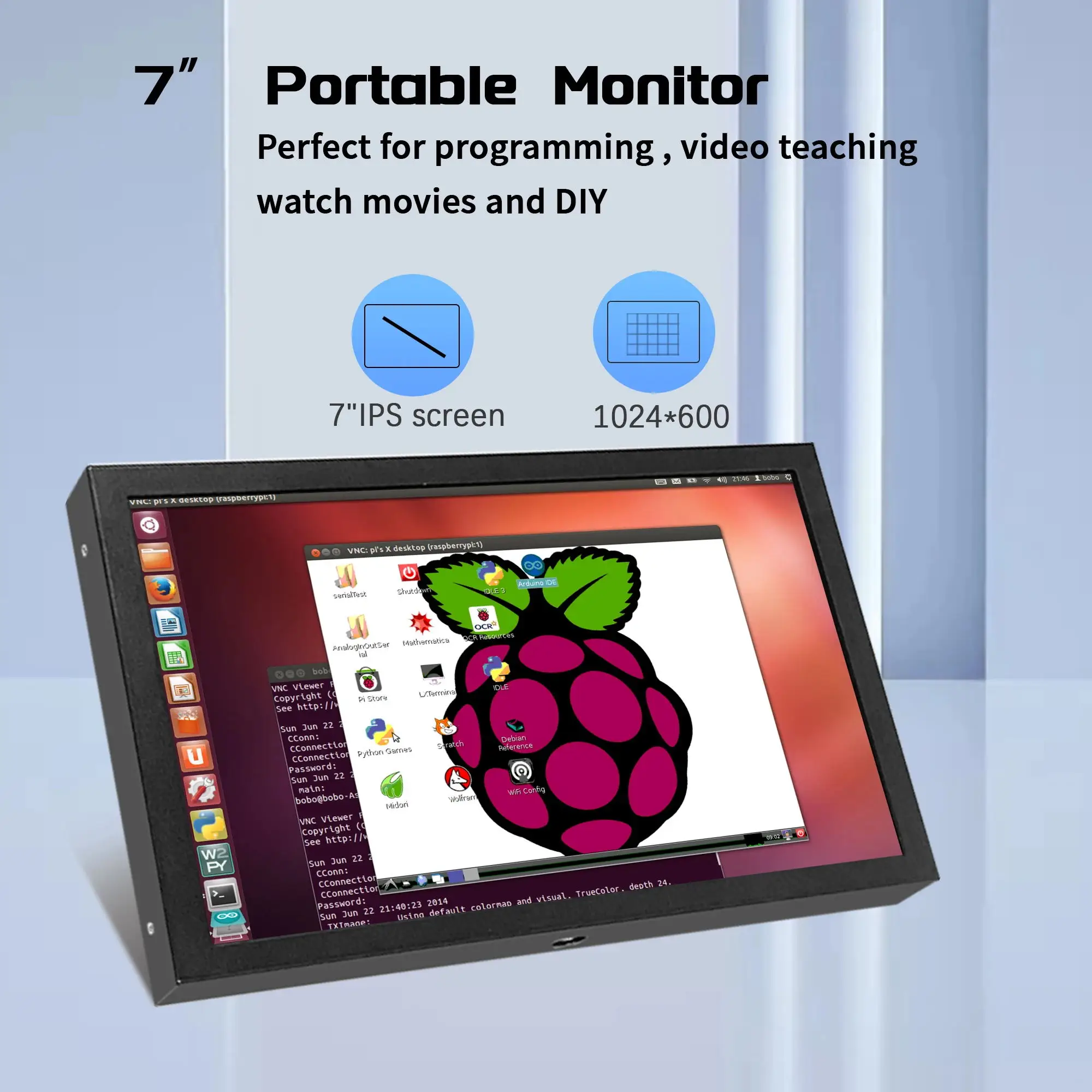
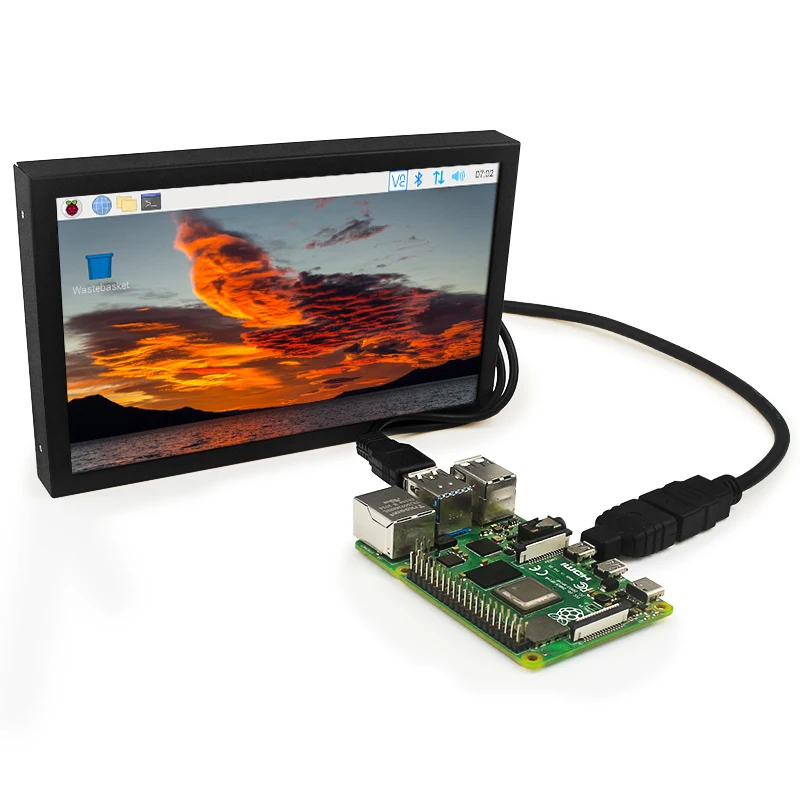
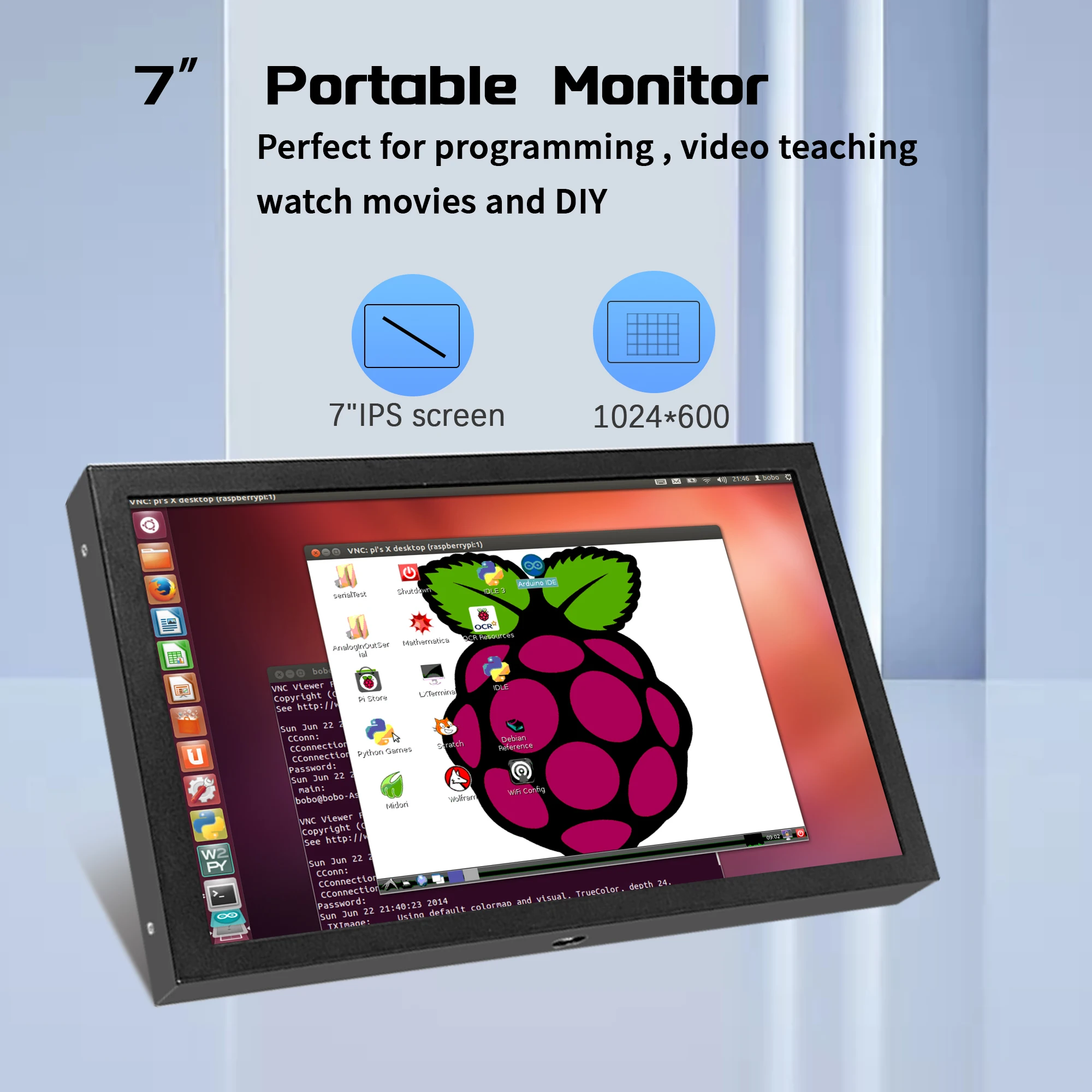
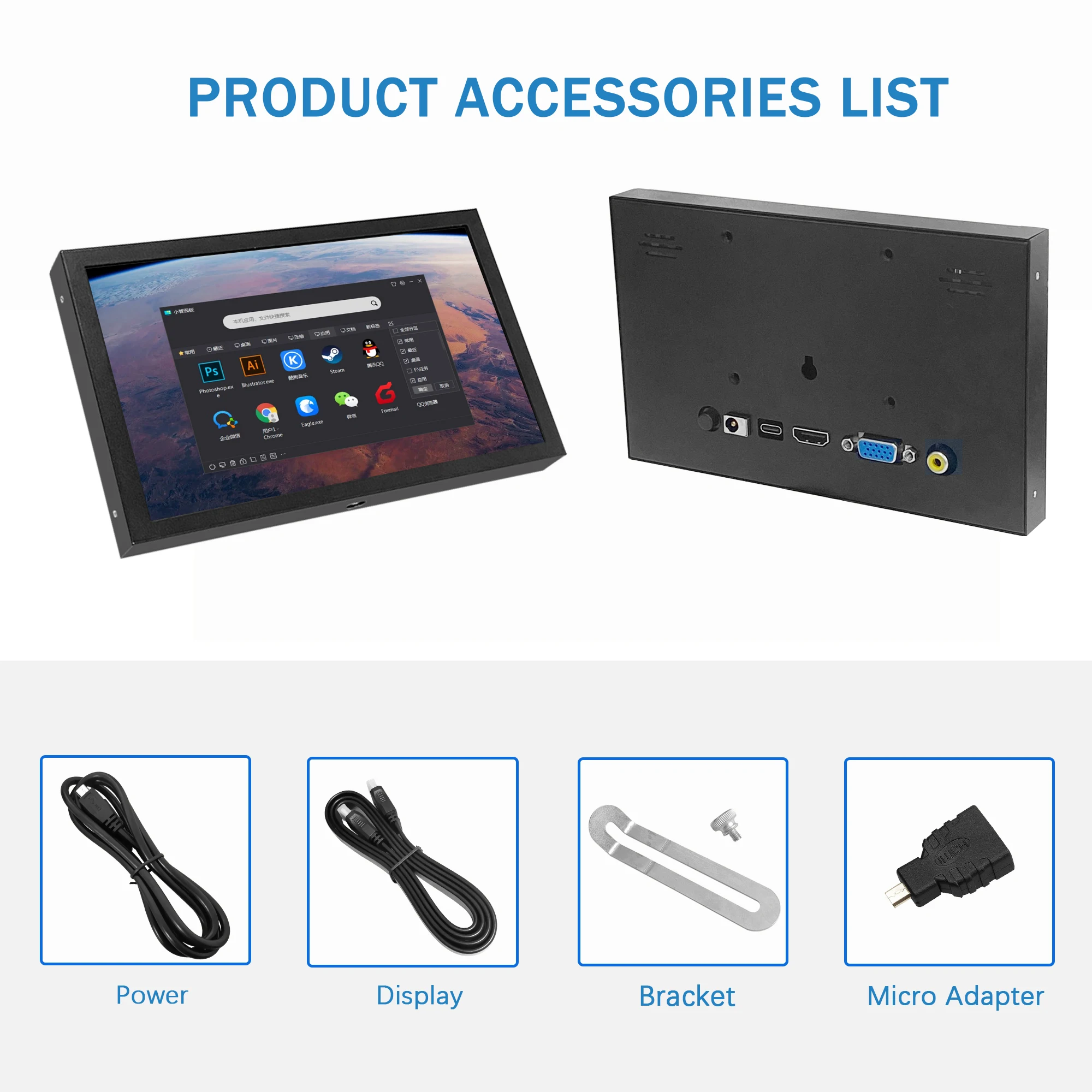
● Pantalla estándar de 7 pulgadas, resolución de hardware 1024 × 600, resolución de configuración de software de hasta 1920x1080.
● Solo admite el control de retroiluminación, la retroiluminación se puede apagar para ahorrar energía.
● Admite Raspberry Pi, BB Black, Banana Pi y otros mini PC convencionales.
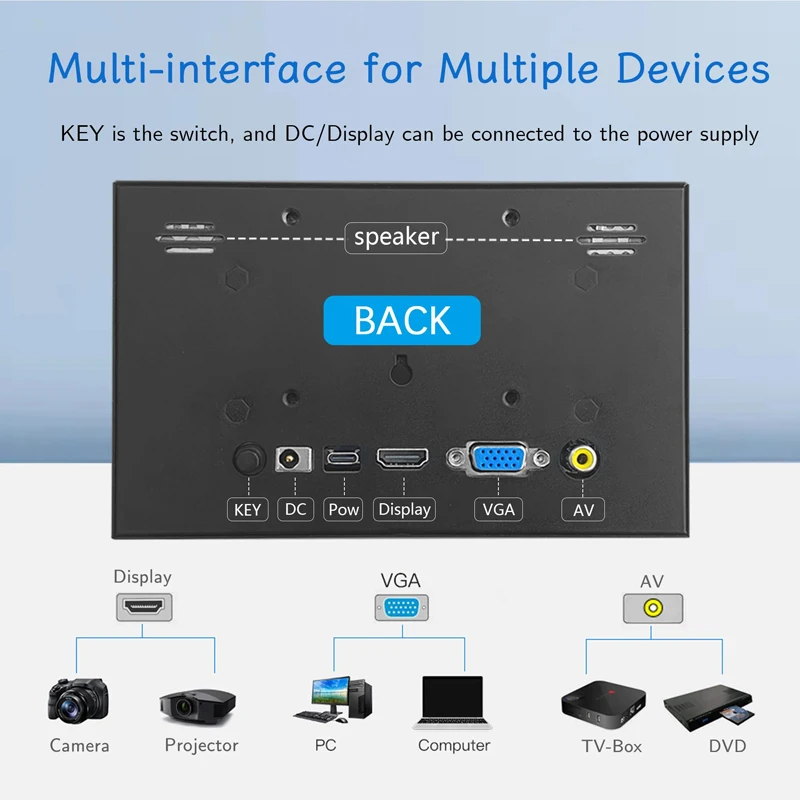
● Se puede utilizar como monitor HDMI de uso general, por ejemplo: conectar con un ordenador HDMI como subpantalla.
●Utilizado como una pantalla Raspberry Pi compatible con Raspbian, Ubuntu, Kali-Linux, Kodi, win10 IOT, un solo toque, unidad libre.
● Funciona como monitor de PC, compatible con el sistema win7, win8, win10 táctil de 5 puntos (XP y sistema de versión anterior: táctil de un solo punto), Unidad libre.
● Certificación CE, RoHS.
【Parámetros del producto】1
● Tamaño: 7,0 pulgadas
● Resolución: 1024 × 600 (puntos)
● SKU:EM713
● Peso: 520 (g)
【Cómo usar con Raspbian/Ubuntu Mate/Win10 IoT Core System】1
●Paso 1, instalar la imagen oficial de Raspbian
●Paso 2, Modifique el "config.txt"
Después de la programación del Paso 1 es
Completado, abra el archivo config.txt del directorio raíz de la tarjeta Micro SD y agregue el
Siguiendo el código al final del archivo, guarde y expulse la tarjeta Micro SD de forma segura:
Max_usb_corriente=1
Hdmi_force_hotplug=1
Config_hdmi_boost=10
Hdmi_group=2
Modo hdmi_mode=87
Hdmi_cvt 1024 600 60 6 0 0 0 0
●
★Cómo girar la dirección de visualización:
1. Abra el archivo "config.txt" (el archivo "config.txt" se encuentra en/boot):
2. Agregue la declaración en el archivo "config.txt", presione Ctrl + X para salir, presione Y para guardar.
3. Reinicie La Raspberry Pi después de guardar.
★Cómo girar la dirección táctil:
Después de girar la pantalla, es necesario modificar el toque.
1. Instalar libinput
2. Cree el archivo xorg.conf. D en/etc/X11/a continuación (si el directorio ya existe, procederá directamente al paso 3).
3. Copie el archivo "40-libinput.conf" en el directorio que acaba de crear.
4. Edite "/etc/X11/xorg.conf.d/40-libinput.conf".
Busque una parte de la pantalla táctil, agregue la siguiente declaración en el interior, presione Ctrl + X para salir, presione Y para guardar. Manual del usuario de 7 pulgadas HDMI Display-C.
5. Estrujar suFrambuesa Pi
Complete los pasos anteriores para una rotación de 90 grados.
Nota:
Parámetros de 0 grados de rotación:Opción "CalibrationMatrix" "1 0 0 0 1 0 0 0 1"
Parámetros de 90 grados de rotación:Opción "CalibrationMatrix" "0 1 0 0-1 1 0 01"
Parámetros de rotación de 180 grados:Opción "CalibrationMatrix" "-1 0 1 0 -1 1 0 0 1"
Parámetros de rotación de 270 grados:Opción "CalibrationMatrix" "0-1 1 1 0 0 0 0 0
【Cómo usar como monitor de PC】1
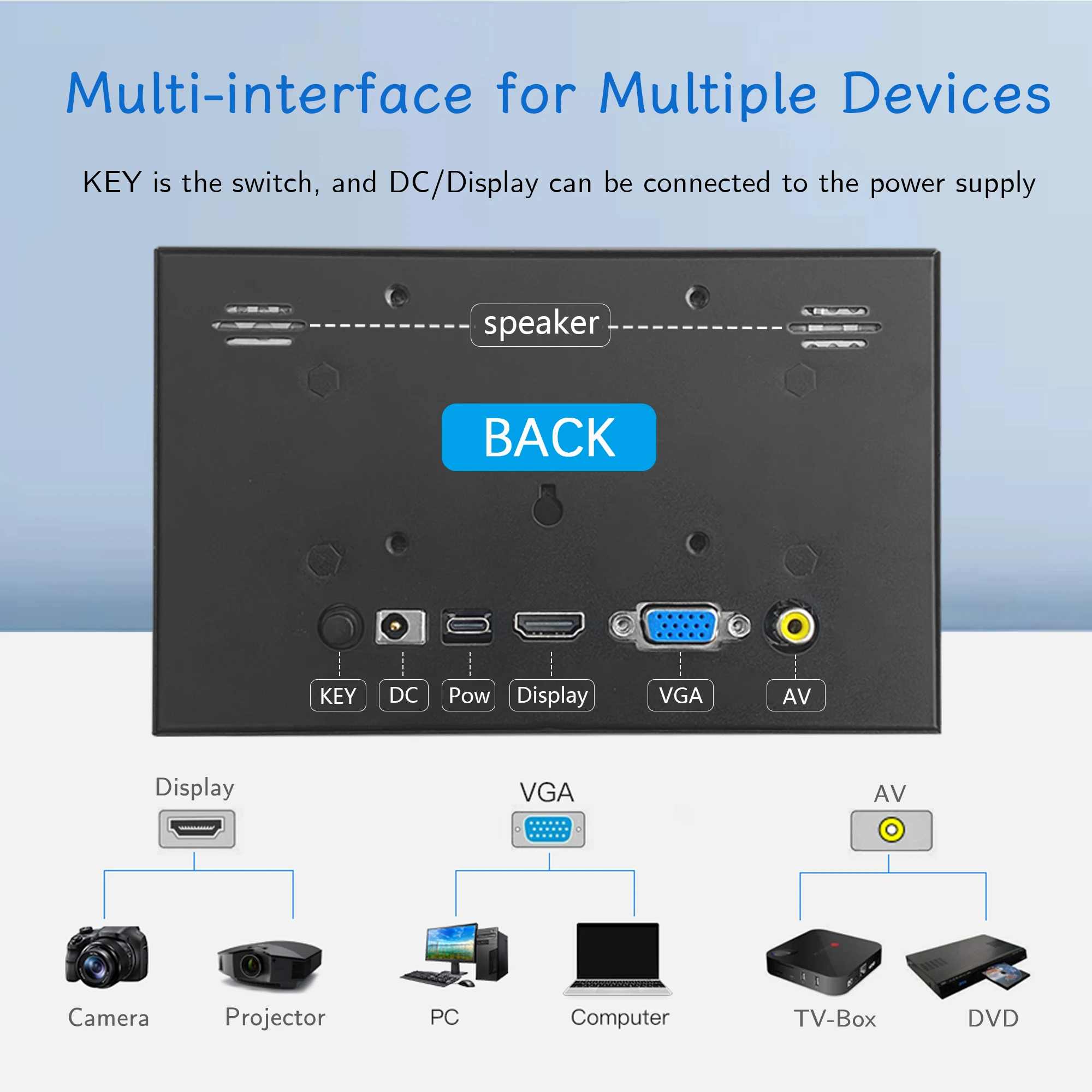
●Conecte la señal de salida HDMI del ordenador a la interfaz LCD HDMI utilizando el cable HDMI.
●Conecte la interfaz táctil USB de la pantalla LCD (cualquiera de los dos MicroUSB) al puerto USB del dispositivo.
●Si hay varios monitores, desenchufe primero otros conectores de monitor y use LCD como el único monitor para probar.
A & Q
1. ¿Cómo usarlo?
Primero Conecte la línea USB y enciéndalo, luego podrá ver HDMI en la pantalla, para que pueda enchufar la línea HDMI, así podrá ingresar al sistema.
2. ¿Puedo usarlo en el ordenador?
Sí, se puede utilizar en la Raspberry Pi 3, Raspberry Pi 4, Raspberry Pi Zero W y mini pc.