
Enviado desde
Color
Descripción
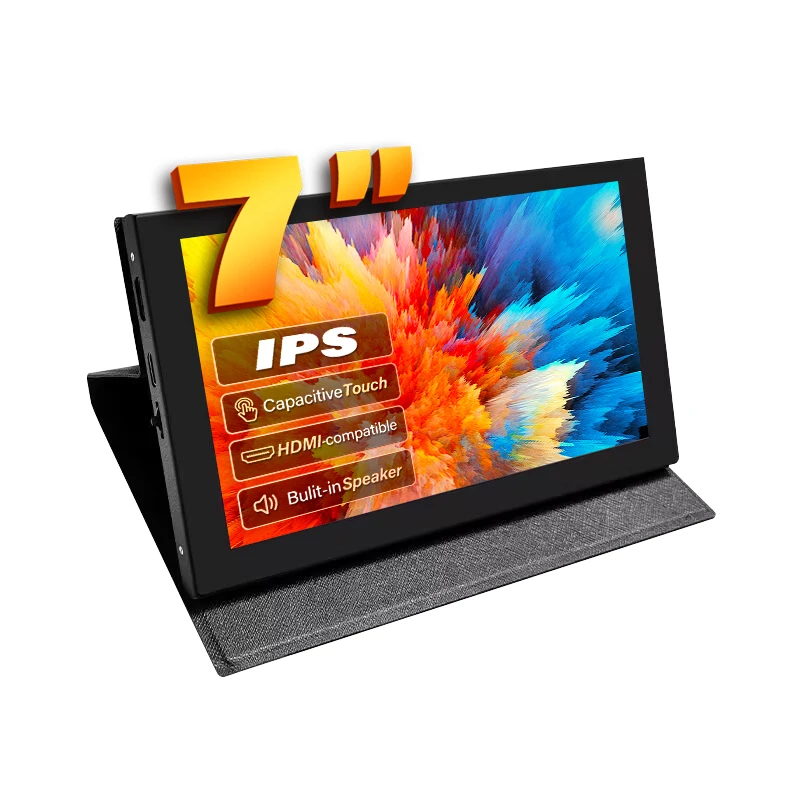
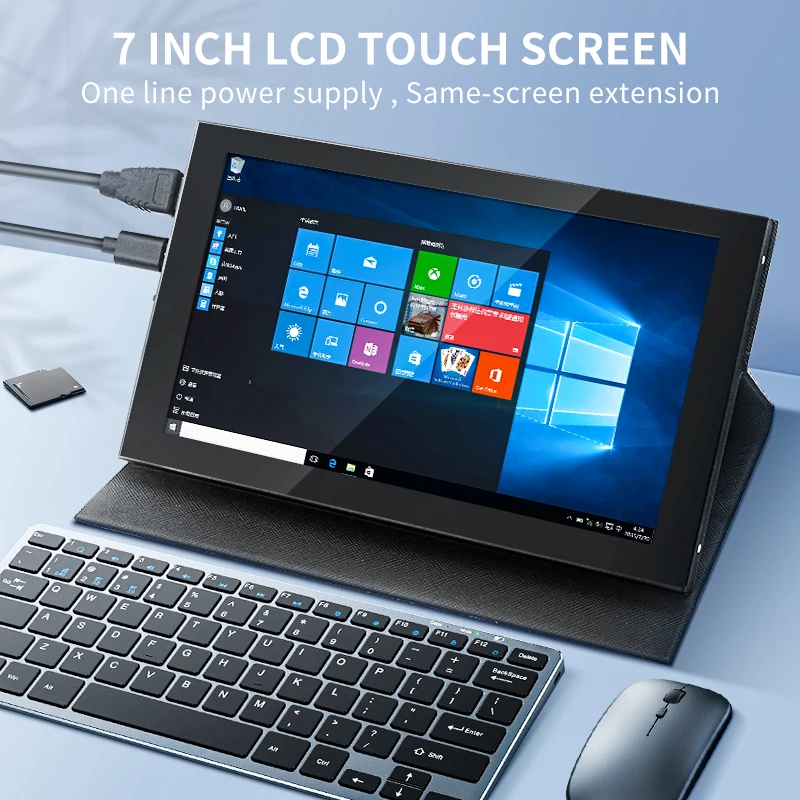
Pantalla táctil universal de 7 pulgadas IPS LCD Mini compatible con HDMI para Raspberry Pi 4B 3B + Windows PC Display Consola de juegos con estuche
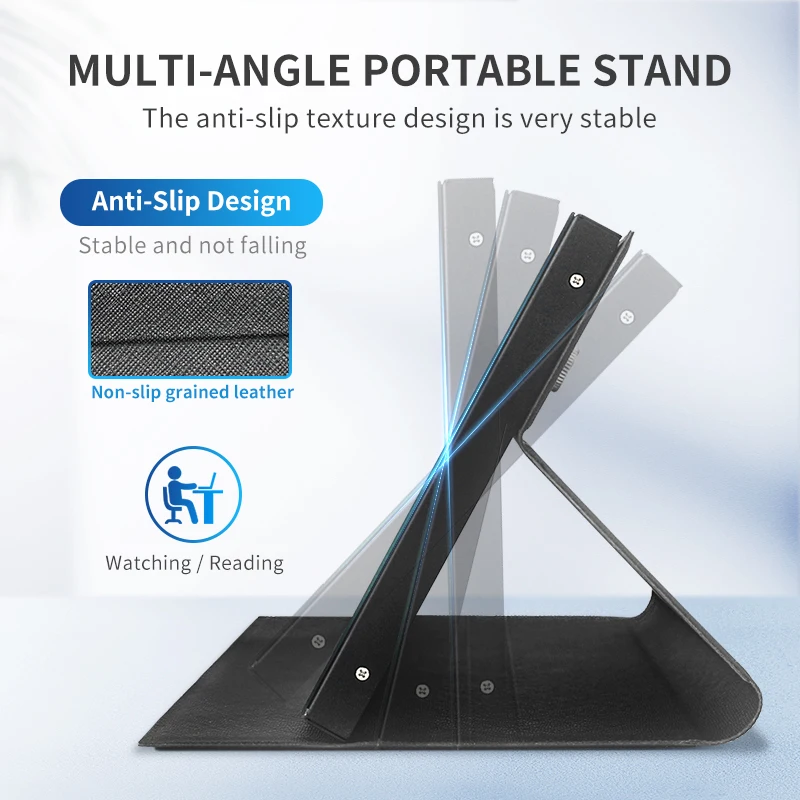

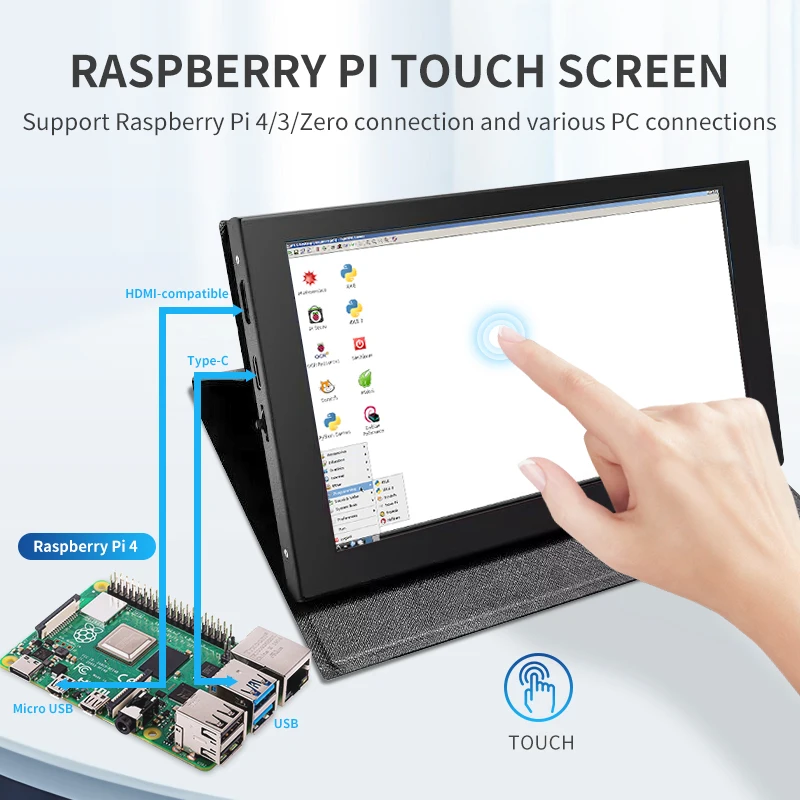
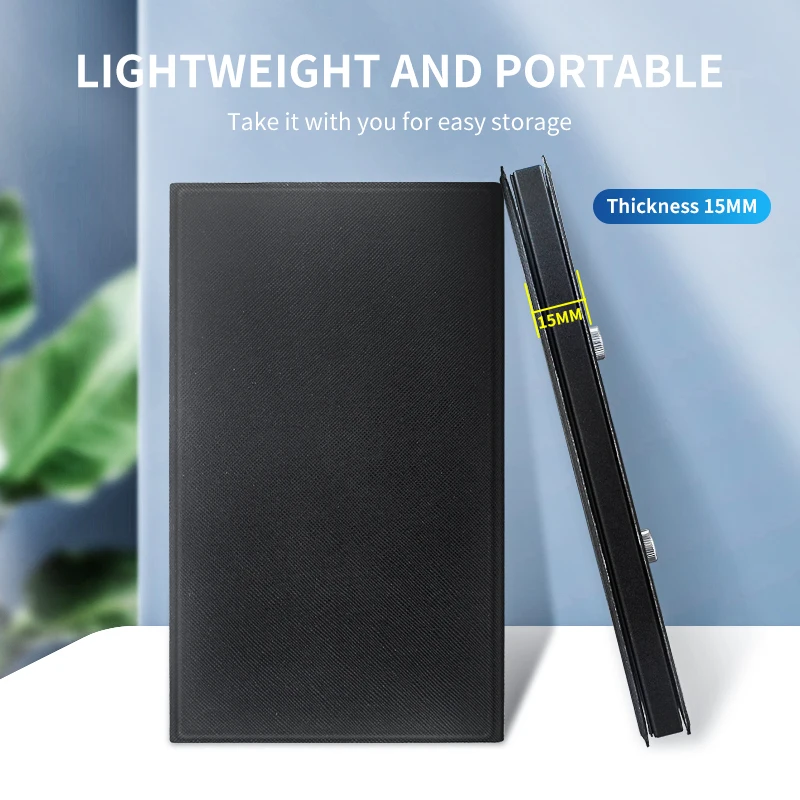
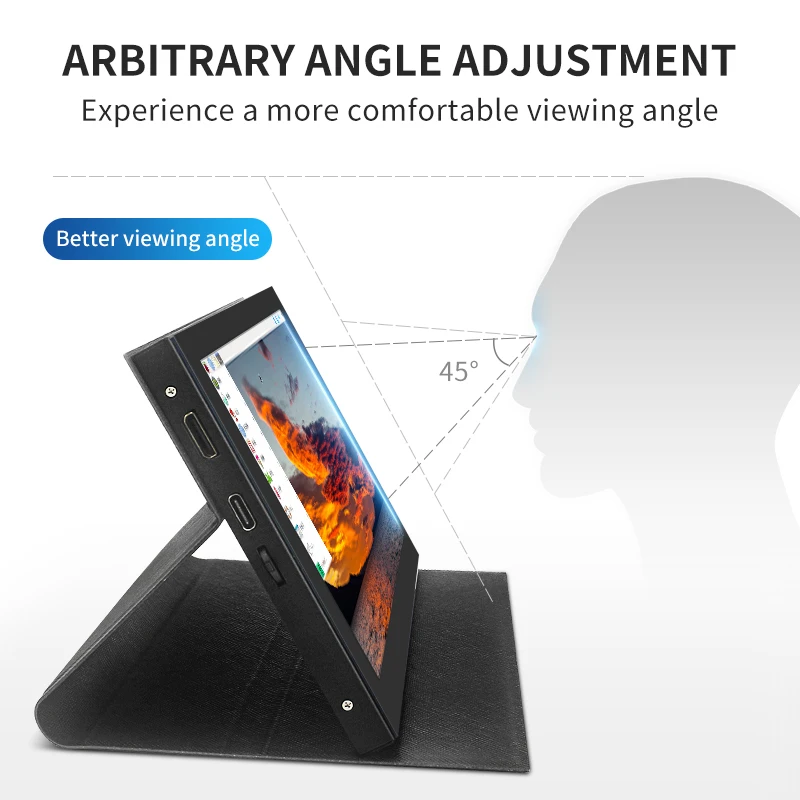
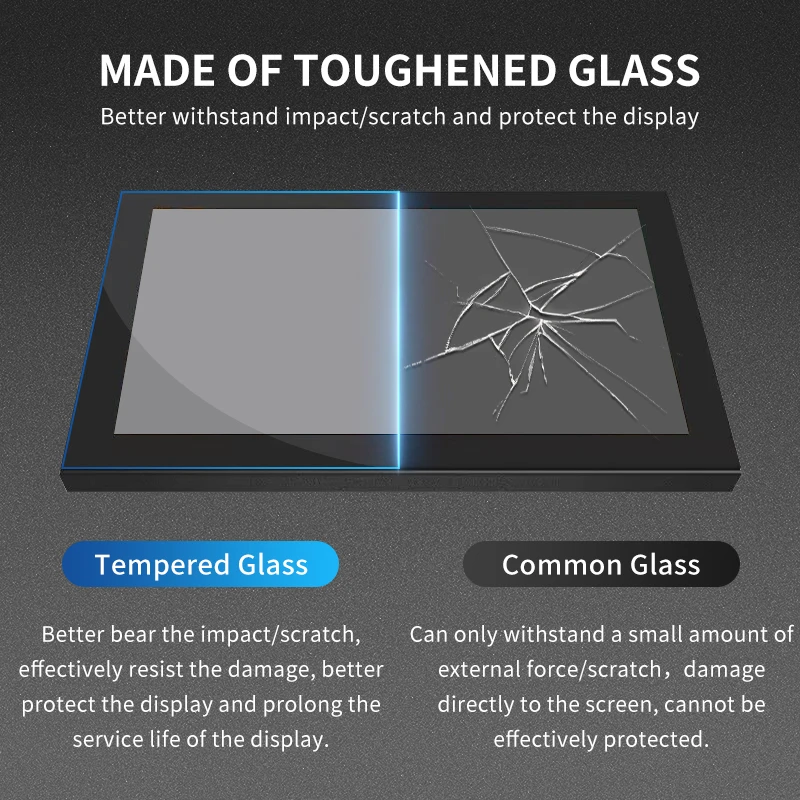
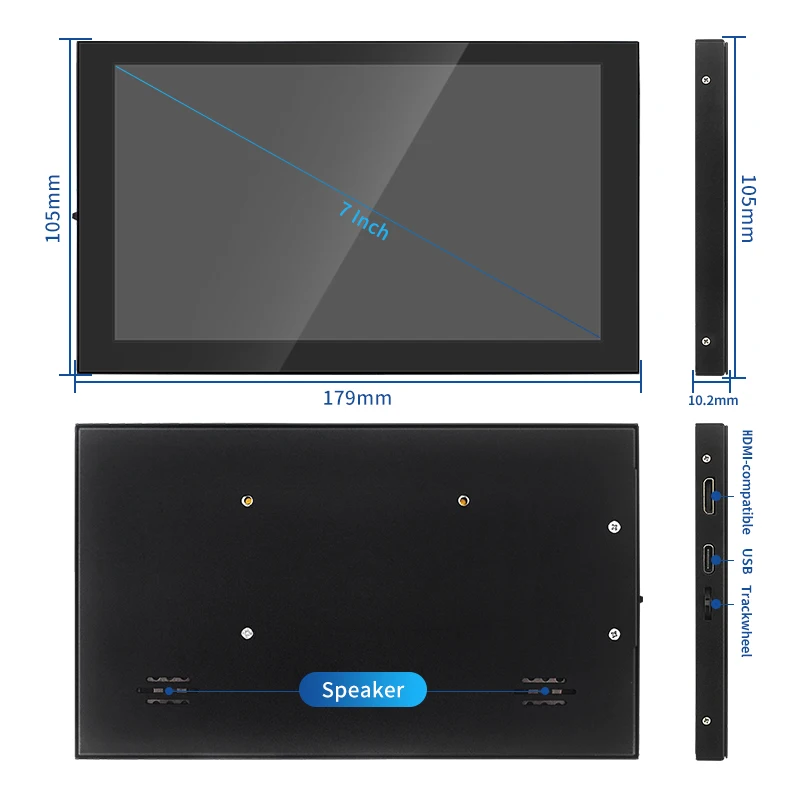
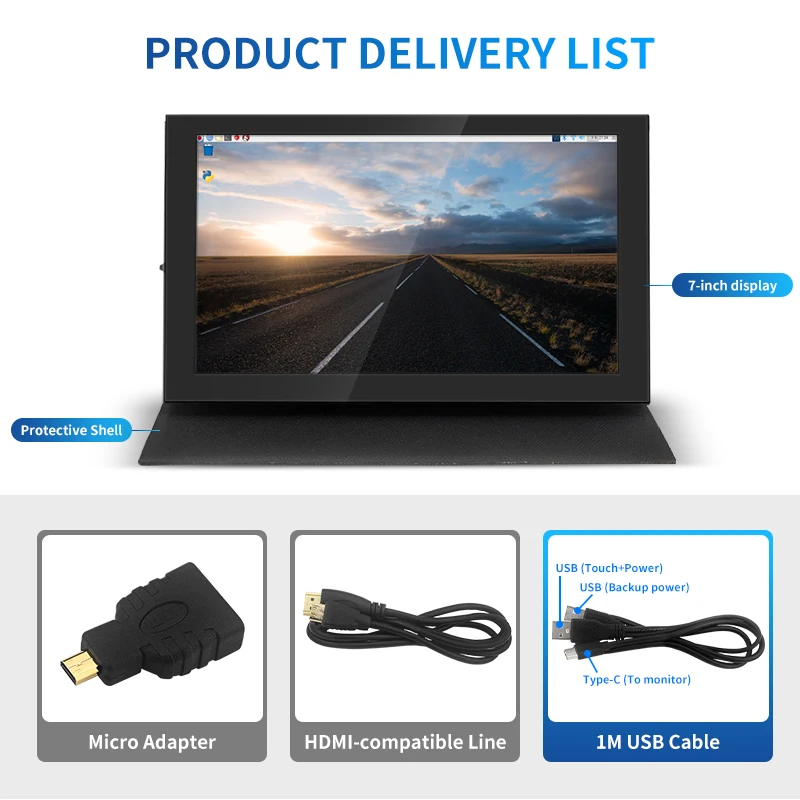
【Descripción del producto】
.Pantalla estándar de 7 pulgadas, resolución de hardware 1024 × 600, resolución de configuración de software de hasta 1920x1080.
.Pantalla táctil capacitiva, soporte máximo de 5 puntos táctiles.
.Solo admite el control de retroiluminación, la retroiluminación se puede apagar para ahorrar energía.
.Compatible con Raspberry Pi, BB Black, Banana Pi y otros mini PC convencionales.
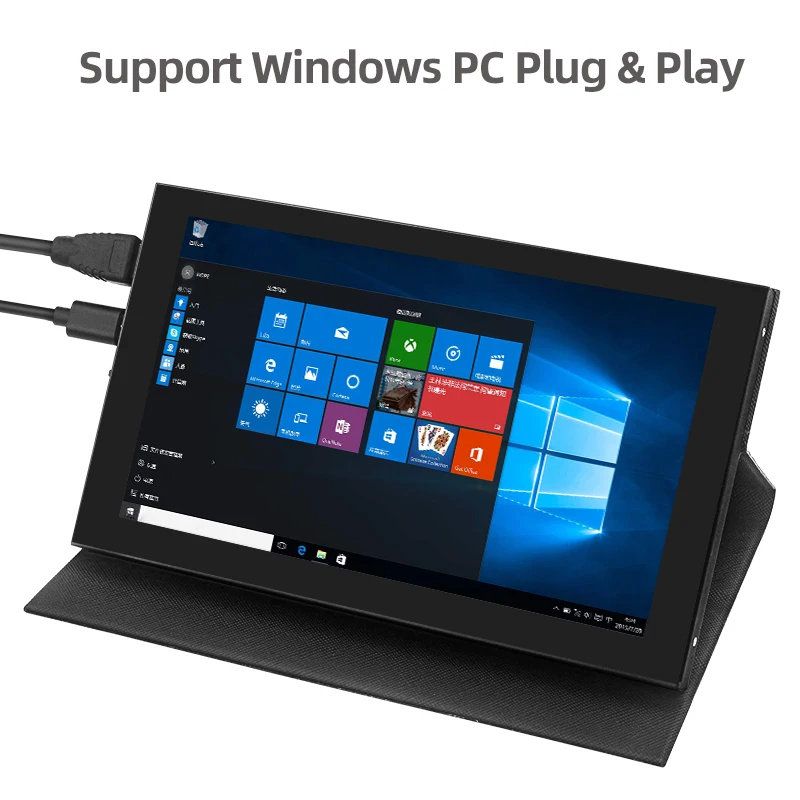
.Se puede utilizar como monitor HDMI de uso general, por ejemplo: conectar con un ordenador HDMI como subpantalla.
.Se utiliza como una pantalla Raspberry Pi compatible con Raspbian, Ubuntu, Kali-Linux, Kodi, win10 IOT, single-Touch, Free Drive.
.Funciona como monitor de PC, compatible con el sistema win7, win8, win10 táctil de 5 puntos (sistema XP y versión anterior: un solo punto táctil de),
Unidad libre.
◬.Certificación CE, RoHS.
【Parámetros del producto】
.Tamaño: 7,0 pulgadas
.Resolución: 1024 × 600 (puntos)
.SKU: JRP7813
.Táctil: táctil capacitiva de cinco puntos
.Dimensiones: 178,4*105 (mm)
.Peso: 500 (g)
Cómo usar con Raspbian/Ubuntu Mate/Win10 IoT Core System
Paso 1, instalar la imagen oficial de Raspbian
Descargue la última imagen desde la descarga oficial.
Instale el sistema siguiendo los pasos del tutorial oficial.
Paso 2, modifique el "config.txt"
Una vez completada la programación del Paso 1, abra el archivo config.txt del directorio raíz de la tarjeta TF y
Agregue el siguiente código al final del archivo, guarde y expulse la tarjeta Micro SD de forma segura: max_usb_current=1
Hdmi_force_hotplug=1
Config_hdmi_boost=7
Hdmi_group=2
Modo hdmi_mode=87
Hdmi_drive=1
Visualizar_rotar=0
Hdmi_cvt 1024 600 60 6 0 0 0 0
Paso 3, conduce el HDMI JRP7007 de 7 pulgadas con La Raspberry Pi
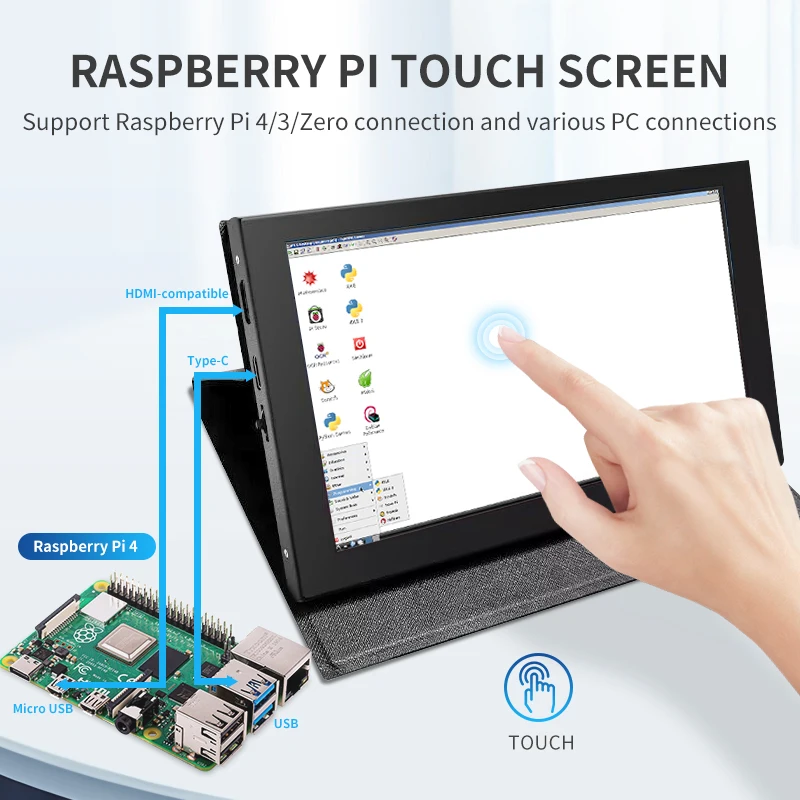
Inserte la tarjeta TF en Raspberry Pi, conecte Raspberry Pi y LCD por cable HDMI;
Conecte el cable USB a uno de los cuatro puertos USB de Raspberry Pi y conecte el otro extremo del cable USB al puerto USB de la pantalla LCD;
Luego suministre energía a Raspberry Pi; después de eso, si la pantalla y el tacto están bien, con éxito significa conducir (use el 2A completo para la fuente de alimentación).
Cómo usar como monitor de PC
Conecte la señal de salida HDMI del ordenador a la interfaz LCD HDMI utilizando el cable HDMI
Conecte la interfaz táctil USB de la pantalla LCD (cualquiera de los dos MicroUSB) al puerto USB del dispositivo
Si hay varios monitores, desenchufe primero otros conectores de monitor y use LCD como el único monitor para probar.
Opiniones de clientes
9 opinionesLo compré para videovigilancia. ¡La pantalla es perfecta para mis tareas! El envío y la entrega son rápidos, bien empaquetados. Para aquellos que lo comprarán, la pantalla tiene una fuente de alimentación separada. Le pedí a la grabadora de video a través de USB.
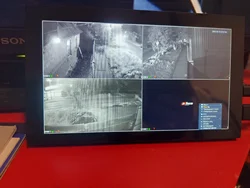
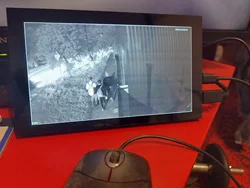
Todo está bien, funciona correctamente.
Gran Exhibición. La 1080 es letra pequeña, pero bastante legible.