

Capacidad de SSD
Descripción

Especificaciones:
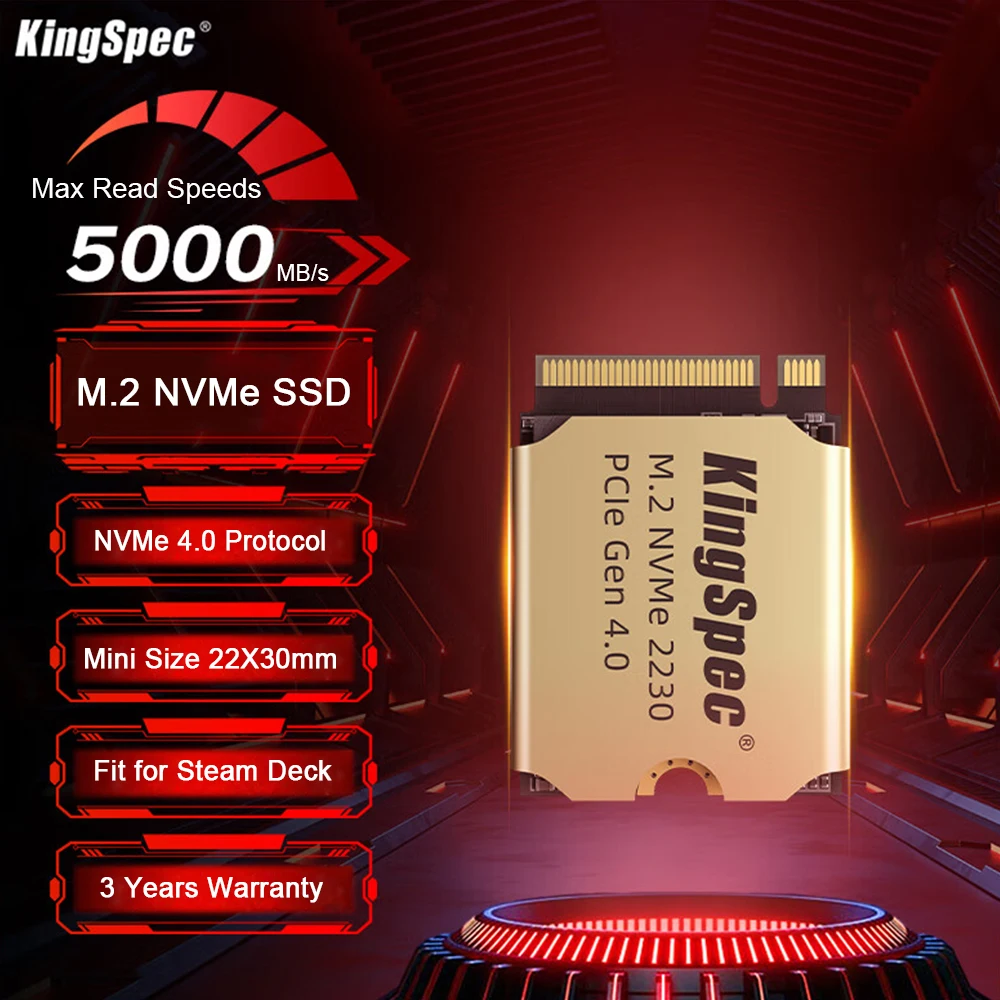
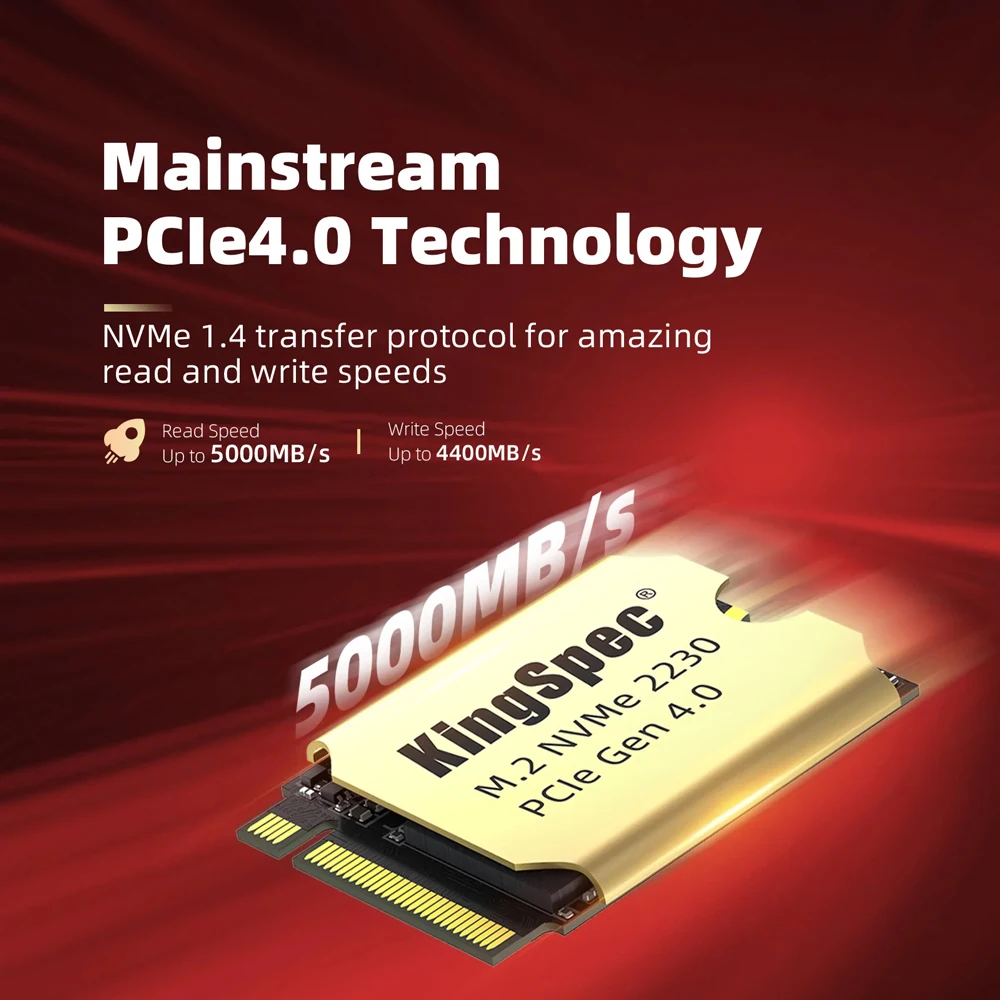
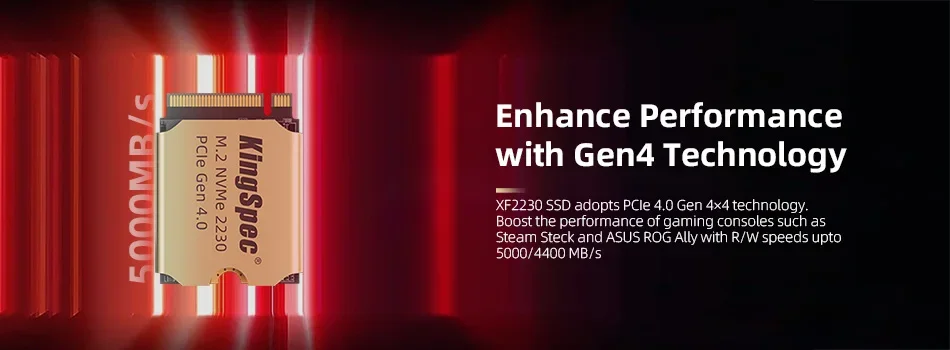
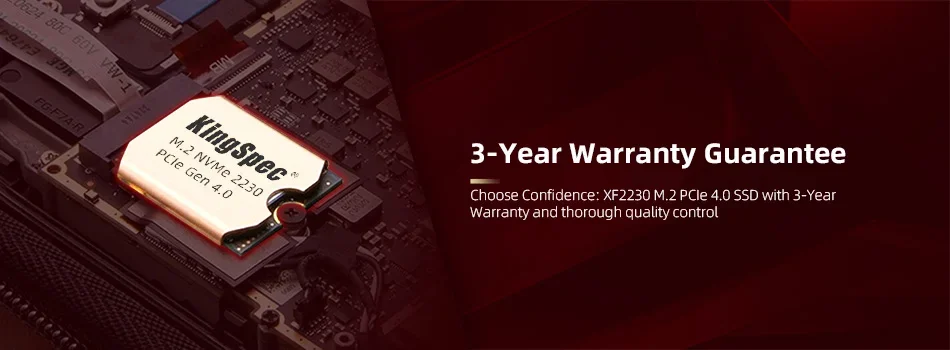
Interfaz: PCIe NVME Gen 4.0 x 4
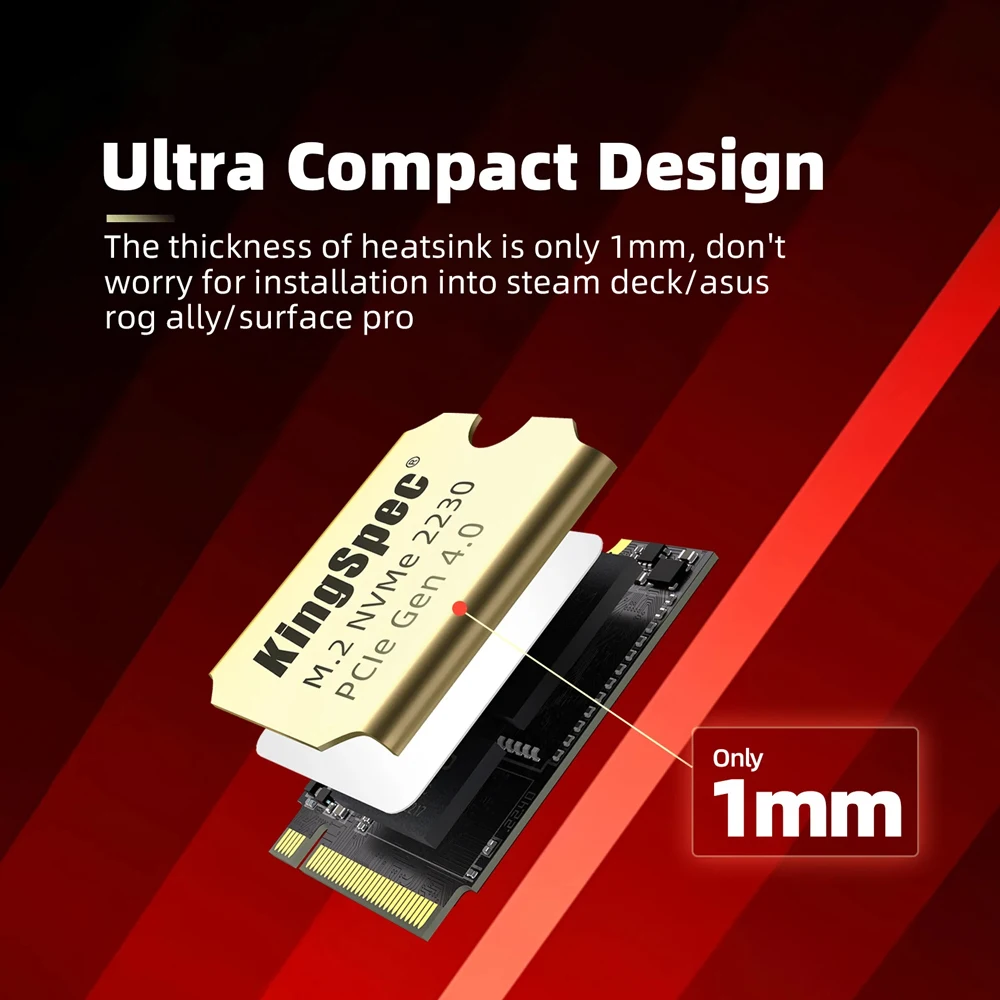
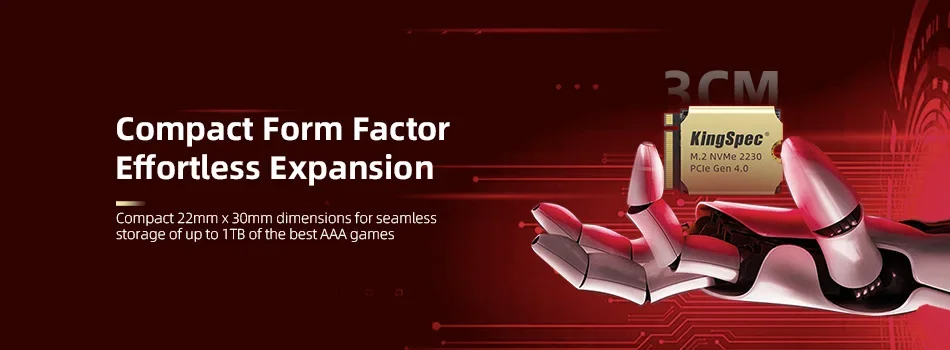
Factor de forma: M.2 2230 (30 mm)
Flash NAND: Flash Nand 3D
MTBF: 2000.000 horas
No dude en enviarnos un mensaje para asegurarse de que su computadora portátil/de escritorio sea compatible.
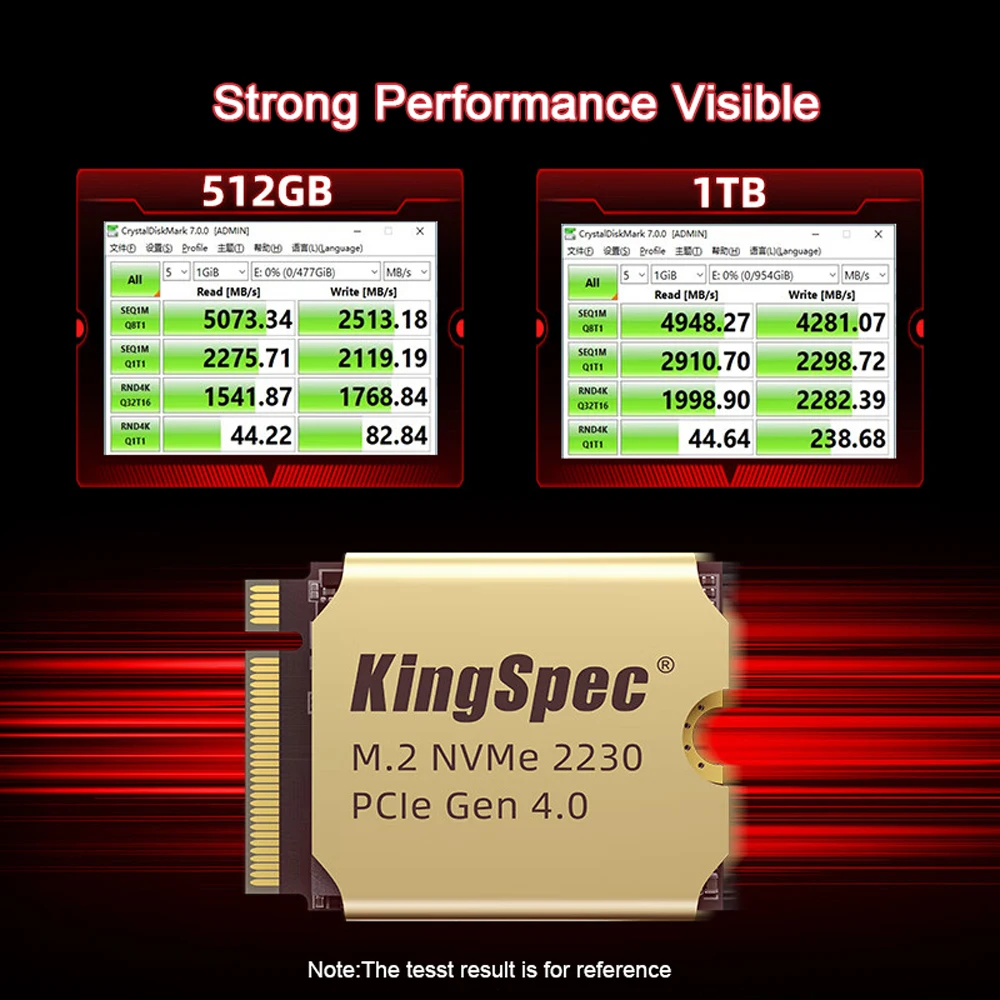
1 TB: lectura (máx.) hasta 5000 MB/s/escritura (máx.)hasta 4200 MB/s
Para la serie Microsoft Surface
Apto para Surface Pro 7/8/9 (algunos modelos), Surface Laptop 3/4/5, Surface Laptop Studio
Para Ultrabooks/Laptops
Compatible con Dell XPS 13, serie Lenovo Yoga Slim, serie Asus ZenBook, HP Spectre x360
Para dispositivos portátiles/Mini para juegos
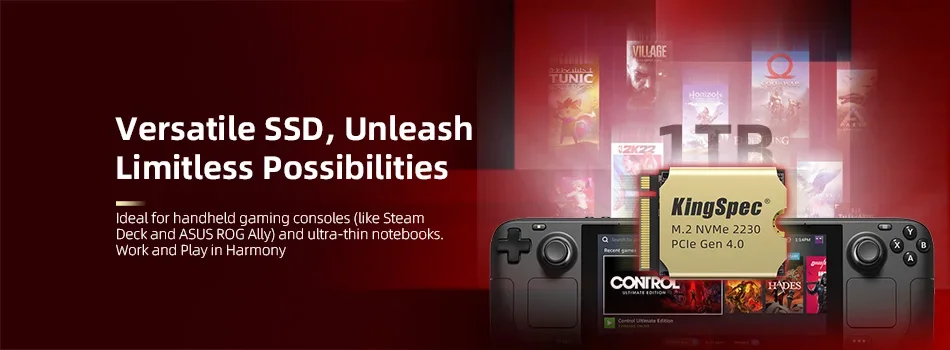
Apto para Steam Deck, ROG Ally, Intel NUC, ASRock DeskMini
Para Industrial/Incorporado
Apto para PC industriales, dispositivos médicos y sistemas automotrices.

El paquete incluye:
1 SSD M.2 NVMe PCIe 4.0
1 X caja de paquete
Nota: capacidad disponible ≠ capacidad de identificación
La capacidad de fábrica de los productos de almacenamiento generalmente se calcula de acuerdo con 1 MB=1000 KB, 1 GB=1000 MB, y los sistemas operativos de computadora utilizan algoritmos binarios, es decir, 1 MB=1024 KB, 1 GB=1024 MB, por lo que la capacidad utilizable de los productos de almacenamiento es de aproximadamente El 90% de la capacidad identificada, fenómeno normal
(8G≈7,3G, 16G≈14.5G, 32G≈28,6G, 64≈58G, 128G≈118G, 256G≈230.4G, 512G≈476G, 1TB≈930G, 2TB≈1870G)



P: ¿Por qué no podemos encontrar unidades de estado sólido y leer/escribir datos?
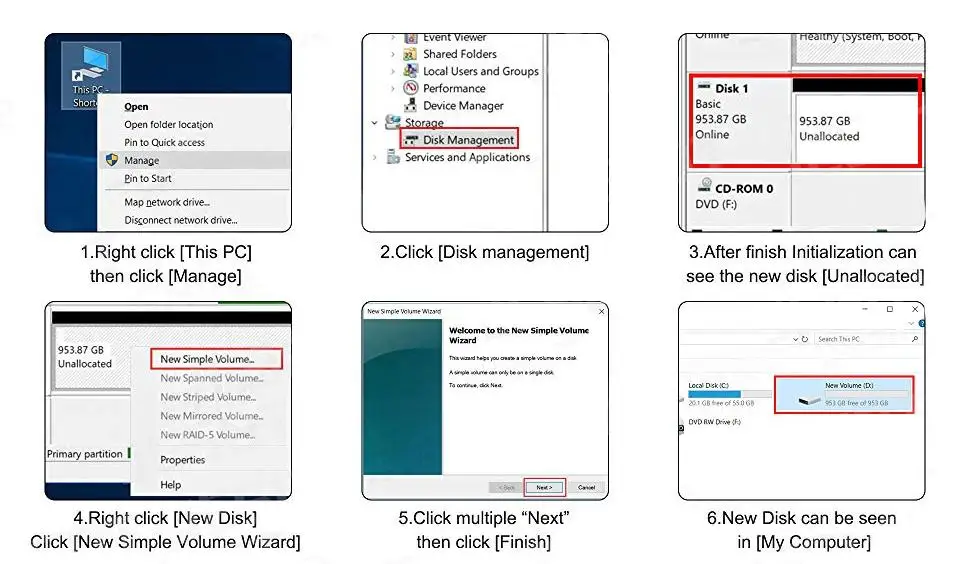
R: El nuevo SSD generalmente debe formatearse en la administración de discos. En la administración de discos, seleccione "Cree y formatear la partición del disco duro", la encontrará.Si se muestra "no inicializado", haga clic derecho en la unidad y seleccione "I inicializar disco".
P: ¿Por qué el resultado de la prueba de velocidad es diferente al de la descripción?
R: Nuestros datos de prueba son solo como referencia, los resultados de nuestras pruebas son relacionados con los fabricantes, como el estado del disco duro, el tipo de interfaz de ranura, el uva de hardware de la computadora, el sistema informático, las plataformas de prueba y el software de prueba, etc.Por lo tanto, nuestro resultado de la prueba de velocidad será diferente al de usted, espero que lo entienda.
P: ¿Cómo formatar SSD y lograr la alineación 4K?
R: Se recomienda el sistema operativo Win7 o versiones superiores debido a que la función de formatado de administración de discos está integrada en los sistemas.Recomendamos el formato de partición de disco NTDS y la herramienta DISKGENIUS para crear la partición de la unidad.
PD: Úselo como arca SSD Benchm para verificar si el SSD cumple con 4K Alianment y ya estuvo bajo el modelo AHC.De lo contrario, el rendimiento de la velocidad de escritura/lectura del SSD y el tiempo de respuesta se verán afectados.
P: ¿Por qué la capacidad del disco duro que se muestra en la computadora será menor?
R: La diferencia de cálculo entre el fabricante y su PC; busque en Google "capacidad de almacenamiento del producto" para obtener más información.La PC define 1 GB=1.073741824 mil millones de bytes, mientras que el mercado define 1 GB=1,00 mil millones de bytes Capacidad 100% real, a través de H2testw.Fórmula de conversión del dispositivo de almacenamiento: capacidad nominal X 0,93=capacidad real.Notas de capacidad: 64 GB=aprox.55 GB 120 GB=aproximadamente 111 GB 128 GB=aprox.119 GB 240 GB=aprox.223G 256GB=aproximadamente 238G 480GB=aprox.446GB 512GB=aprox.476 GB 960 GB=aproximadamente 892 GB 1 TB=aprox.930GB 2TB=aprox.1800 GB
Antes de usar:
Para SSD nuevo, finalice la inicialización del disco de acuerdo con los siguientes pasos.
1.Arranque abierto.Busque "Crear y formatear particiones del disco duro" y haga clic en el resultado superior para abrir la consola de administración de discos.
2.Haga clic derecho en "Computadora" - "Gerencia" - "Gestión de discos".
Encuentre su disco sin asignar, haga clic derecho en "Sin asignar" y elija "Nuevo mago de volumen simple". Entonces podrá detectar su SSD.