
Color
Tamaño
Descripción
Tenga en cuenta
Teclado inglés:
Teclado versión multilingüe:Letras en inglés y letras de idioma grabadas juntas.
Confirme cada combinación del producto antes de comprarlo.Tenga en cuenta la primera imagen básica de cada versión en color, que reflejará con mayor precisión la combinación de colores del producto.
Confirme el idioma del teclado antes de comprar, le entregaremos los productos de acuerdo con la combinación de colores que haya seleccionado.
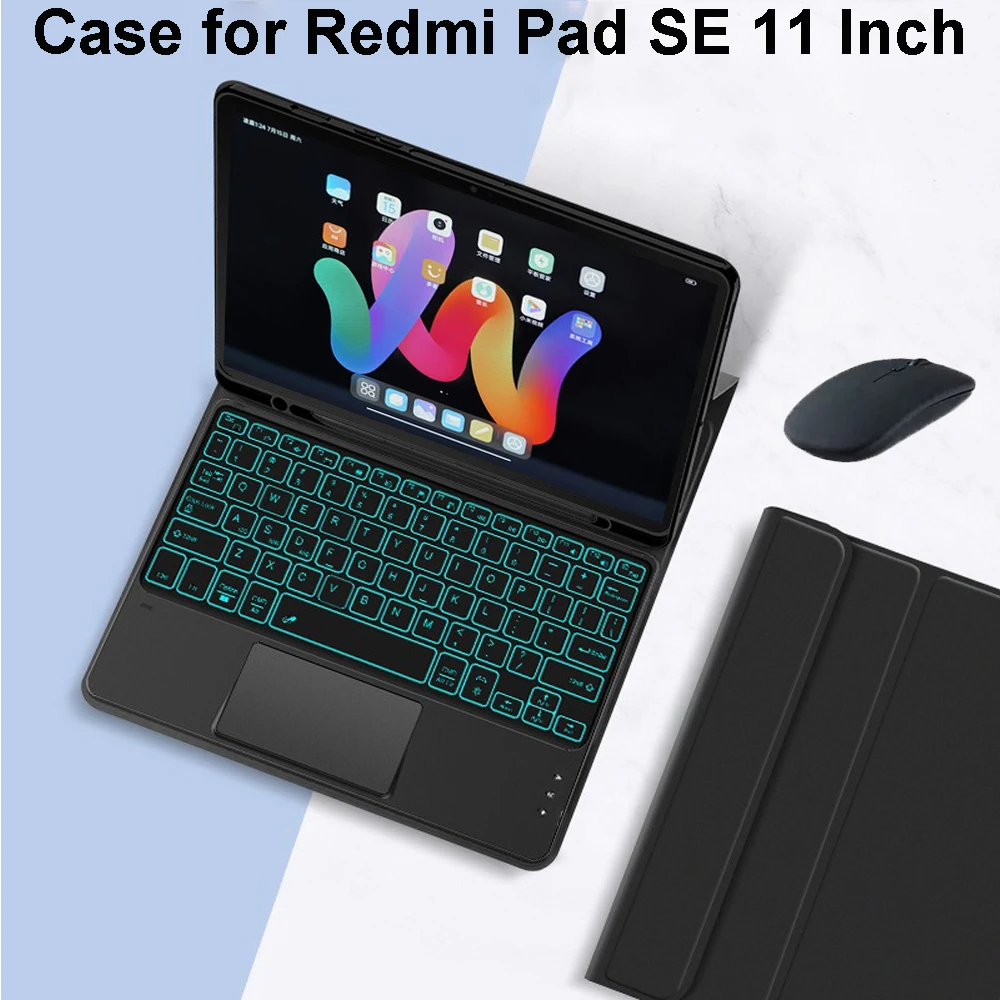
Nota:La tableta digital y el lápiz óptico no están incluidos en el paquete.La descripción detallada es sólo para referencia.Consulte el producto real para conocer el color del producto.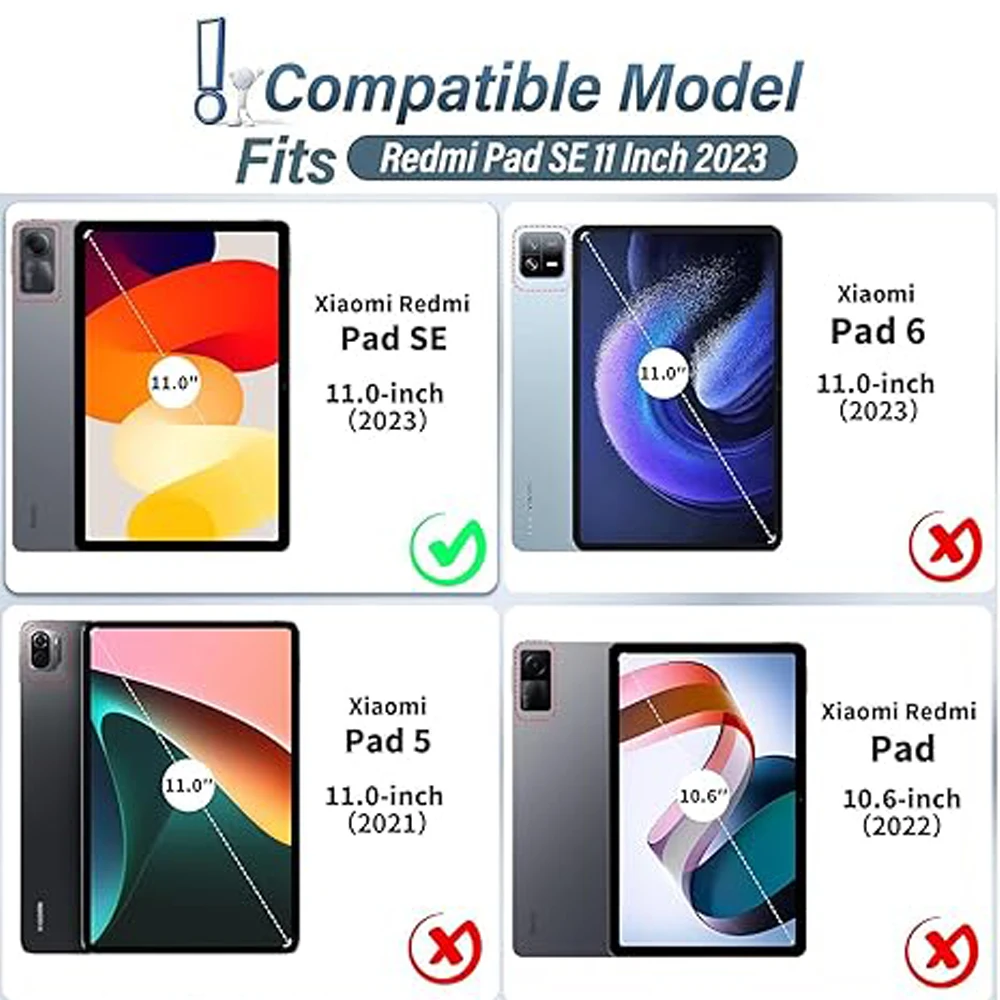 Moda empresarial de aprendizaje de oficina
Solución cómoda para sus necesidades de oficina, estudio y entretenimiento.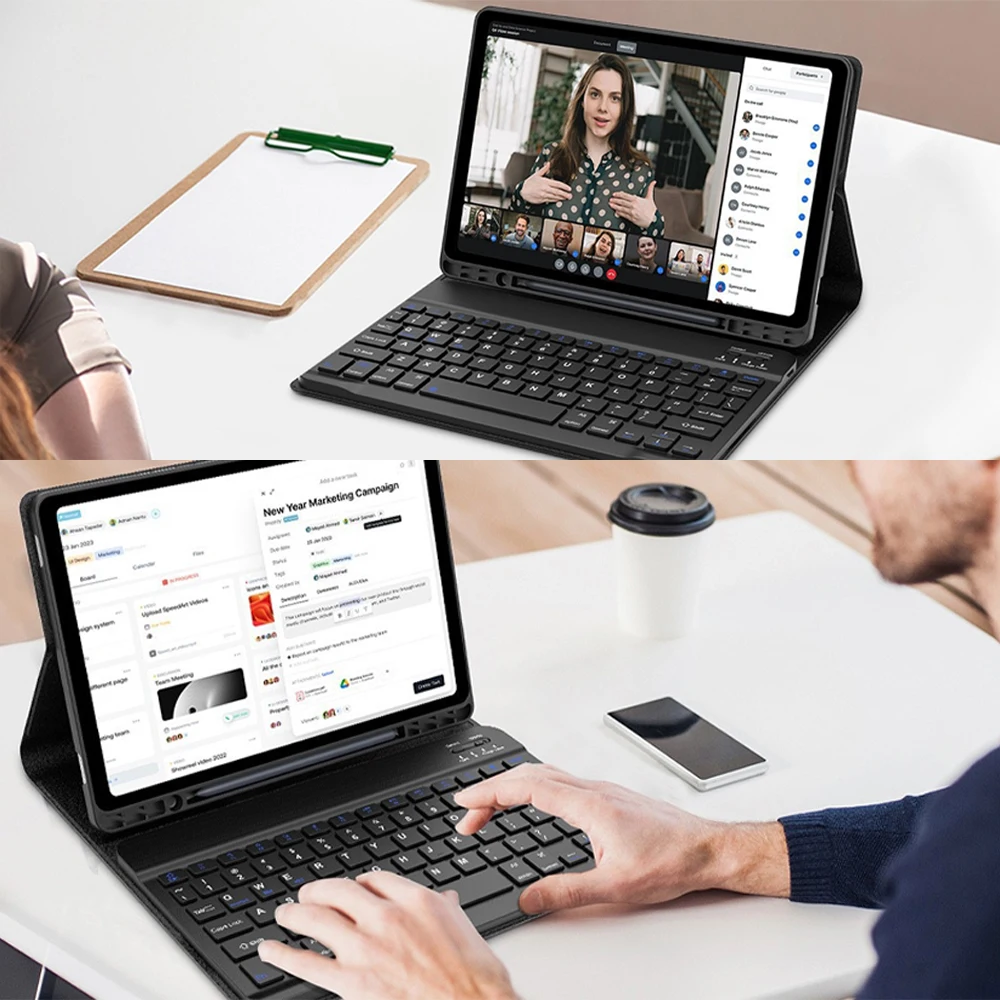
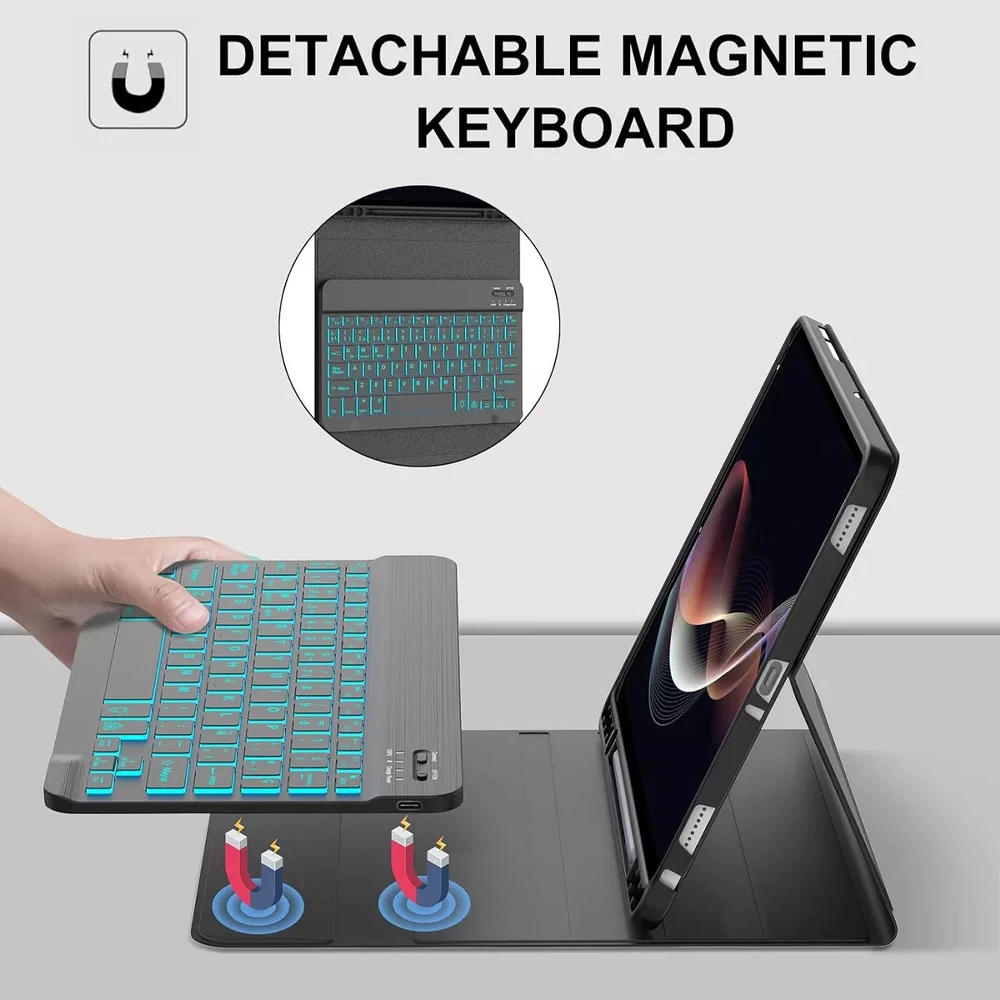
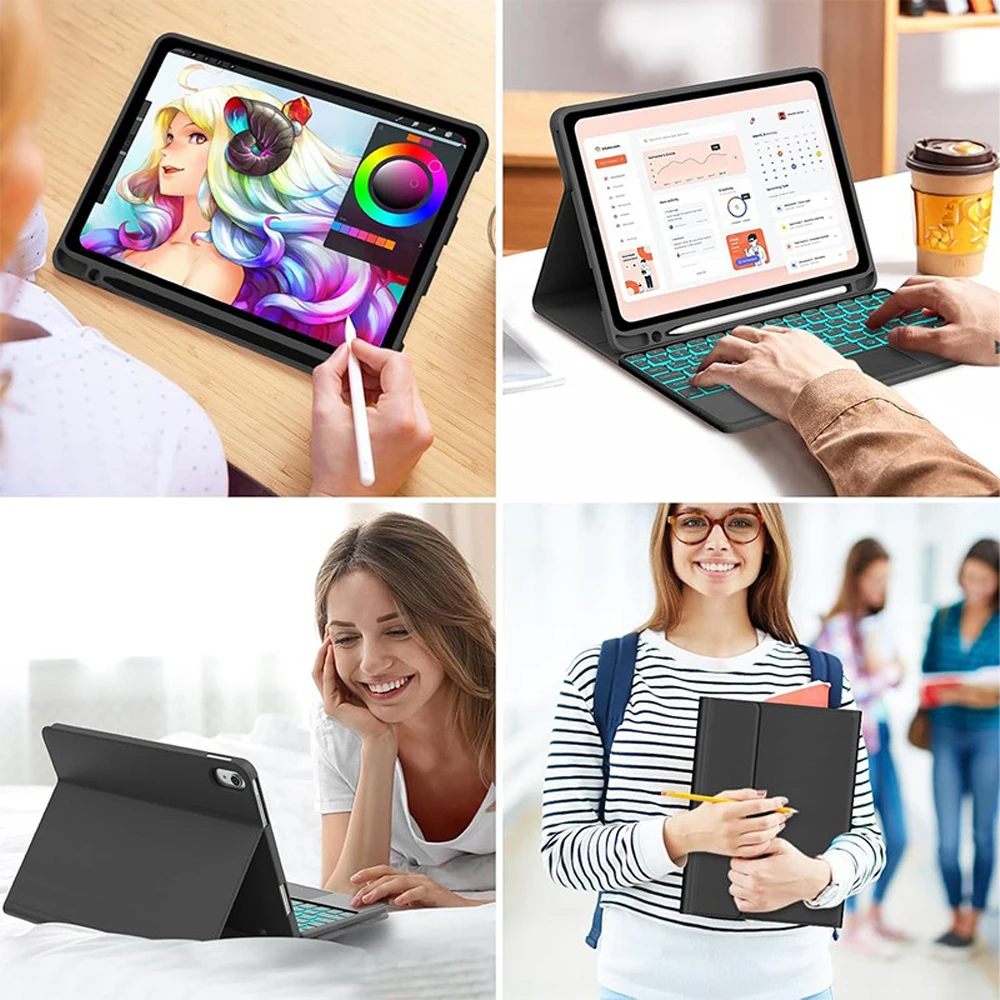 Teclado dividido portátil
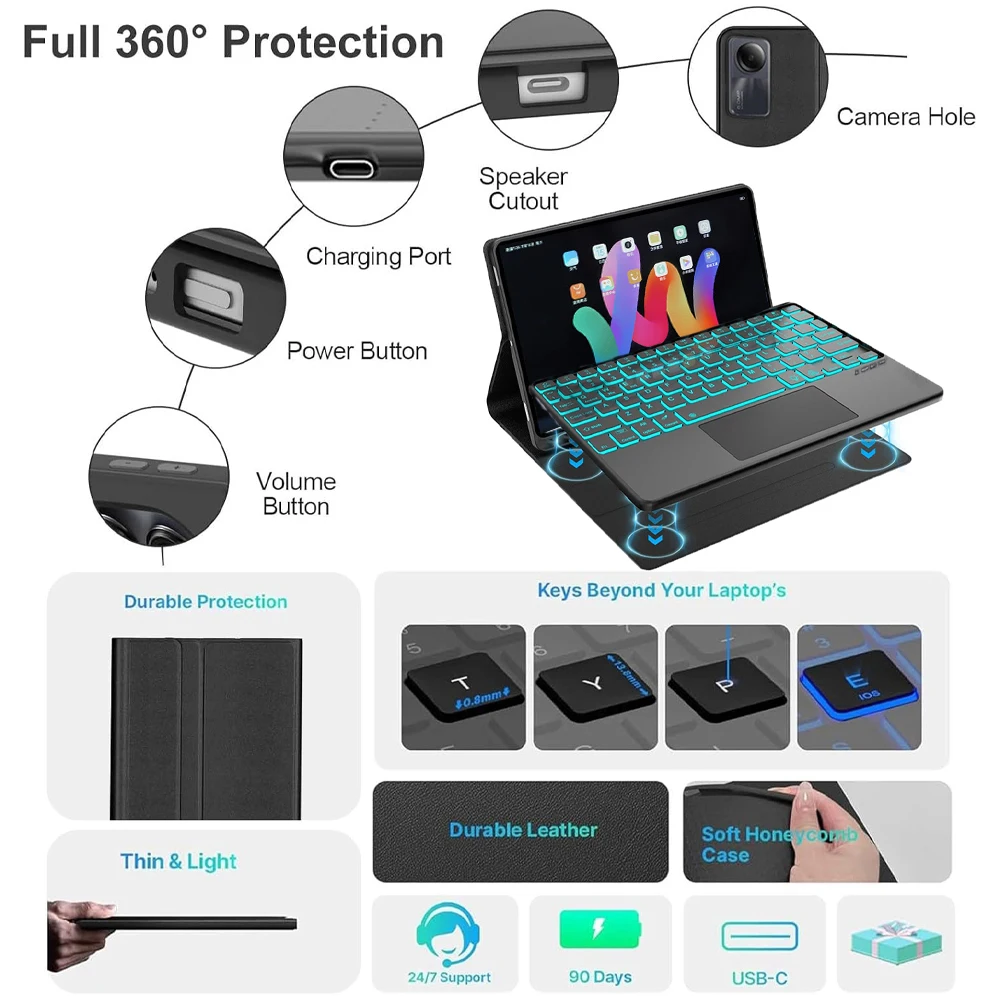
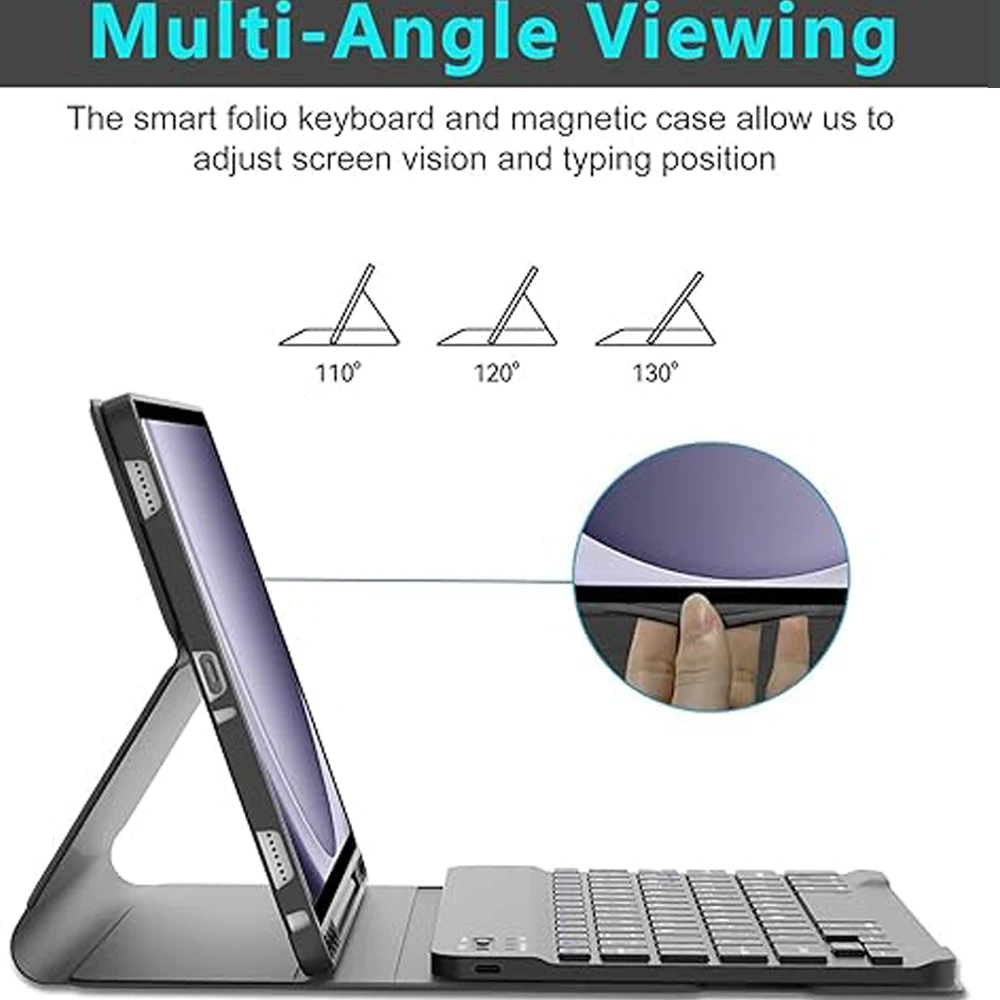
Teclado y cubierta protectora fuerte absorción magnética, escritura estable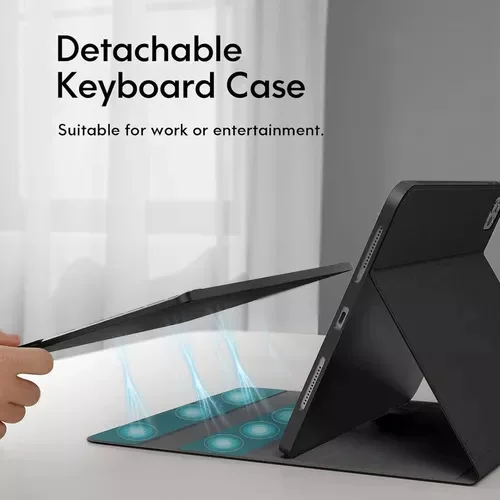
 Ultrafino y fácil de transportar
Sencillo y elegante, compacto y portátil.Puede satisfacerlo en casa, salir o en una cafetería para realizar fácilmente la multitarea.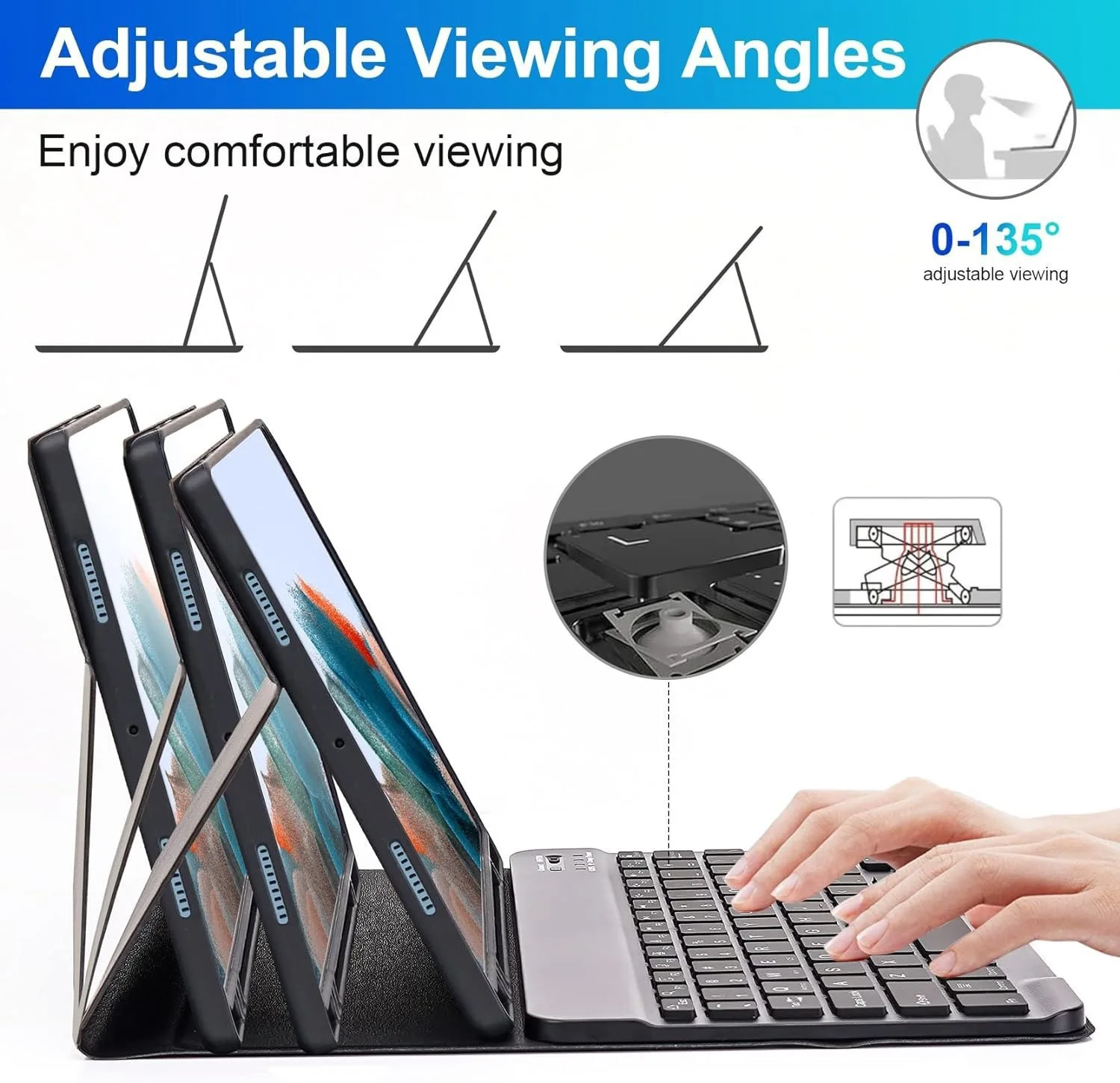 Recortes precisos
Fácil acceso a todos los controles y funciones,
Recortes perfectos para parlantes, cámaras y otros puertos, se alinean bien con las funciones de sus tabletas.Nuevo diseño de materiales
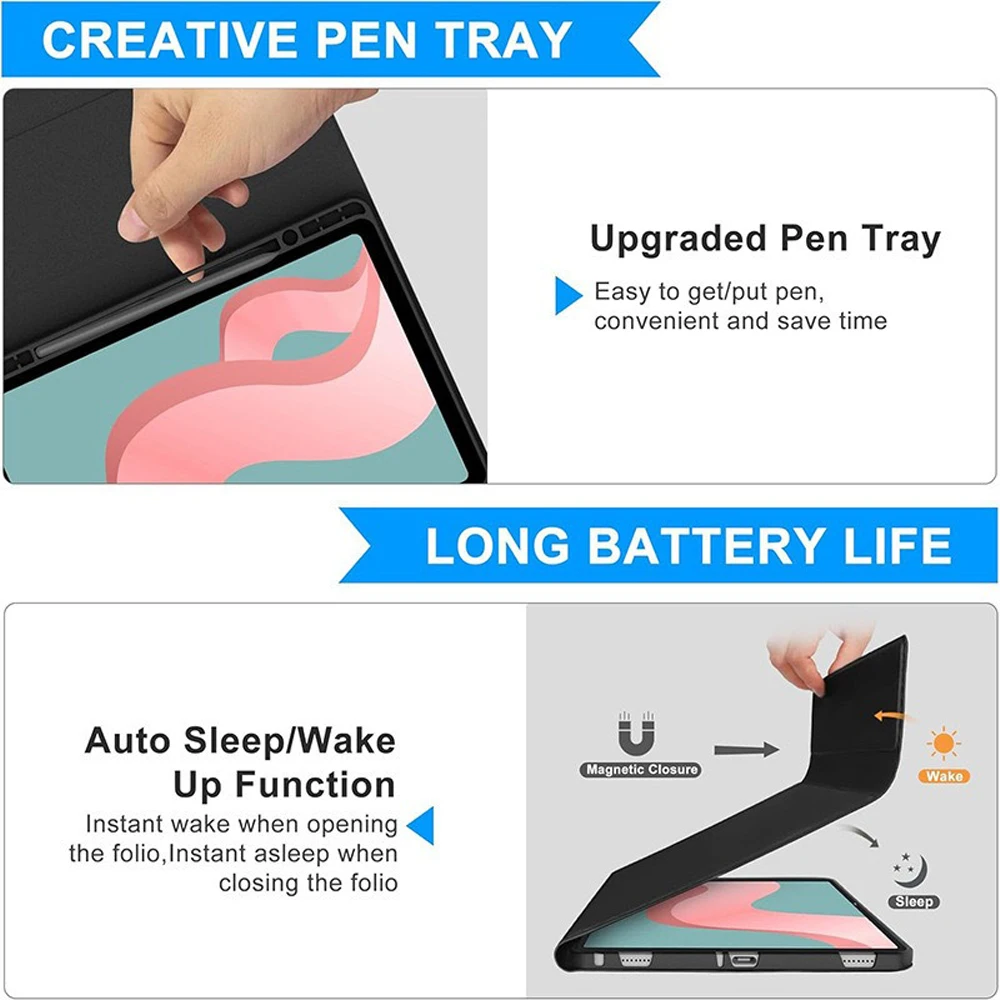
Despertar para dormir abierto y cerrar más
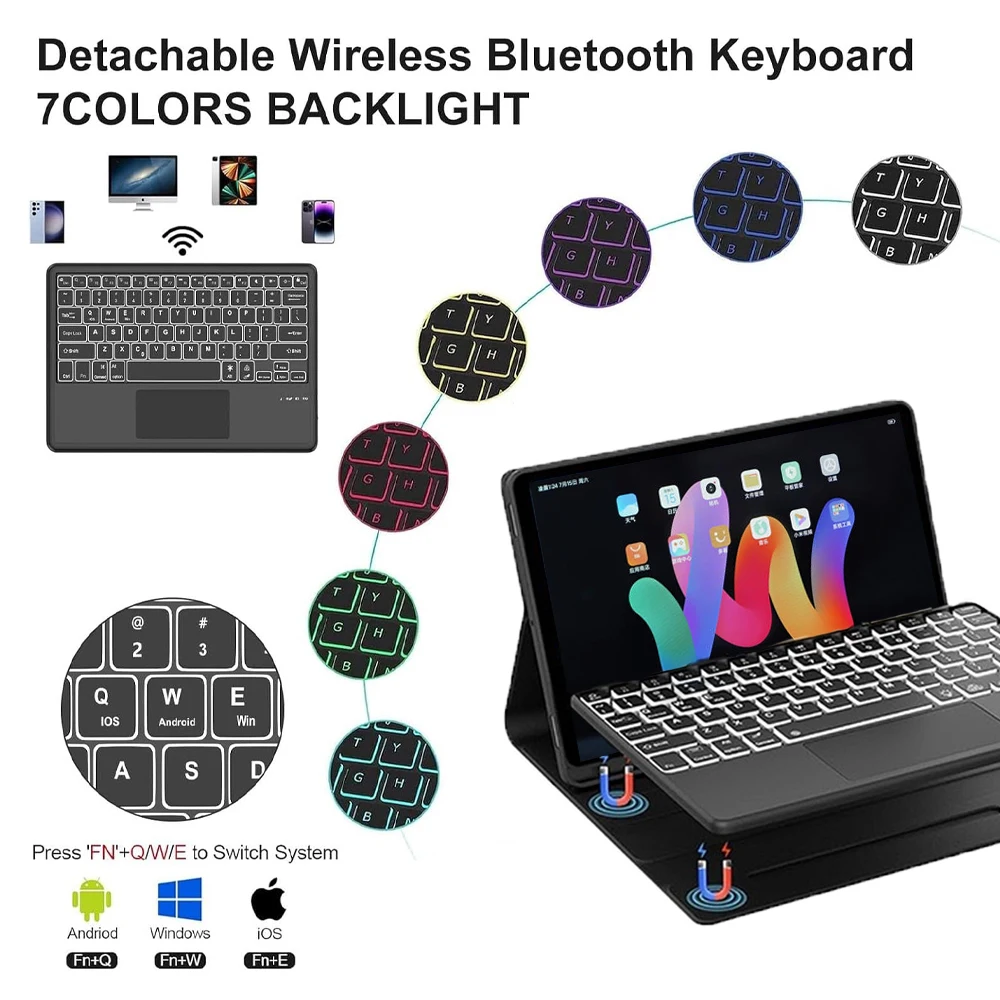
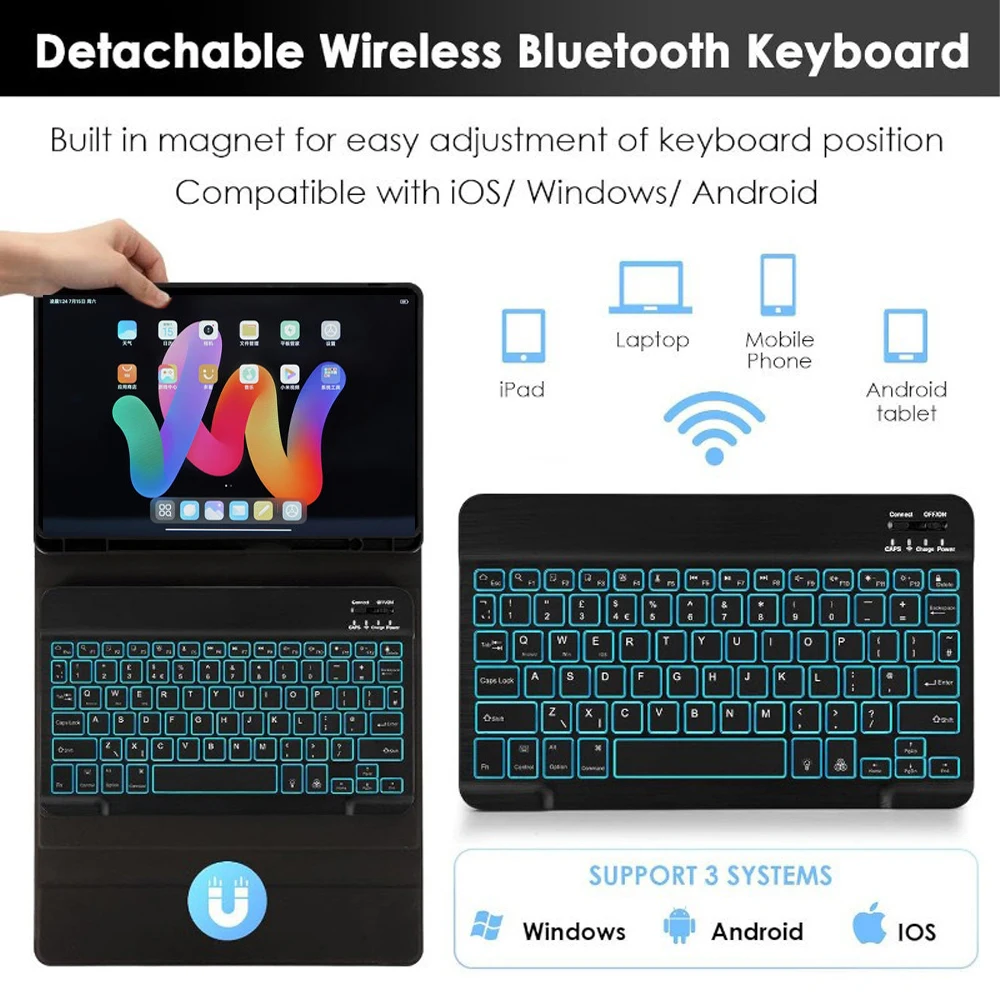
Ahorro de energía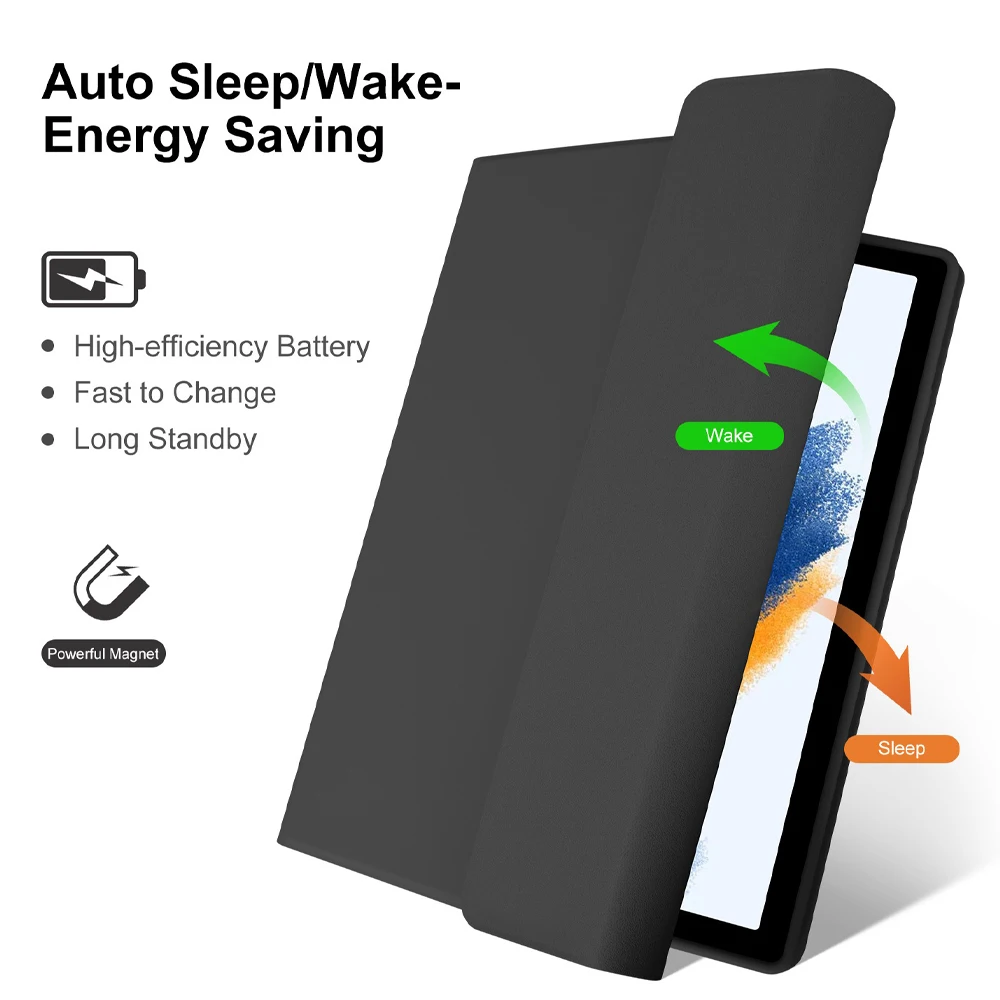 Admite compatibilidad con múltiples sistemas
 Silencioso, cómodo y resistente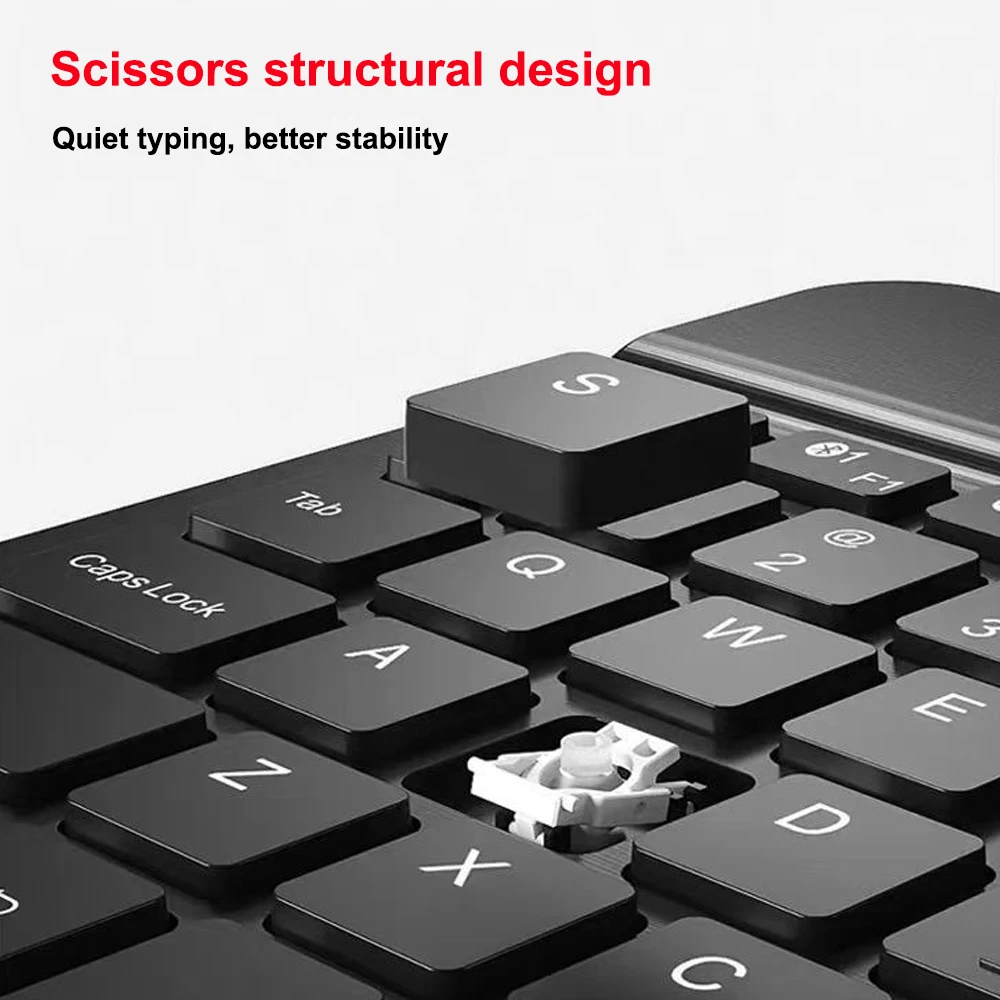
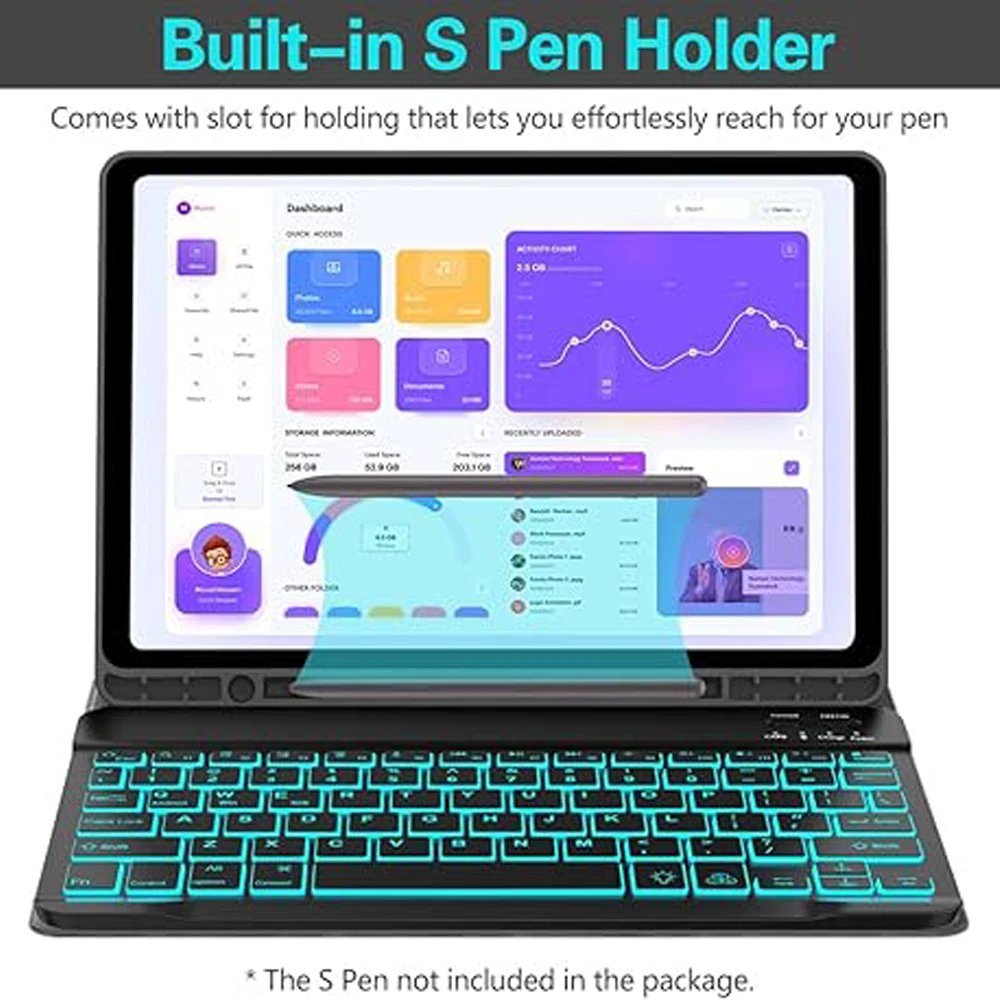
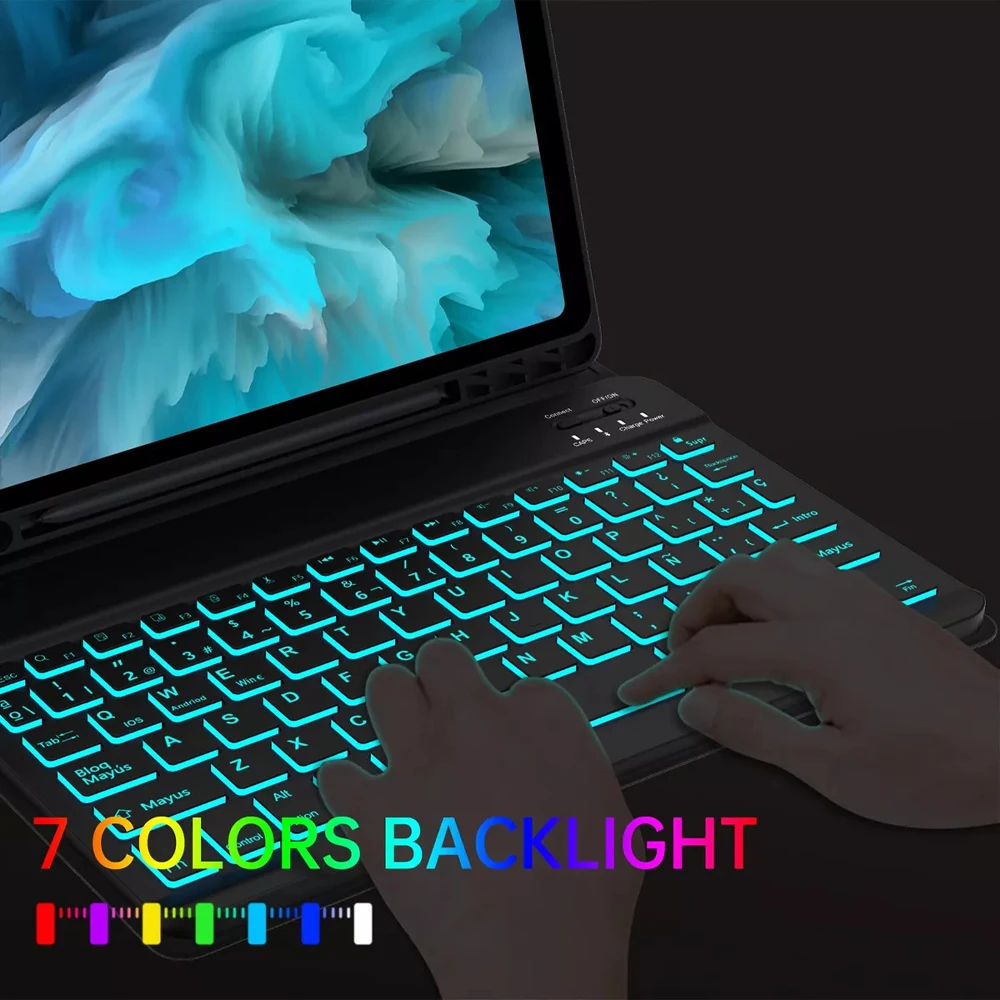
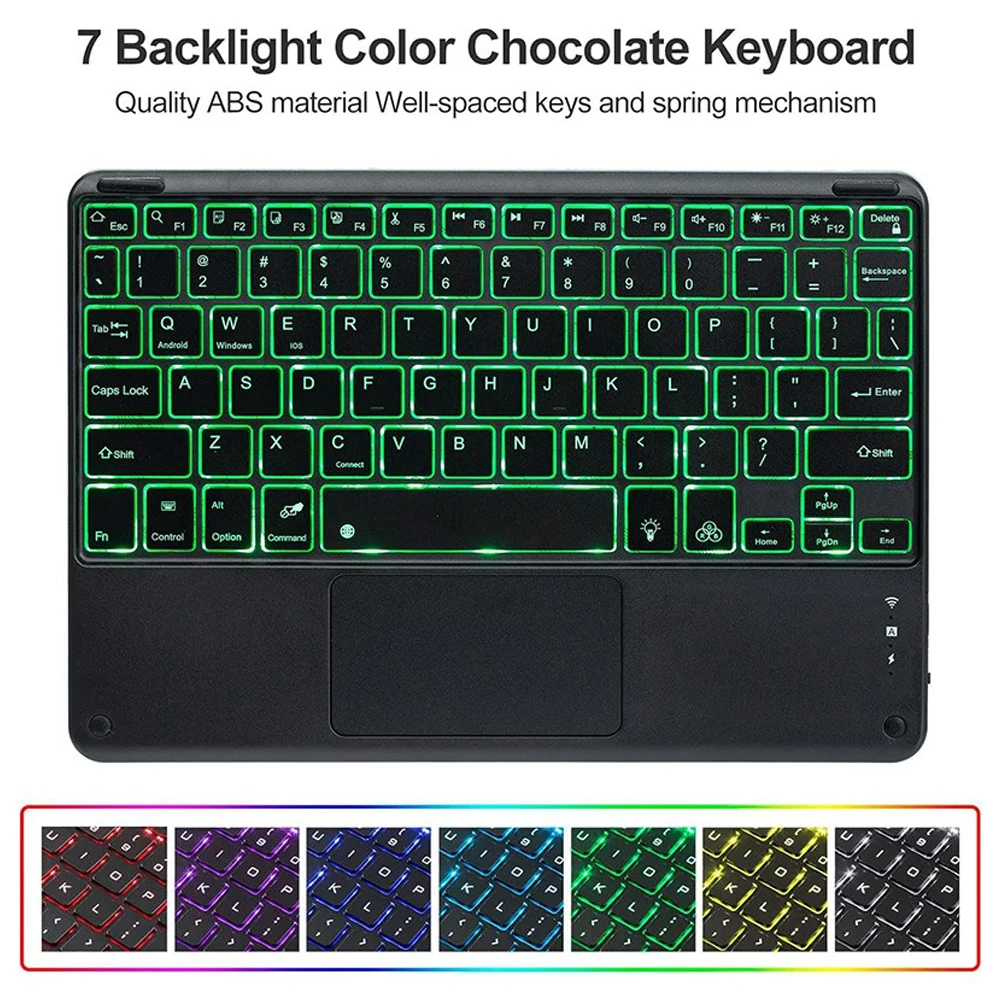
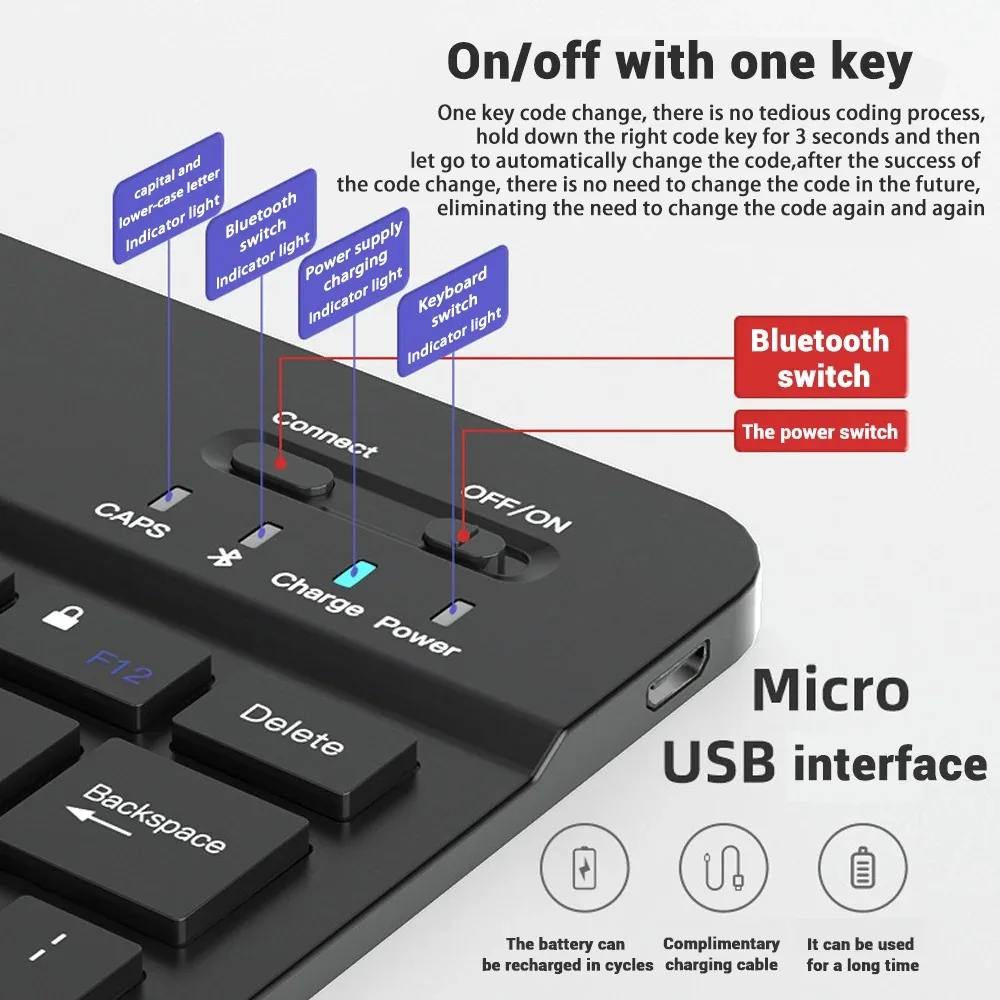
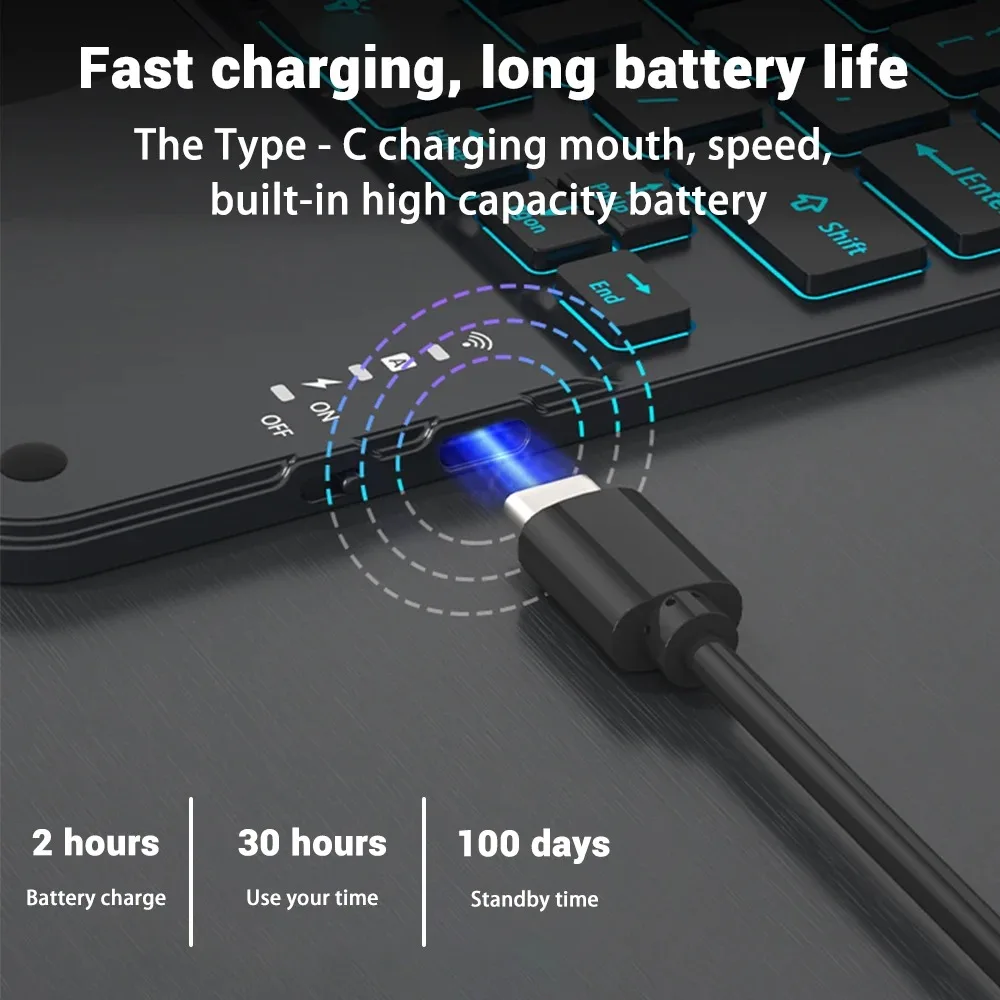
 Conexión directa Bluetooth La tableta se convierte en computadora portátil
El teclado sin demoras se conecta a cualquier dispositivo Bluetooth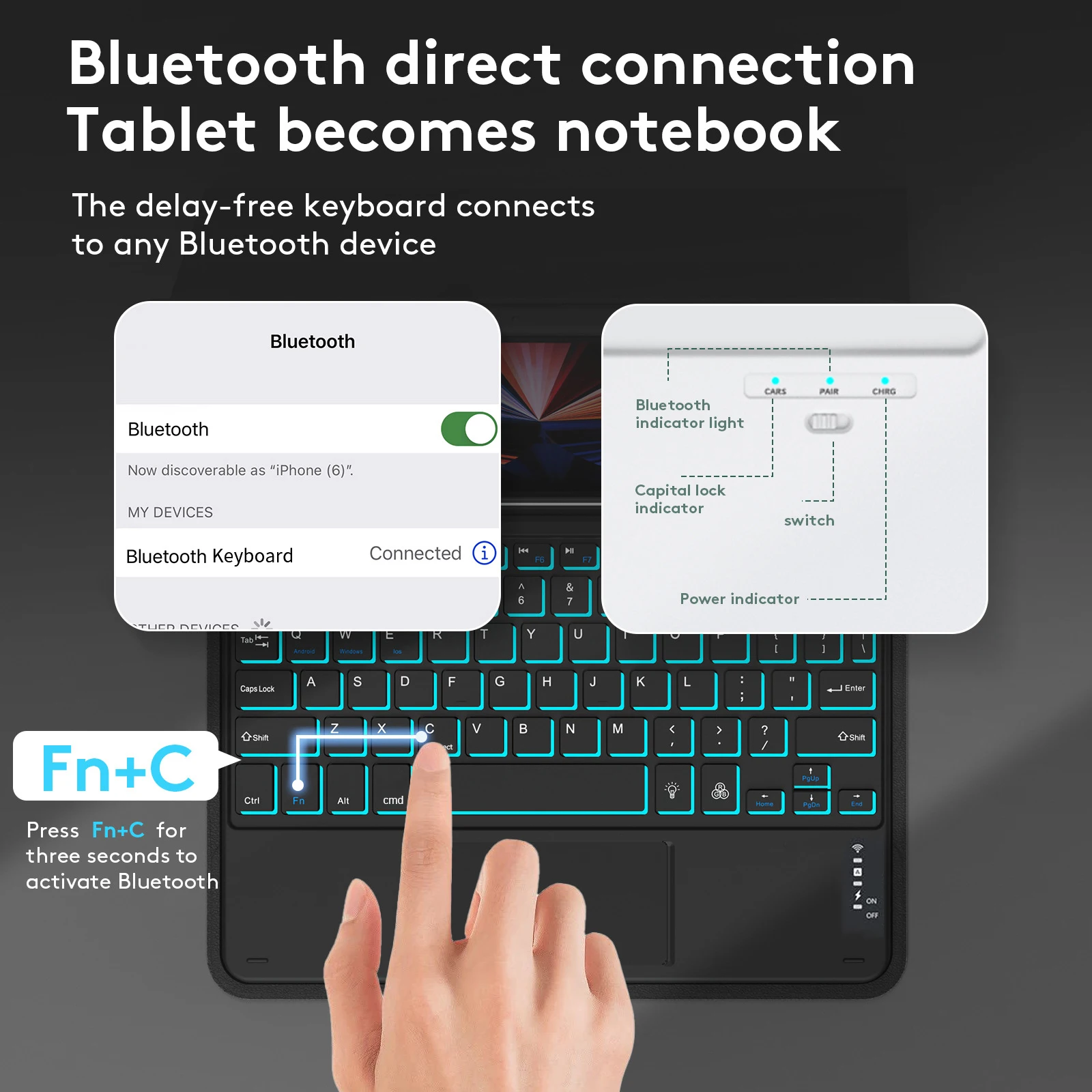 ¿Cómo conectar el teclado y el mouse?
1,Conecte primero el mouse y luego conecte el teclado.
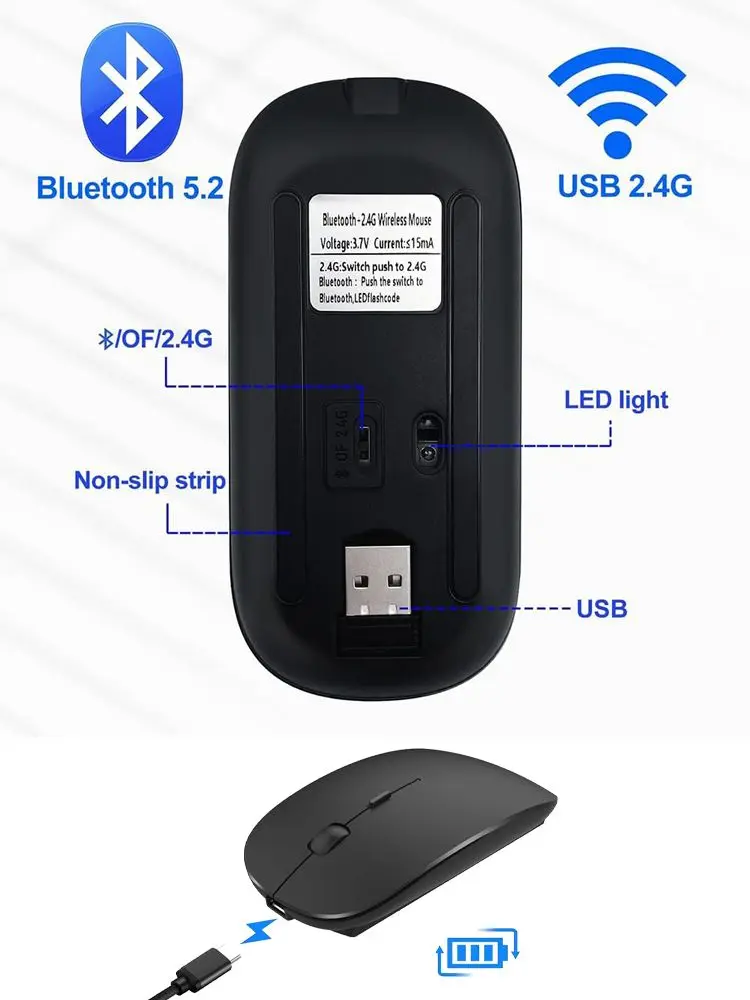
2,Ratón: Presione el interruptor al ícono "Bluetooth", busque la conexión Bluetooth con "Ratón" en la lista de dispositivos Bluetooth.
3Teclado normal: presione el interruptor en la esquina superior derecha para "ON", presione "Conectar" y busque la conexión Bluetooth con "Teclado" en la lista de dispositivos Bluetooth.
4, Teclado del panel táctil: encienda el teclado, presione Fn+C para y luego busque la conexión Bluetooth con "Teclado" en la lista de Bluetooth del dispositivo. Preguntas frecuentes
P: ¿A qué debo prestar atención al conectar el mouse por primera vez?
R:Cuando el mouse esté conectado por primera vez, debe presionar el botón izquierdo, el botón derecho y la rueda de desplazamiento al mismo tiempo durante aproximadamente 3-5 segundos.
P: ¿La dirección de desplazamiento del conector USB del mouse y la conexión Bluetooth son la misma?
R:No, son diferentes.Cuando se utiliza el conector USB, la rueda de desplazamiento se desliza en la misma dirección que el mouse de la computadora.La conexión Bluetooth es lo contrario.
P: ¿Cómo cambiar entre diferentes sistemas?
R:Fn+Q=Android, Fn+W=Windows, Fn+E=IOS.
Tenga en cuenta que cambie el sistema antes de conectar la tableta.
P: ¿Las letras del teclado bluetooth están desordenadas?
R:Por favor verifique la configuración de acuerdo con las indicaciones,
a.Compruebe si el idioma del teclado configurado en el dispositivo es el inglés.
b.Desconecte el teclado Bluetooth, haga clic en Ignorar el dispositivo conectado, vuelva a abrir el teclado Bluetooth, seleccione sistema, Fn+E (sistema IOS).
Nota: Fn+Q=Android, Fn+W=Windows, Fn+E=IOS
c.Presione los botones L S Z al mismo tiempo para restablecer el teclado
P: ¿Cómo configurar el método de entrada para el teclado en diferentes idiomas?
R:Tome la tableta Samsung como ejemplo, abra "Configuración--"sistema"--"Idioma y entrada"--"Agregue un nuevo teclado".(Para otros sistemas, configúrelos en la configuración del sistema de acuerdo con los consejos del ejemplo del iPad).
P: ¿Cómo cambia el mouse la dirección de deslizamiento de la rueda de desplazamiento en el dispositivo?
R:El mouse está conectado, abra "General" - "Trackpad y Mouse" - cierre "Descubrimiento natural".
Opiniones de clientes
8 opiniones
Muy buen teclado y en portugués.
La retroiluminación del pescado funciona muy bien, las teclas de función y el mouse funcionan sin problemas.
El estuche, el mouse y el teclado están de acuerdo con la descripción. Entrega unos días más rápido de lo que se escribió.