
Color
Tamaño
Descripción
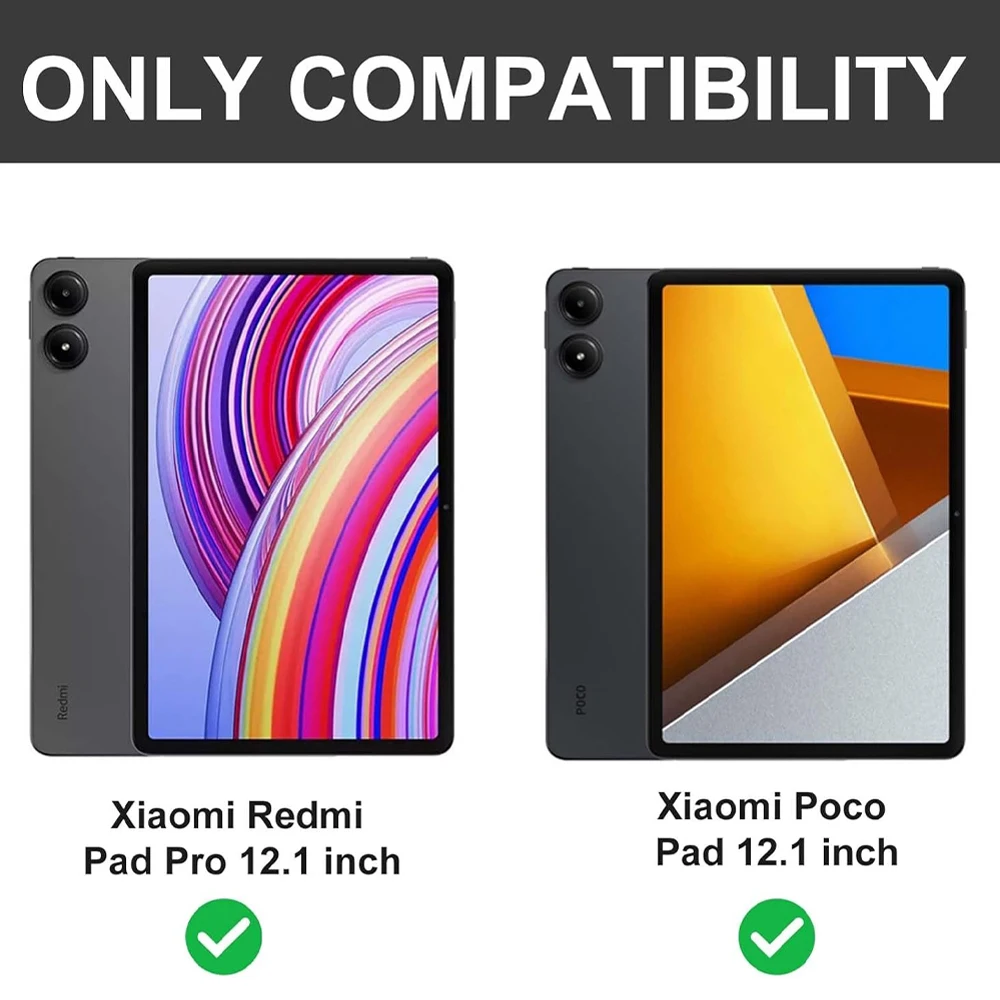
Confirme el modelo de su máquina antes de comprar ~
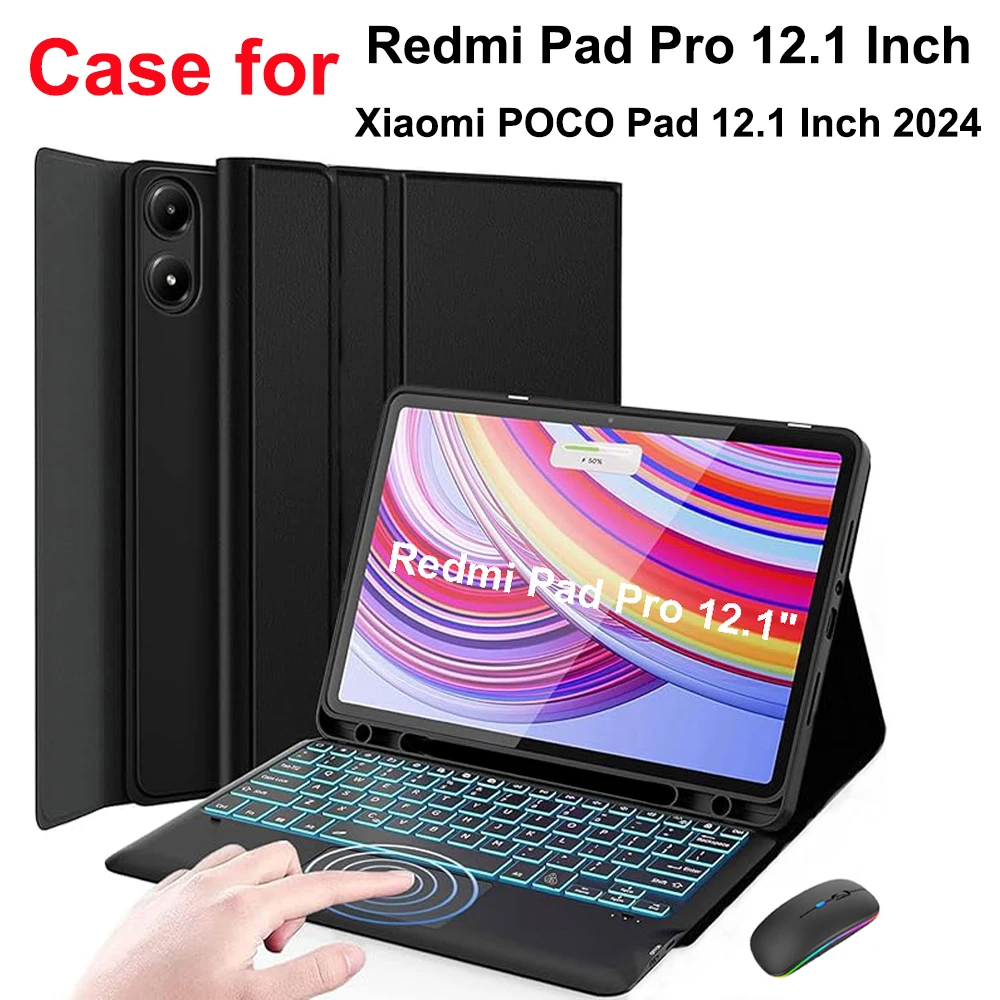
Para Xiaomi POCO Pad 12,1 pulgadas 2024
Tableta Redmi Pad Pro de 12,1 pulgadas.
Tenga en cuenta
Teclado en inglés:Solo hay un diseño de letras en inglés en el teclado.
Otros teclados idiomas:El teclado tiene un diseño de letras en inglés y ese diseño de letras en idioma.
Nota:La tableta digital y el lápiz óptico no están incluidos en el paquete.La descripción detallada es sólo para referencia.Consulte el producto real para conocer el color del producto.Experiencia de entrada cómoda como la computadora portátil
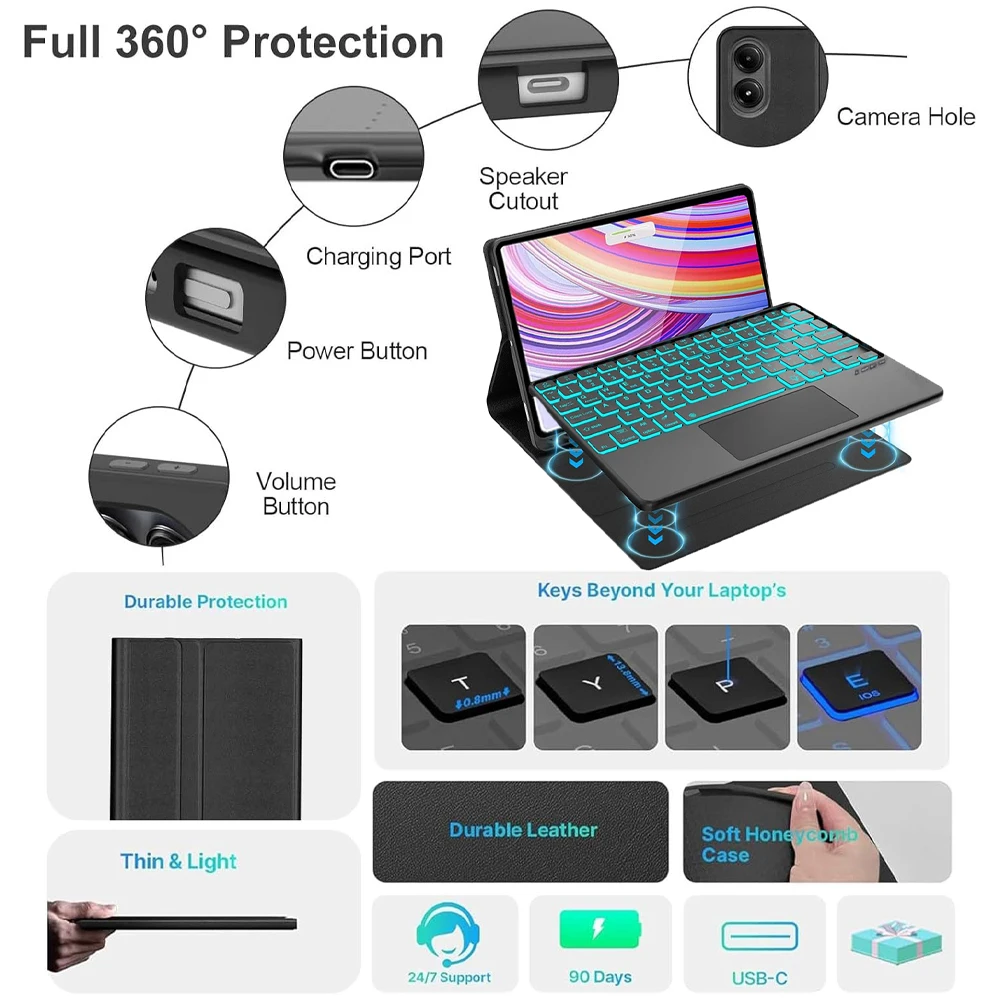
Teclas de chocolate simples, buen efecto de rebote, escritura cómoda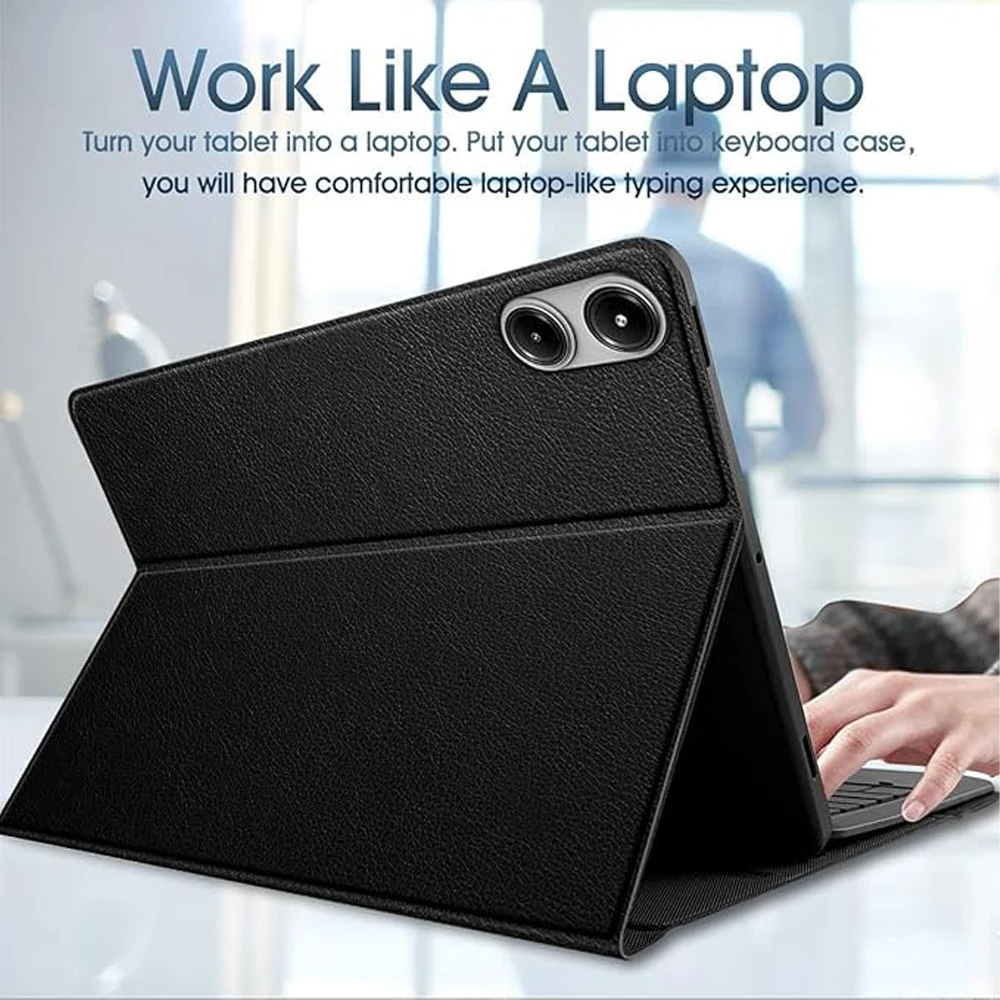
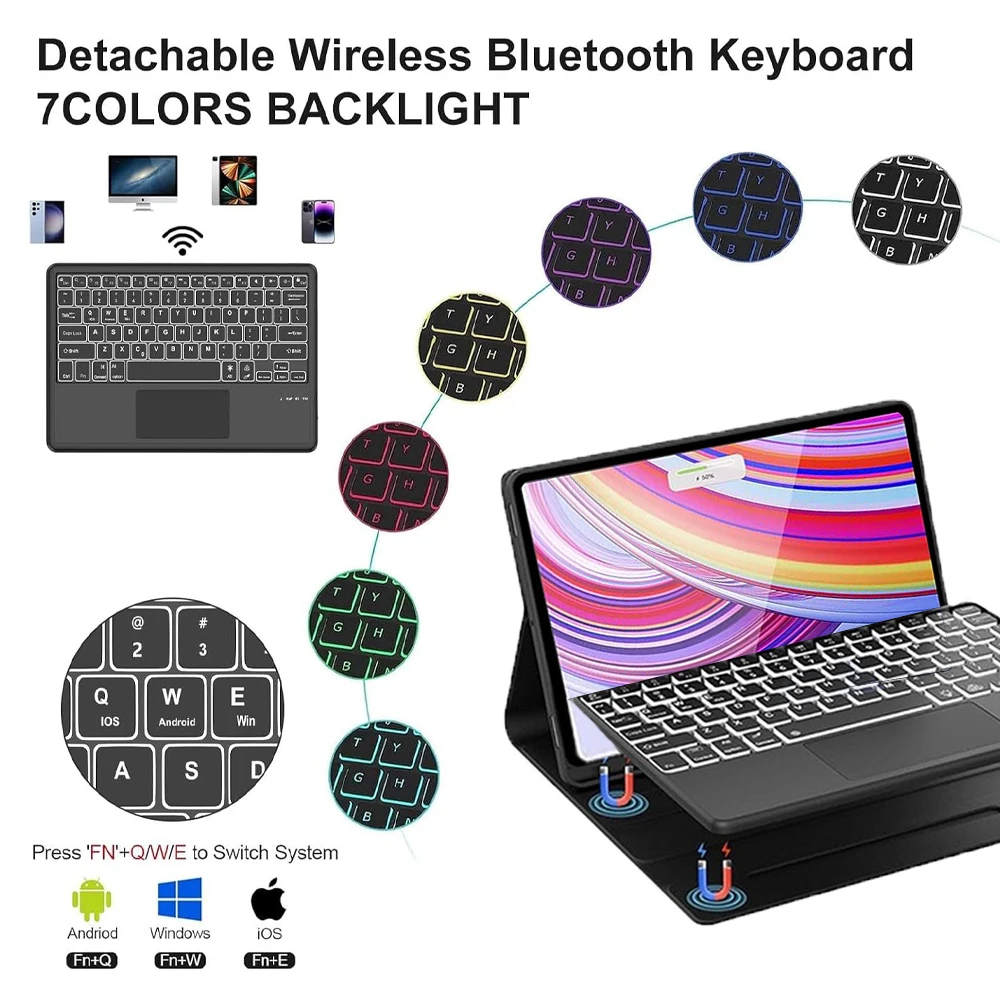
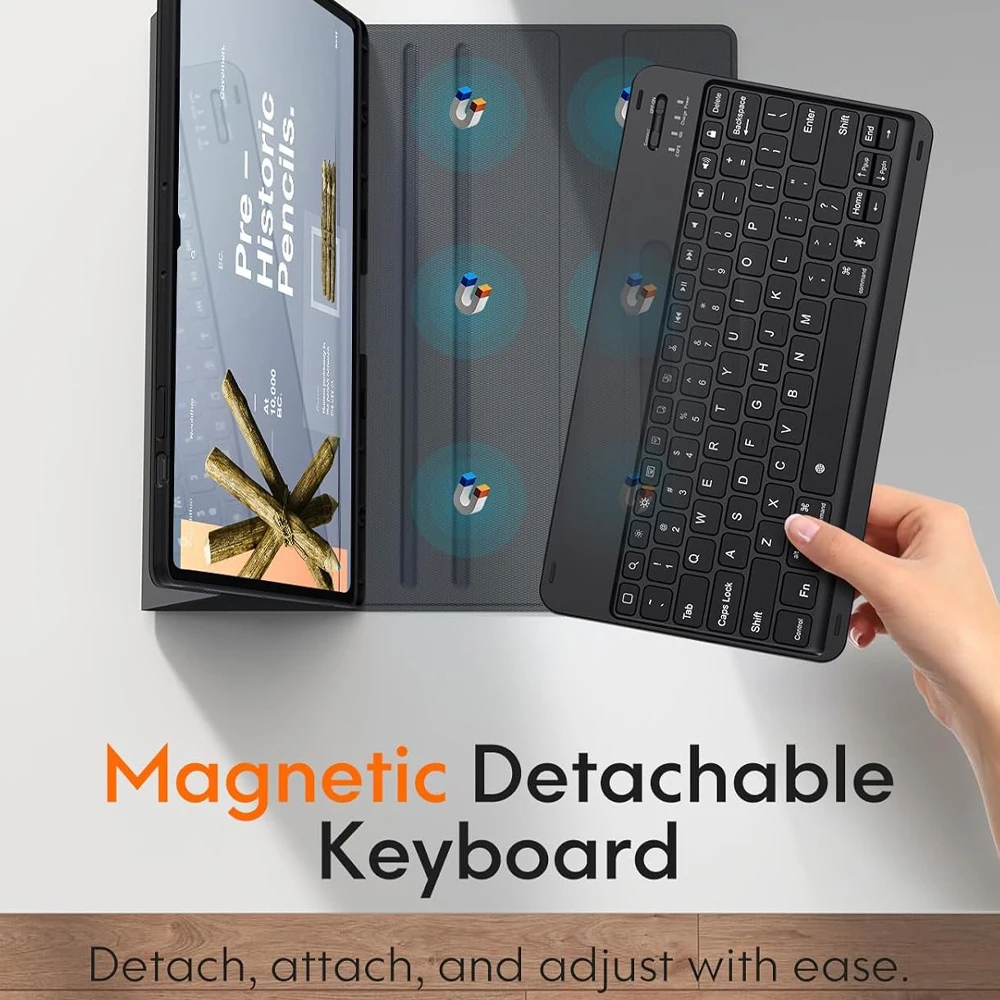
Teclado desmontable
Se puede utilizar solo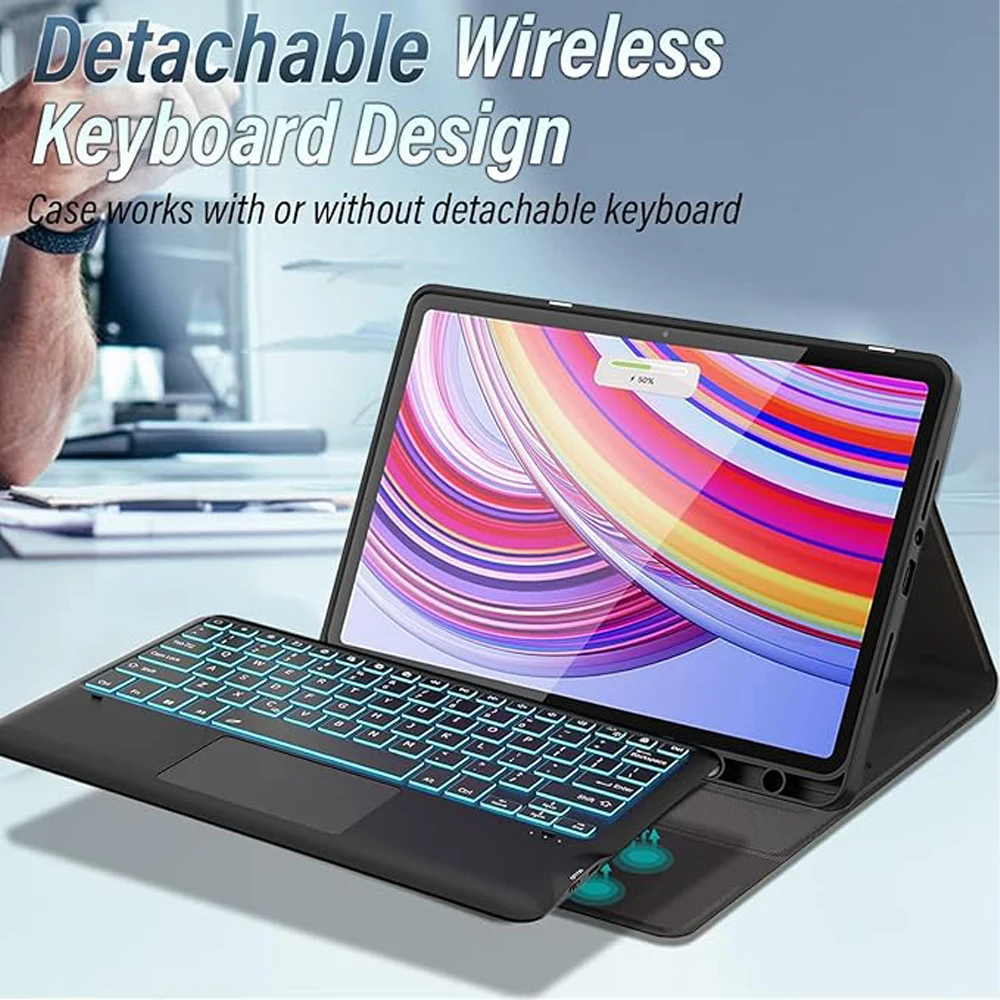
 Protección realmente completa a prueba de golpes
El diseño Bubble Cormer protege la tableta de golpes accidentales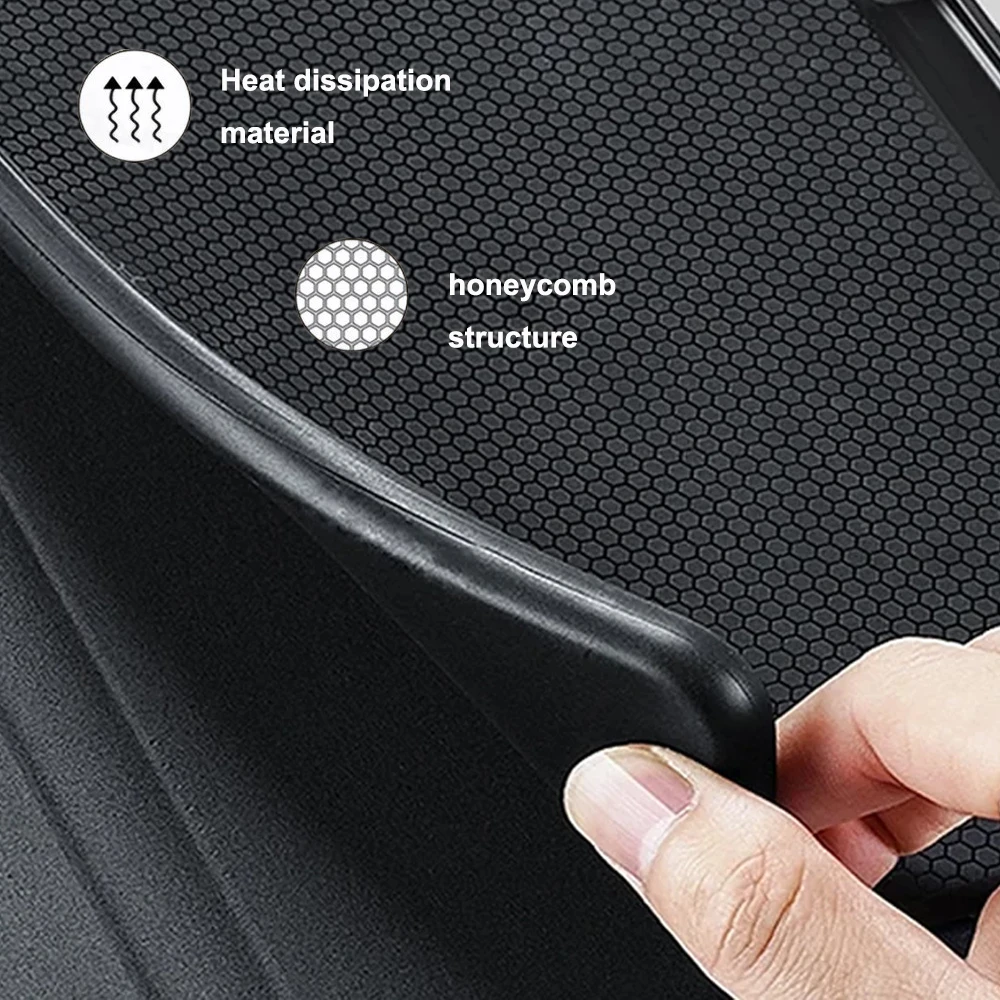
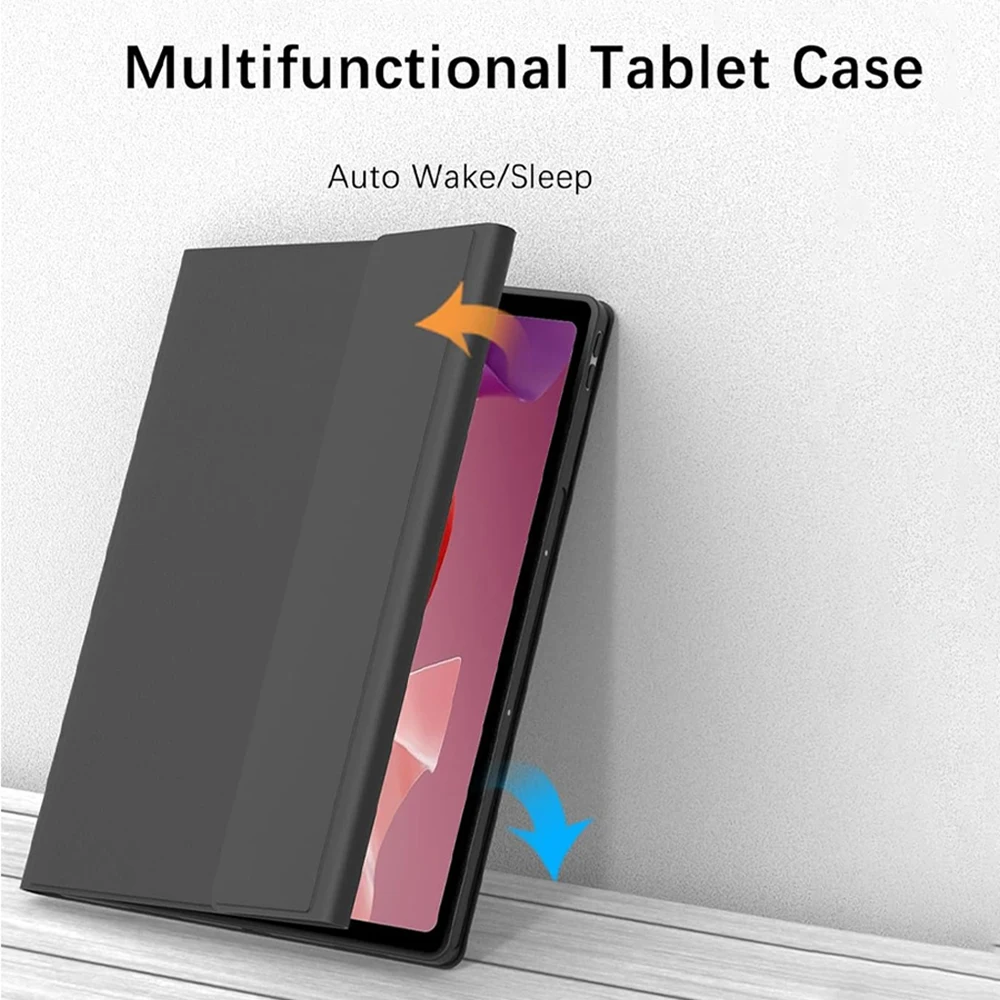
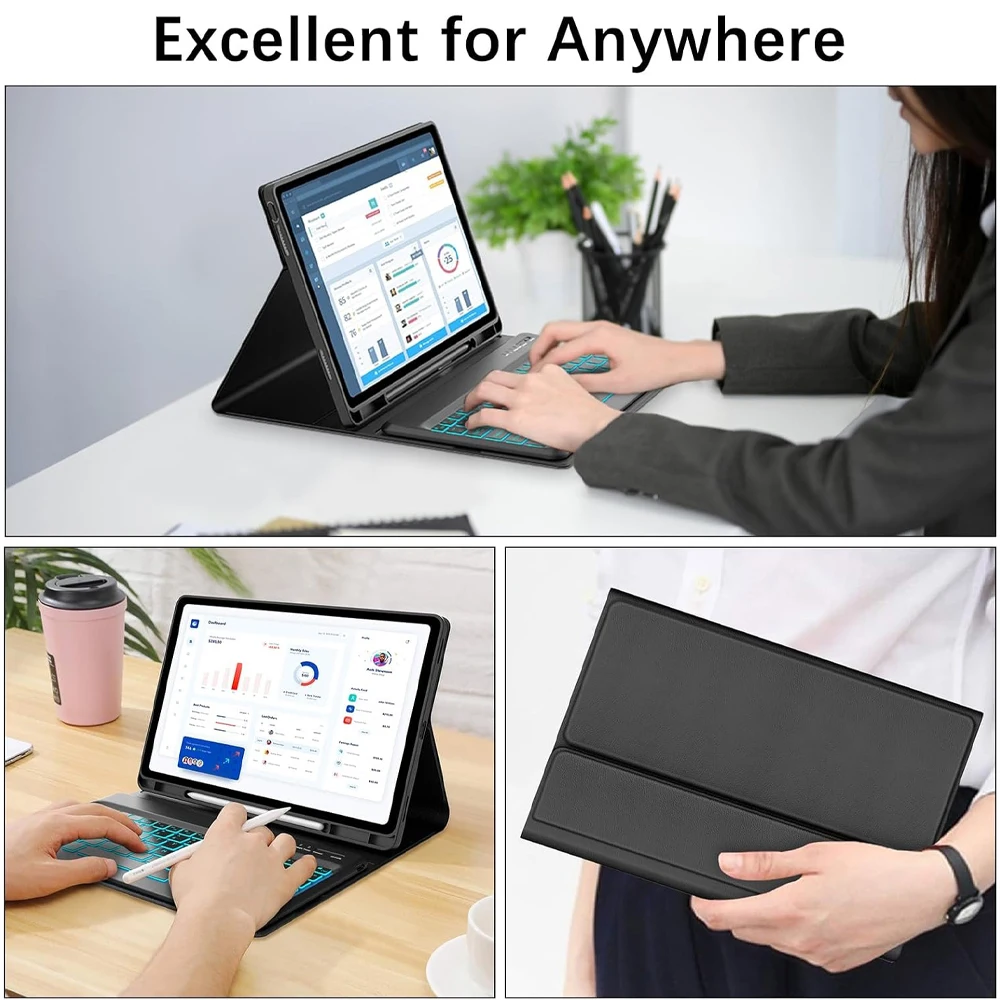
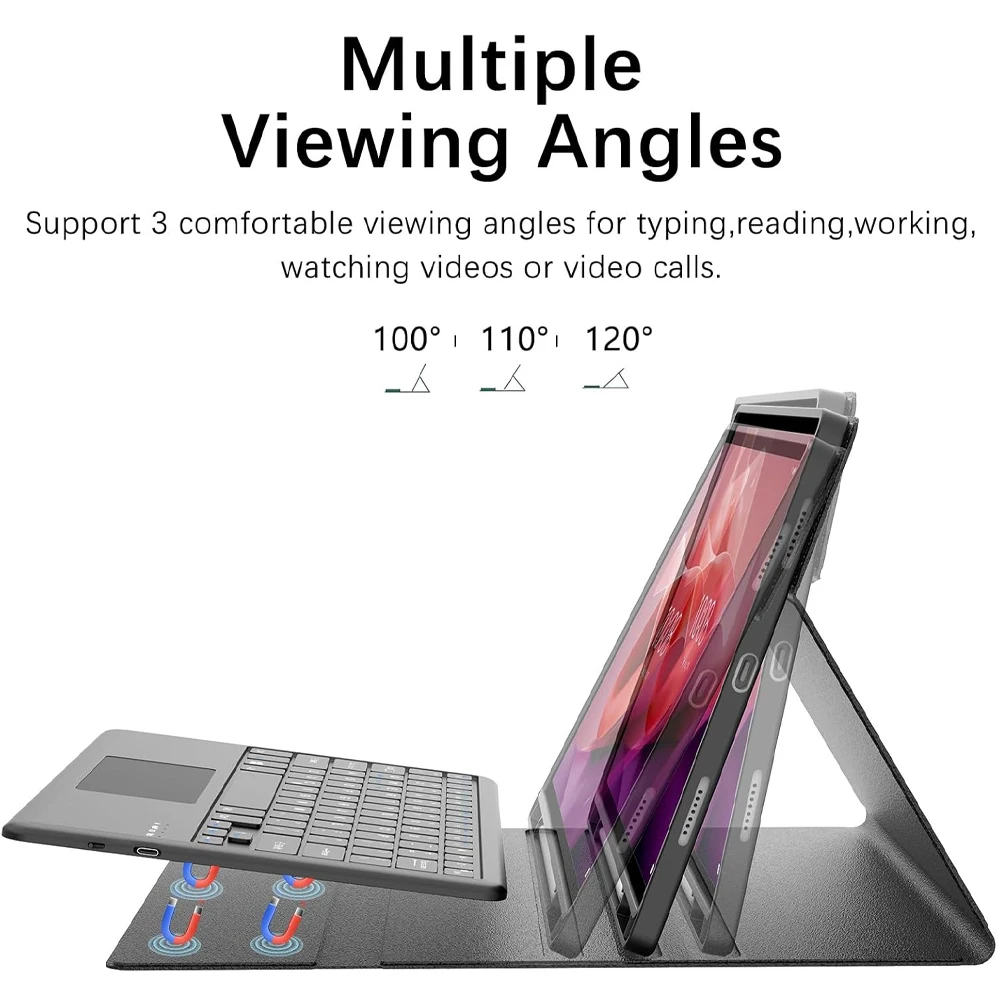
 Es a la vez un Magic Keyboard y una funda para tableta.
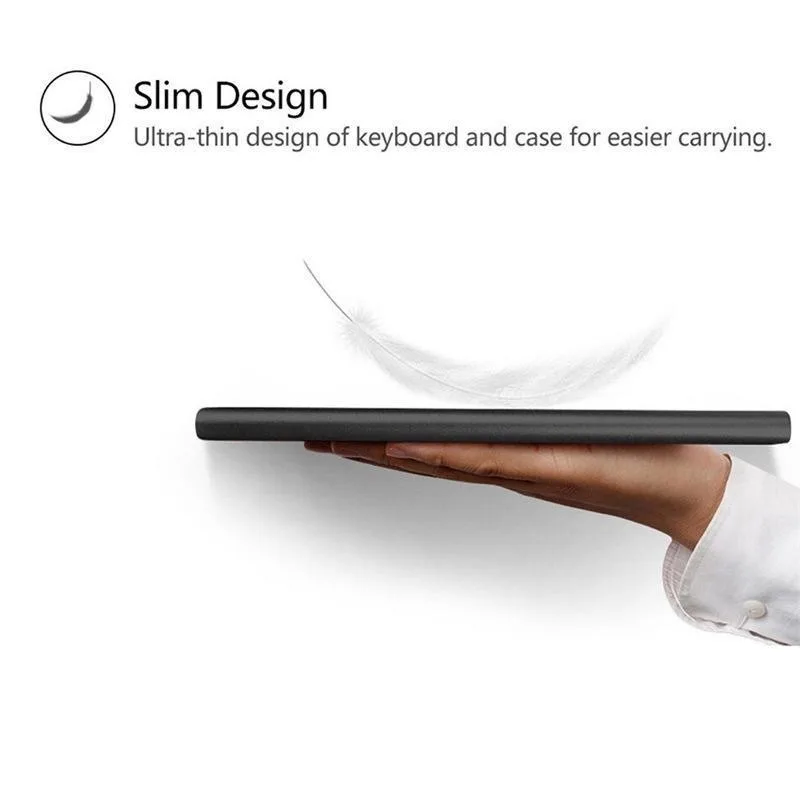
Cerrar la funda es una funda para tableta, abrirla es el Magic Keyboard.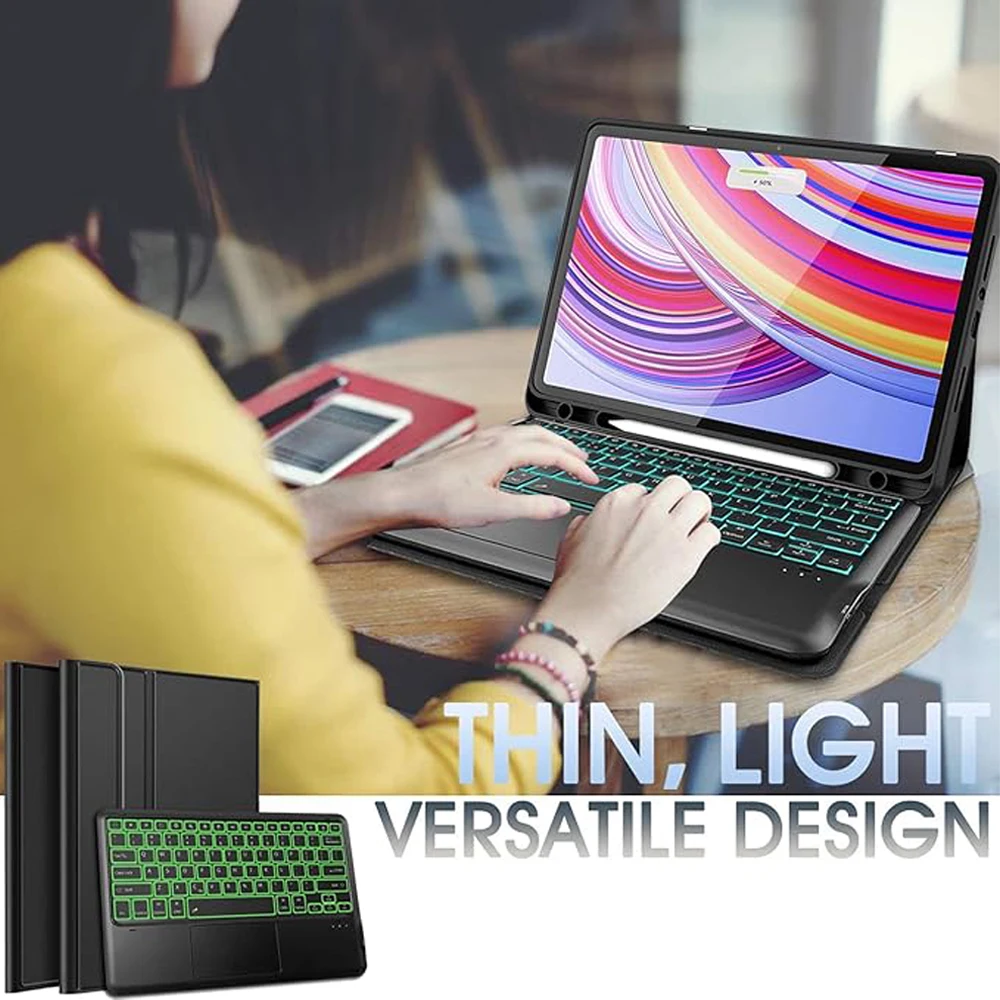 Ultrafino y fácil de transportar.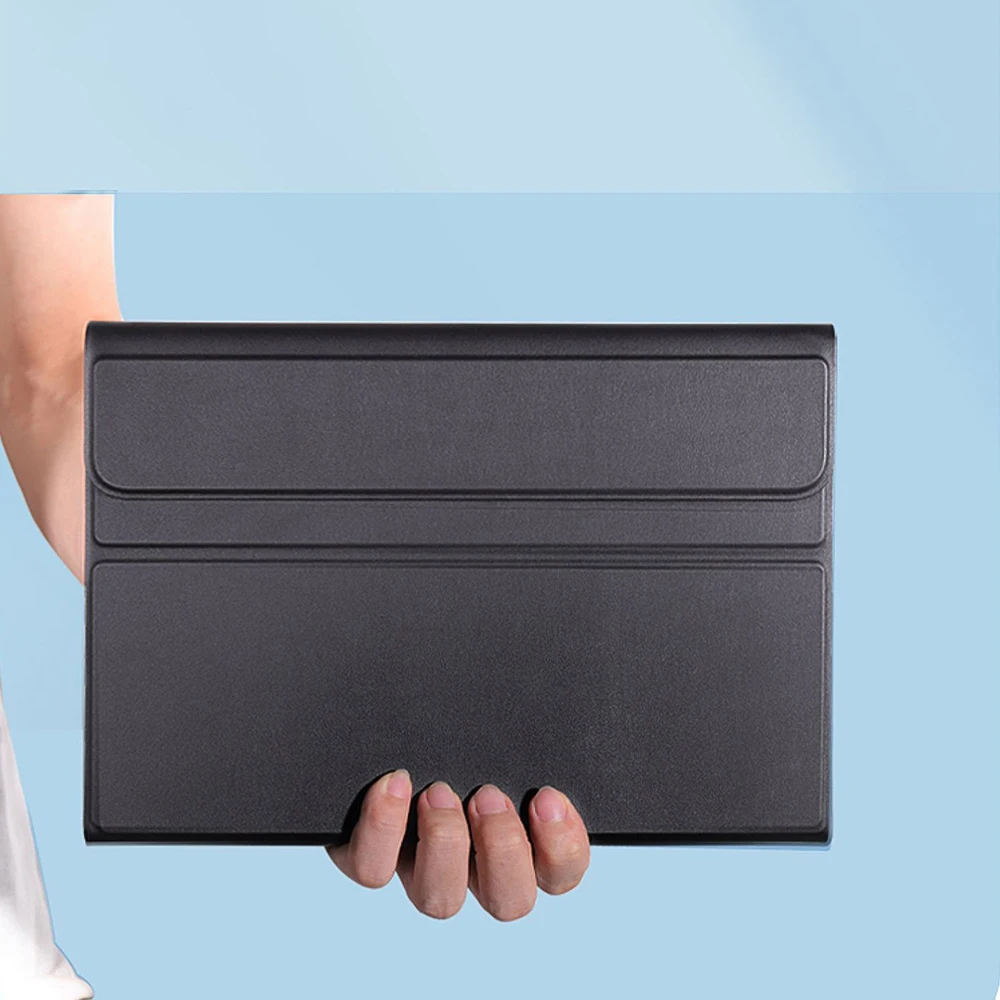
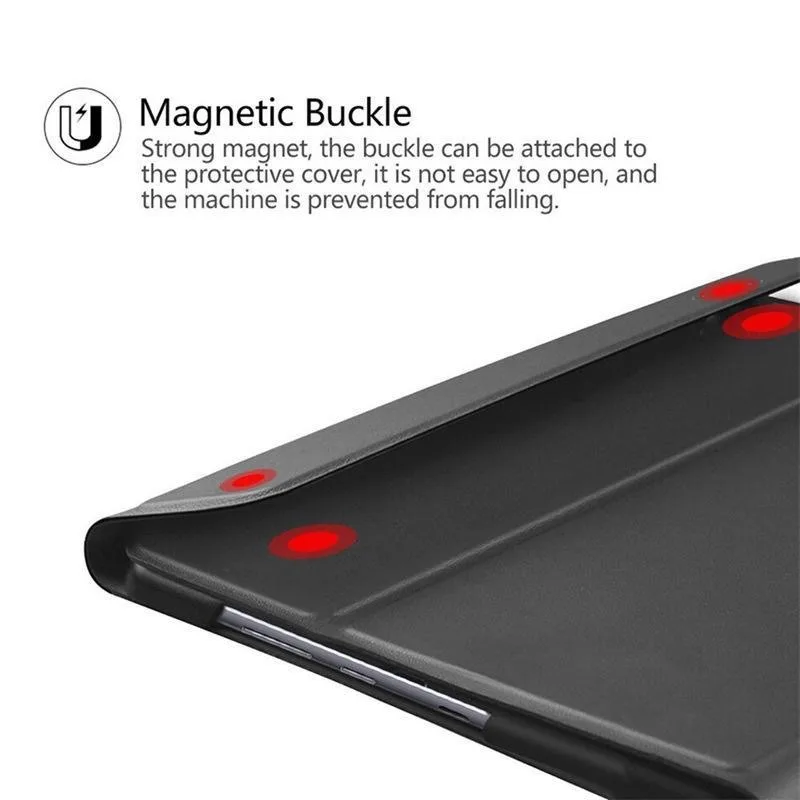
 Hebilla magnética, protección total.
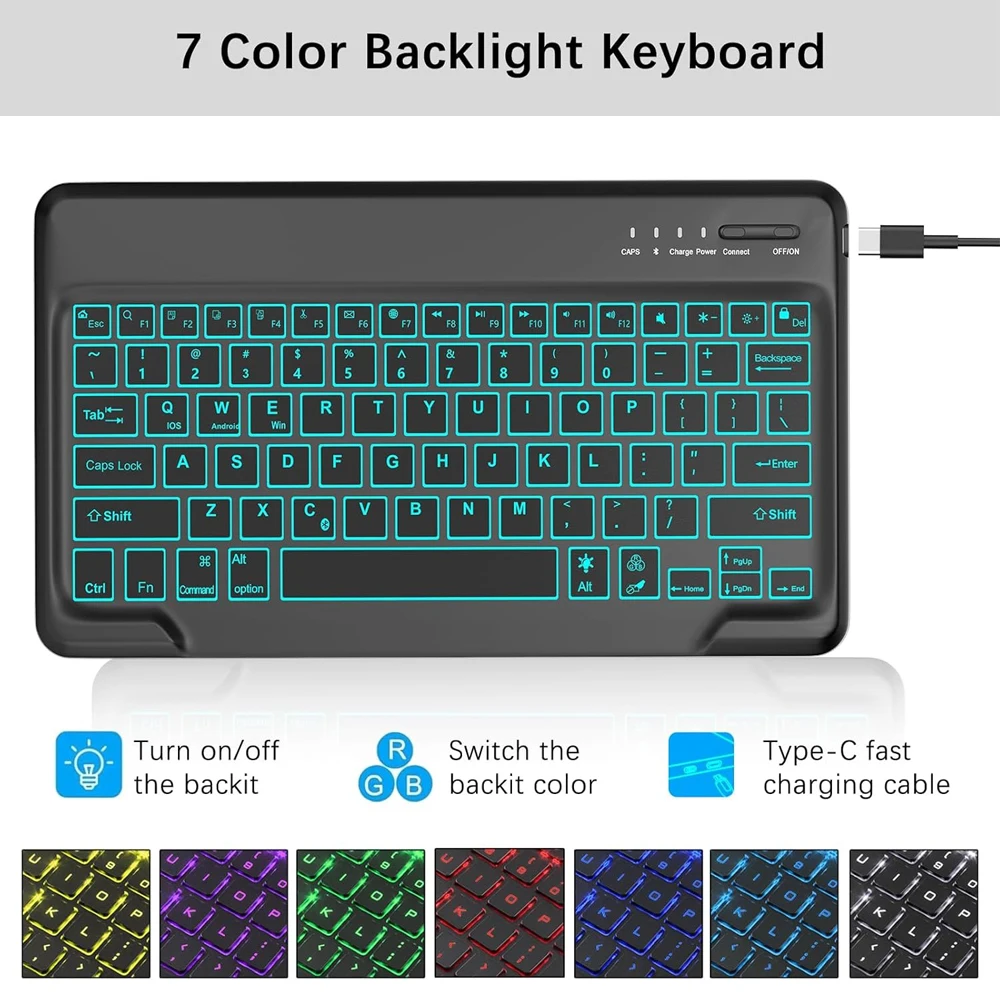
 Teclado retroiluminado
Cambia luces frías a voluntad.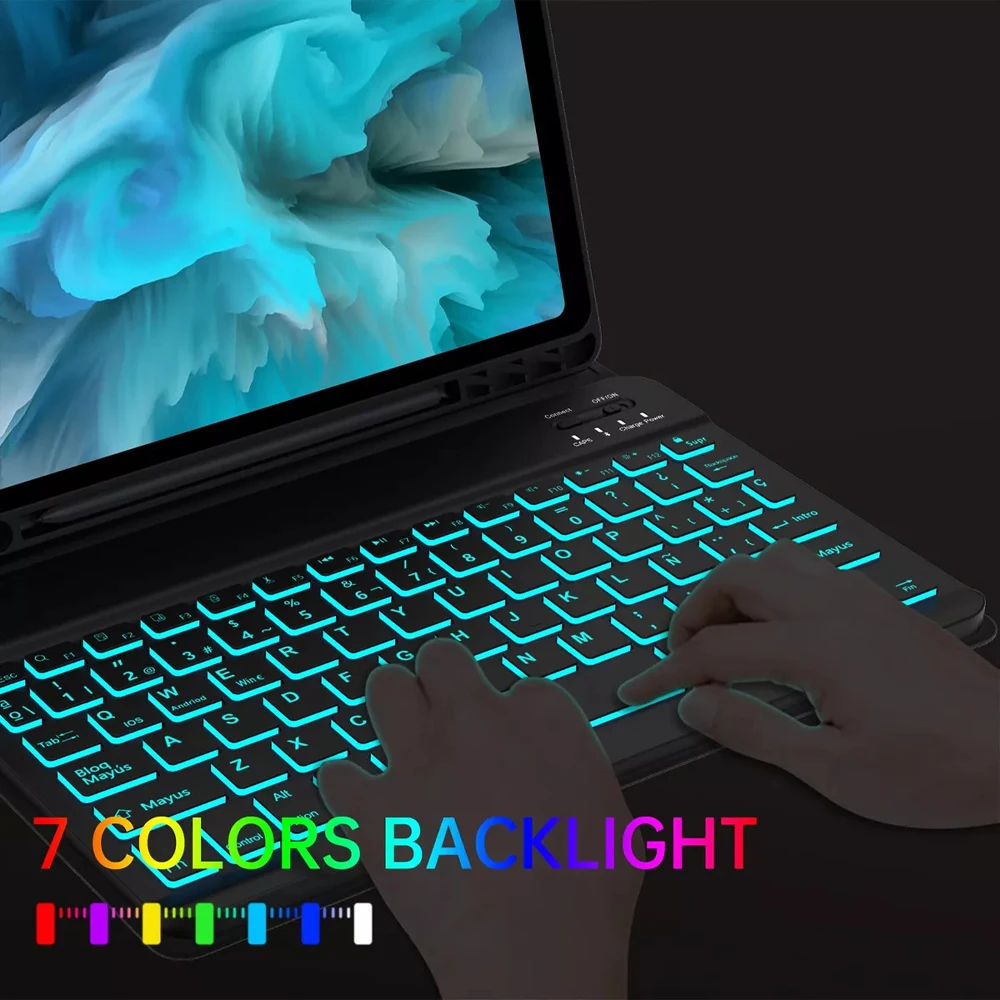
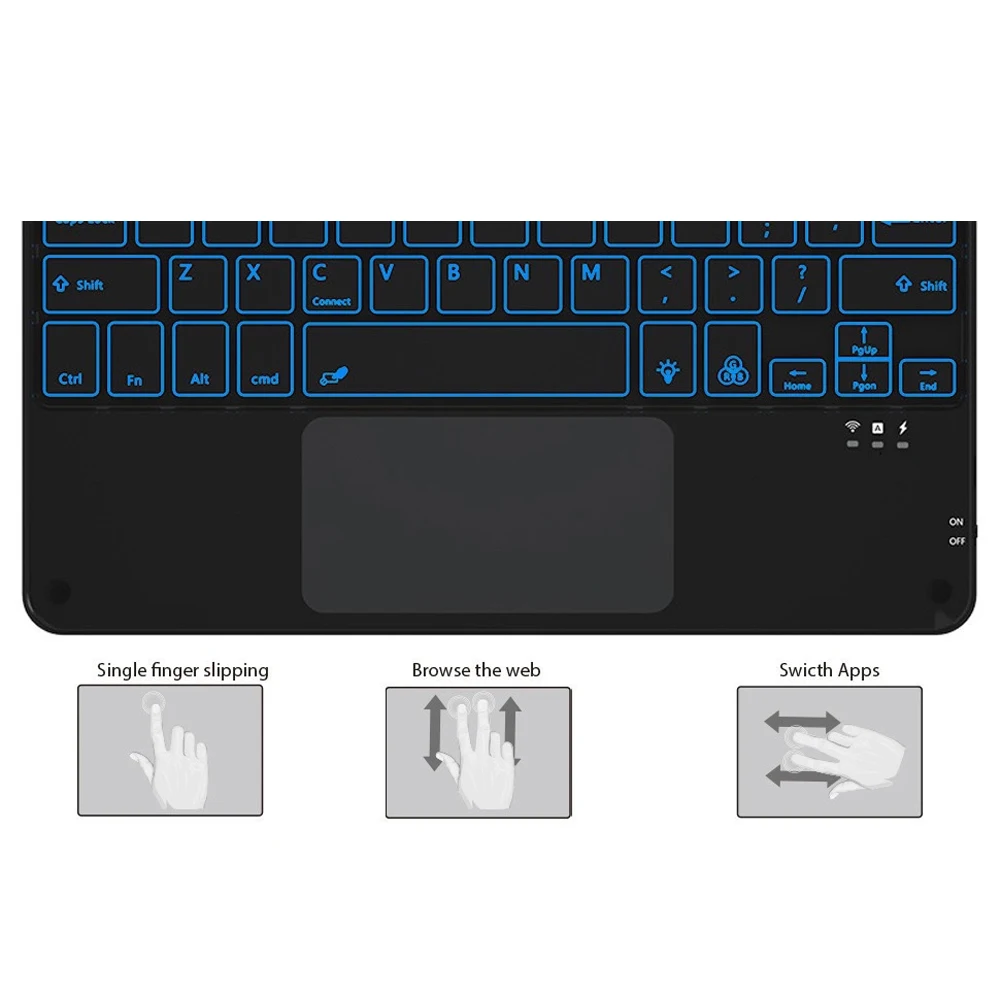
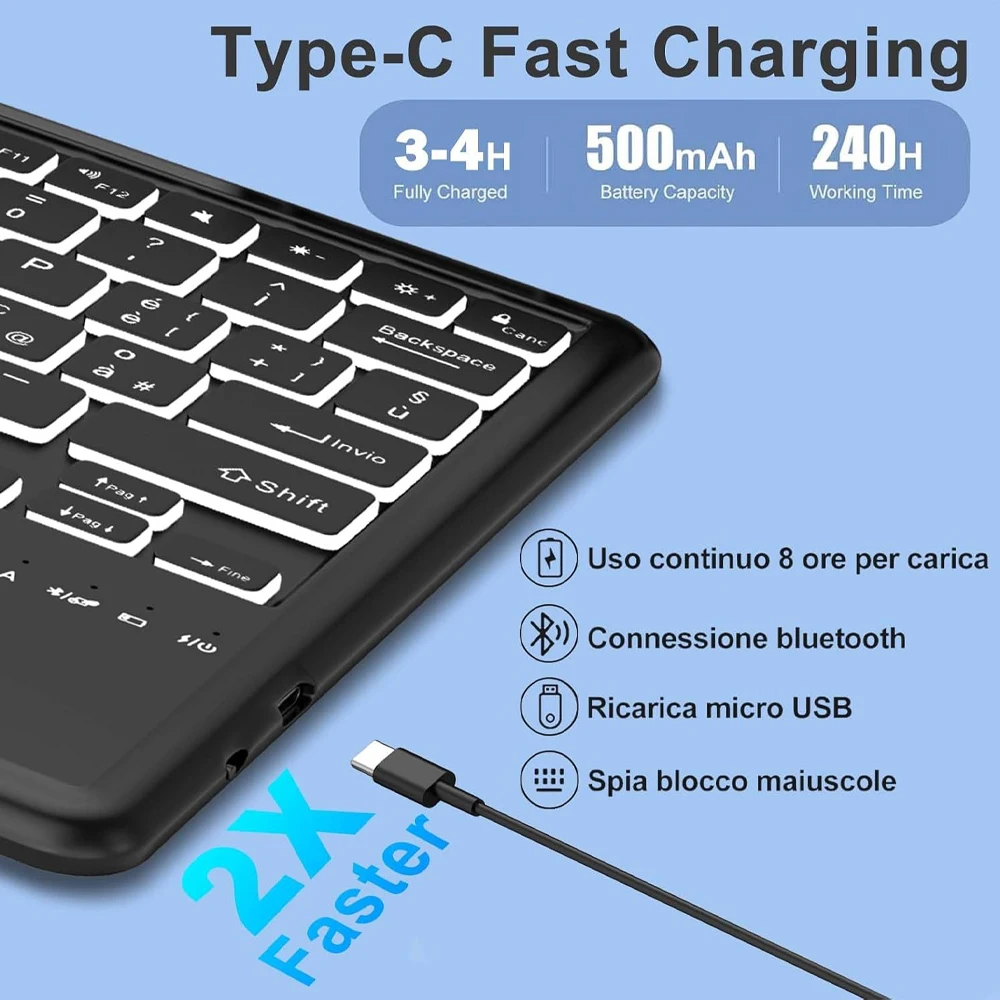
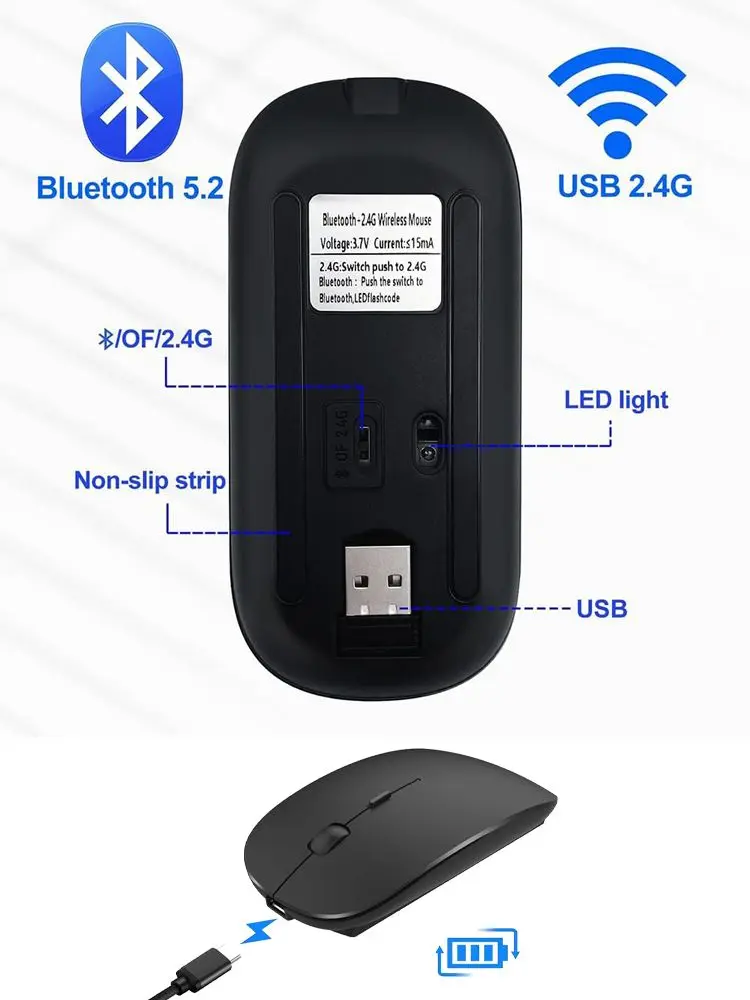
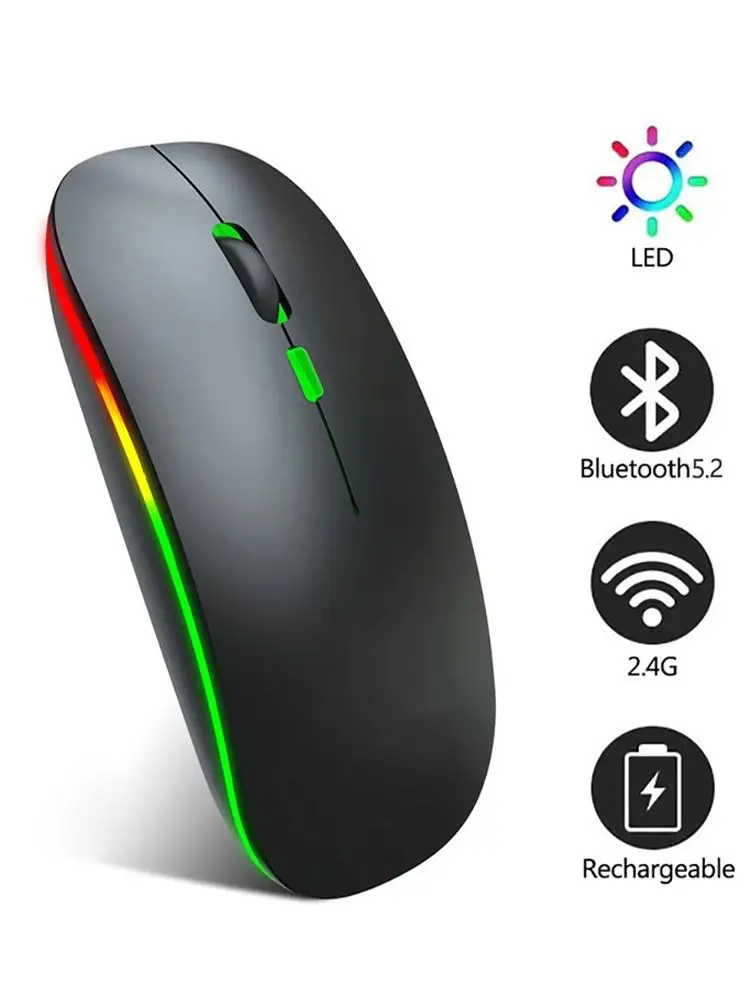
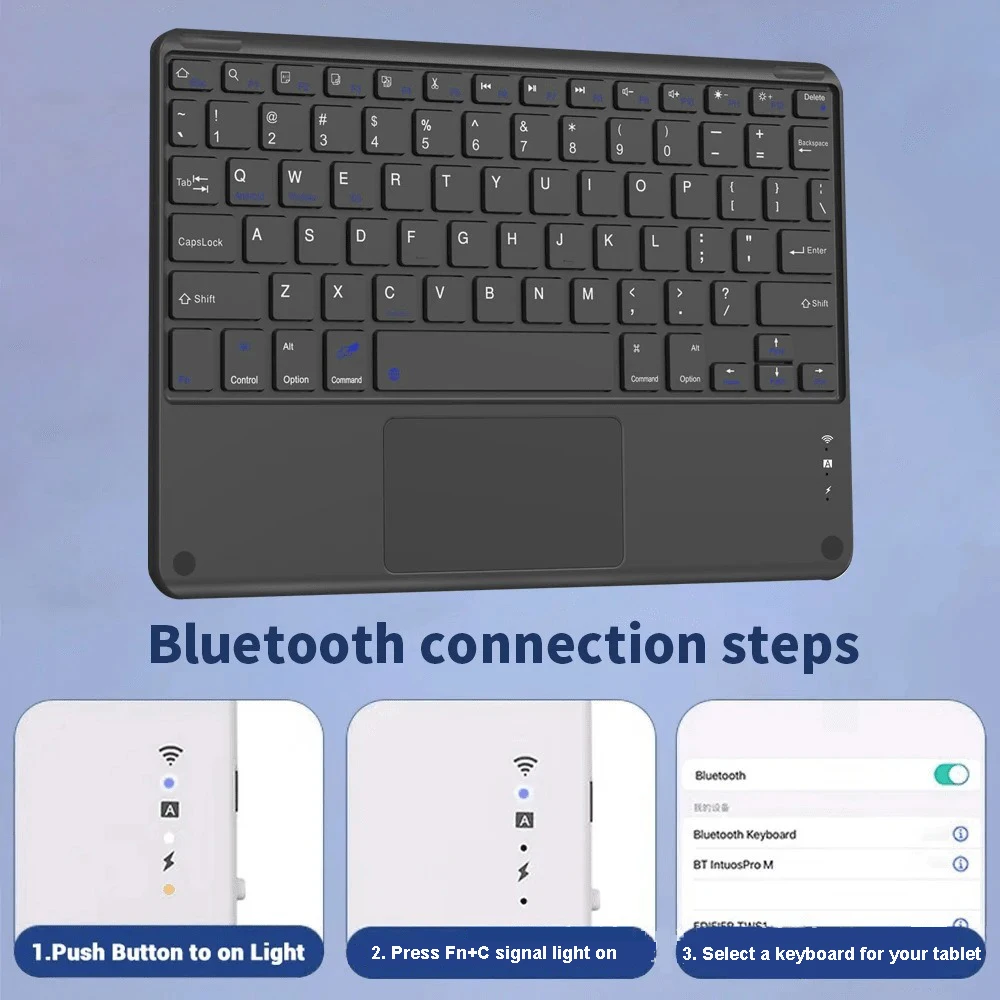
¿Cómo conectar el teclado y el mouse?
1,Conecte primero el mouse y luego conecte el teclado.
2,Ratón: Presione el interruptor al ícono "Bluetooth", busque la conexión Bluetooth con "Ratón" en la lista de dispositivos Bluetooth.
3Teclado normal: presione el interruptor en la esquina superior derecha para "ON", presione "Conectar" y busque la conexión Bluetooth con "Teclado" en la lista de dispositivos Bluetooth.
4, Teclado del panel táctil: encienda el teclado, presione Fn+C para y luego busque la conexión Bluetooth con "Teclado" en la lista de Bluetooth del dispositivo.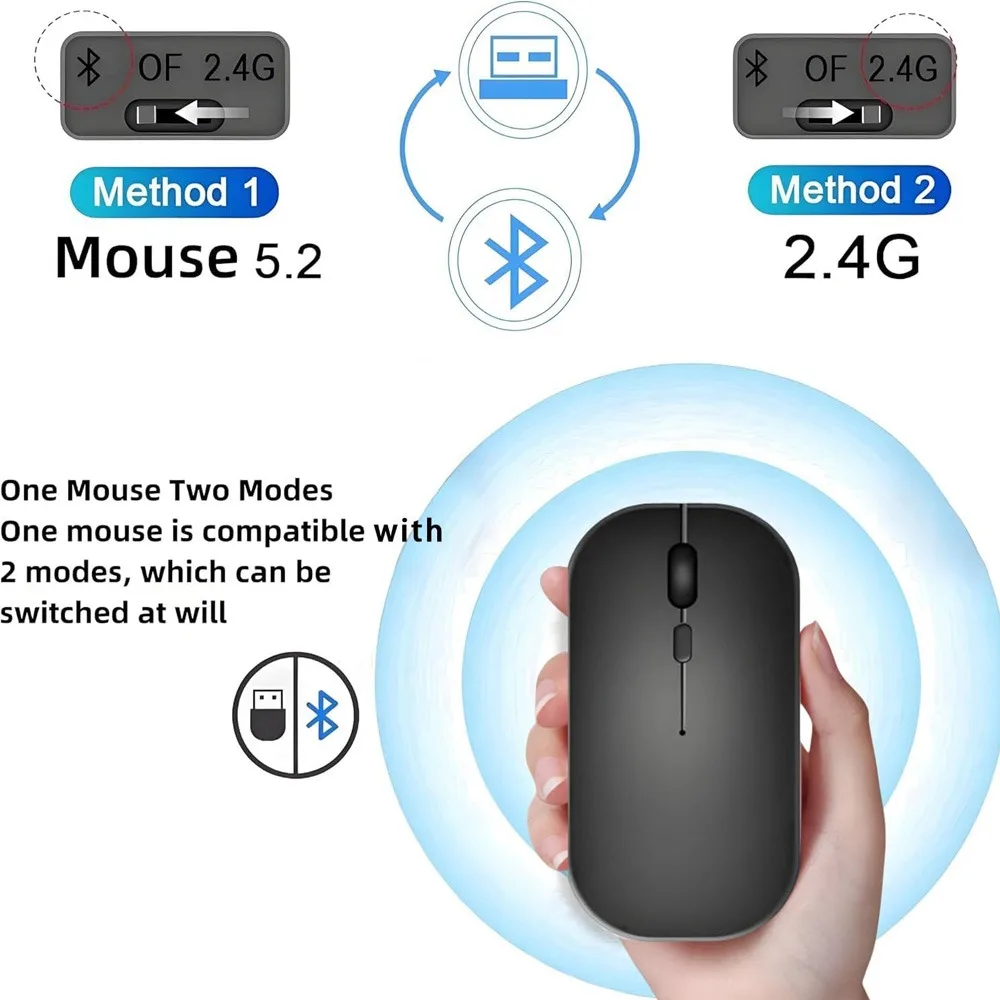
Pasos de conexión Bluetooth del teclado sin contacto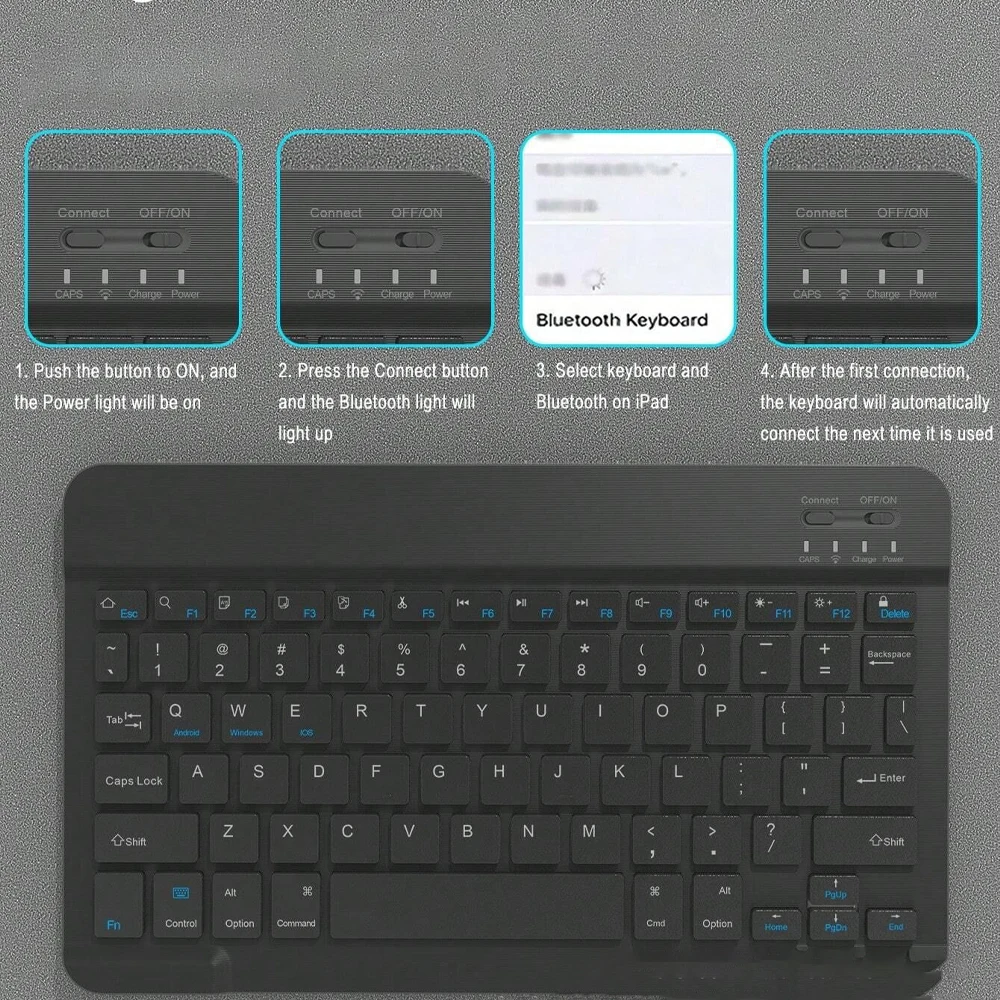 Pasos de conexión Bluetooth del teclado táctil
 Preguntas frecuentes
P: ¿A qué debo prestar atención al conectar el mouse por primera vez?
R:Cuando el mouse esté conectado por primera vez, debe presionar el botón izquierdo, el botón derecho y la rueda de desplazamiento al mismo tiempo durante aproximadamente 3-5 segundos.
P: ¿La dirección de desplazamiento del conector USB del mouse y la conexión Bluetooth son la misma?
R:No, son diferentes.Cuando se utiliza el conector USB, la rueda de desplazamiento se desliza en la misma dirección que el mouse de la computadora.La conexión Bluetooth es lo contrario.
P: ¿Cómo cambiar entre diferentes sistemas?
R:Fn+Q=Android, Fn+W=Windows, Fn+E=IOS.
Tenga en cuenta que cambie el sistema antes de conectar la tableta.
P: ¿Las letras del teclado bluetooth están desordenadas?
R:Por favor verifique la configuración de acuerdo con las indicaciones,
a.Compruebe si el idioma del teclado configurado en el dispositivo es el inglés.
b.Desconecte el teclado Bluetooth, haga clic en Ignorar el dispositivo conectado, vuelva a abrir el teclado Bluetooth, seleccione sistema, Fn+E (sistema IOS).
Nota: Fn+Q=Android, Fn+W=Windows, Fn+E=IOS
c.Presione los botones L S Z al mismo tiempo para restablecer el teclado
P: ¿Cómo configurar el método de entrada para el teclado en diferentes idiomas?
R:Tome la tableta Samsung como ejemplo, abra "Configuración--"sistema"--"Idioma y entrada"--"Agregue un nuevo teclado".(Para otros sistemas, configúrelos en la configuración del sistema de acuerdo con los consejos del ejemplo del iPad).
P: ¿Cómo cambia el mouse la dirección de deslizamiento de la rueda de desplazamiento en el dispositivo?
R:El mouse está conectado, abra "General" - "Trackpad y Mouse" - cierre "Descubrimiento natural".
Opiniones de clientes
11 opinionesArtículo como se describe.

Funciona a la perfección.
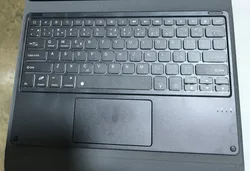
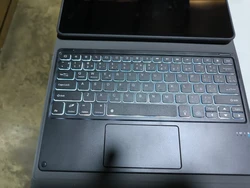
Son un teclado y mouse muy buenos para el uso cómodo de la tableta como un ordenador portátil. Fáciles de conectar mediante Bluetooth. Recomendado
Conforme a la descripción. Perfecto 👍
Igual que la foto, conforme con el producto
parte superior