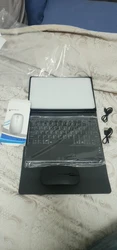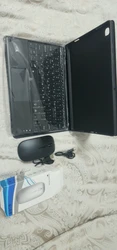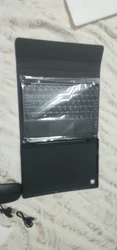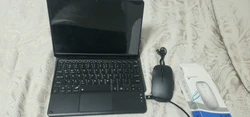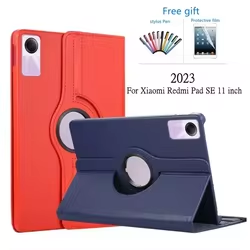

Color
Tamaño
Descripción
Confirme el modelo de su máquina antes de comprar ~
Galaxy Tab A7 Lite de 8,7 pulgadas (pulgadas/T225/T227)
Galaxy Tab A9 8,7 pulgadas (/X115/X117)
Galaxy Tab S6 Lite de 10,4 pulgadas (1/2/2/3 P615 P613/P619)
Galaxy Tab S7 de 11 pulgadas (/T875/T878U)
Galaxy Tab S8 de 11 pulgadas (/X706N)
Galaxy Tab A7 10,4 pulgadas (2/T503/T505/T507/T509)
Galaxy Tab A8 10,5 pulgadas (/X205N)
Galaxy Tab S9 de 11 pulgadas (/X716/X718)
Galaxy Tab S9 FE 10,9 pulgadas (/X516B).
Galaxy Tab A9 Plus de 11 pulgadas (/X216B)
Galaxy Tab S7 Plus de 12,4 pulgadas (1/2/T975/T976)
Galaxy Tab S7 FE de 12,4 pulgadas (1/2/T733/T735)
Galaxy Tab S8 Plus de 12,4 pulgadas (/X806N)
Galaxy Tab S9 Plus de 12,4 pulgadas (/X816/X818)
Galaxy Tab S9 FE Plus de 12,4 pulgadas (/X616B)
Galaxy Tab S8 Ultra 14,6 pulgadas (/X906N)
Galaxy Tab S9 Ultra de 14,6 pulgadas (/X916B/X918U)
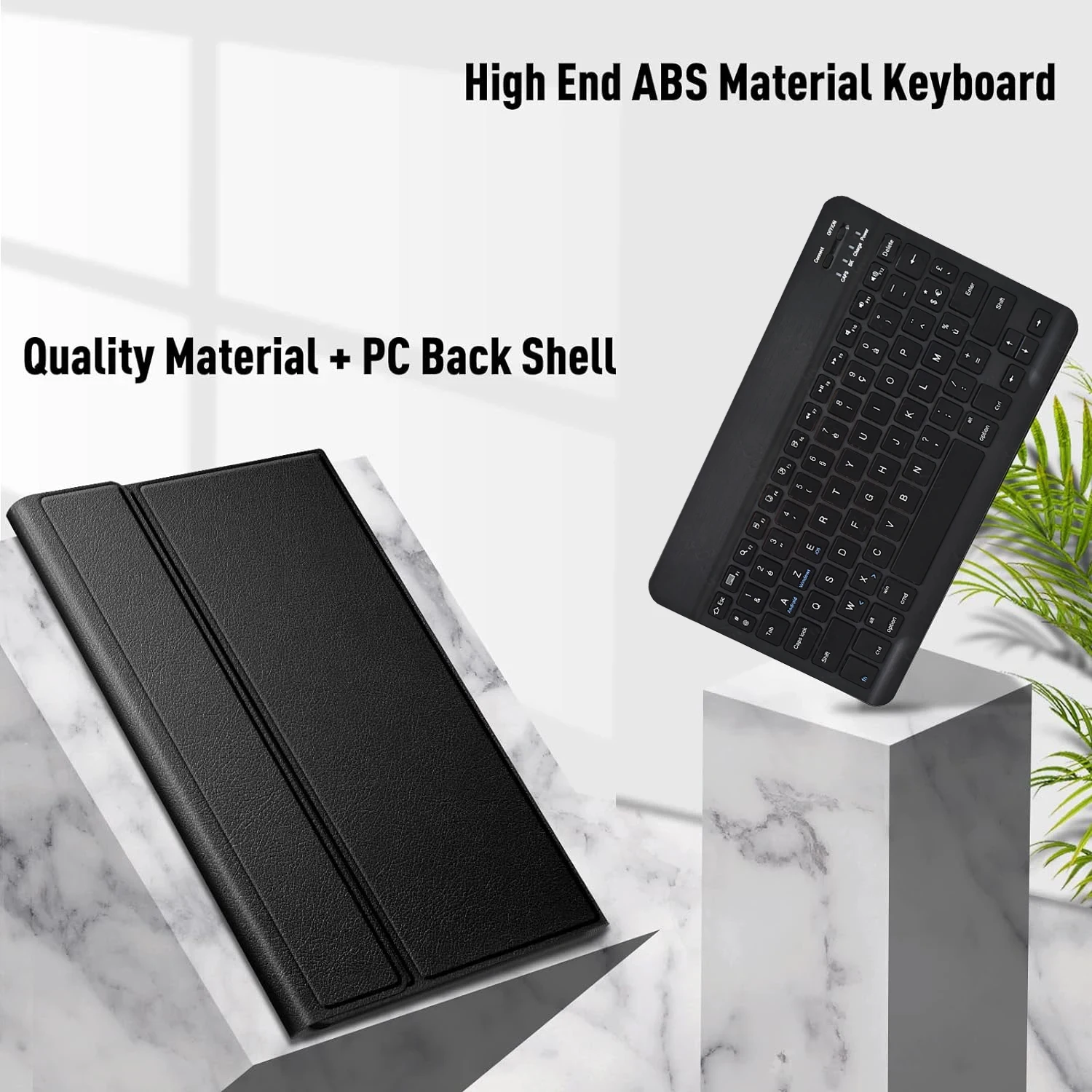
Teclado inglés:Solo hay letras inglesas en el teclado.
Nota:La tableta digital y el lápiz óptico no están incluidos en el paquete. La Descripción detallada es solo de referencia. Consulte el producto real para conocer el color del producto.Oficina aprendizaje negocios moda
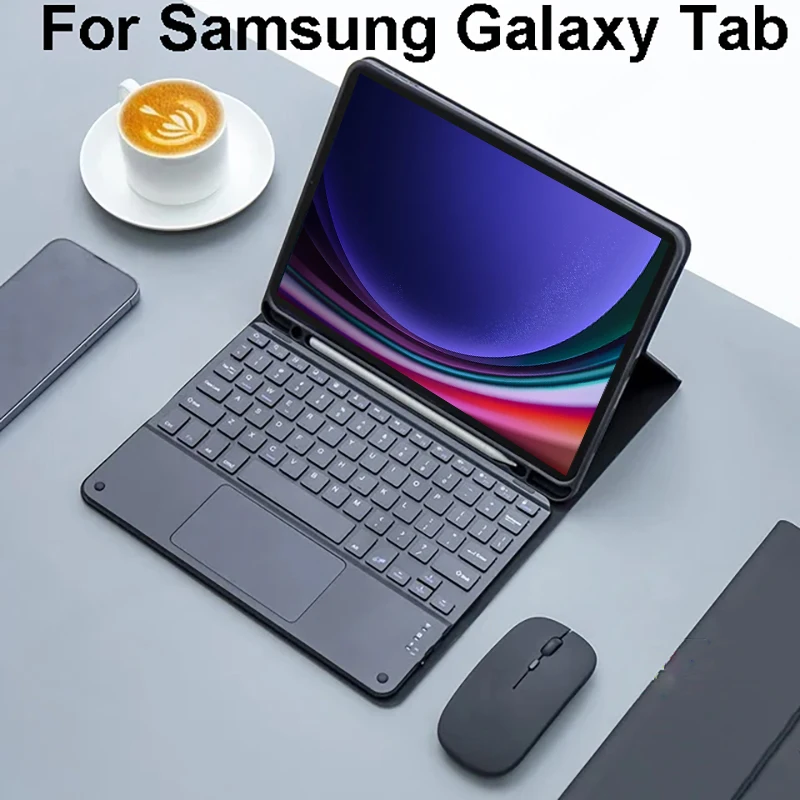
Solución cómoda para sus necesidades de oficina, estudio y entretenimiento.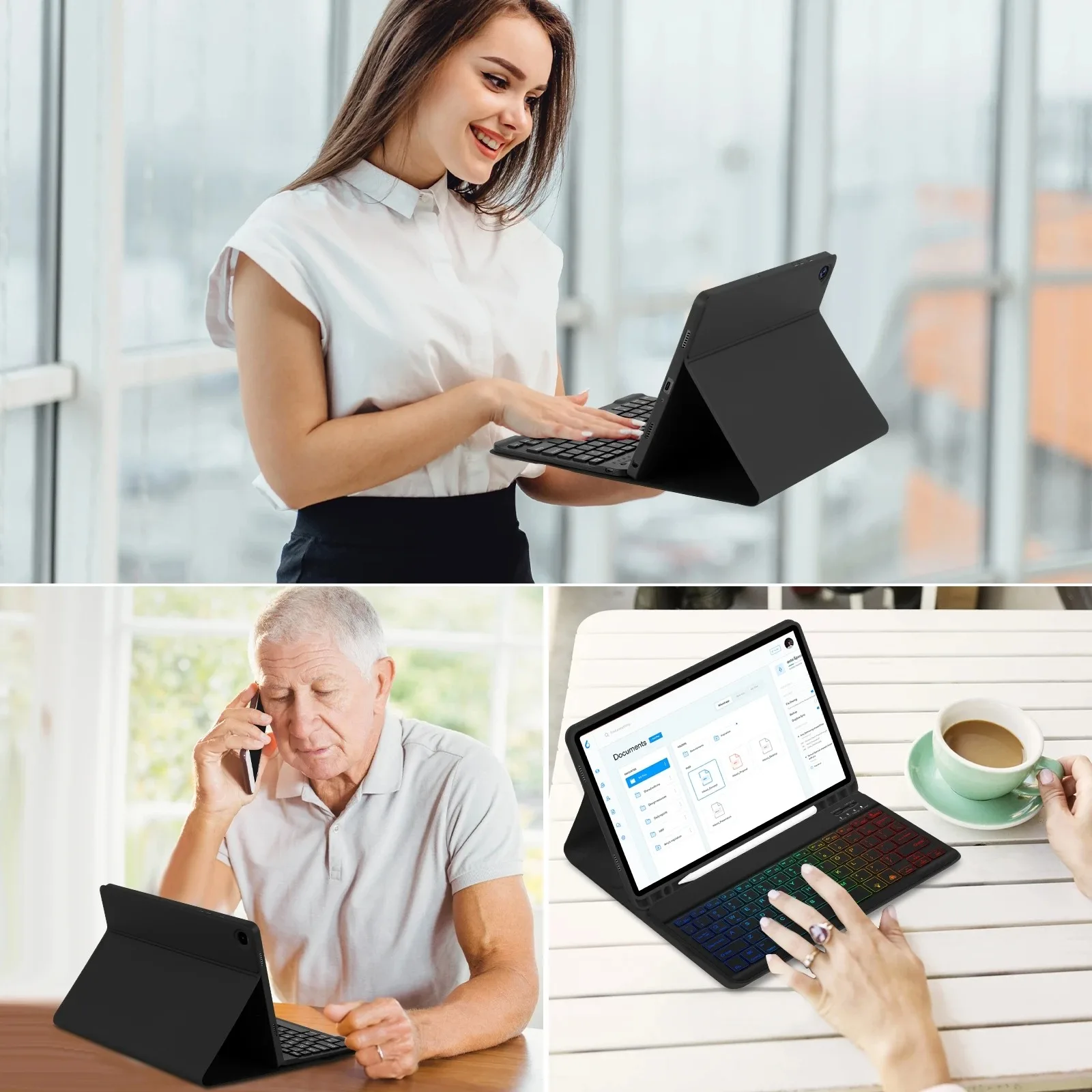
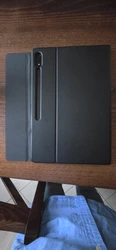
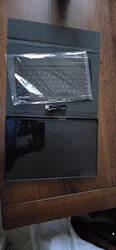
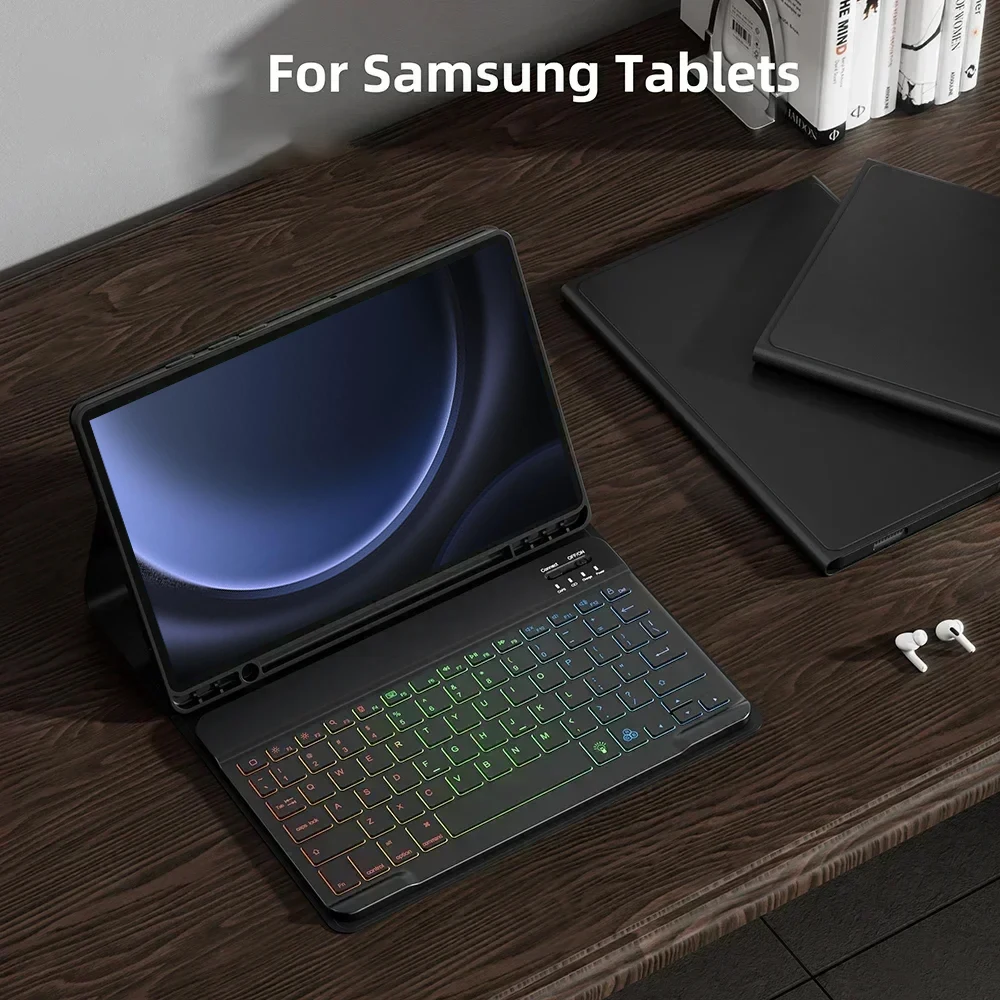 Funda de cuero con teclado Bluetooth
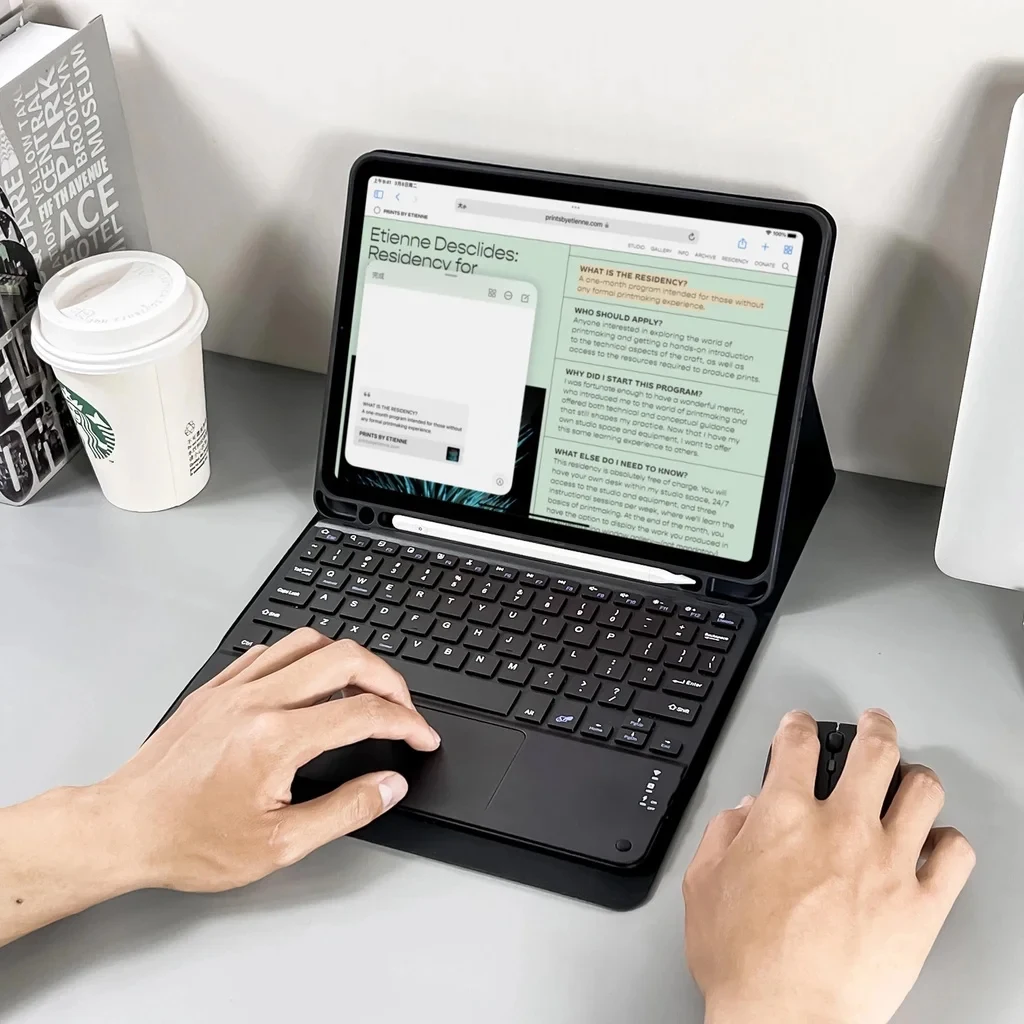
Cambiar el modo de trabajo de la computadora portátil, oficina, etc.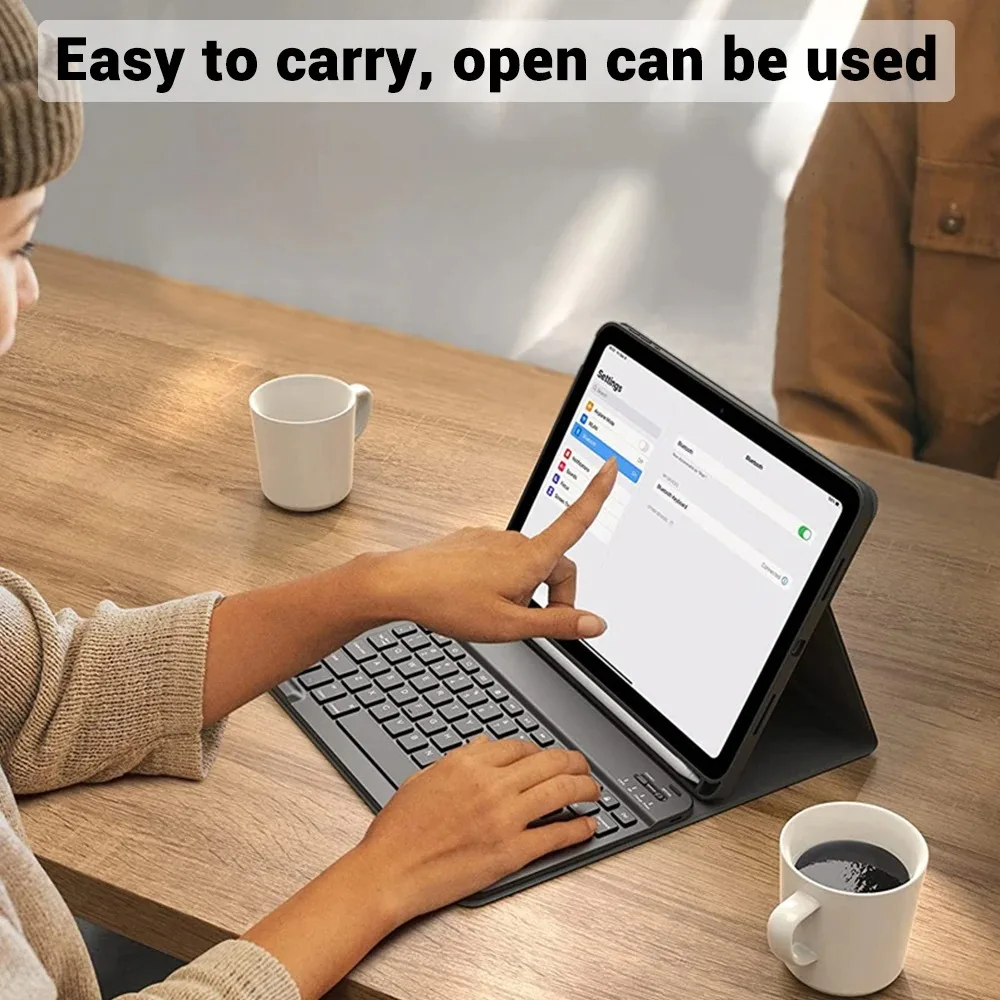
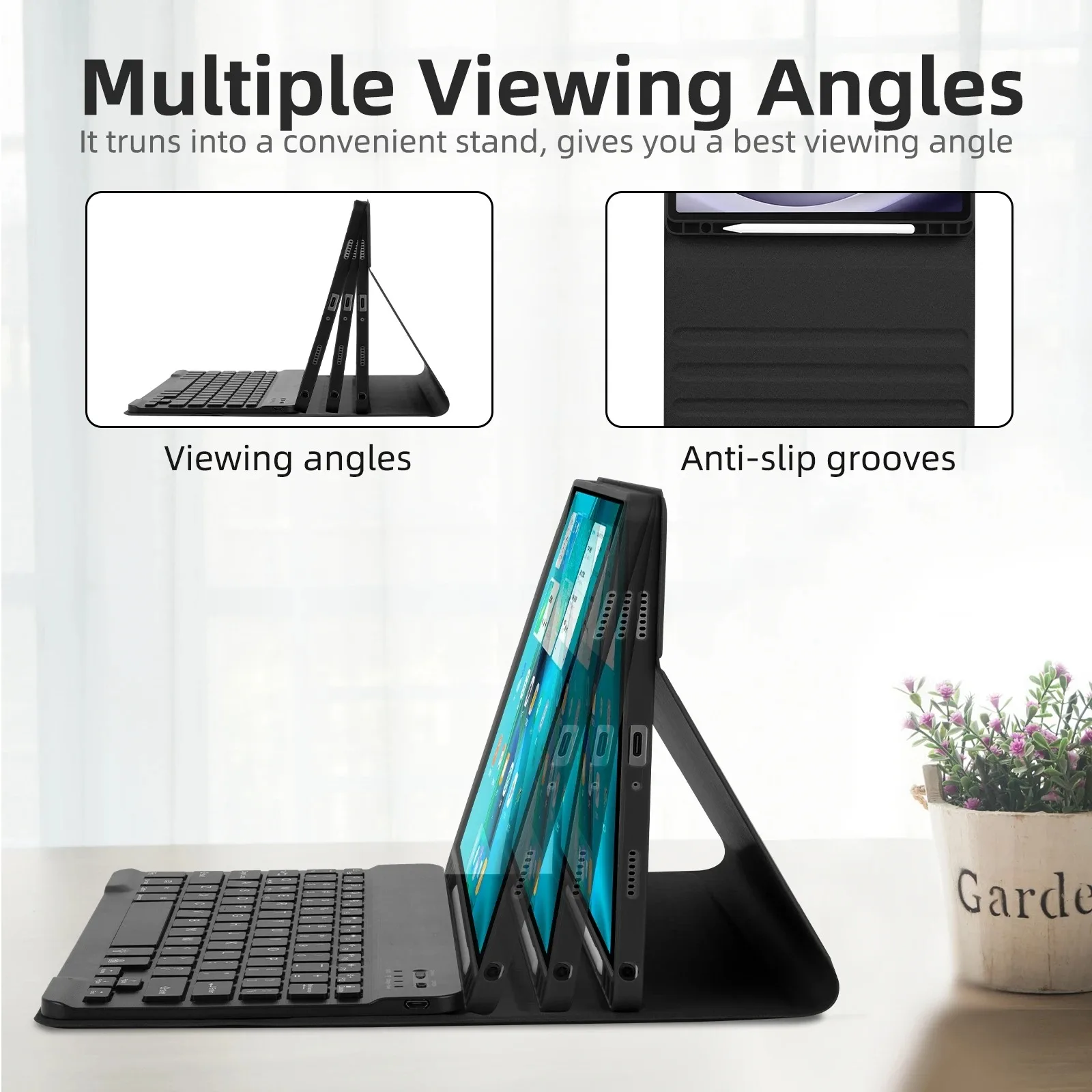
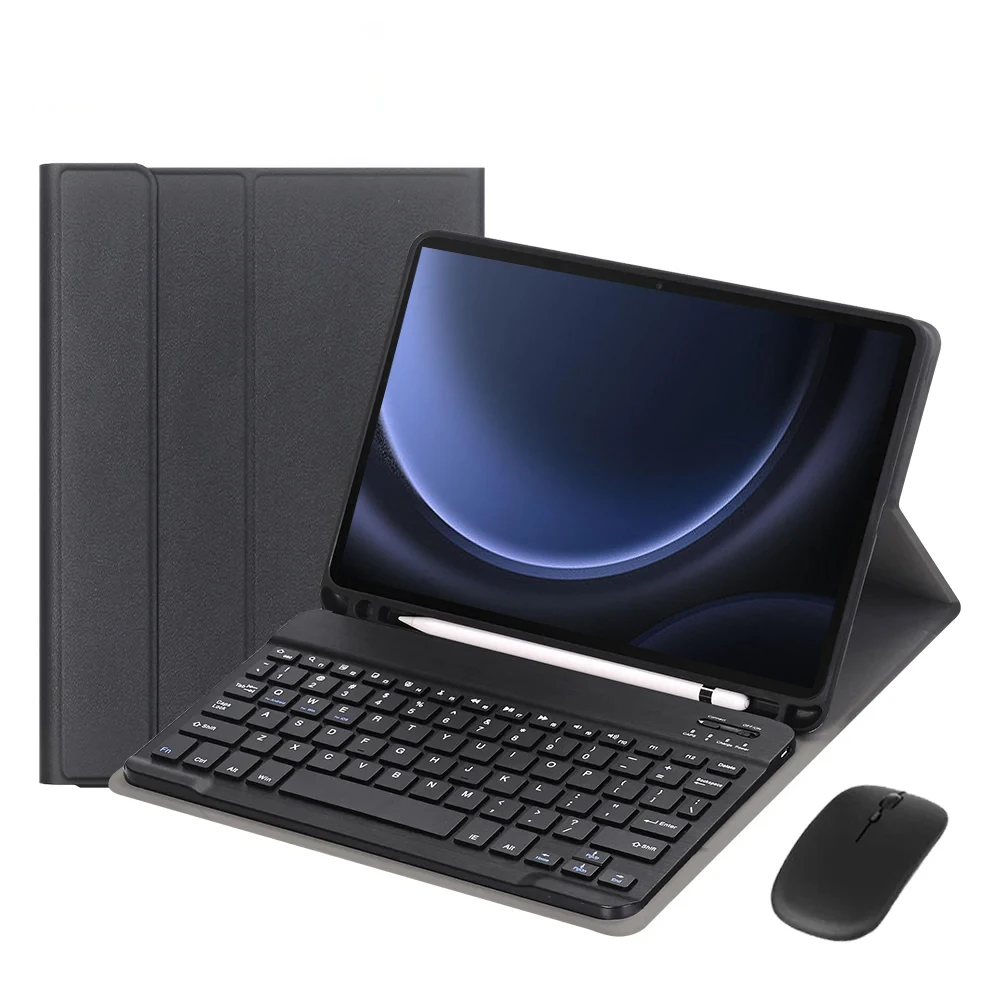 Ajustable en cualquier ángulo,
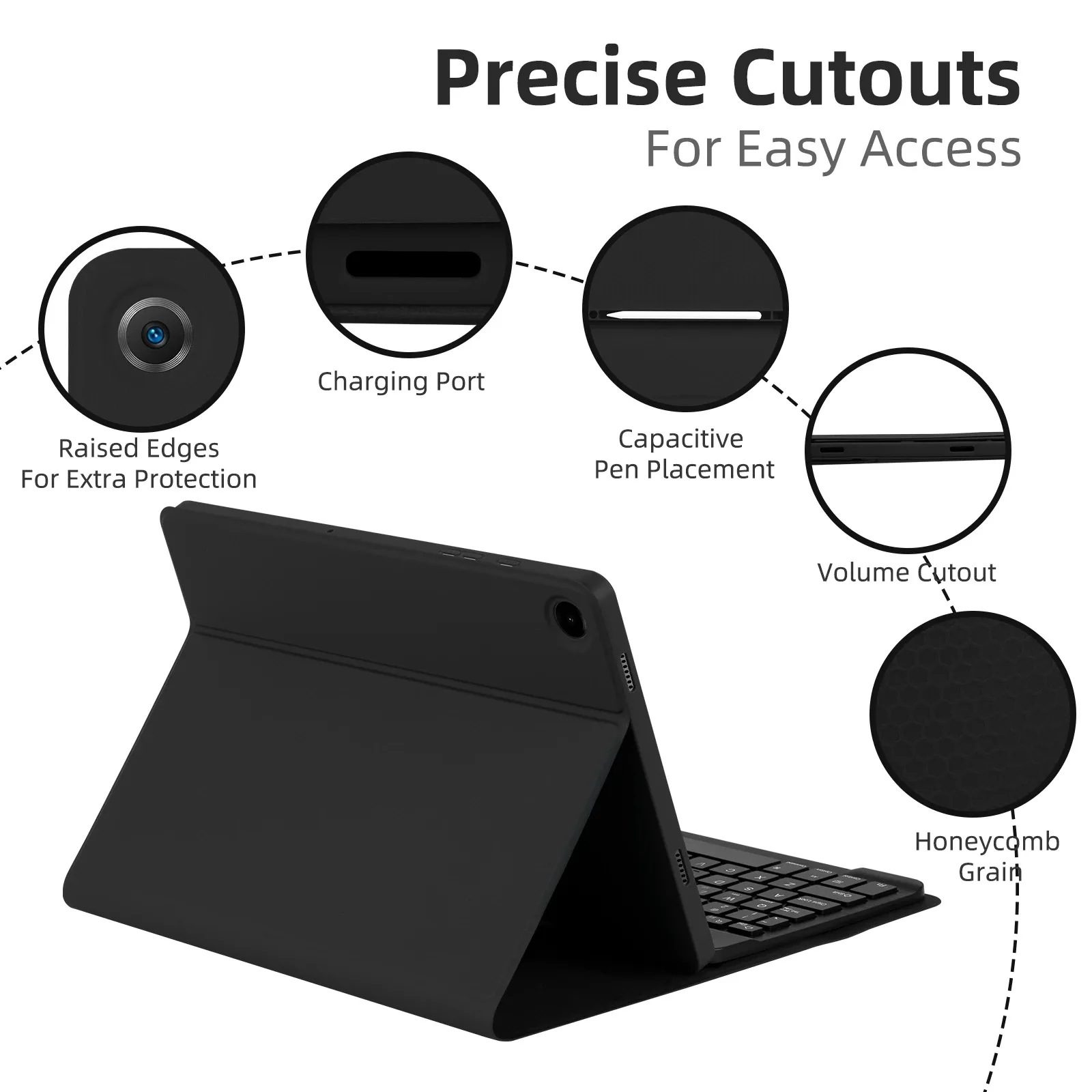
Adecuado para muchas ocasionesMaterial definitivo, Protección Integral
Anticolisión, anticaída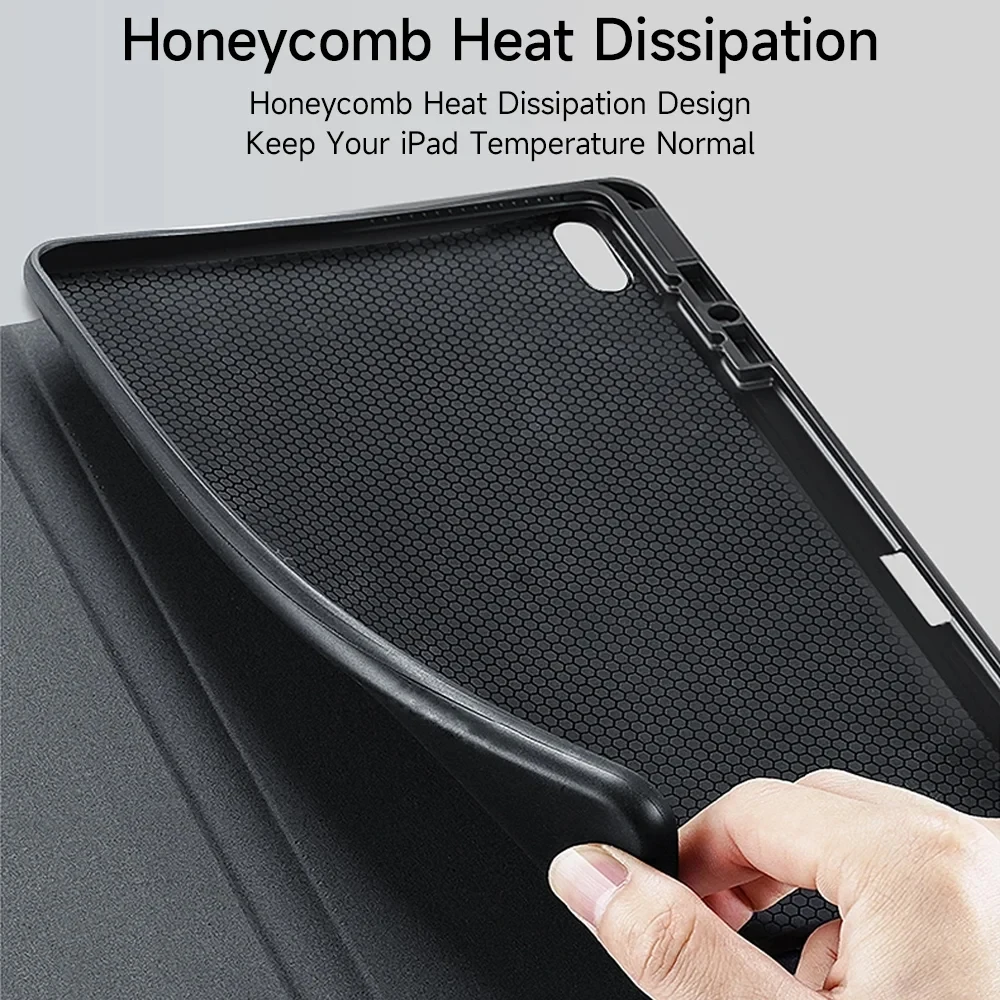 Conexión directa Bluetooth
Tablet se convierte en Notebook
El teclado sin retraso se conecta a cualquier dispositivo Bluetooth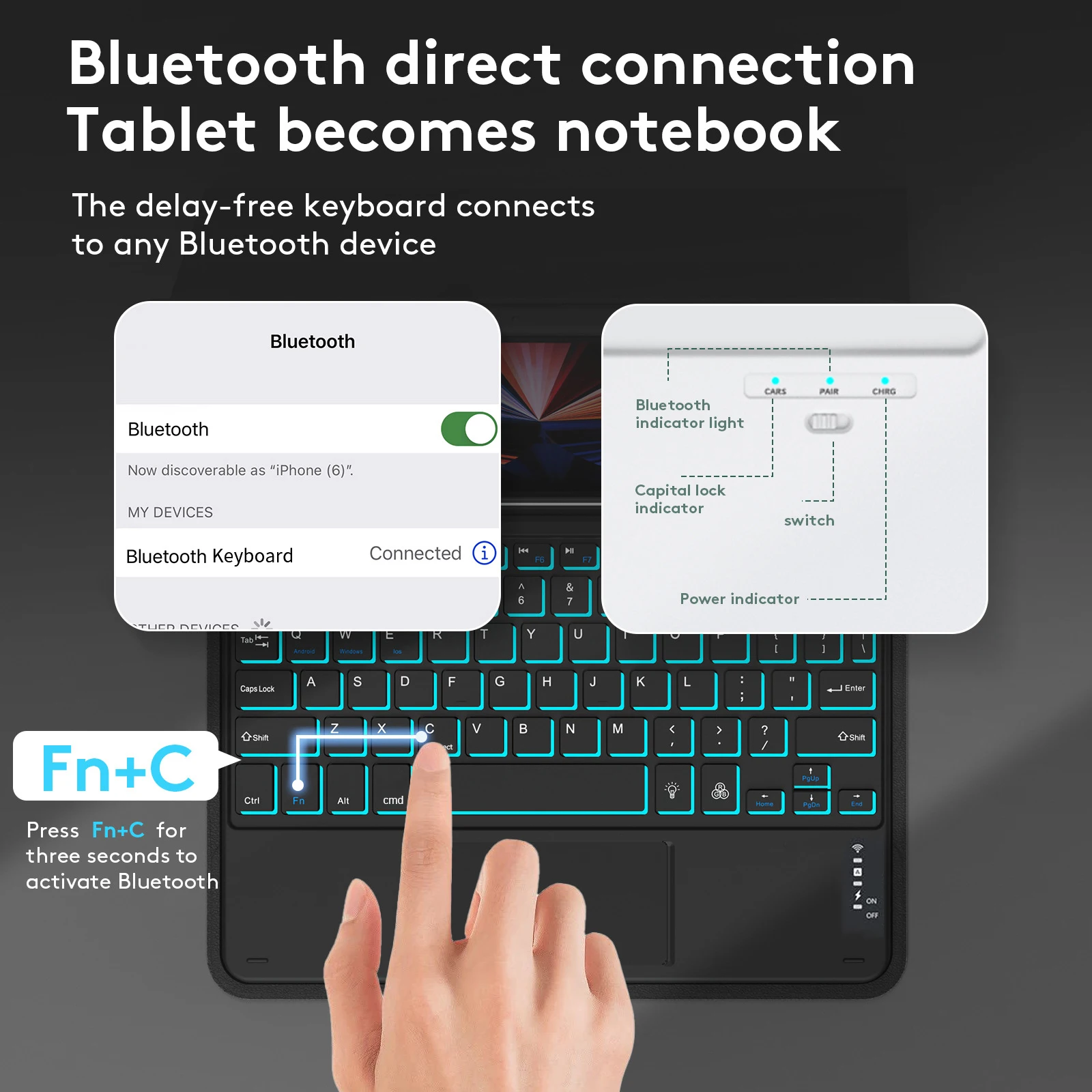
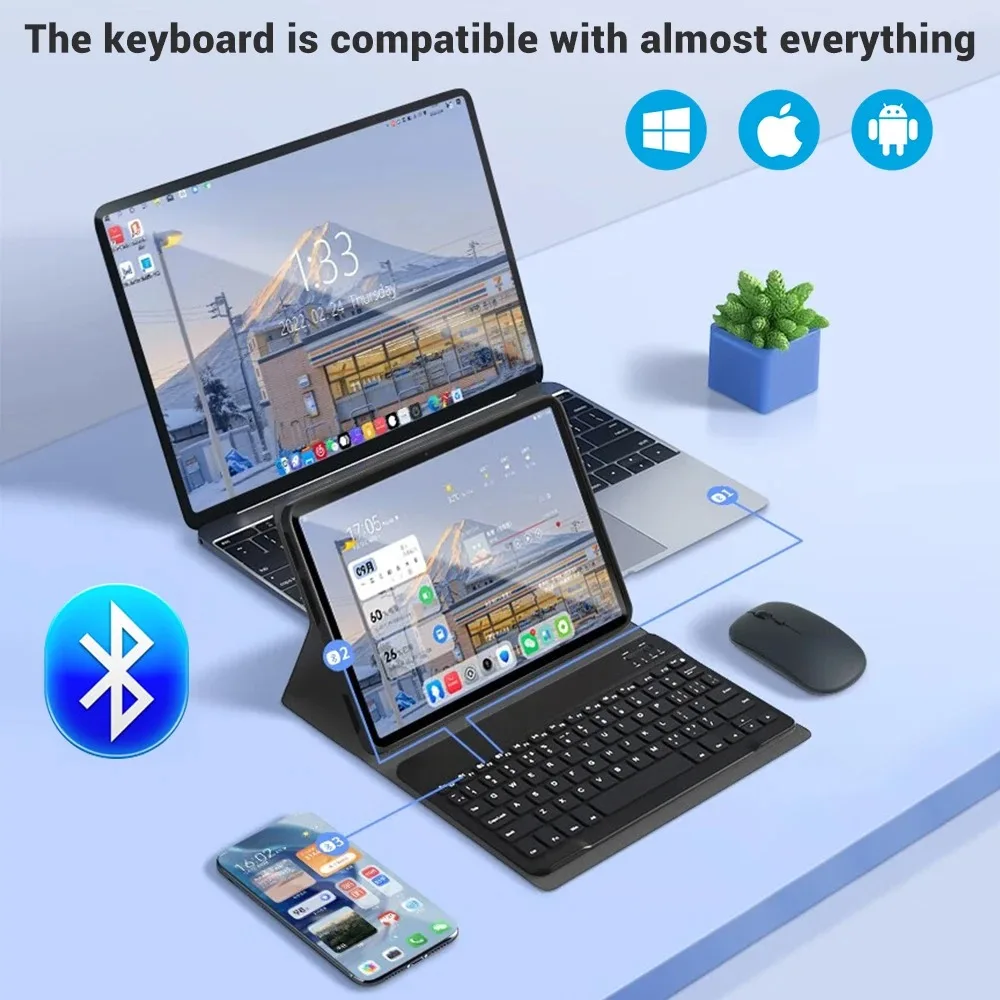 ¿Cómo conectar el teclado y el ratón?
1,Conecte primero el ratón y luego el teclado.
2,Ratón: Presione el interruptor al icono "Bluetooth", busque la conexión Bluetooth con "Mouse" en la lista de dispositivos Bluetooth.
3,Teclado normal: Presione el interruptor en la esquina superior derecha para "Encender", presione "Conectar" y busque la conexión Bluetooth con "teclado" en la lista de dispositivos Bluetooth.
4,Teclado del panel táctil: Encienda el teclado, presione Fn + C para, luego busque la conexión Bluetooth con "Teclado" en la lista Bluetooth del dispositivo. Preguntas frecuentes
P: ¿A qué debo prestar atención cuando conecte el ratón por primera vez?
A:Cuando el ratón se conecta por primera vez, debe pulsar el botón izquierdo, el botón derecho y la rueda de desplazamiento al mismo tiempo 3-5 durante unos segundos.
P: ¿La dirección de desplazamiento del conector USB del ratón y la conexión Bluetooth son las mismas?
A:No, son diferentes. Cuando se utiliza el conector USB, la rueda de desplazamiento se desliza en la misma dirección que el ratón del ordenador. La conexión Bluetooth es todo lo contrario.
P: ¿Cómo cambiar entre diferentes sistemas?
A:Fn + Q=Android, Fn + W=Windows, Fn + E=IOS.
Tenga en cuenta que cambie el sistema antes de conectar la tableta.
P: ¿Las letras del teclado Bluetooth están desordenadas?
A:Compruebe la configuración según las indicaciones,
A.Compruebe si el idioma del teclado configurado en el dispositivo es el inglés.
B.Desconecte el teclado Bluetooth, haga clic en Ignorar el dispositivo conectado, vuelva a abrir el teclado Bluetooth, seleccione Sistema, Fn + E (sistema IOS).
Nota: Fn + Q=Android, Fn + W=Windows, Fn + E=IOS
C.Presione los botones L S Z al mismo tiempo para restablecer el teclado
P: ¿Cómo configurar el método de entrada para el teclado de diferentes idiomas?
A:Tome la tableta Samsung como ejemplo, abra "Configuración --" ystem "--" Idioma y entrada "--" Agregar nuevo teclado ". (Para otros sistemas, configúrelos en la configuración del sistema de acuerdo con los consejos del ejemplo del iPad).
P: ¿Cómo cambia el ratón la dirección de deslizamiento de la rueda de desplazamiento en el dispositivo?
A:El ratón está conectado, abra "General" - "Trackpad Mouse &"-Cerrar "Desplazamiento natural".
Opiniones de clientes
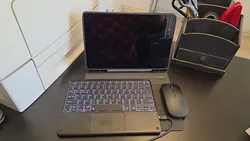
20 opinionesMe encantó, de alta calidad, vale la pena recomendarlo. Funciona perfectamente 🤩👌 llegó a tiempo, muchas gracias al vendedor 🥰🙏