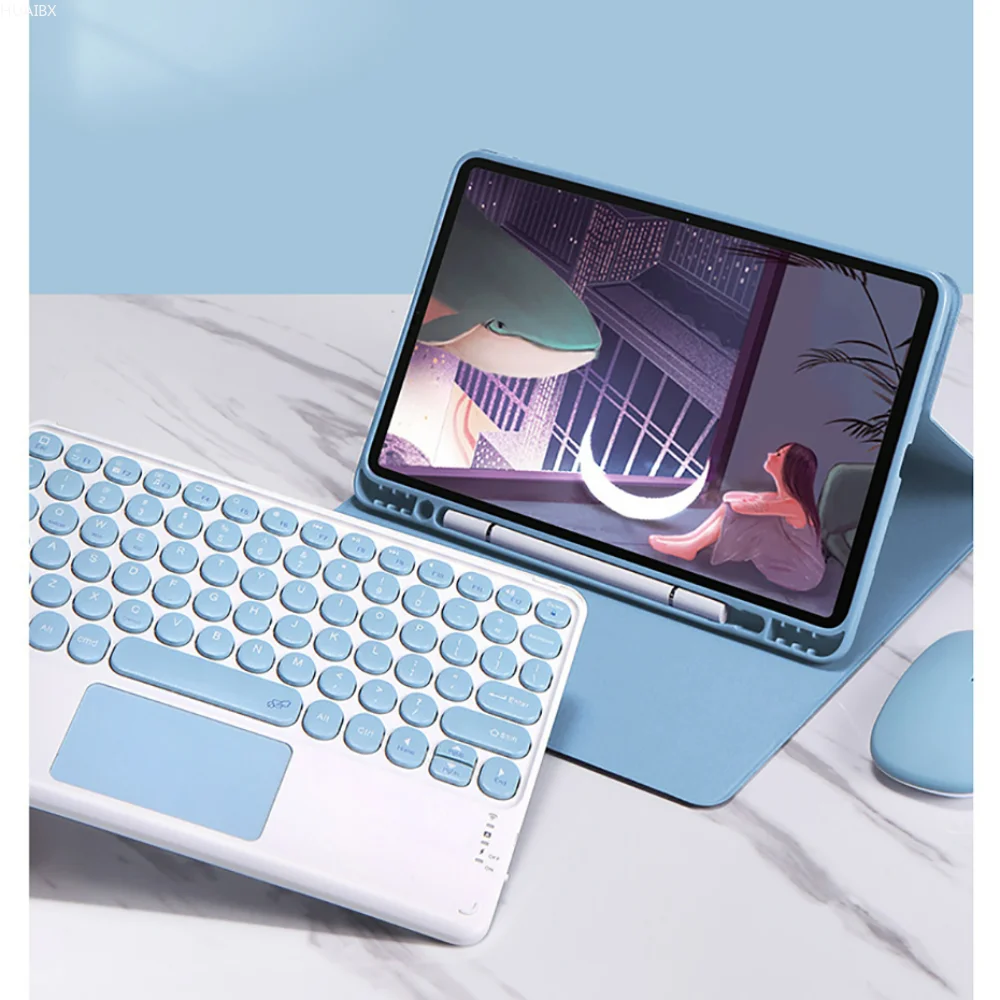

Color
Tamaño
Descripción
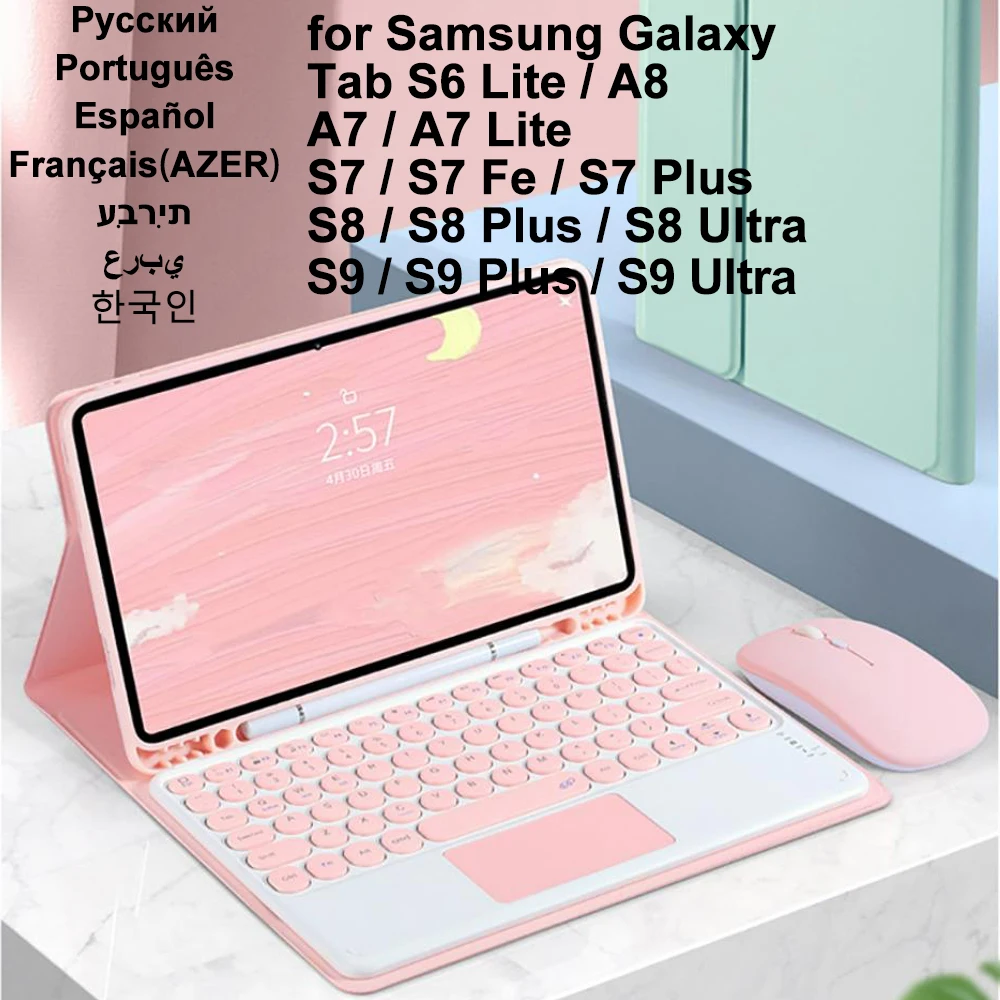
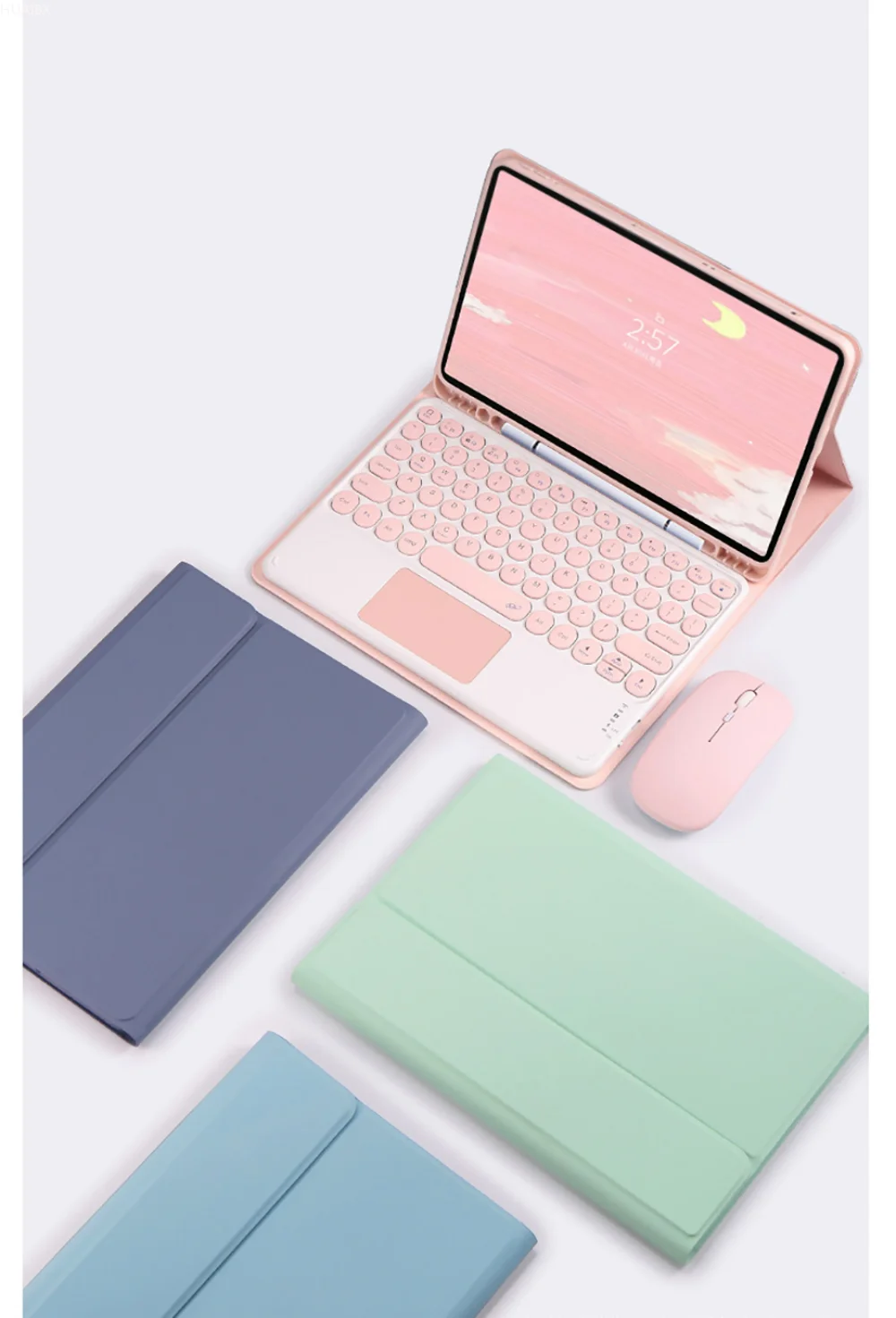
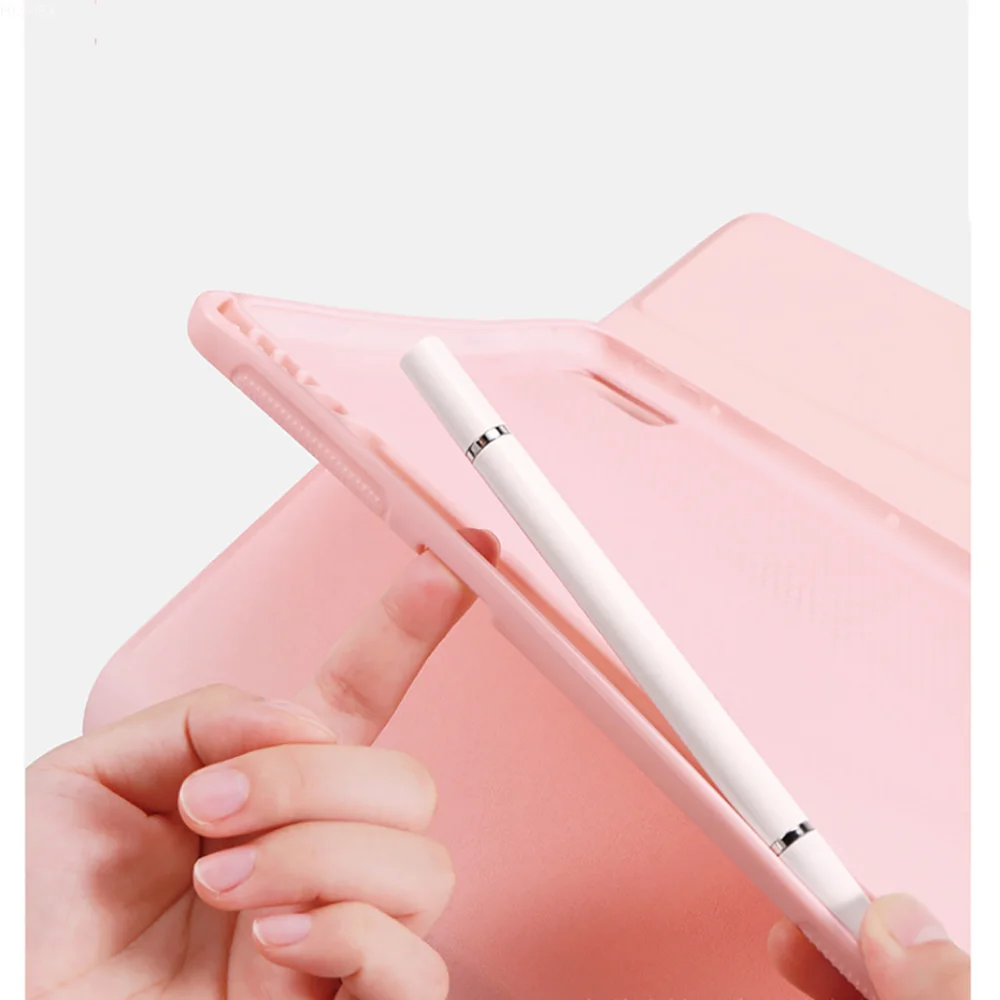
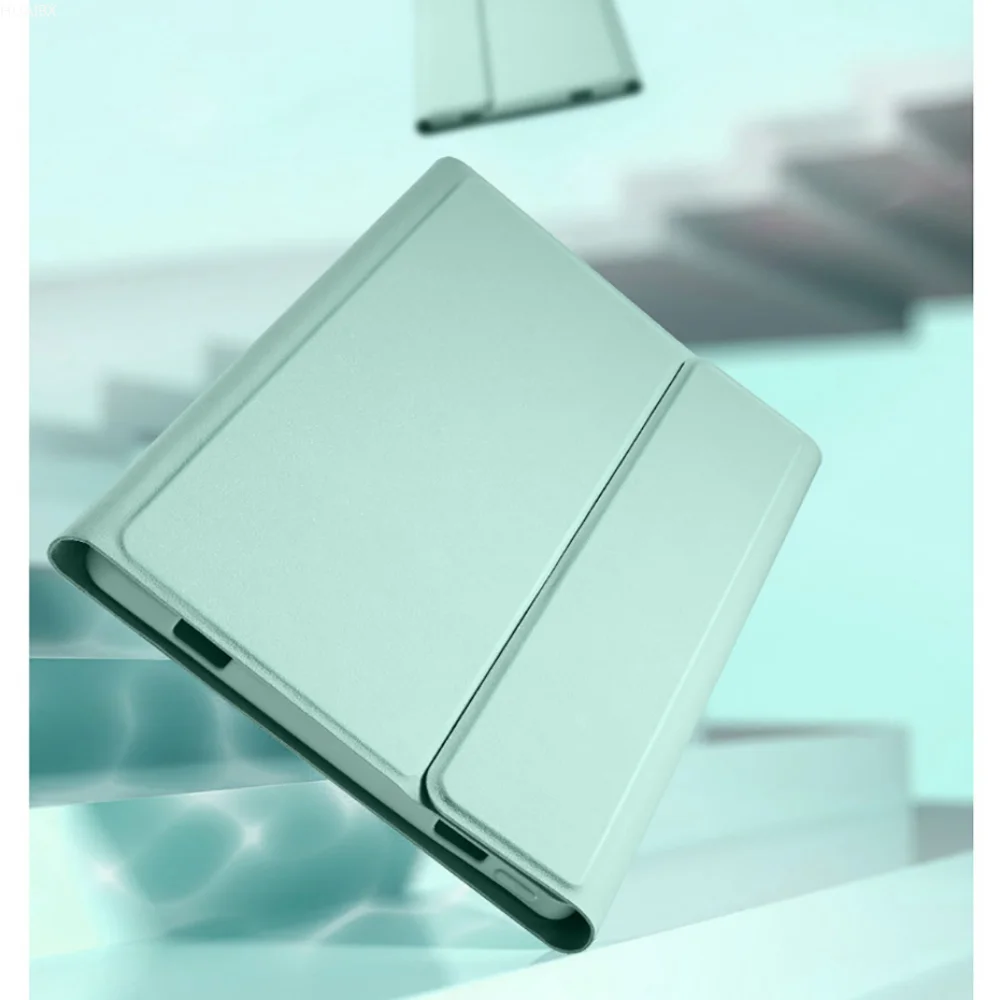
NOTA: La tableta digital y el lápiz óptico no están incluidos en el paquete.La descripción detallada es sólo para referencia.Consulte el producto real para conocer el color del producto.(especialmente morado, el color es ligeramente diferente debido al entorno de disparo).
Tenga en cuenta:
1. Enviaremos el teclado con diseño en inglés de forma predeterminada.
2. La entrada predeterminada en inglés del teclado, si desea ingresar otros idiomas, primero debe agregar el teclado.Tome la tableta Samsung como ejemplo, abra "Configuración"-"Sistema"-"Idioma y entrada"-"Agregue un nuevo teclado".(Para otros sistemas, configúrelos en la configuración del sistema de acuerdo con los consejos).
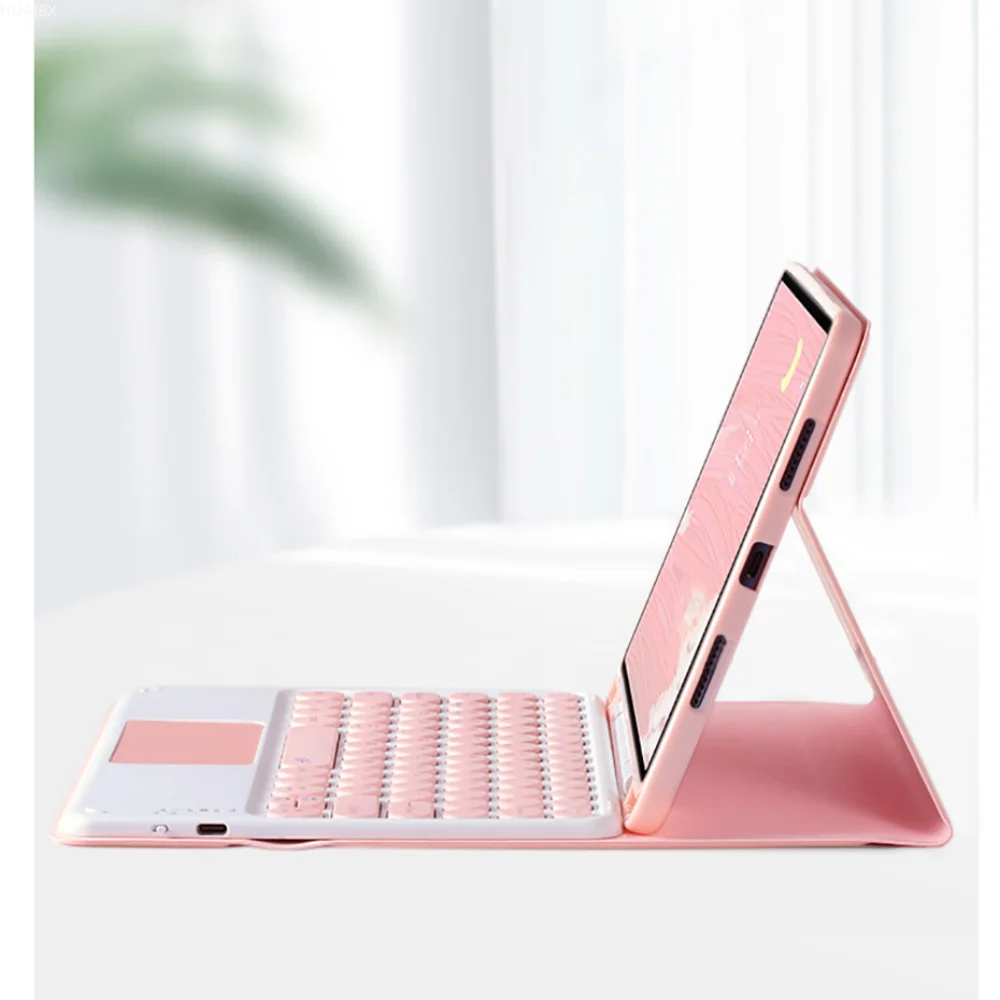
3.Sobre el tamaño del teclado: Teclado de 10 pulgadas: 150*250*6 mm, teclado táctil de 10 pulgadas: 170*250*6 mm, 12 pulgadas
Teclado: 160*270*10 mm, en resumen, le enviaremos el tamaño más adecuado y adecuado.
[Teclado de 8 pulgadas para Tab A7 Lite/Tab A9 de 8,7 pulgadas]
[Teclado de 10 pulgadas para Galaxy Tab A7/A8//A9+/S6 Lite/S7/S8/S9/S9 FE】
[Teclado de 12 pulgadas que no toca para Tab S7 FE/S7 S8 S9 S9FE Plus/S8 S9 Ultra]
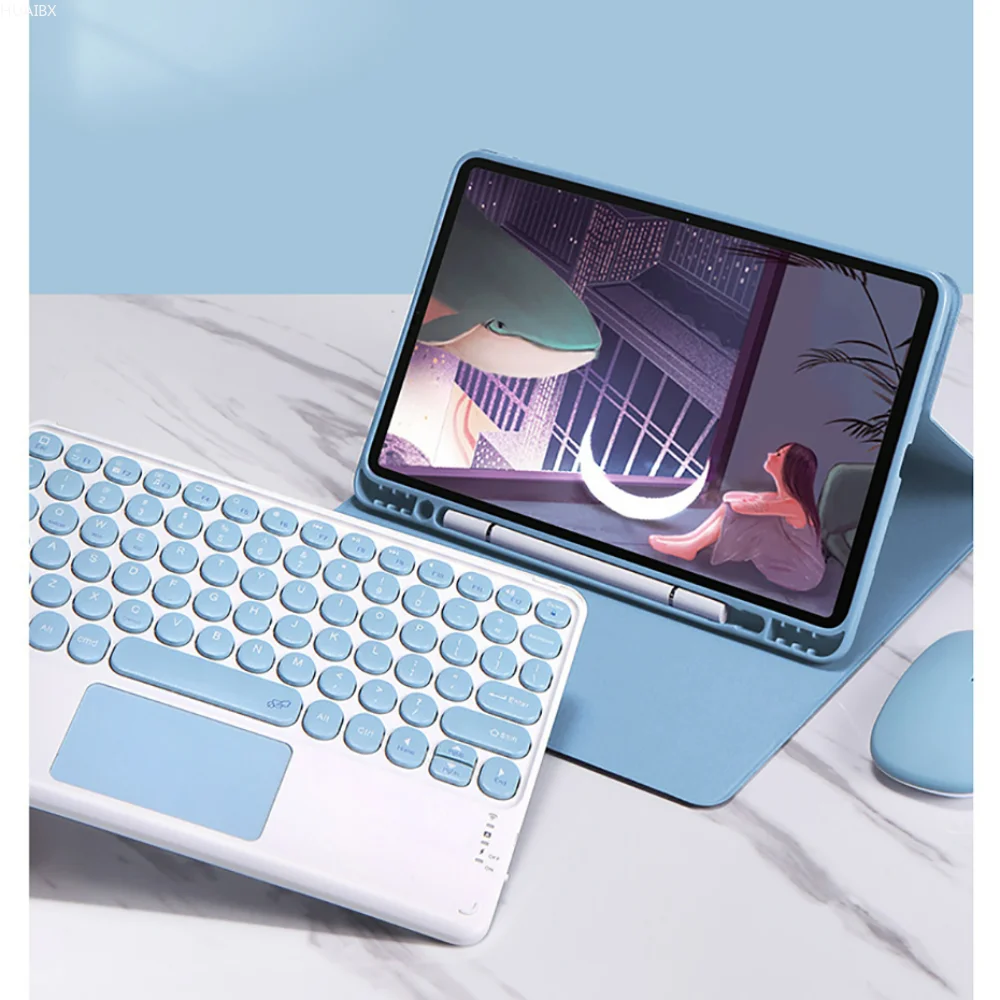
[Teclado táctil de 10 pulgadas: no apto para Tab A7 Lite/Tab A9, otros modelos son compatibles]
¡Compruebe el número de modelo antes de comprar!!
Samsung Galaxy Tab A9 (8,7 pulgadas): SM-X110/X115/X117
Samsung Galaxy Tab A7 (10,4 pulgadas): SM-T500 SM-T505
Samsung Galaxy Tab A8 (10,5 pulgadas): SM-X200 SM-X205
SM-P610 P613 P615 P619
Samsung Galaxy Tab S7 (11 pulgadas): M-T870/T875/T878U
Samsung Galaxy Tab S8 (11 pulgadas): M-X700N/X706N
Samsung Galaxy Tab S7 Plus S7 FE (12,4 pulgadas): SM-T970 SM-T975 SM-T733 SM-T735
Samsung Galaxy Tab S8 Plus (12,4 pulgadas): SM-X800 SM-X806
Samsung Galaxy Tab S8 Utrla(14,6 pulgadas):X900/X906
Samsung Galaxy Tab S9 (11 pulgadas canal): SM-X710/X716/X718
Samsung Galaxy Tab S9 Plus (12,4 pulgadas): SM-X810/X816/X818
Samsung Galaxy Tab S9 Ultra (14,6 pulgadas): SM-X910/X916B/X918U
Sasmung Galaxy Tab S9 FE (10,9 pulgadas): SM-X510/X516B
Samsung Galaxy Tab S9 FE Plus (12,4 pulgadas): SM-X610/X616B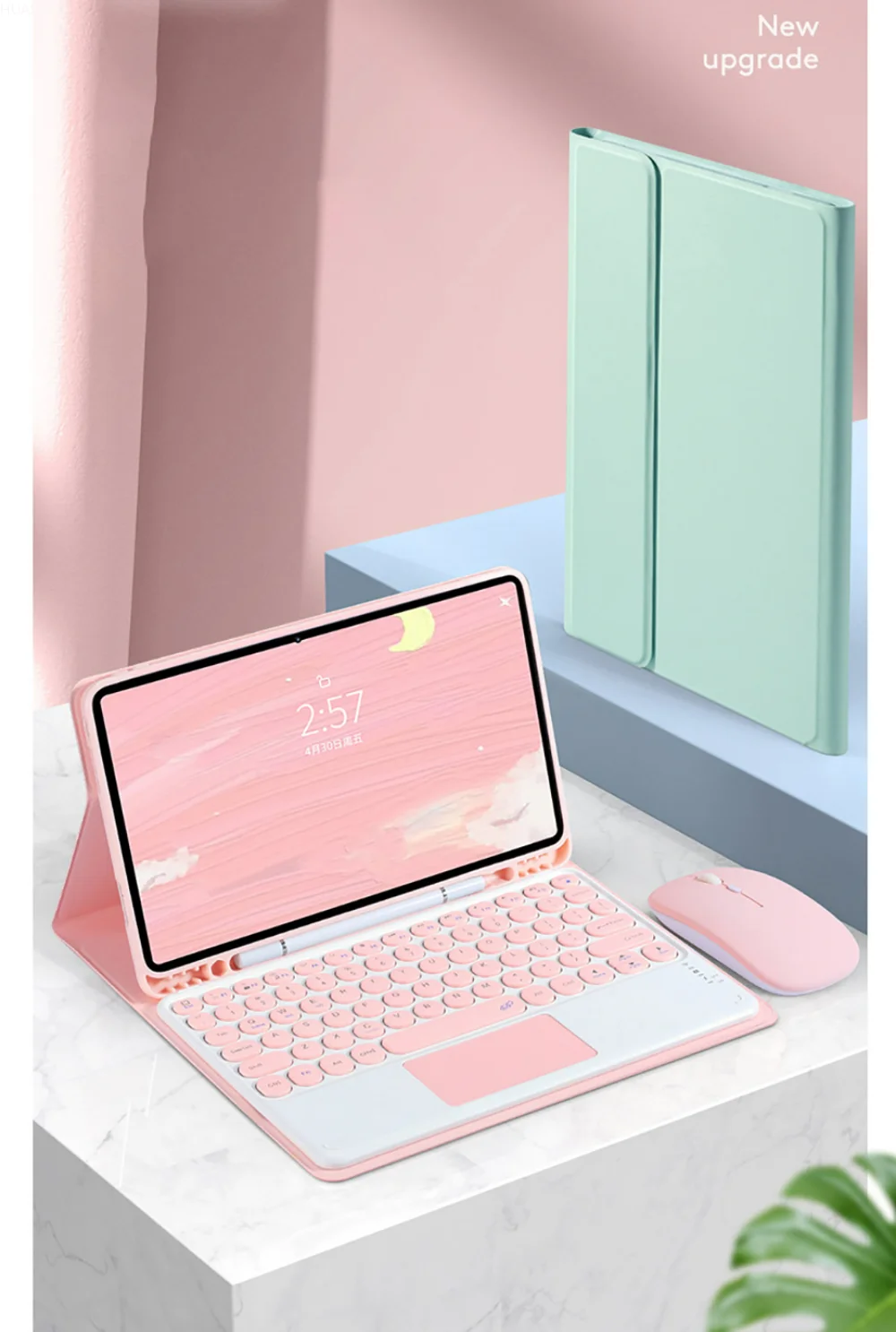
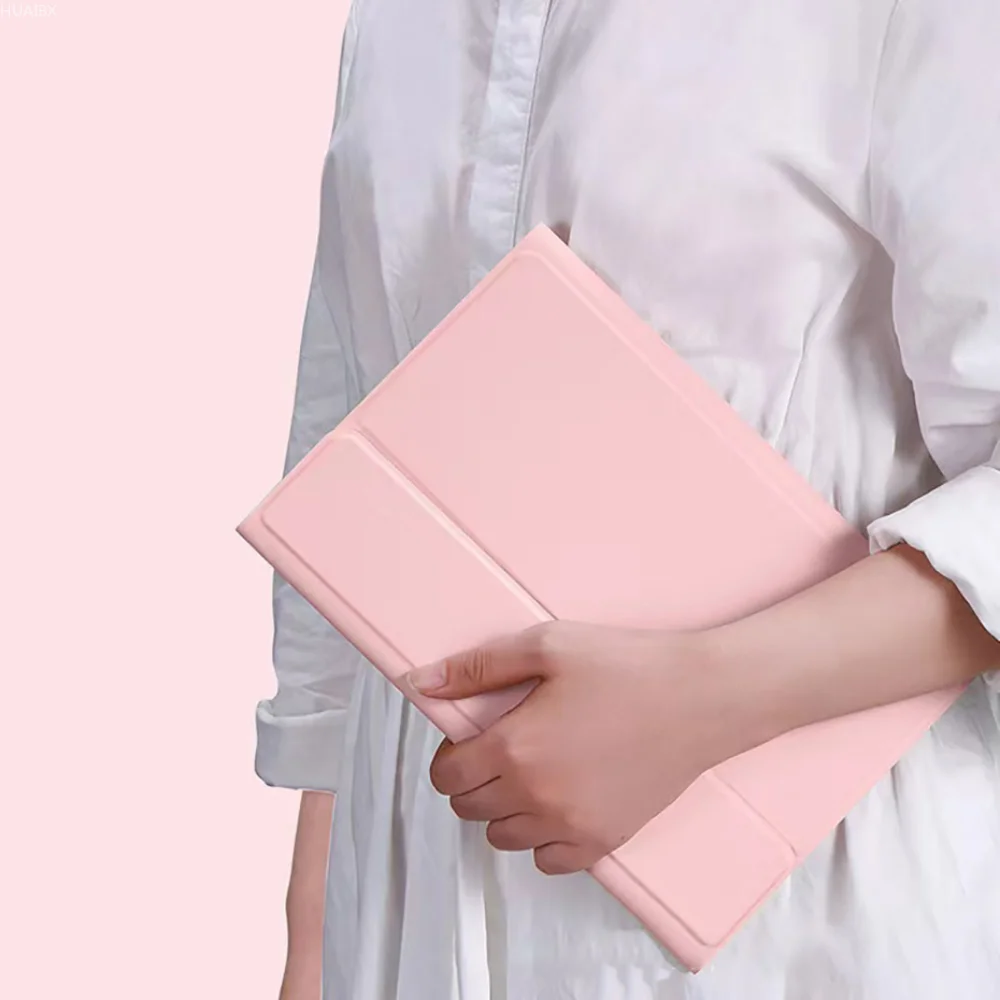
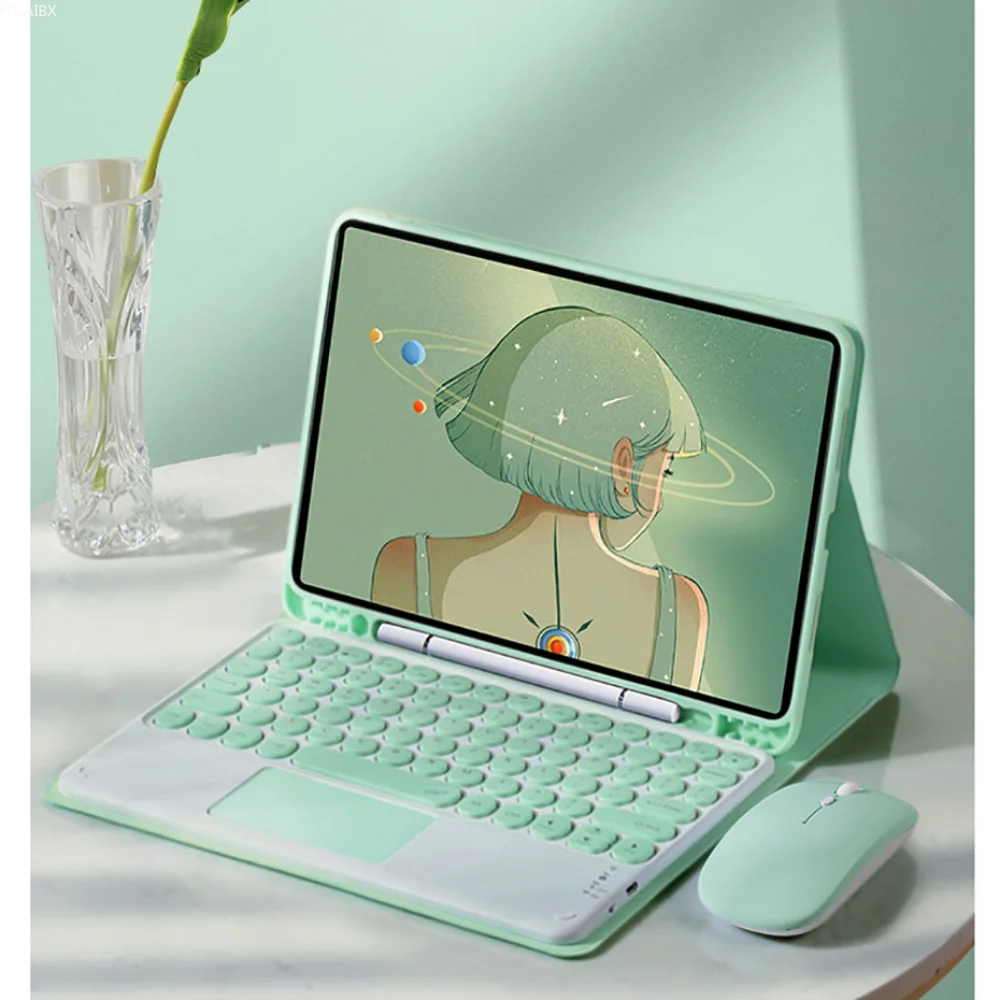
 ¿Cómo conectar el teclado y el mouse?
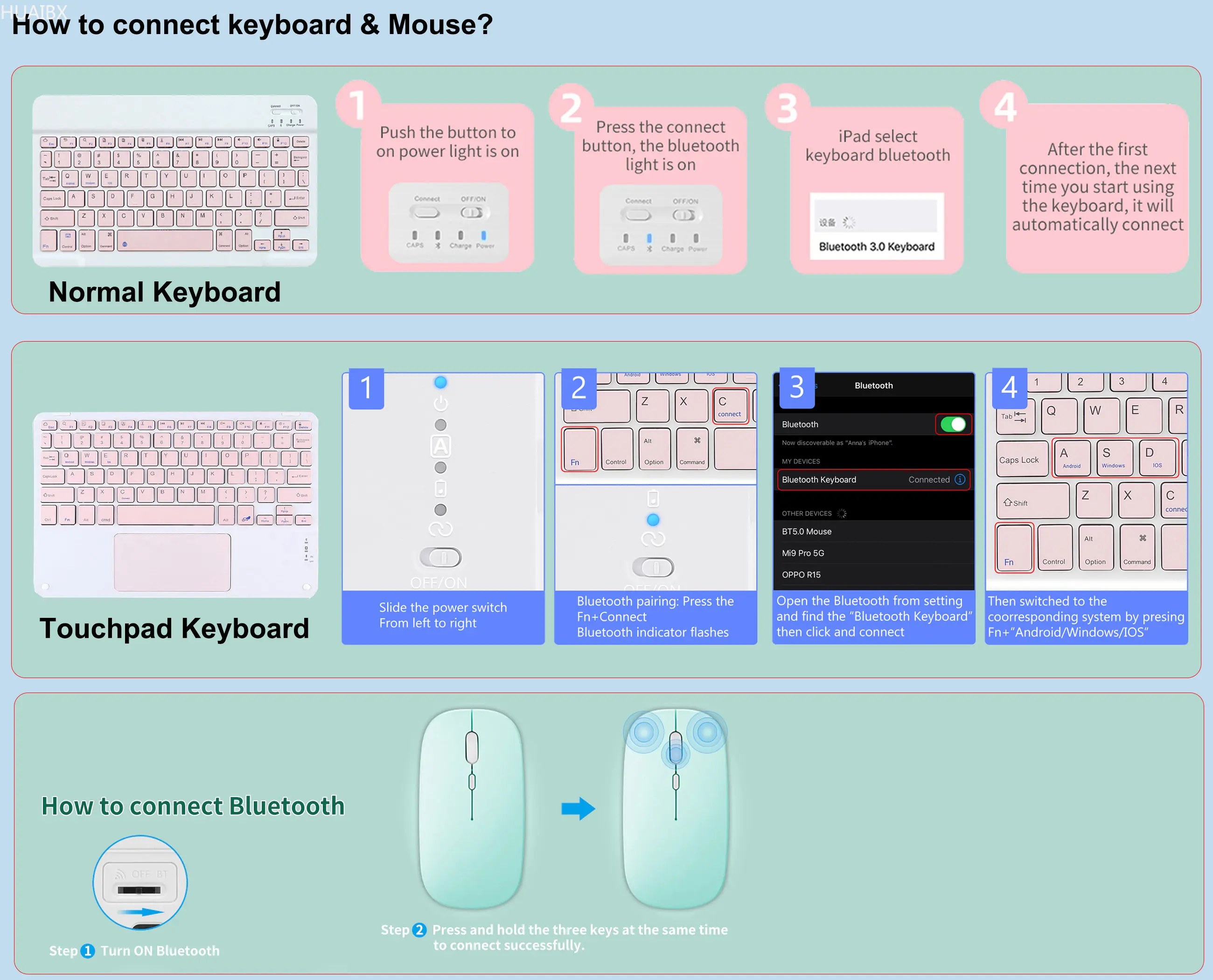
 Conectividad Bluetooth
Conéctate a Bluetooth para comenzar rápidamente a la era de la oficina
Conexión Bluetooth rápida
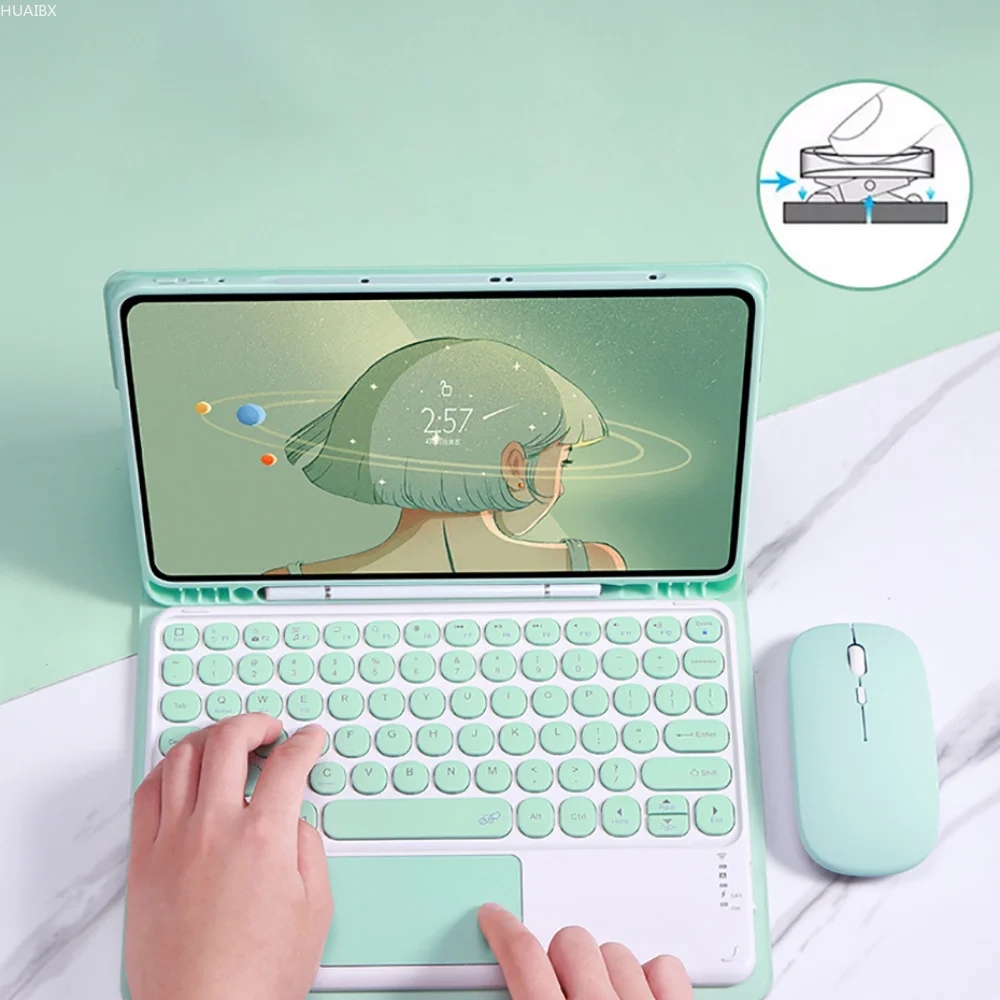
1.Teclado sin contacto (como se muestra en el vídeo o imagen):
a.Encienda la luz de encendido y haga clic en conectar (el indicador de bluetooth parpadeará);
b.Abra el bluetooth de su iPad, elija el "teclado Bluetooth" y espere a que se conecte correctamente;
C. Finalmente, cambiado al sistema correspondiente presionando Fn+Q(Andriod)/Fn+W(Windows)/Fn+E(IOS).
Teclado táctil (como se muestra en la imagen):
a.Deslice el interruptor de encendido de izquierda a derecha;
b. Emparejamiento Bluetooth: presione Fn+C (el indicador de Bluetooth parpadeará);
c. Abra la configuración de Bluetooth de su iPad y elija el "Teclado Bluetooth";
d. Finalmente, cambiado al sistema correspondiente presionando Fn+A(Andriod)/Fn+S(Windows)/Fn+D(IOS).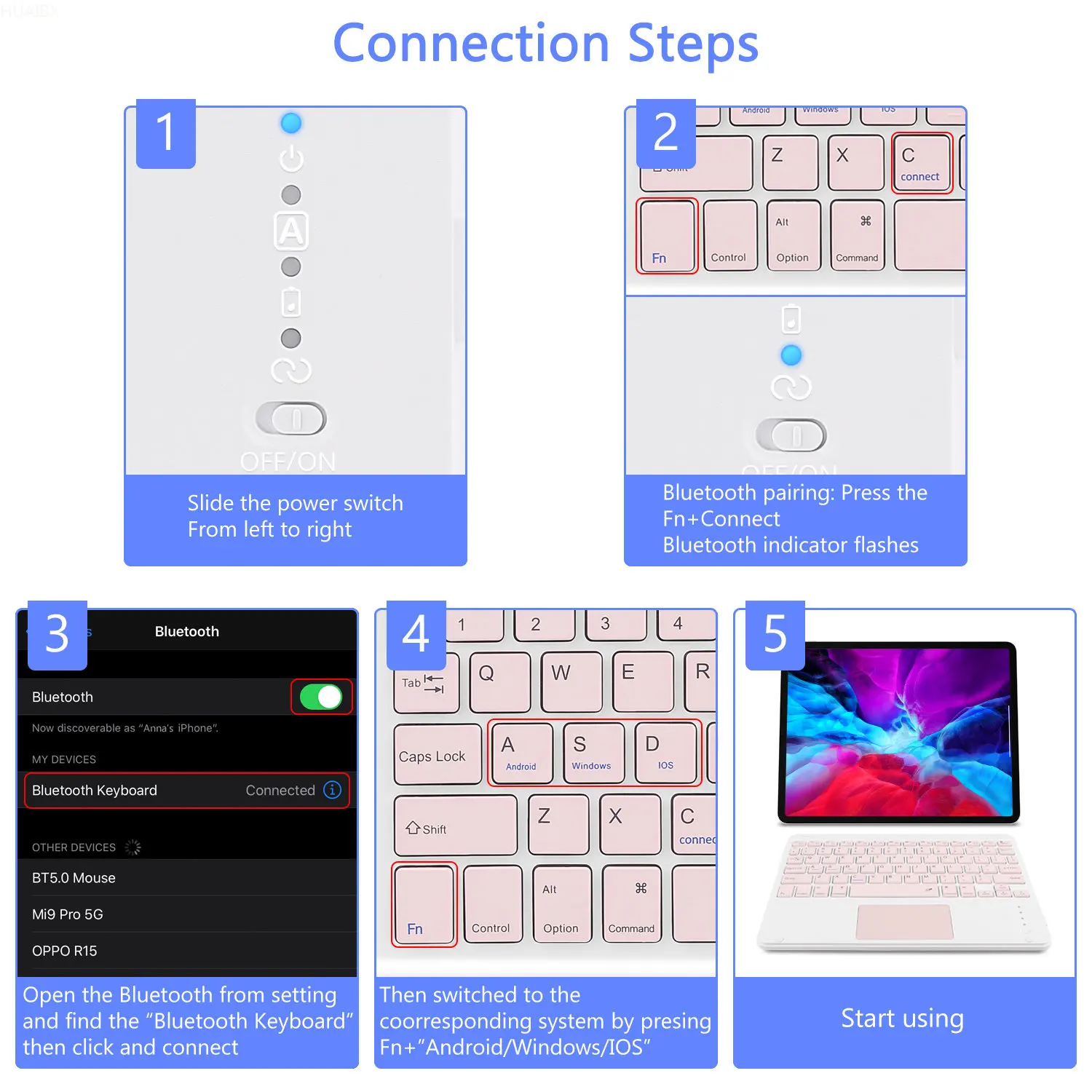 Preguntas frecuentes
P: ¿A qué debo prestar atención al conectar el mouse por primera vez?
R: Cuando el mouse esté conectado por primera vez, debe presionar el botón izquierdo, el botón derecho y la rueda de desplazamiento al mismo tiempo durante aproximadamente 3-5 segundos.
P: ¿La dirección de desplazamiento del conector USB del mouse y la conexión Bluetooth son la misma?
R: No, son diferentes.Cuando se utiliza el conector USB, la rueda de desplazamiento se desliza en la misma dirección que el mouse de la computadora.La conexión Bluetooth es lo contrario.
P: ¿Cómo cambiar entre diferentes sistemas?
P: ¿Las letras del teclado bluetooth están desordenadas?
R: verifique la configuración de acuerdo con las indicaciones,
a.Compruebe si el idioma del teclado configurado en el dispositivo es el inglés.
b.Desconecte el teclado Bluetooth, haga clic en Ignorar el dispositivo conectado, vuelva a abrir el teclado Bluetooth, seleccione sistema, Fn+E (sistema IOS).
Nota: Fn+Q=Android, Fn+W=Windows, Fn+E=IOS
C. Presione los botones L S Z al mismo tiempo para restablecer el teclado.
P: ¿Cómo configurar el método de entrada para el teclado en diferentes idiomas?
R: Tome la tableta Samsung como ejemplo, abra "Configuración--"sistema"--"Idioma y entrada"--"Agregue un nuevo teclado".(Para otros sistemas, configúrelos en la configuración del sistema de acuerdo con los consejos del ejemplo del iPad).P: ¿Cómo cambia el mouse la dirección de deslizamiento de la rueda de desplazamiento en el dispositivo?
R: El mouse está conectado, abra "General" - "Trackpad y Mouse" - cierre "Desplazamiento natural".
Opiniones de clientes
20 opinionessuper impresionada con la calidad del producto, mouse que se conecta por Bluetooth y tambien puedes conectarlo a la computadora...super satisfecha

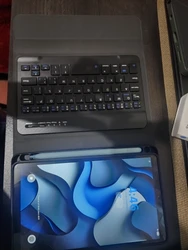

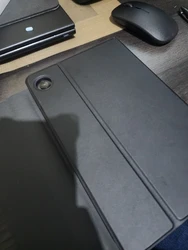
Muy bien. Es resistente y el teclado se adhiere magnéticamente a la cubierta.
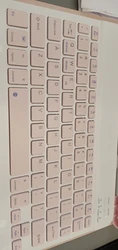
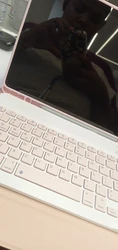
Excelente pero, lo compre para Galaxi Tab A9+ y el estuche es pequeño.
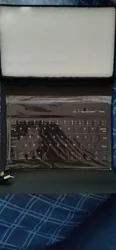
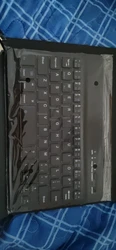
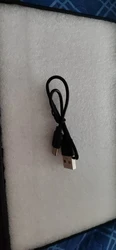
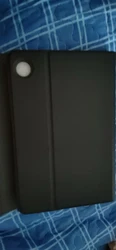

El problema del teclado se resuelve usando un bolígrafo de nombre.
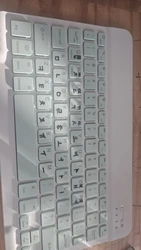
Me gustó el producto, pero no puedo conectar el mouse y el teclado simultáneamente. 😪 Ayuda

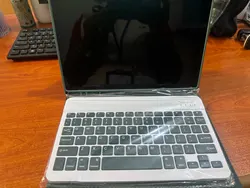

BUEN PRODUCTO Y BUEN VENDEDOR
No esperaba que la calidad fuera tan buena. La ventosa que sujetará la tableta estaba cerrada, y funciona muy bien. El teclado y el ratón también son de muy buena calidad.
de acuerdo
Es exactamente como en la imagen, el teclado es fácil de colocar en la funda (tiene un lado más largo con imán), es sencillo de configurar, y el ratón no es ruidoso ni hace mucho clic, lo cual me gusta.
Ajuste perfecto, los botones se alinean correctamente, conexión rápida con el teclado Bluetooth que se reconecta automáticamente al activarse después de apagarse. ¡Muy feliz!
Todo está genial. Llegó rápido.