
Color
Descripción
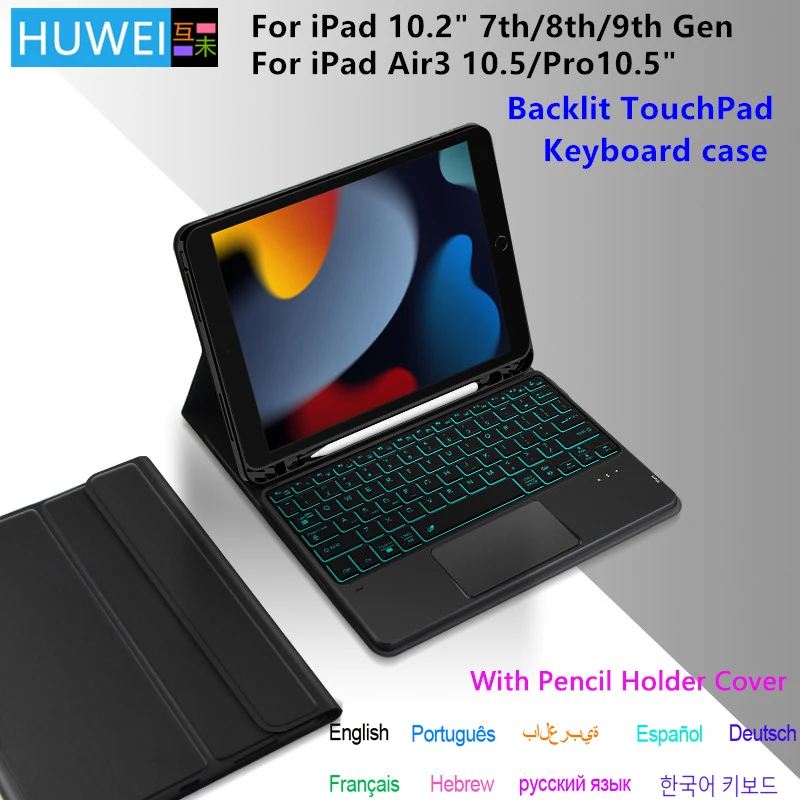
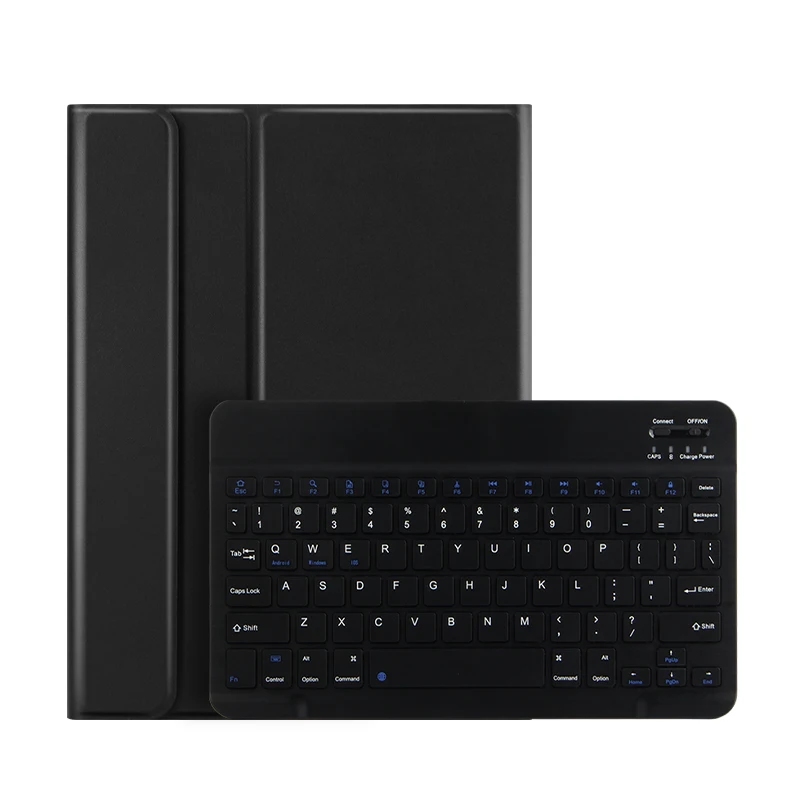
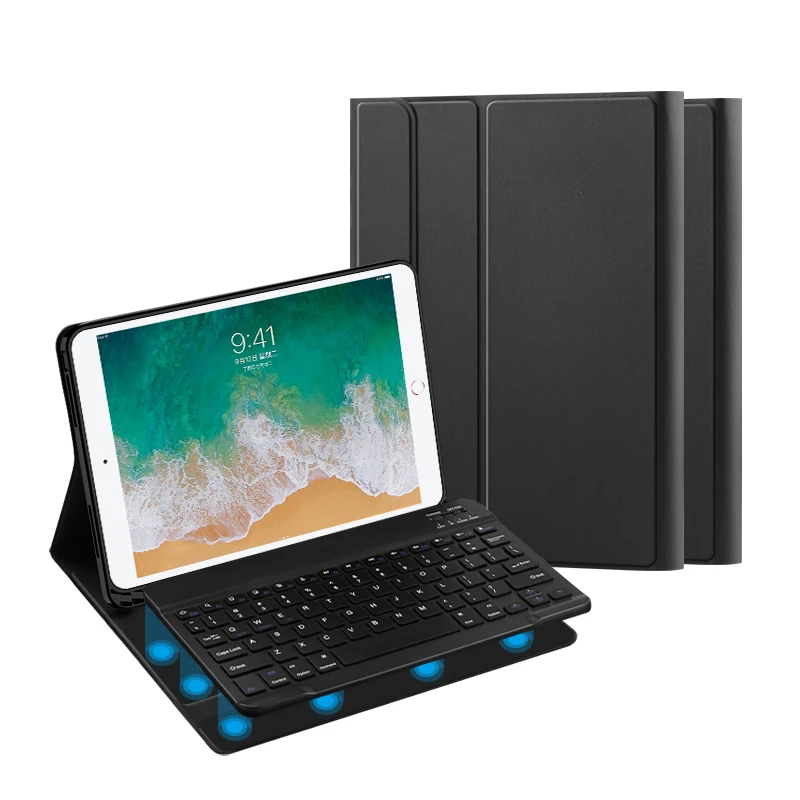
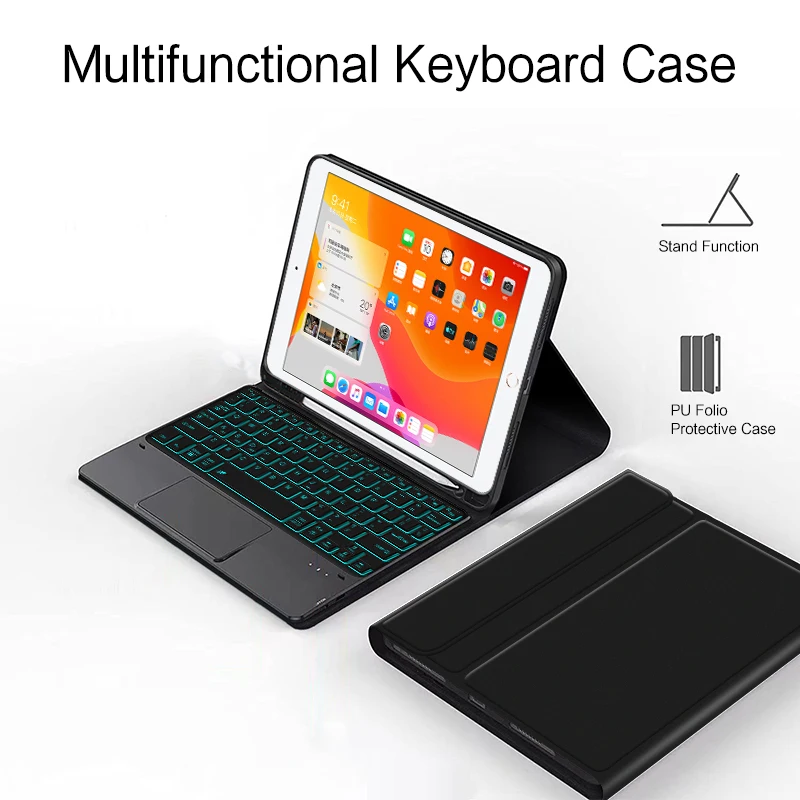
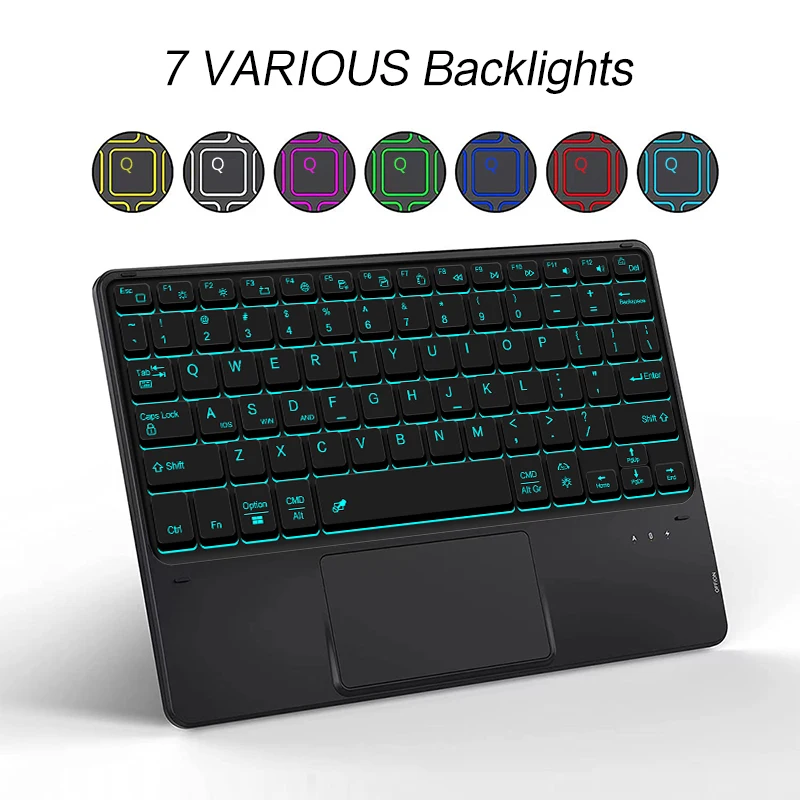
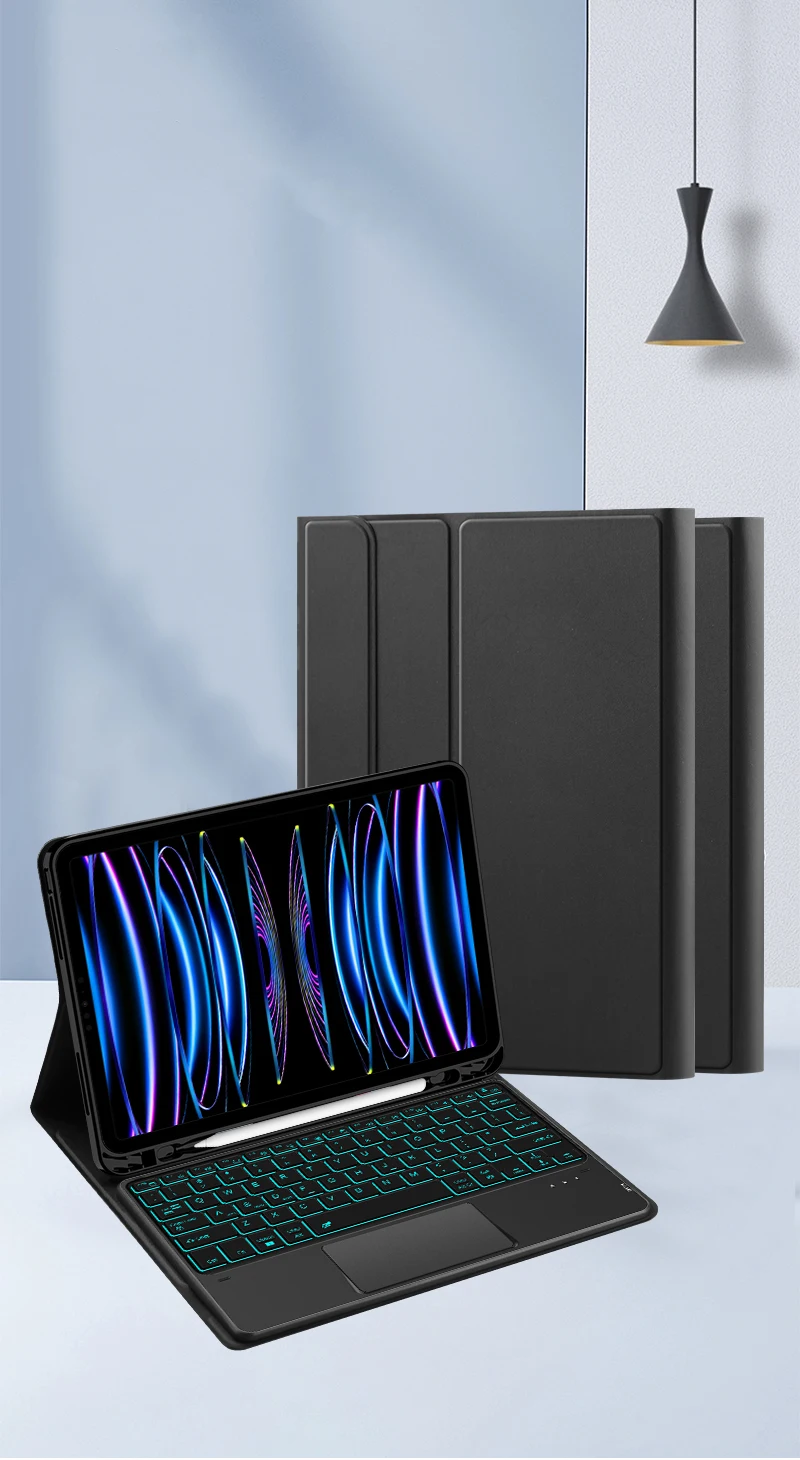
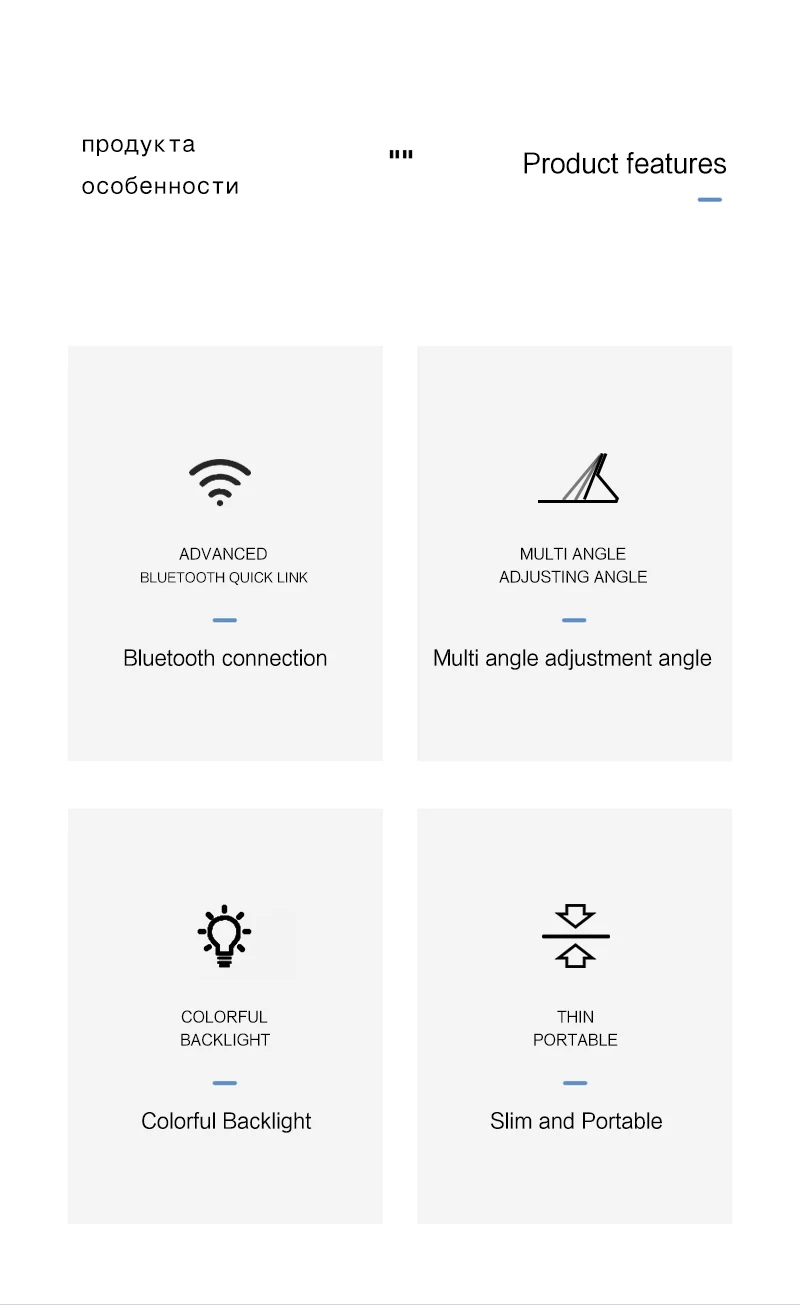
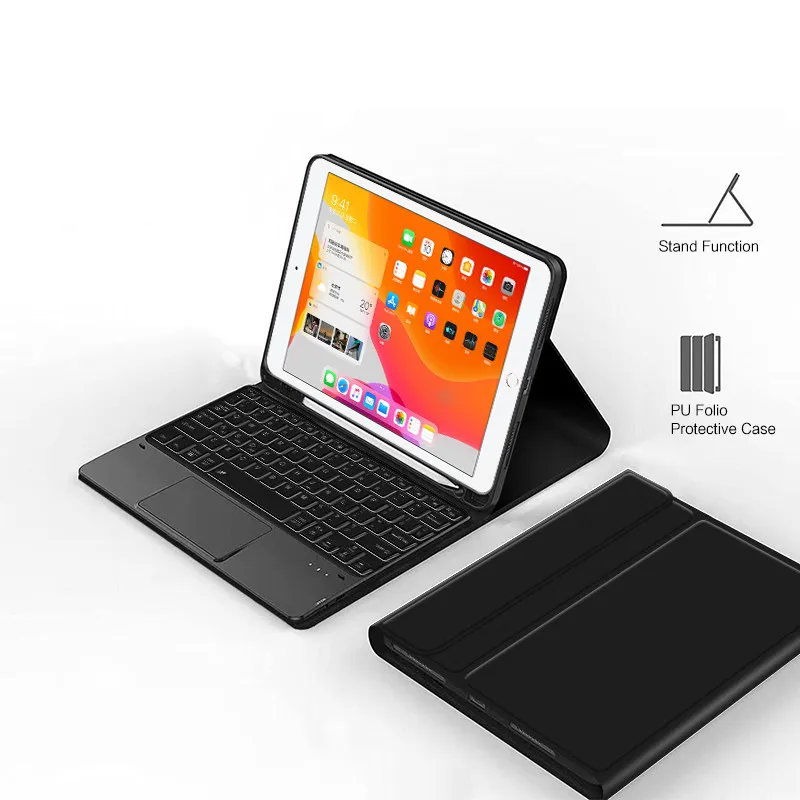
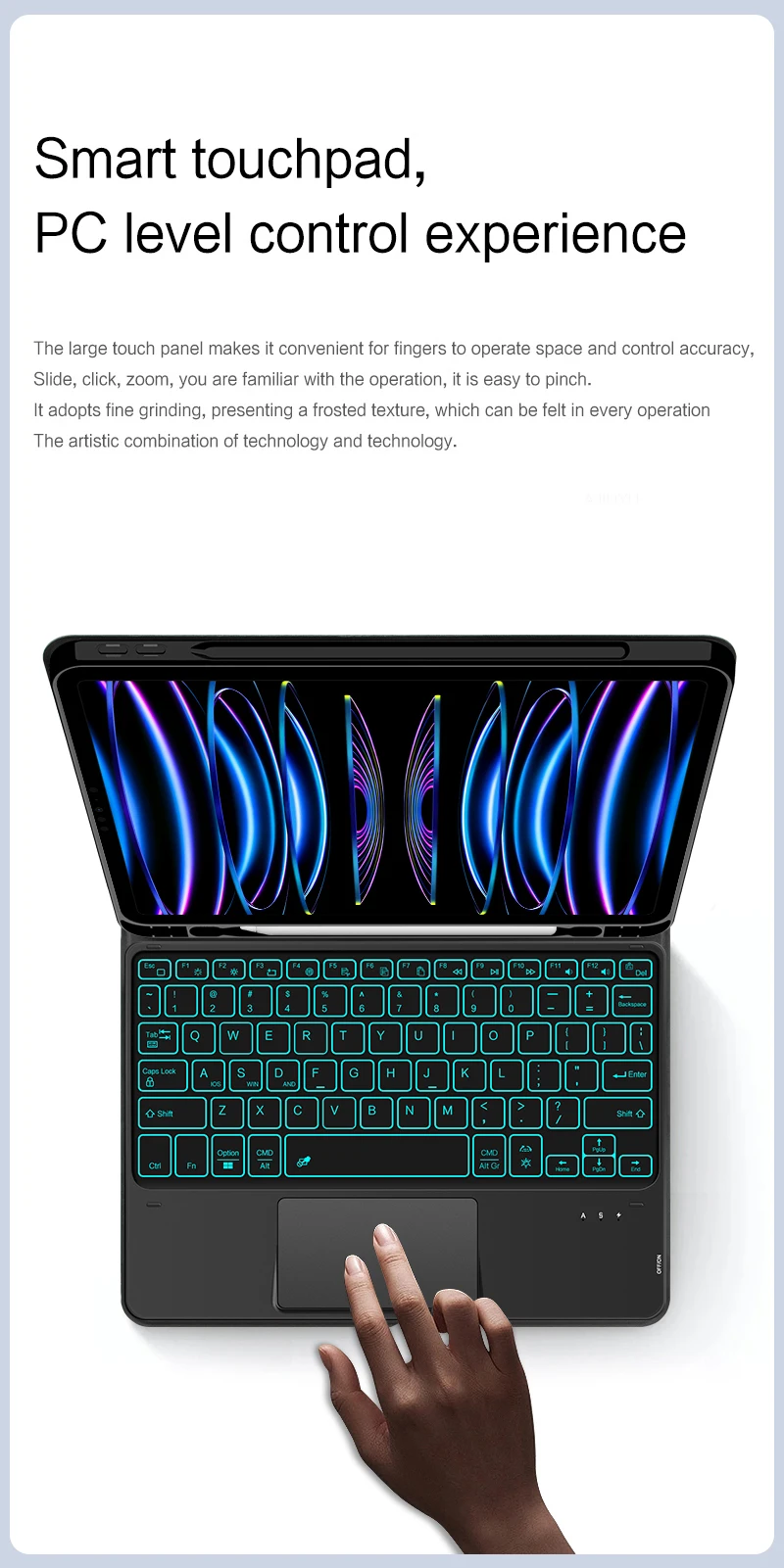
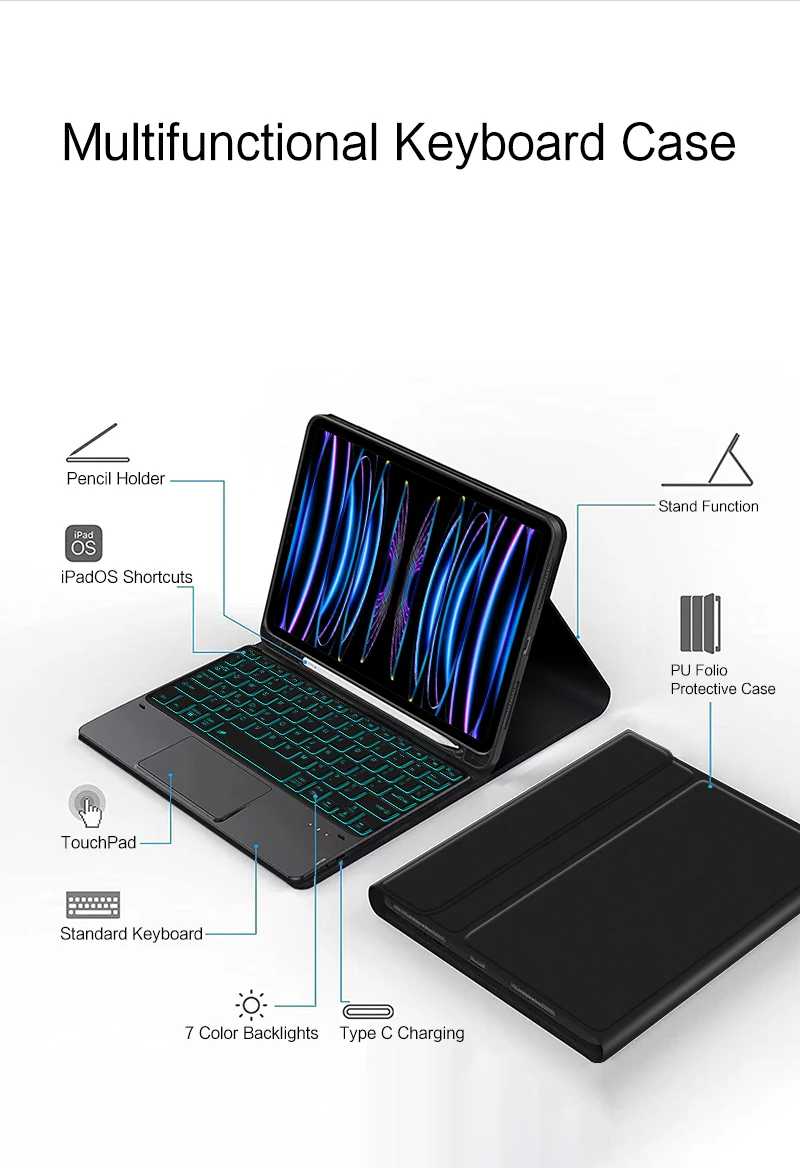
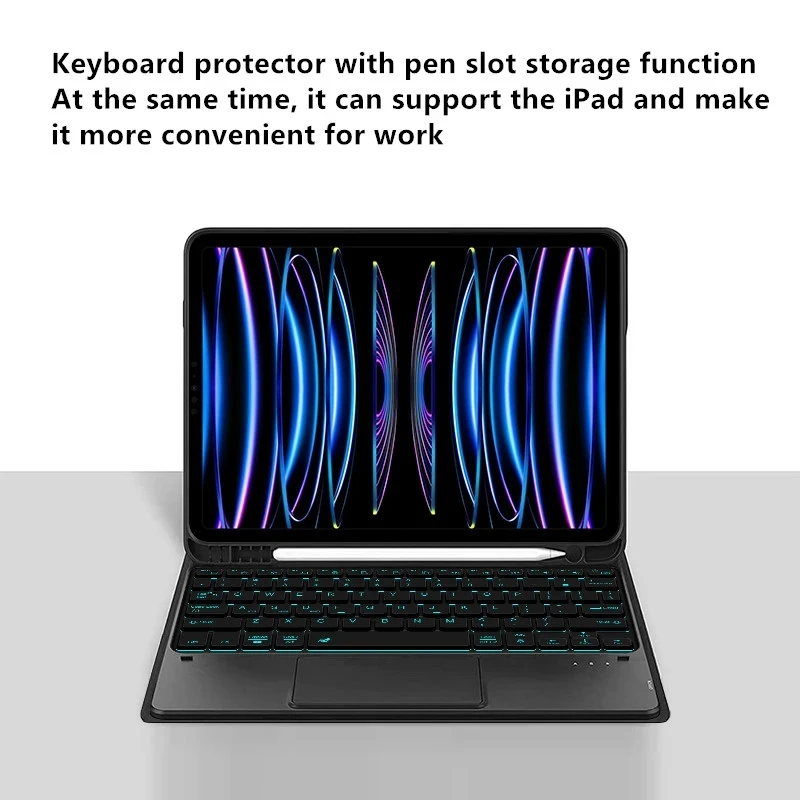
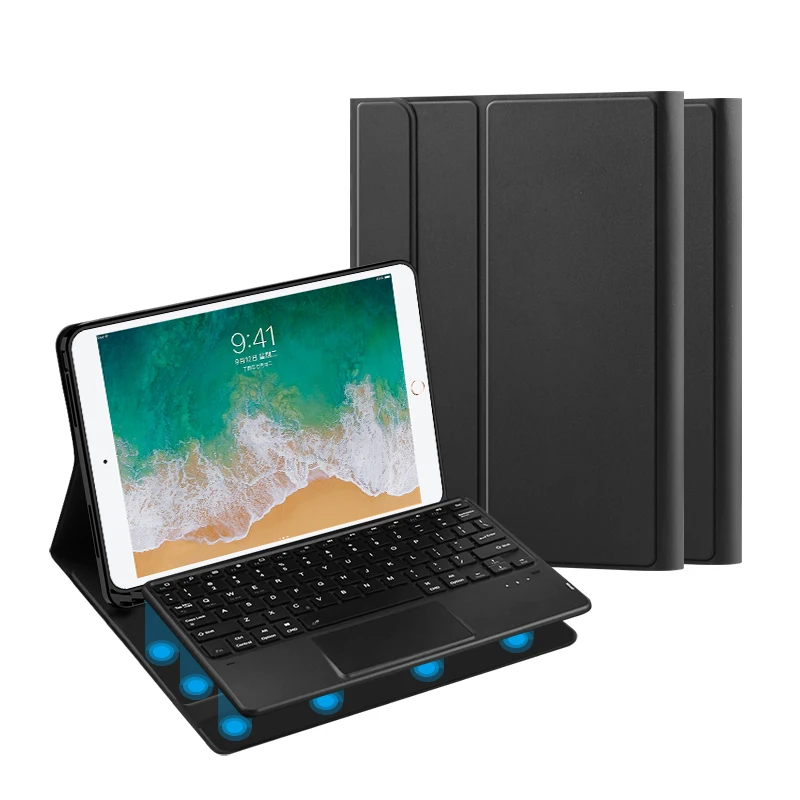
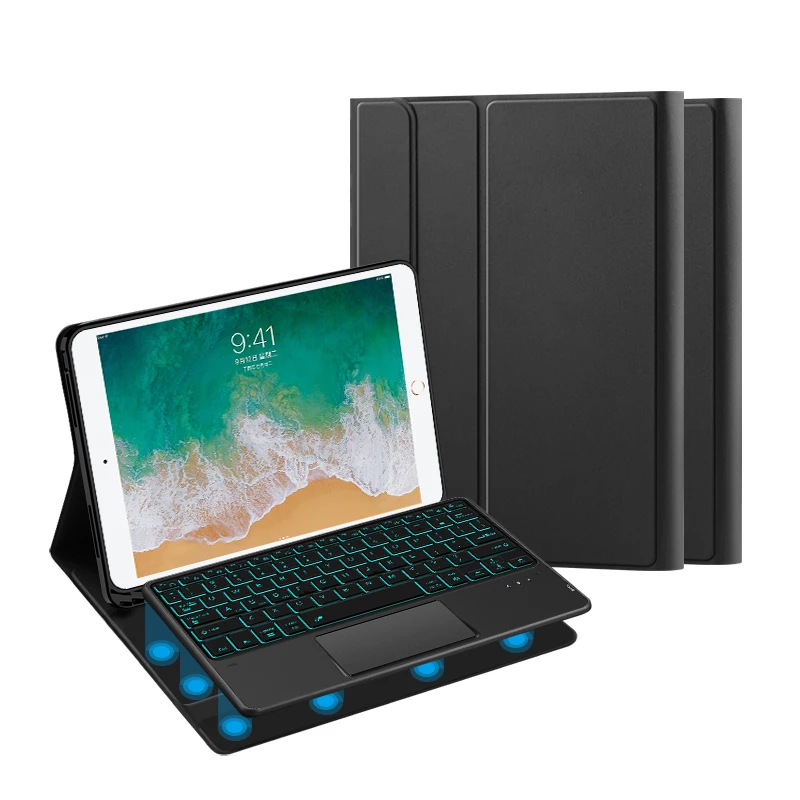
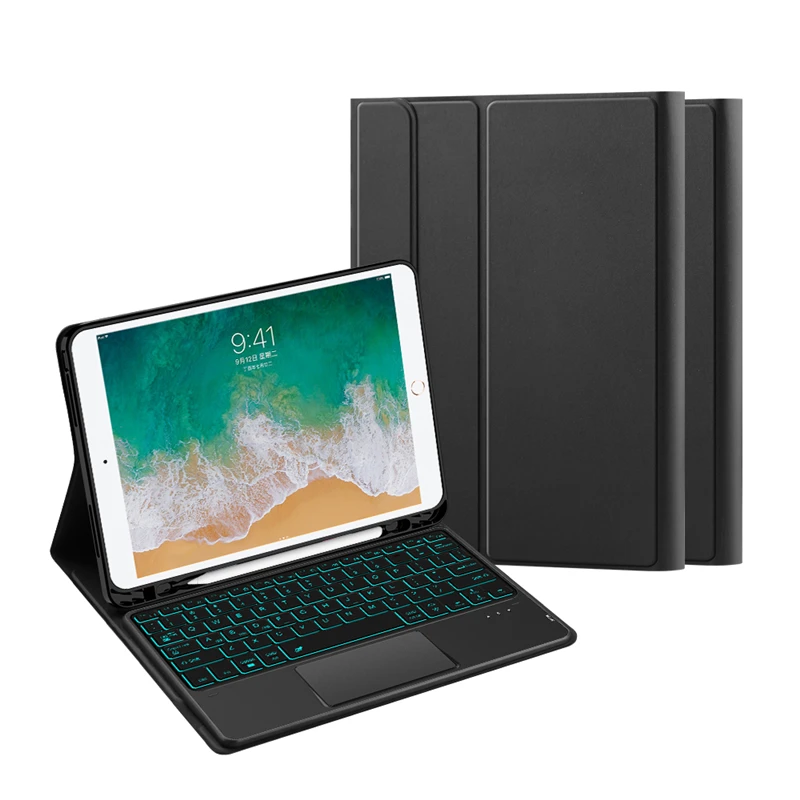
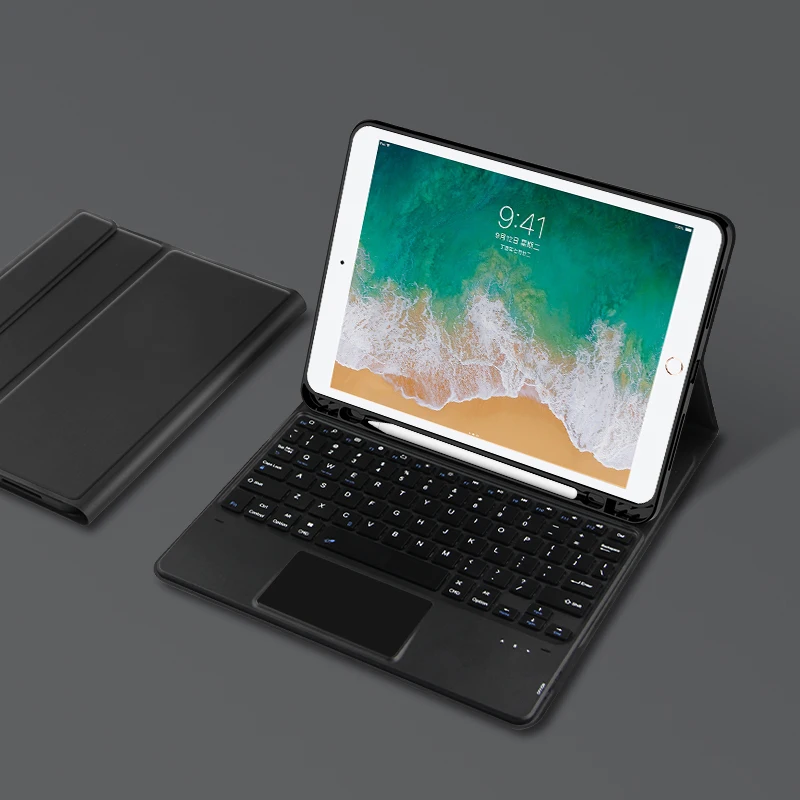
HUWEI es adecuado para protectores de teclado con retroiluminación táctil de iPad (se pueden seleccionar sin retroiluminación o sin tacto). Este protector de teclado viene con una ranura para lápiz para guardar su lápiz, lo que le permite desmontar el teclado y usar el protector por separado.¡Puede soportar la tableta, lo que le facilita su uso para el trabajo y el entretenimiento!
【1】Debe actualizar su tableta a la versión 15.0 o superior para usar el panel táctil.
【2】 Método de conexión de Bluetooth: encienda el interruptor del teclado, presione el botónFn+CBotón y luego busque el teclado de conexión Bluetooth de su iPad.
【3】 Abra el modo de sistema iOS y presione Fn+A para acceder al sistema iPad usando la función de acceso directo del panel táctil.
【4】 Mantenga su iPad actualizado con las últimas actualizaciones del sistema y la función del mouse está activada.Abra los siguientes pasos: Configuración - Accesibilidad - Toque - Accessibilidad Toque
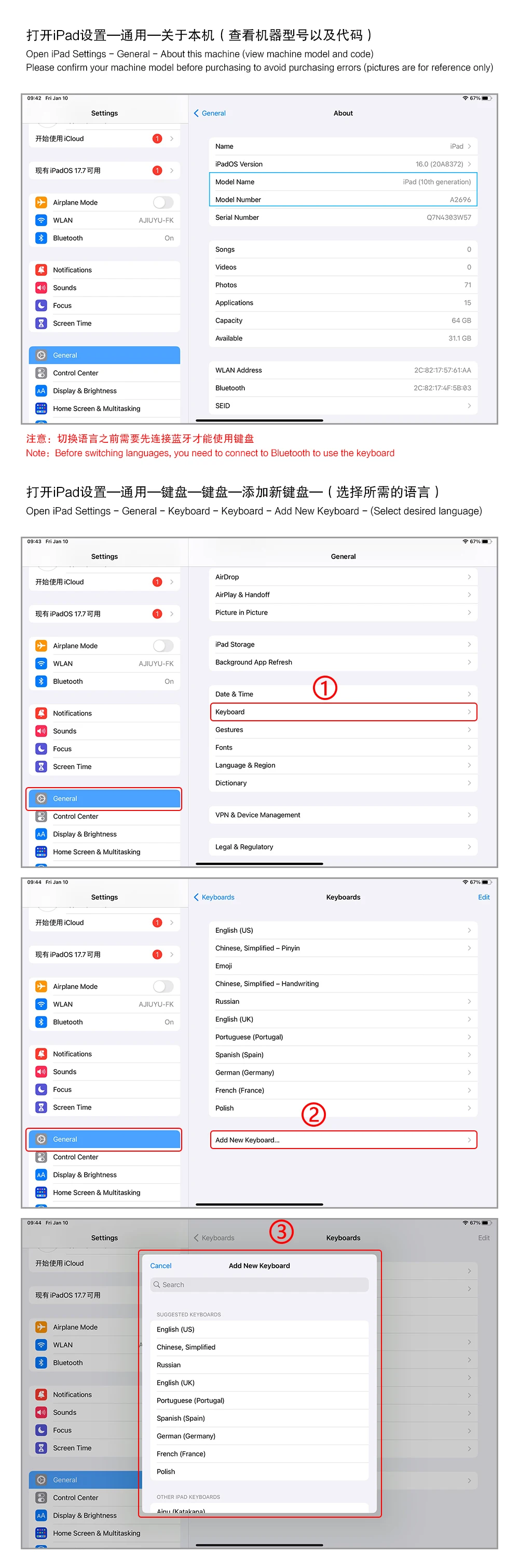
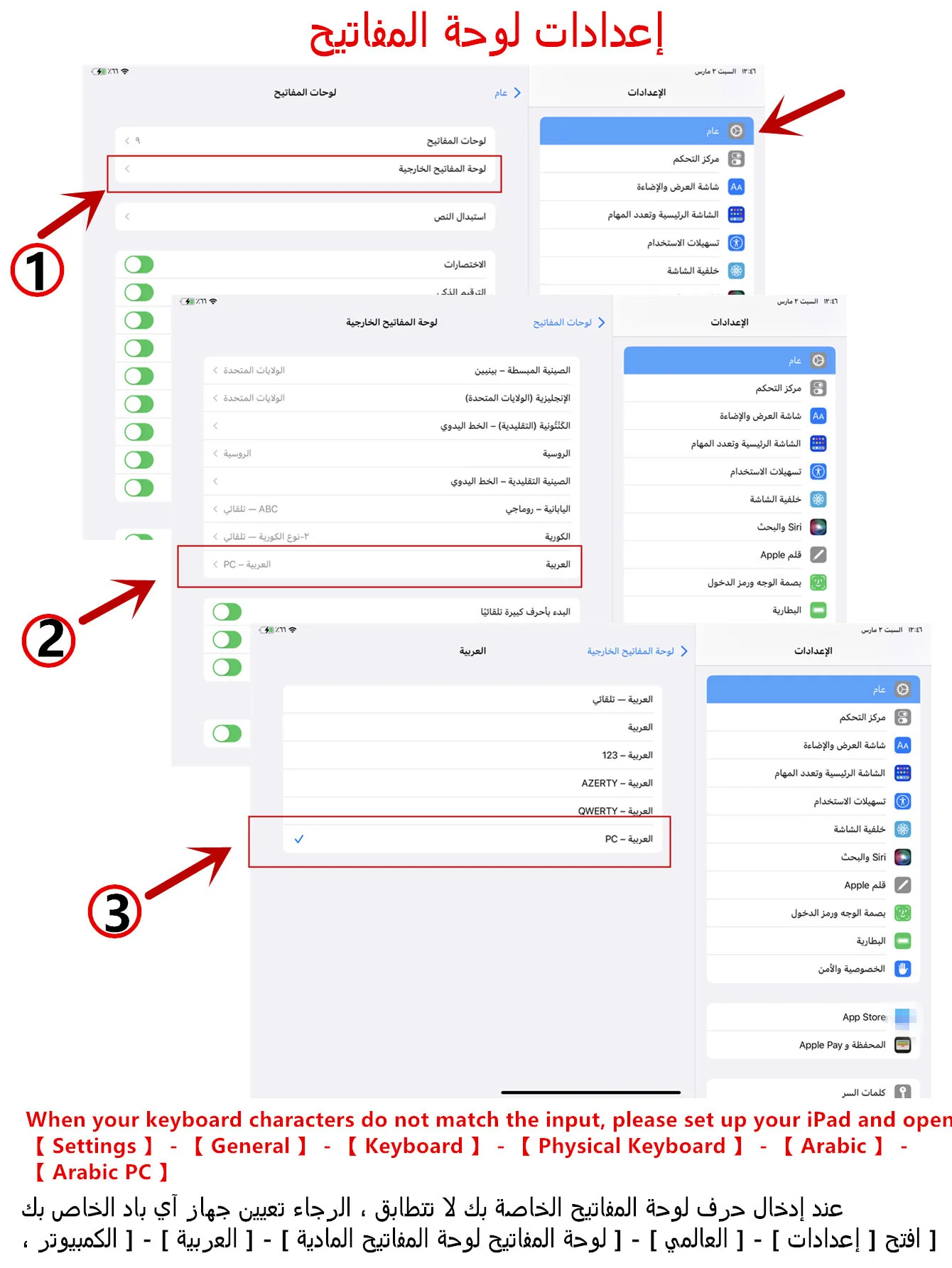
【5】Cambiar idioma: ODespués de la conexión Bluetooth, configuración abierta - Idioma y método de entrada - Teclado físico - Agregar diseño de idioma.
Cómo verificar el modelo de su tableta
1. Gire la tableta iPad a la parte posterior para encontrar su modelo específico, por ejemplo: A****
2.Encuentre "Configuración"--Haga clic en "Acerca de"--Encuentre el "Modelo"
3. Seleccione el número de modelo correcto para la compra de su tableta después de verlo.
Modelos y códigos aplicables:
Para iPad de 7a generación 10,2 pulgadas 2019 (A2197 /A2198 /A2200 /A2232)
Para iPad 8a generación 10,2 pulgadas 2020 (8.a generación) (A2270 /A2428 /A2429 /A2430)
Para iPad de 9a generación 10,2 pulgadas 2021 (A2602/A2603/A2604/A2605)
Para iPad Air3 de 10,5 pulgadas 2019 (A2152, A2153, A2154, A2123)
Para iPad Pro 10,5 pulgadas 2017 (A1709、A1701、A1852)
Nota: Las cubiertas de teclado de los cinco modelos anteriores son universales.No se pueden utilizar otros modelos.
Atención por favor
Versión en inglésTeclado: Solo hay letras en inglés en el teclado.
Versión en varios idiomasteclado: letras en inglés y letras de idioma talladas juntas
(Debido a razones materiales, los caracteres tallados en el teclado son de color gris oscuro)El núcleo del teclado es predeterminado en inglés y los caracteres grabados en el teclado son solo una pantalla Surface.Entonces, en algunos países, incluso si se cambia el método de entrada, los símbolos especiales no corren necesariamente con el diseño de la función del teclado (puede mantener presionada la combinación Shift).Si le importa, ¡no compre!.
【1】Cambiar idioma: Después de la conexión Bluetooth, configuraciones abiertas - Idioma y método de entrada - Teclado físico - Agregar diseño de idioma
【1-1】Cambio de método de entrada: Ctrl+barra espacial.
【2】 Método de conexión de Bluetooth: encienda el interruptor del teclado, presione el botónFn+CBotón y luego busque el teclado de conexión Bluetooth de su tableta.
Nota: La tableta y el lápiz no están incluidos en el paquete ~
Opiniones de clientes
7 opinionesEstá bien
Muy contento con este teclado y su funda.
Muy genial y fácil de usar. Conecte el cable Colgar con fn+c. Presiona el Bluetooth y conéctate a él. Serás contactado. Luego desconecte el cable.
Funciona muy bien