
Color
Tamaño
Descripción
Confirme el modelo de su máquina antes de comprar ~
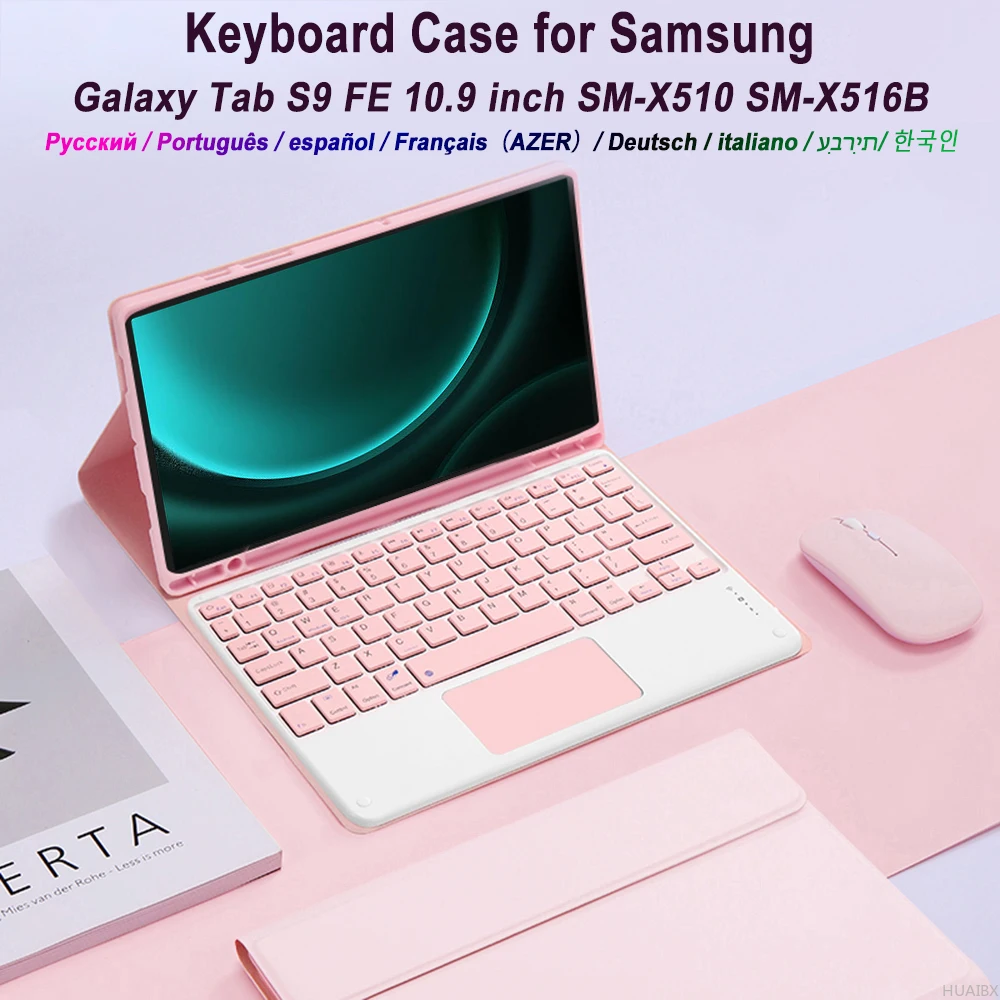
Para Samsung Tab S9 FE/X516B Tableta de 10,9 pulgadas
Tenga en cuenta
Teclado inglés: Solo hay letras en inglés en el teclado.
Teclado versión multilingüe: Letras en inglés y letras de idioma grabadas juntas.
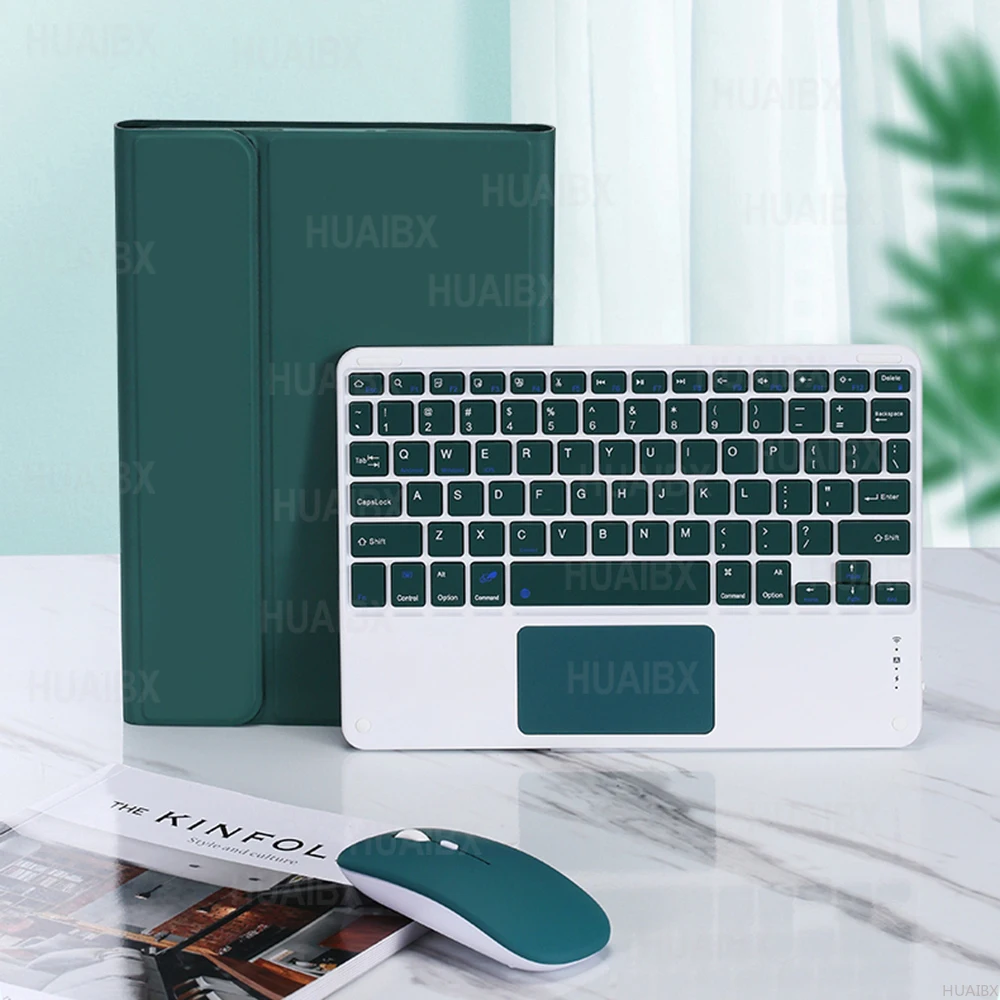
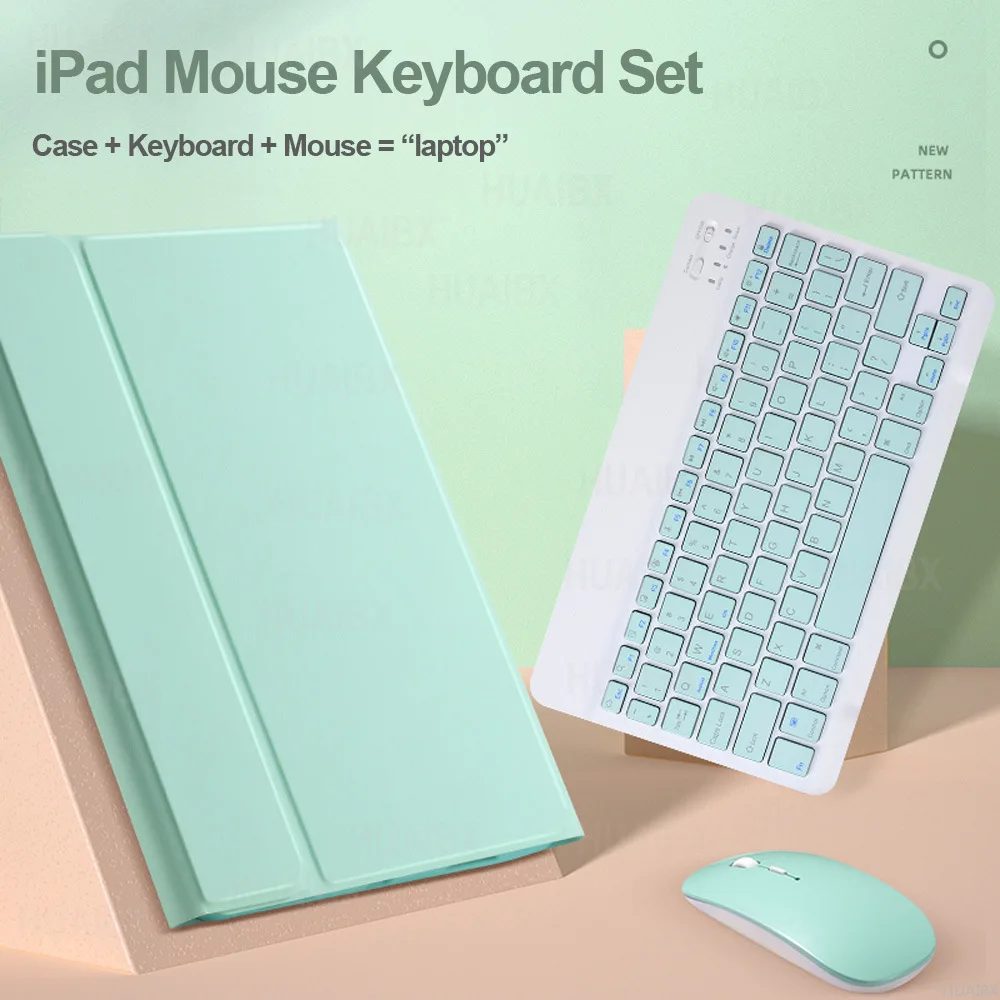
Tamaño del teclado sin panel táctil: 10 pulgadas (247*150*6mm)
Tamaño del teclado del panel táctil: 10 pulgadas (250*170*6mm)
Nota:La tableta digital y el lápiz óptico no están incluidos en el paquete. La Descripción detallada es solo para referencia. Consulte el producto real para conocer el color del producto.


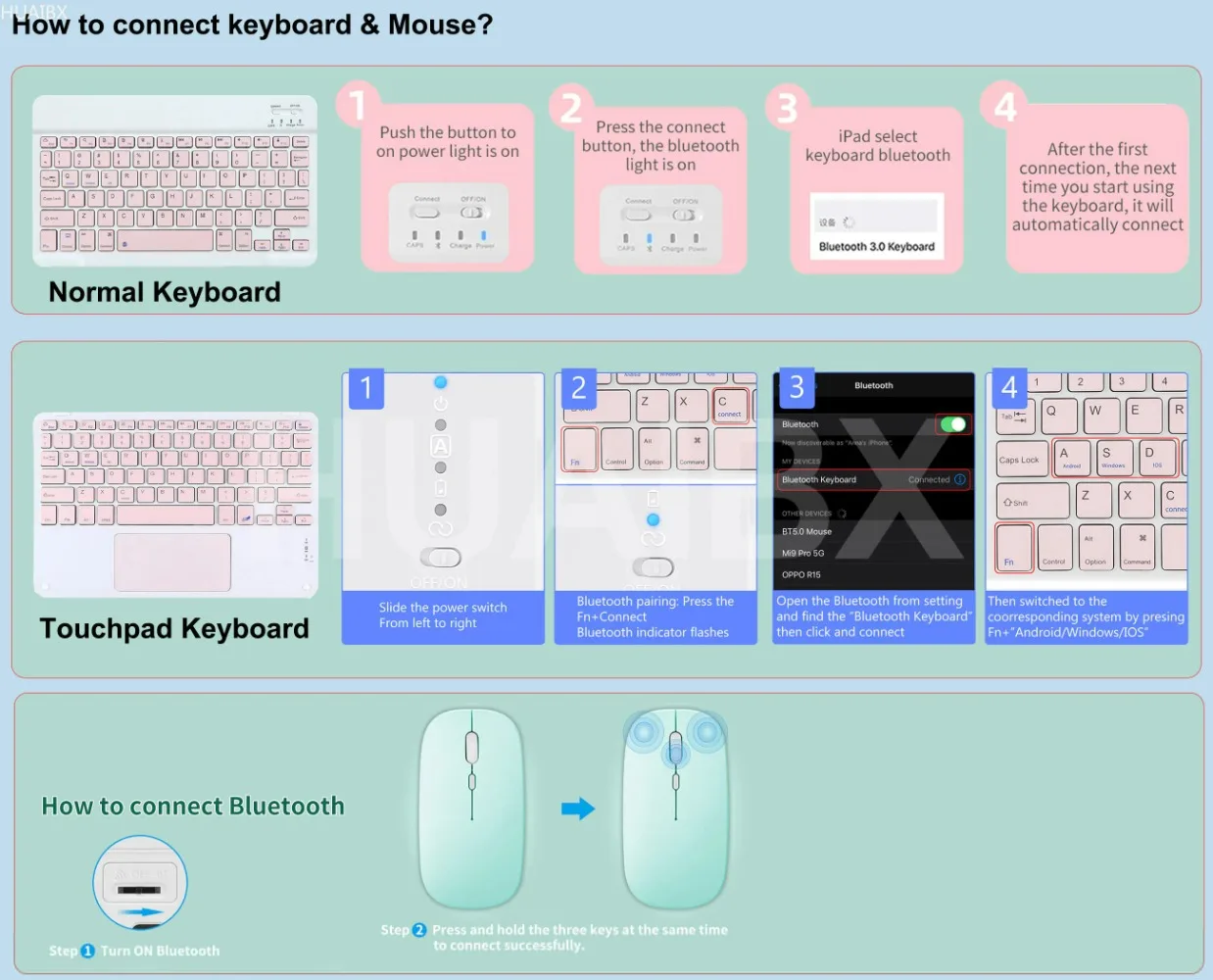
1, Conecte el ratón primero, luego conecte el teclado.
2, Ratón:Presione el interruptor al icono "Bluetooth", busque la conexión Bluetooth con "Mouse" en la lista de dispositivos Bluetooth.
3. Teclado normal:Presione el interruptor en la esquina superior derecha hasta "ON", presione "Connect" y busque la conexión Bluetooth con "Keyboard" en la lista de dispositivos Bluetooth.
4. Teclado táctil:Encienda el teclado, presione Fn + C para, luego busque la conexión Bluetooth con "Teclado" en la lista de dispositivos Bluetooth.
Preguntas frecuentes
P: ¿A qué debo prestar atención cuando conecte el ratón por primera vez?
R: Cuando el ratón se conecta por primera vez, debe pulsar el botón izquierdo, el botón derecho y la rueda de desplazamiento al mismo tiempo 3-5 durante unos segundos.
P: ¿La dirección de desplazamiento del conector USB del ratón y la conexión Bluetooth son las mismas?
R: No, son diferentes. Cuando se utiliza el conector USB, la rueda de desplazamiento se desliza en la misma dirección que el ratón del ordenador. La conexión Bluetooth es todo lo contrario.
P: ¿Cómo cambiar entre diferentes sistemas?
R: Fn + Q=Android, Fn + W=Windows, Fn + E=IOS.
Tenga en cuenta que cambie el sistema antes de conectar la tableta.
P: ¿Las letras del teclado Bluetooth están desordenadas?
R: Compruebe la configuración de acuerdo con las indicaciones,
A. Compruebe si el idioma del teclado configurado en el dispositivo es inglés.
B. Desconecte Bluetooth el teclado, haga clic en Ignorar el dispositivo conectado, vuelva a abrir el teclado Bluetooth, seleccione Sistema, Fn + E (sistema IOS).
Nota: Fn + Q=Android, Fn + W=Windows, Fn + E=IOS
C. Presione los botones L S Z al mismo tiempo para restablecer el teclado
P: ¿Cómo configurar el método de entrada para el teclado de diferentes idiomas?
P: ¿Cómo cambia el ratón la dirección de deslizamiento de la rueda de desplazamiento en el dispositivo?
R: El ratón está conectado, abra "General" - "Trackpad Mouse &"-cierre "Desplazamiento natural".
Opiniones de clientes
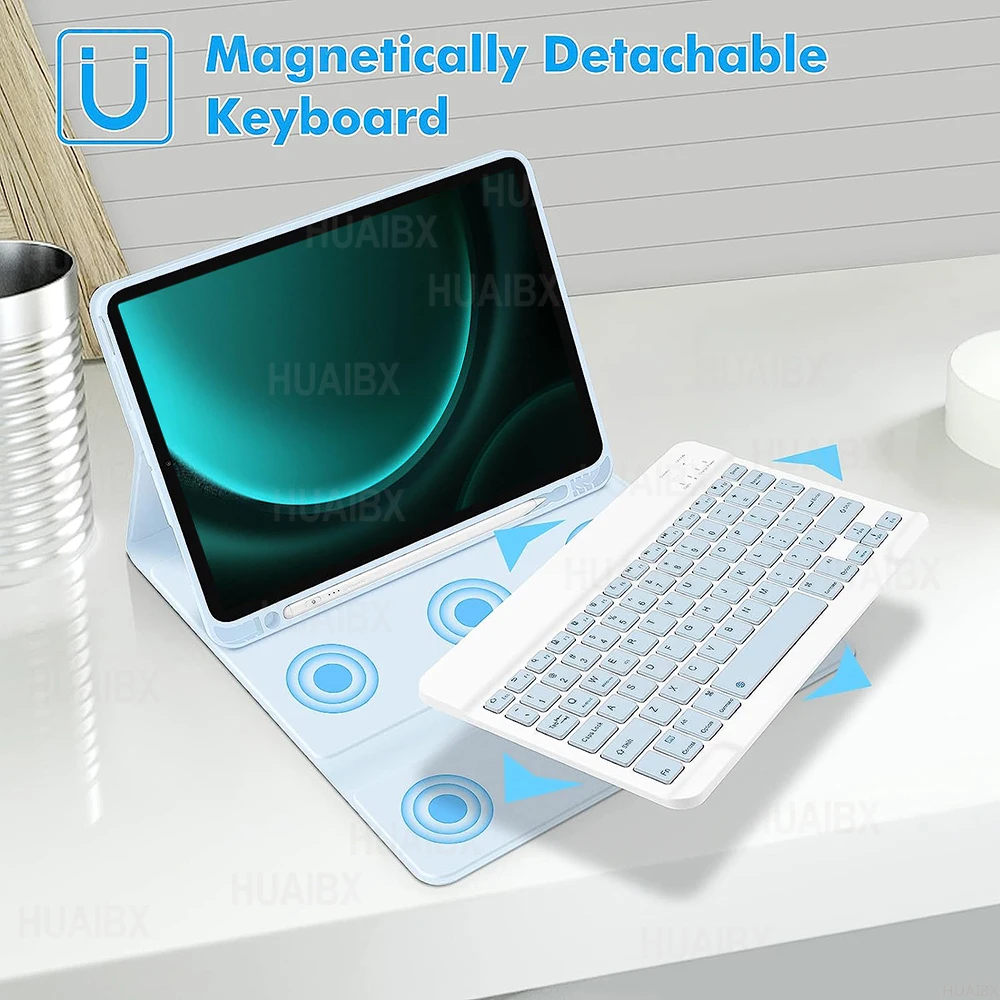
20 opinionesMuy recomendable, me compré el completo rosado para mi Samsung Galaxy Tab S9 FE y la verdad me llegó en perfectas condiciones. A parte el teclado, el mouse del teclado, el mouse que viene aparte y la funda funcionan de muy buena manera (ni lento ni pegado), también la parte magnética detrás del teclado y de la funda funcionan y es muy fácil de conectar con la tablet. Cabe recalcar que el teclado y el mouse vienen con sus cargadores.
llego en el plazo, el único inconveniente es que es para S9 fe normal mi tablet es el S9 fe plus, toca revisar muy bien la publicación ya que recuerdo que decía + 12 pulgadas, bueno novio modo el material y la construcción parecen buenos.
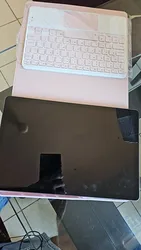
perfecto
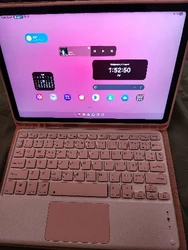
me encanta, es igual a la imagen y muy económico, también un dato es que mi tablet es S10 Fe y le queda perfecto, las entradas y todo , como sabemos la s9 fe y S10 Fe son igual al tamaño y todo ,solo el ram y GB cambia , Pero en si amabas pueden usar el mismo forro 💗
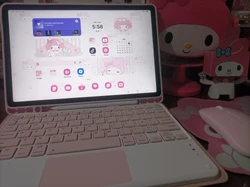
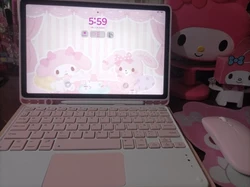
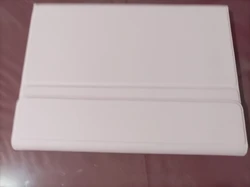
Es bonita, practica y flexible, y el teclado y mouse funcionan perfectamente. Es ligera y casi no pesa.

la funda encaja y le va perfecta a la tablet,pero el teclado no funciona
.
Se ve bien y funciona perfectamente.
El ratón vino en malas condiciones la caja totalmente aplastada y todo el contenido fuera, aún así parece que de momento funciona. La funda tenia las esquinas un poco dobladas, pero estaba bien envuelto, el teclado llego bien. El teclado y el ratón se conectan rápido a la tablet, la funda encaja bien con la tablet.