
Color
Tamaño
Descripción
Confirme el modelo de su máquina antes de comprar ~
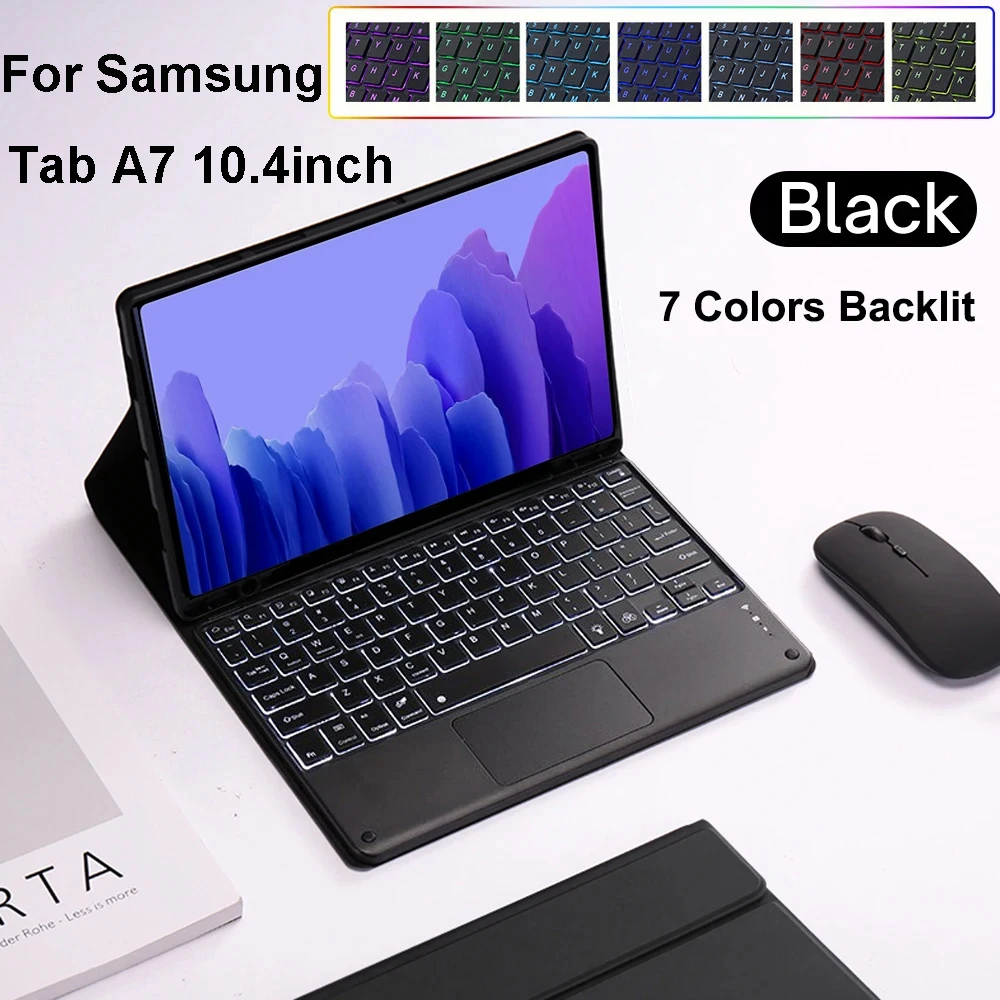
Para tableta Samsung Galaxy Tab A7 de 10,4 pulgadas (SM-T500/T503/T505/T507/T509)
Tenga en cuenta
Teclado en inglés:Solo hay letras en inglés en el teclado.
Teclado versión multilingüe:Letras inglesas y letras de idiomas inscritas juntas.
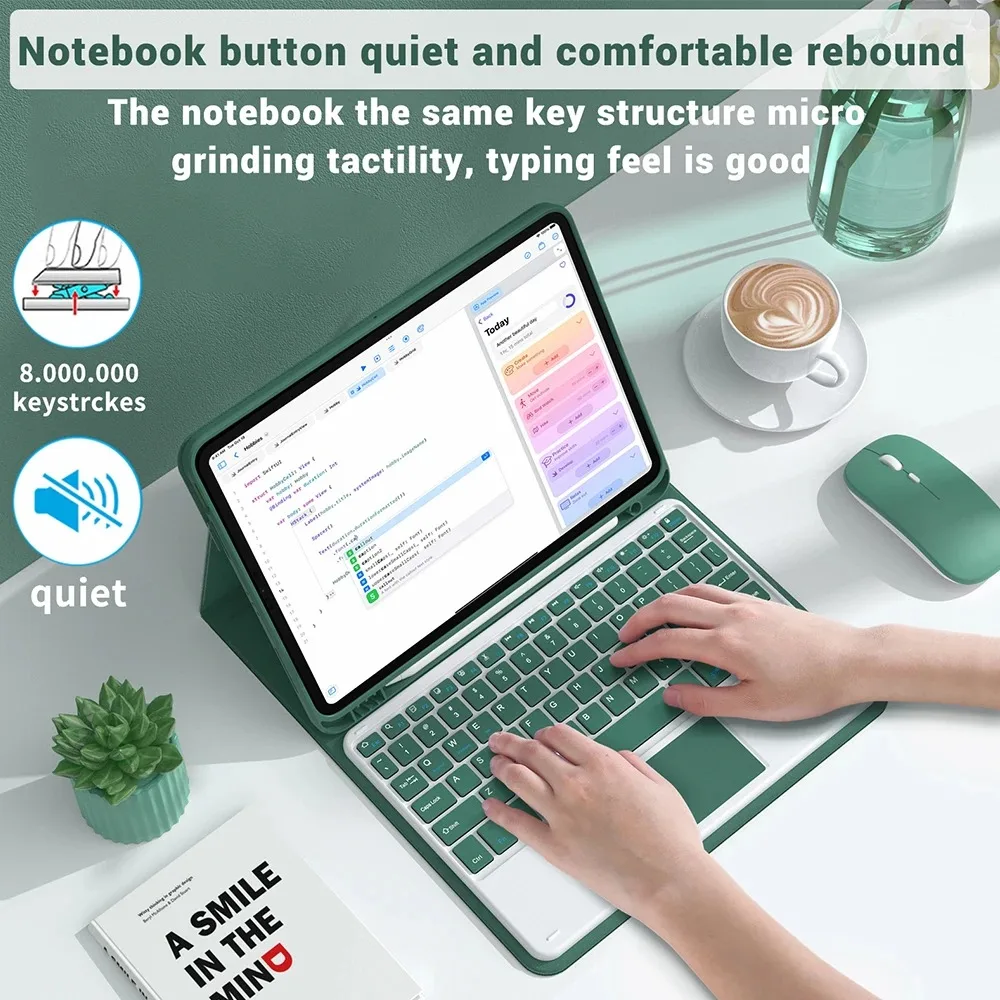
NOTA:La tableta digital y el lápiz óptico no están incluidos en el paquete.Las descripciones detalladas son solo como referencia.Consulte el producto real para conocer el color del producto.Botón de portátil de rebote silencioso y cómodo
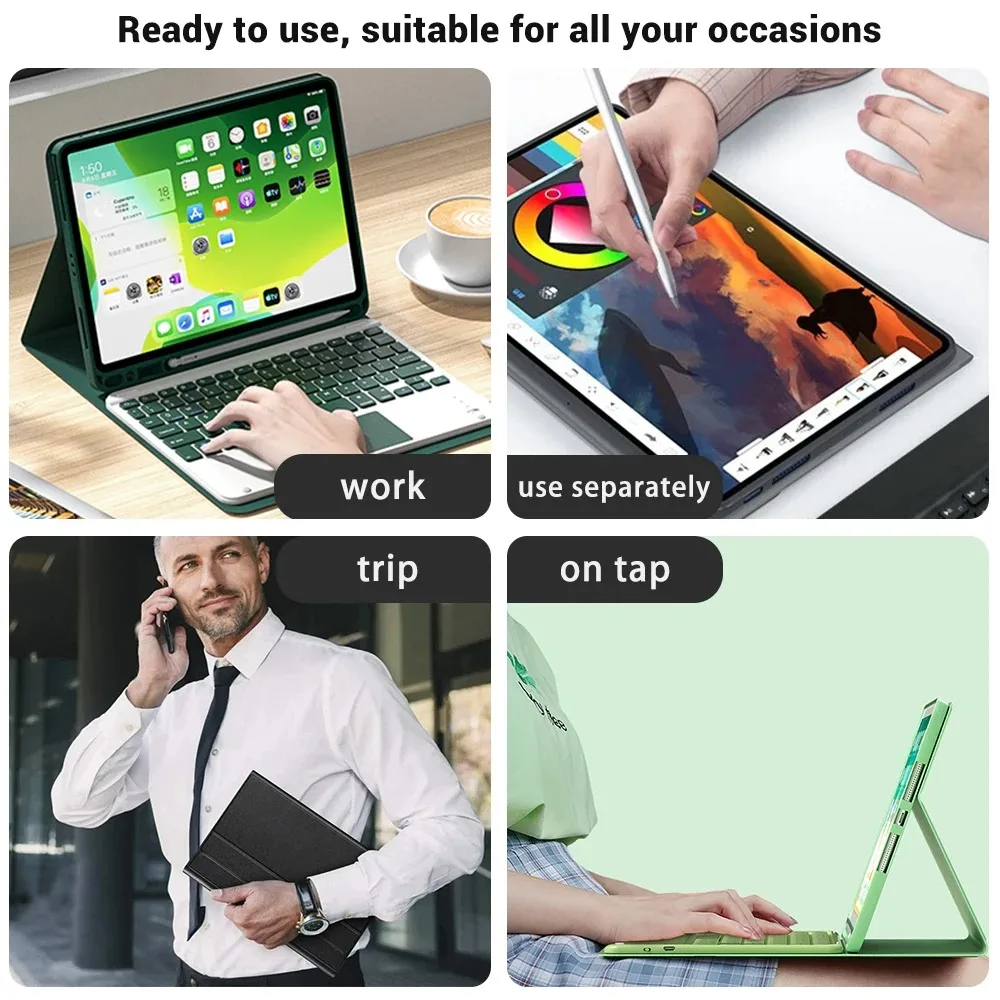
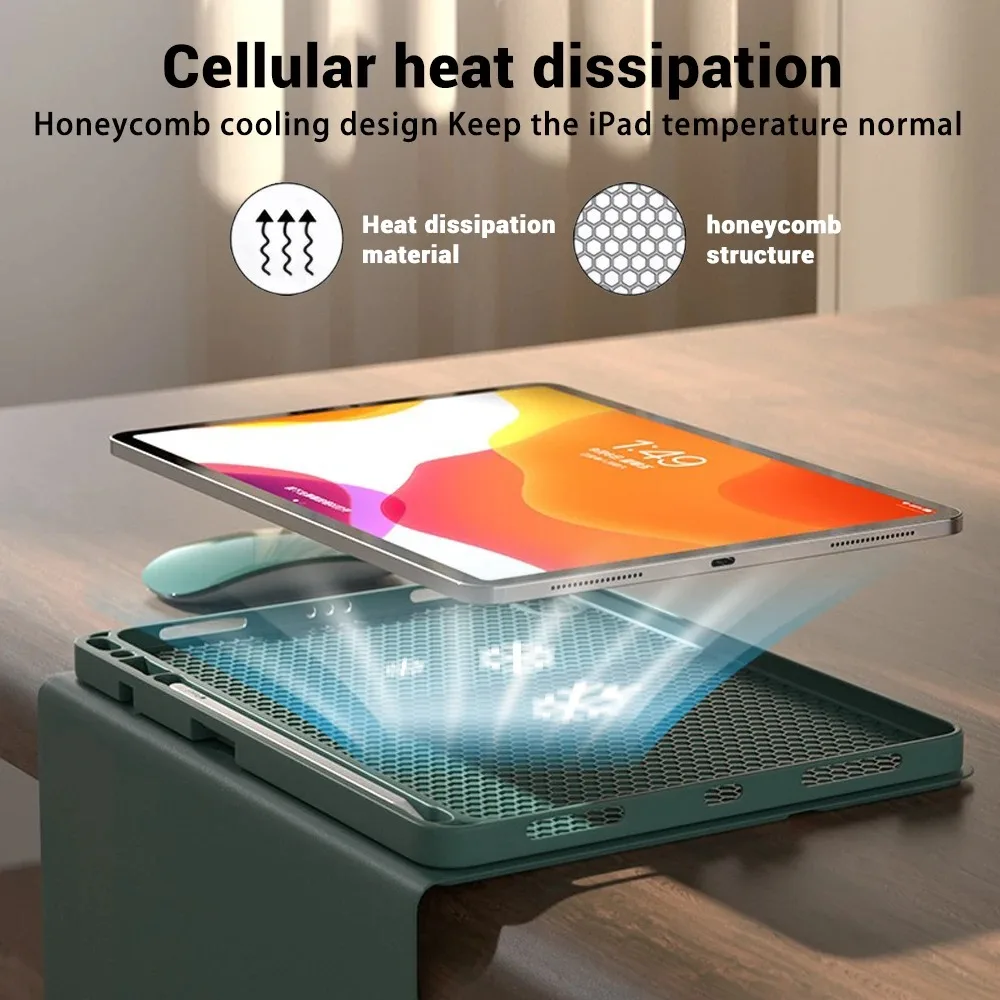
El cuaderno tiene la misma estructura clave, tacto de microsolienda, la sensación de escritura es buenaListo para usar, adecuado para todas tus ocasiones.Disipación de calor celular
El diseño de enfriamiento de panal mantiene la temperatura del iPad normal.Más ángulos de visión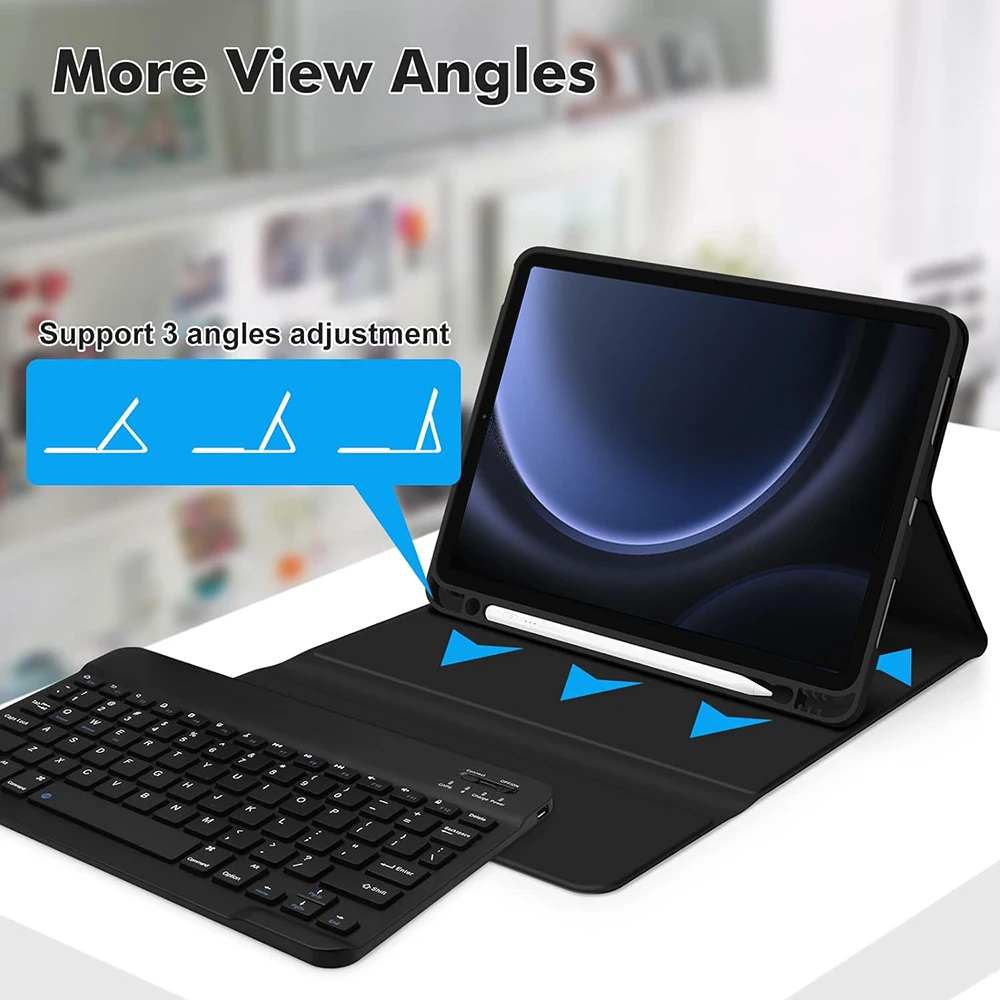
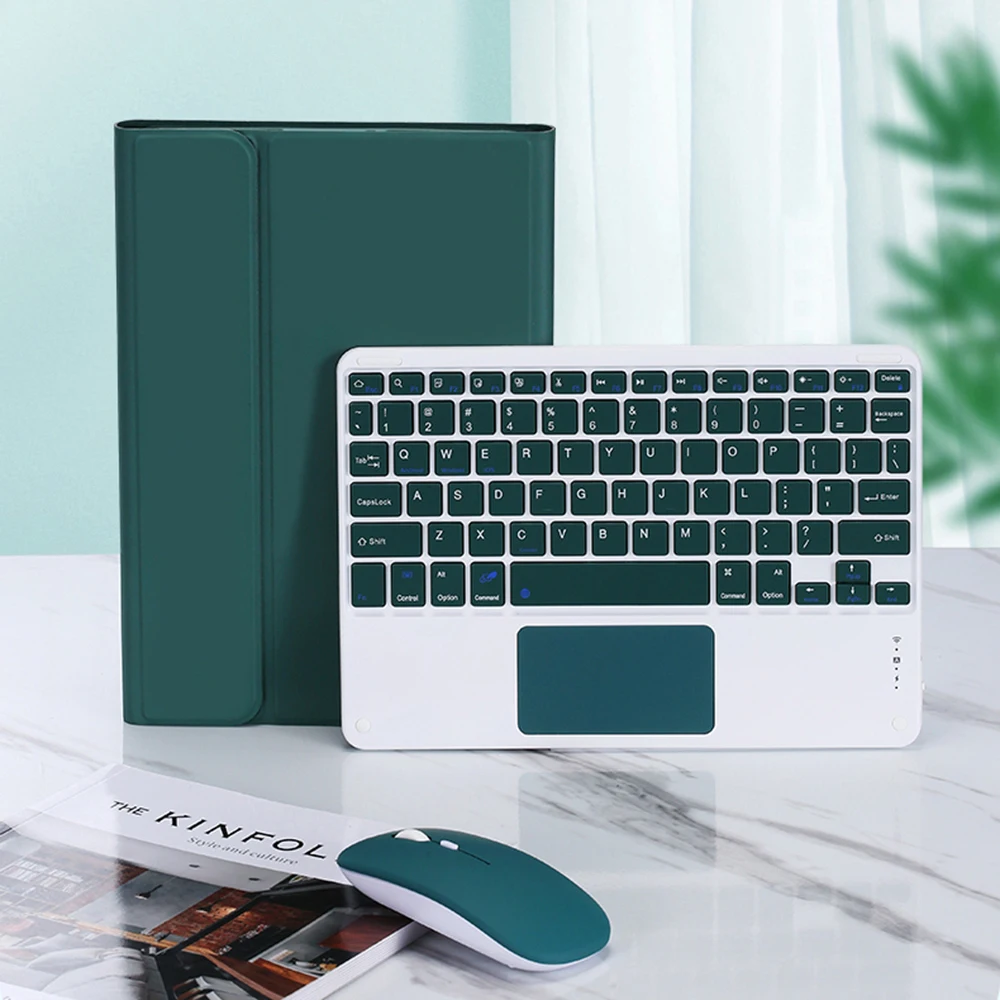
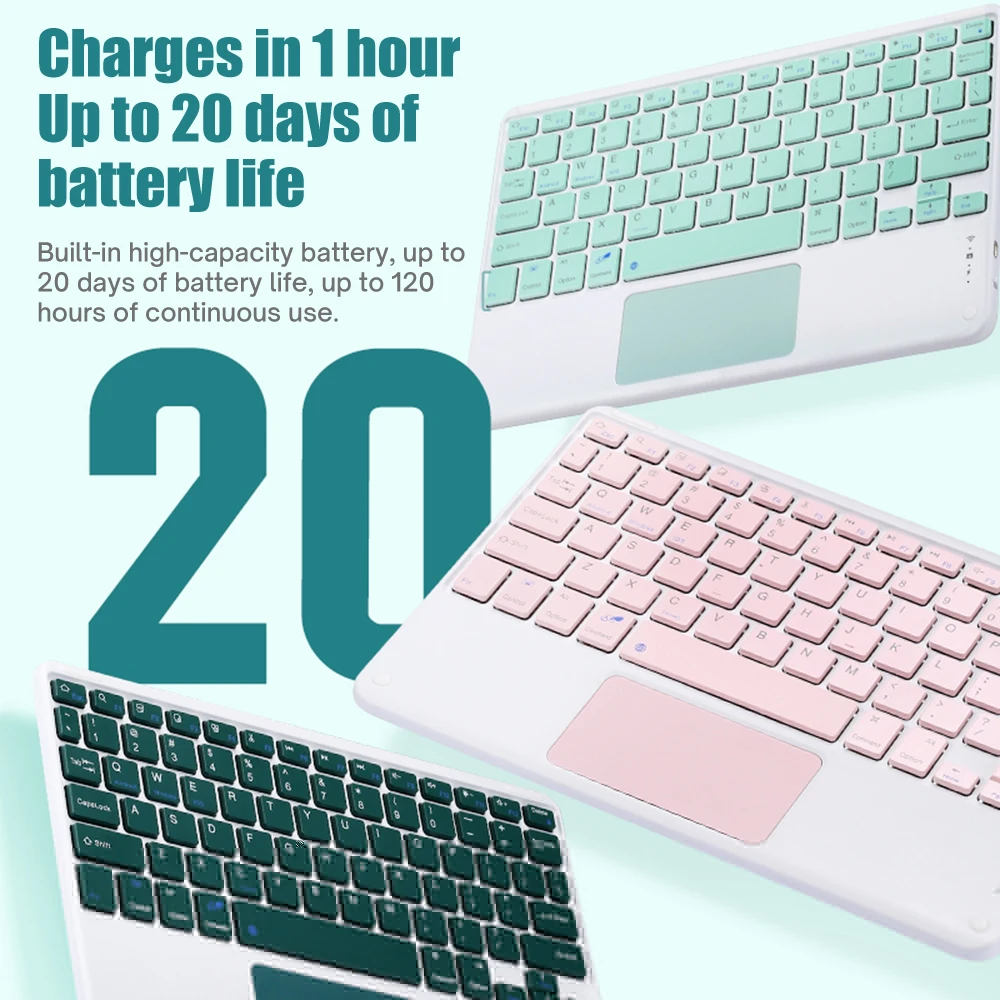
 Colorido
Un color que es perfecto para ti
Una amplia gama de colores para añadir un toque elegante a tu día.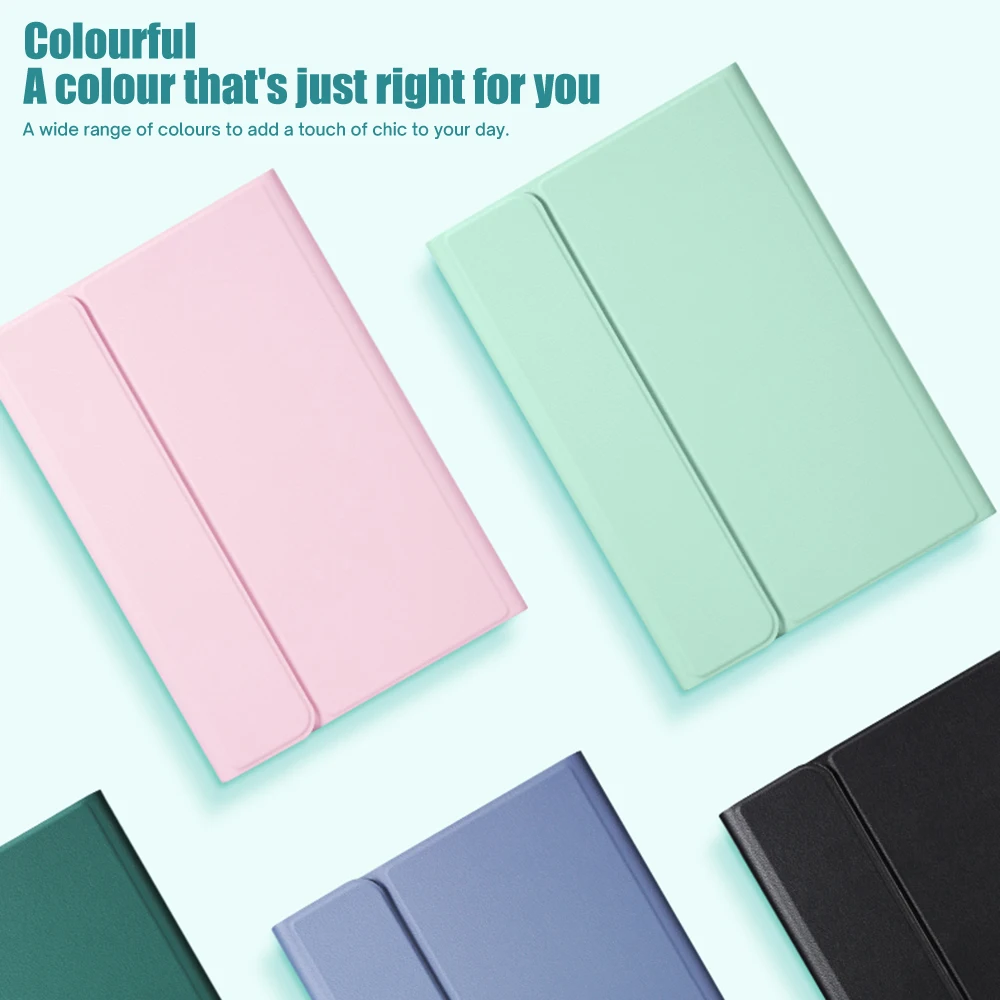
 Conexión directa Bluetooth
La tableta se convierte en una computadora portátil
El teclado sin demoras se conecta a cualquier dispositivo Bluetooth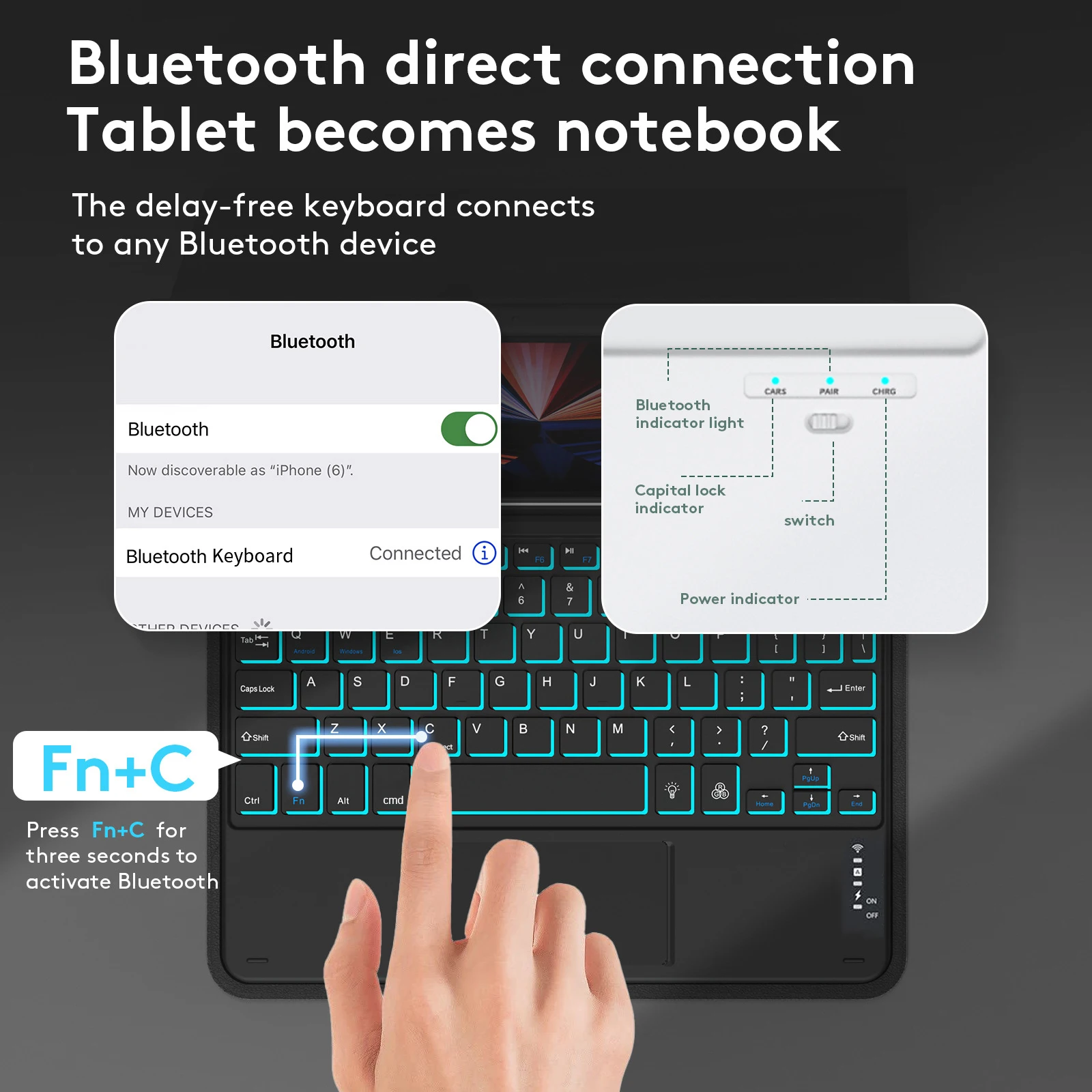 ¿Cómo conectar el teclado y el mouse?
1,Conecte primero el mouse y luego conecte el teclado.
2,Ratón: Presione el interruptor al ícono "Bluetooth", busque la conexión Bluetooth con "Ratón" en la lista de dispositivos Bluetooth.
3Teclado normal: presione el interruptor en la esquina superior derecha para "ON", presione "Conectar" y busque la conexión Bluetooth con "Teclado" en la lista de dispositivos Bluetooth.
4, Teclado del panel táctil: encienda el teclado, presione Fn+C para y luego busque la conexión Bluetooth con "Teclado" en la lista de Bluetooth del dispositivo. Preguntas frecuentes
P: ¿A qué debo prestar atención al conectar el mouse por primera vez?
R:Cuando el mouse esté conectado por primera vez, debe presionar el botón izquierdo, el botón derecho y la rueda de desplazamiento al mismo tiempo durante aproximadamente 3-5 segundos.
P: ¿La dirección de desplazamiento del conector USB del mouse y la conexión Bluetooth son la misma?
R:No, son diferentes.Cuando se utiliza el conector USB, la rueda de desplazamiento se desliza en la misma dirección que el mouse de la computadora.La conexión Bluetooth es lo contrario.
P: ¿Cómo cambiar entre diferentes sistemas?
R:Fn+Q=Android, Fn+W=Windows, Fn+E=IOS.
Tenga en cuenta que cambie el sistema antes de conectar la tableta.
P: ¿Las letras del teclado bluetooth están desordenadas?
R:Por favor verifique la configuración de acuerdo con las indicaciones,
a.Compruebe si el idioma del teclado configurado en el dispositivo es el inglés.
b.Desconecte el teclado Bluetooth, haga clic en Ignorar el dispositivo conectado, vuelva a abrir el teclado Bluetooth, seleccione sistema, Fn+E (sistema IOS).
Nota: Fn+Q=Android, Fn+W=Windows, Fn+E=IOS
c.Presione los botones L S Z al mismo tiempo para restablecer el teclado
P: ¿Cómo configurar el método de entrada para el teclado en diferentes idiomas?
R:Tome la tableta Samsung como ejemplo, abra "Configuración--"sistema"--"Idioma y entrada"--"Agregue un nuevo teclado".(Para otros sistemas, configúrelos en la configuración del sistema de acuerdo con los consejos del ejemplo del iPad).
P: ¿Cómo cambia el mouse la dirección de deslizamiento de la rueda de desplazamiento en el dispositivo?
R:El mouse está conectado, abra "General" - "Trackpad y Mouse" - cierre "Descubrimiento natural".
Opiniones de clientes
11 opinionesEstaba dañado y tuve que devolverlo, pero tenía muy buena pinta (materiales y acabado). Ninguna queja del vendedor, en todo momento comunicación y soluciones.
perfecto y de calidad
producto tal cual la foto. la única pega, que para ver correctamente la tablet, hay que mover el teclado y no trae lápiz táctil.
FIEL REFLEJO DE LA IMAGEN. BUEN FUNCIONAMIENTO Y MUY BUEN PRECIO
El artículo llegó y algunos de los kets no funcionaron, se devolvieron sin ningún problema. Creo que deberían dar un reembolso adicional ya que ahora no he vuelto a comprar y esperar otra semana para comprar otro, solo espero que el próximo funcione mejor.