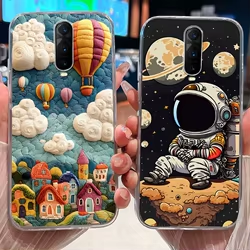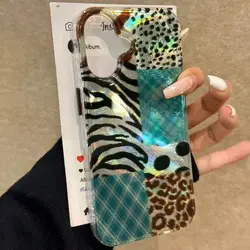

Color
Tamaño
Descripción
Confirme el modelo de su máquina antes de comprar ~
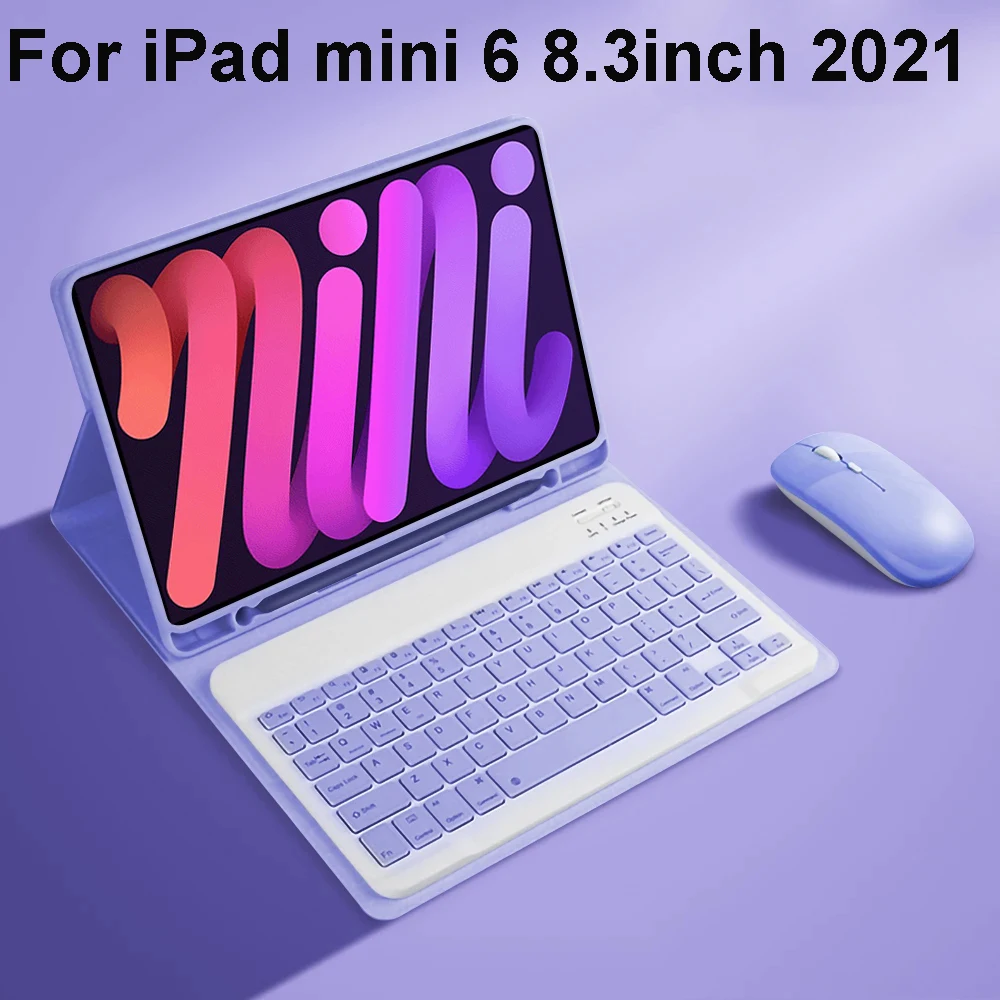
Para tableta iPad Mini 6 de 8,3 pulgadas 2021 A2567 A2568 A2569.
Tenga en cuenta
Teclado inglés:
Teclado versión multilingüe:Letras en inglés y letras de idioma grabadas juntas.
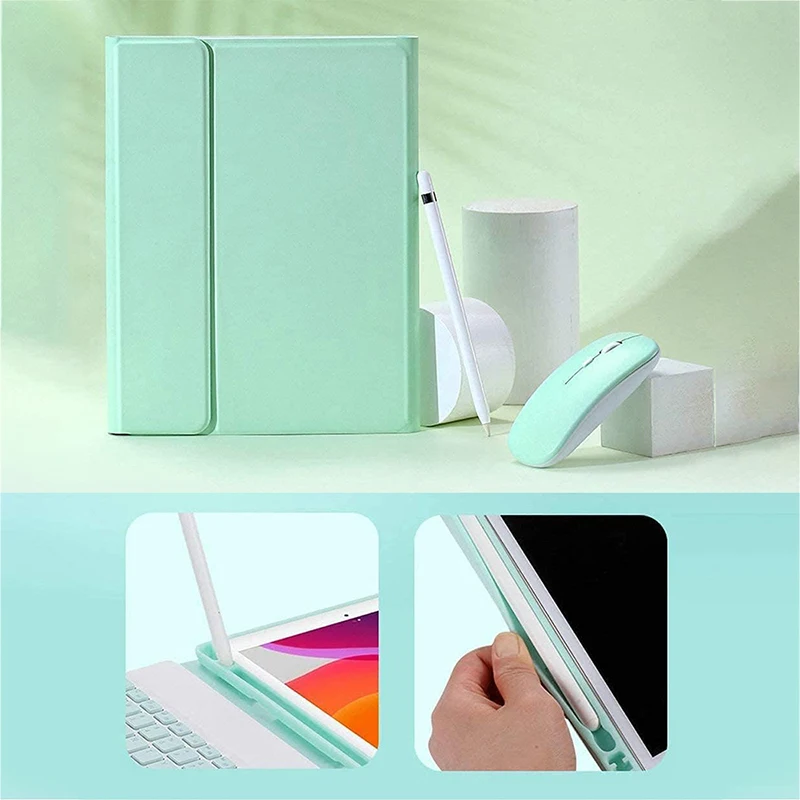
Nota:La tableta digital y el lápiz óptico no están incluidos en el paquete.La descripción detallada es sólo para referencia.Consulte el producto real para conocer el color del producto.Moda empresarial de aprendizaje de oficina
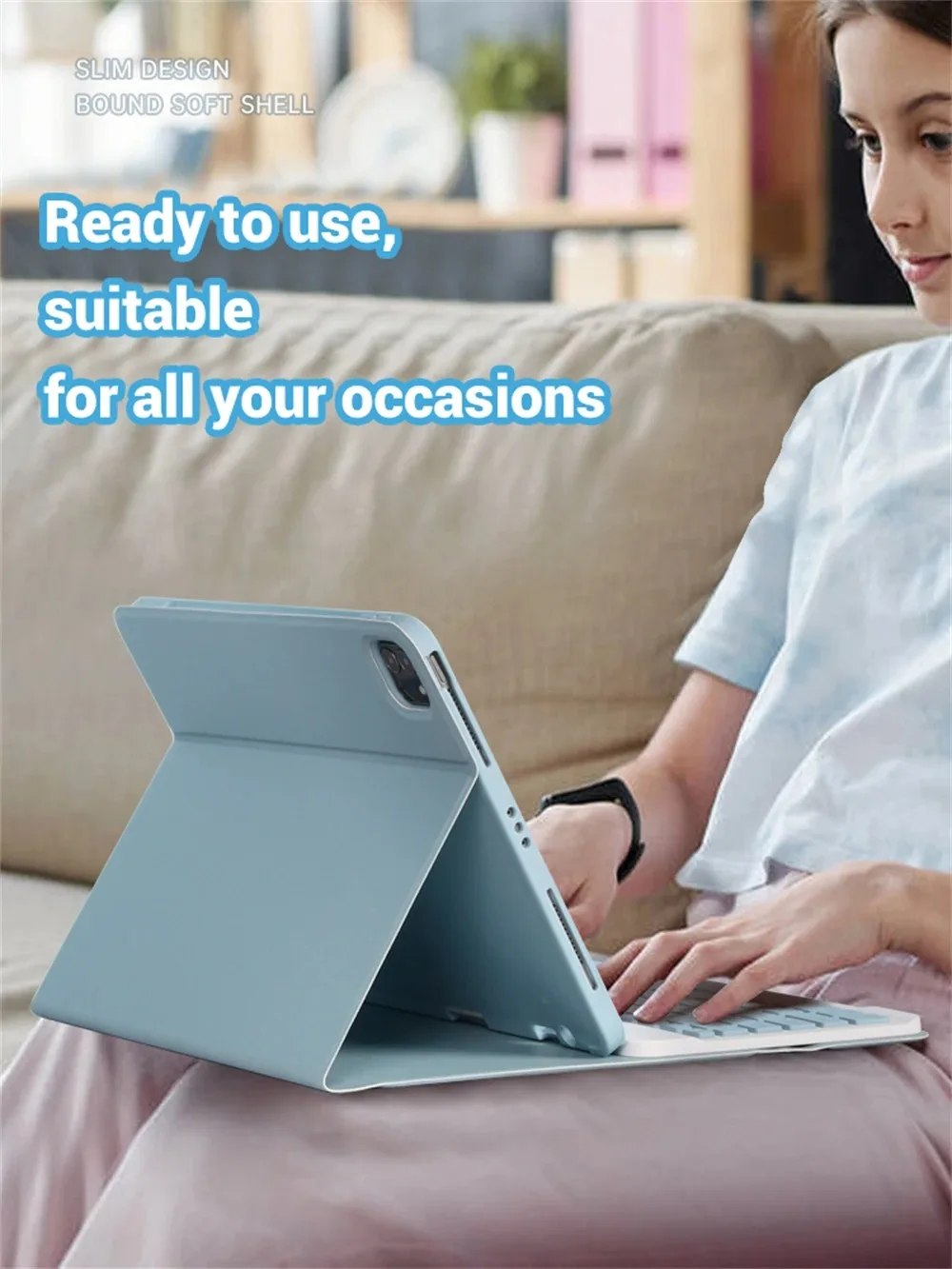
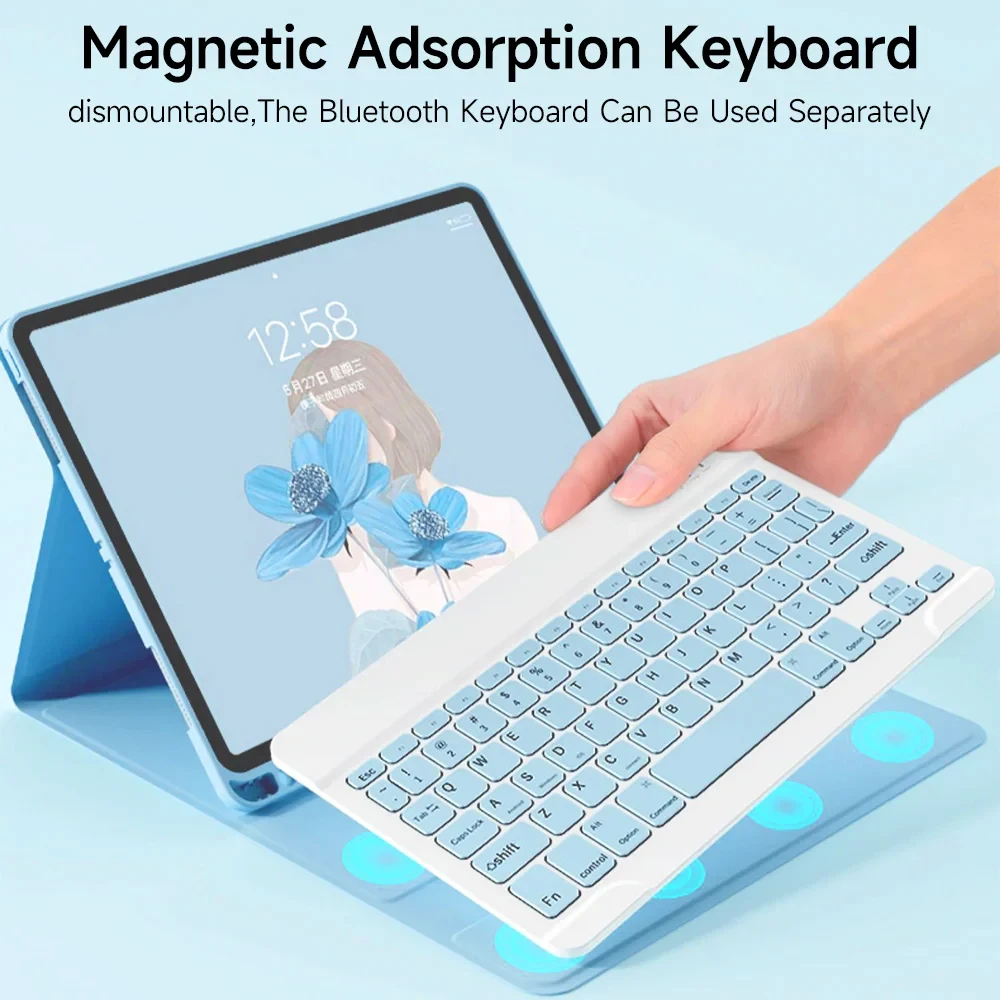
Solución cómoda para sus necesidades de oficina, estudio y entretenimiento.Teclado de adsorción magnética
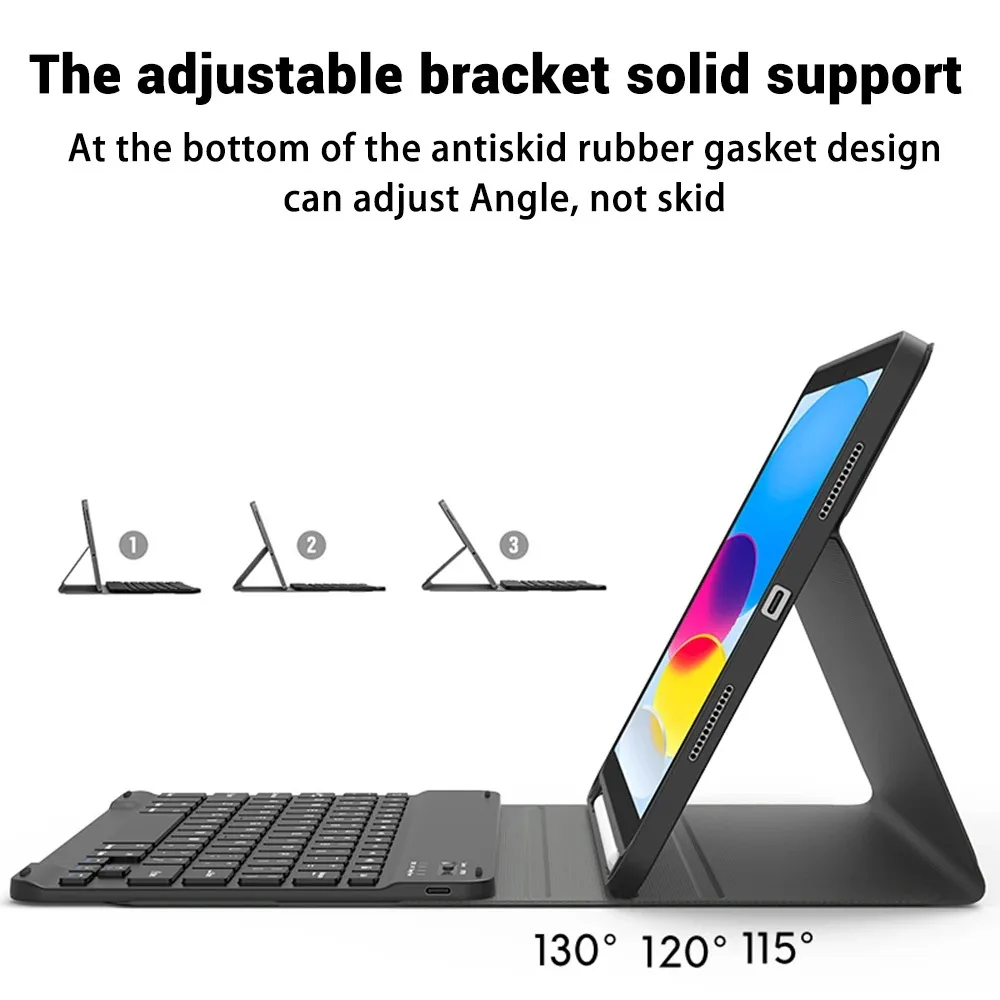
desmontable el teclado Bluetooth se puede utilizar por separadoDiseño triangular estable
Soporte estable, protección antideslizante.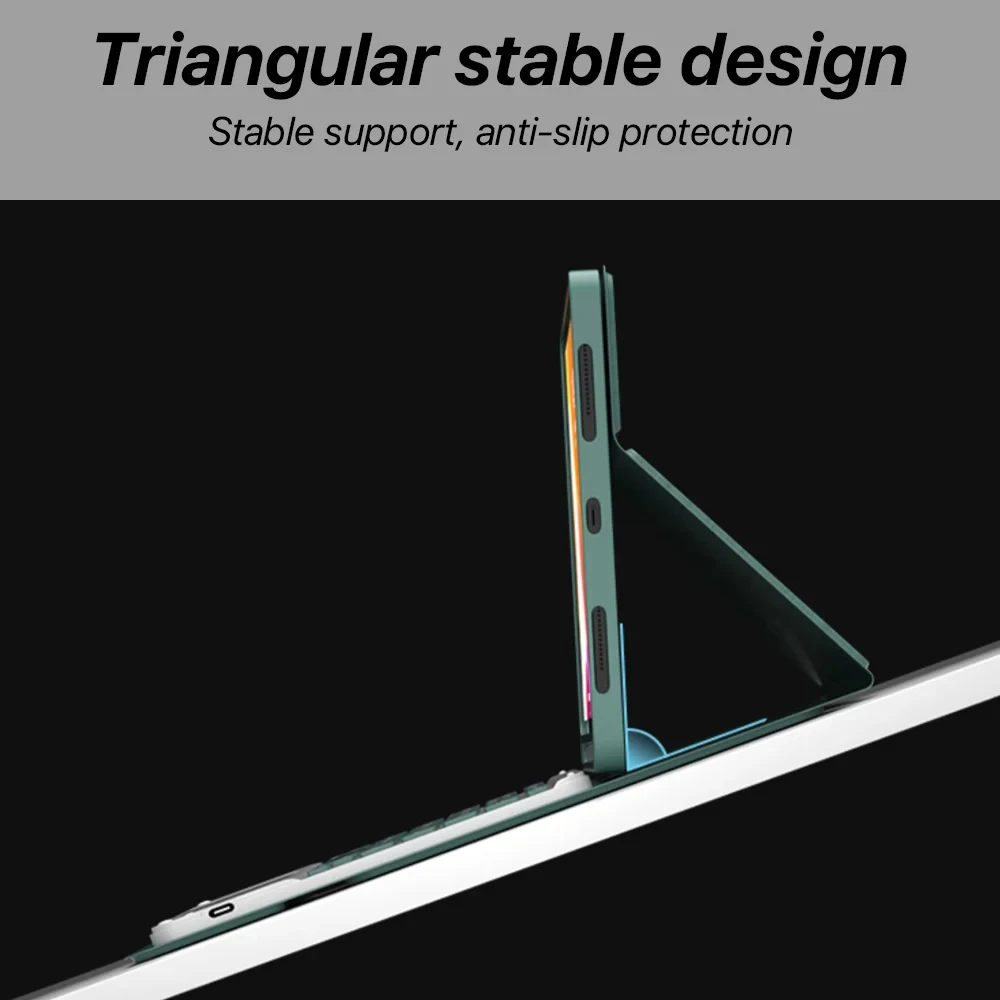
 Disipación de calor celular
Diseño de enfriamiento de panal Mantenga la temperatura del iPad normal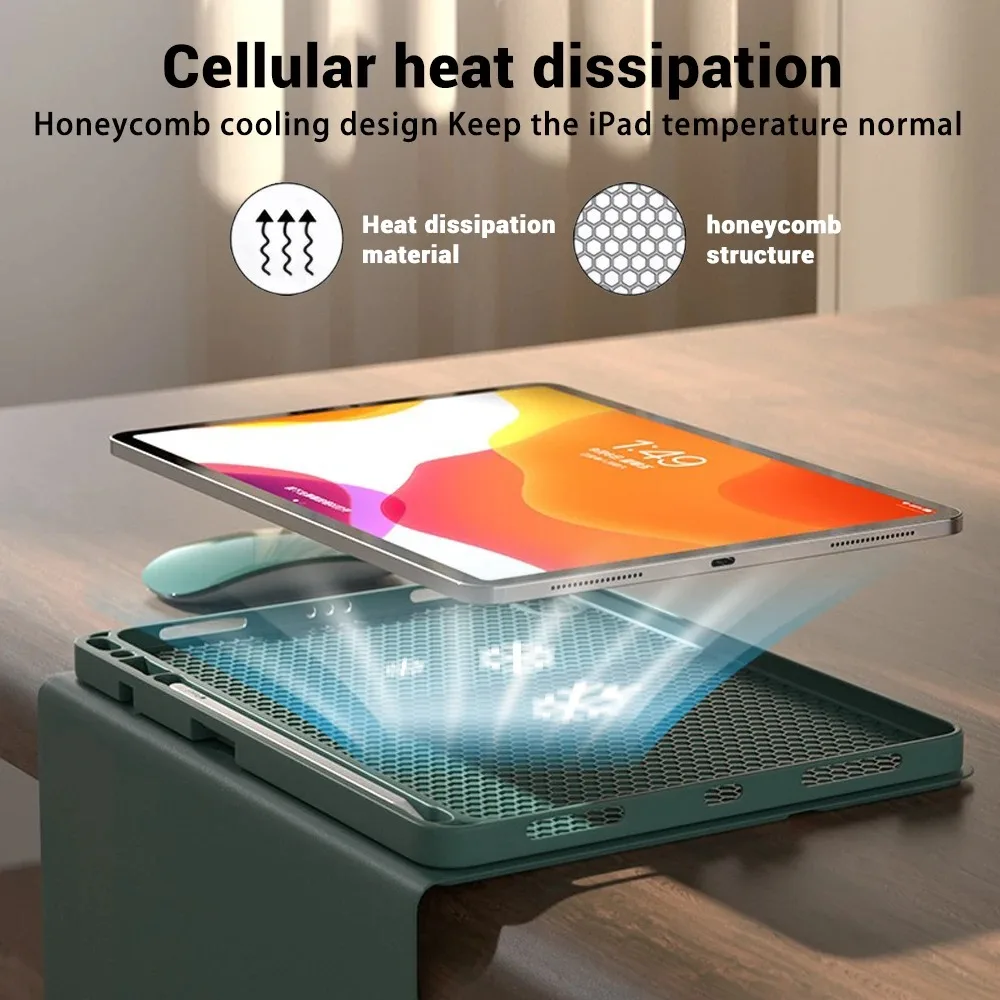 Teclado de material ABS de alta gama
Material de calidad + carcasa trasera de PC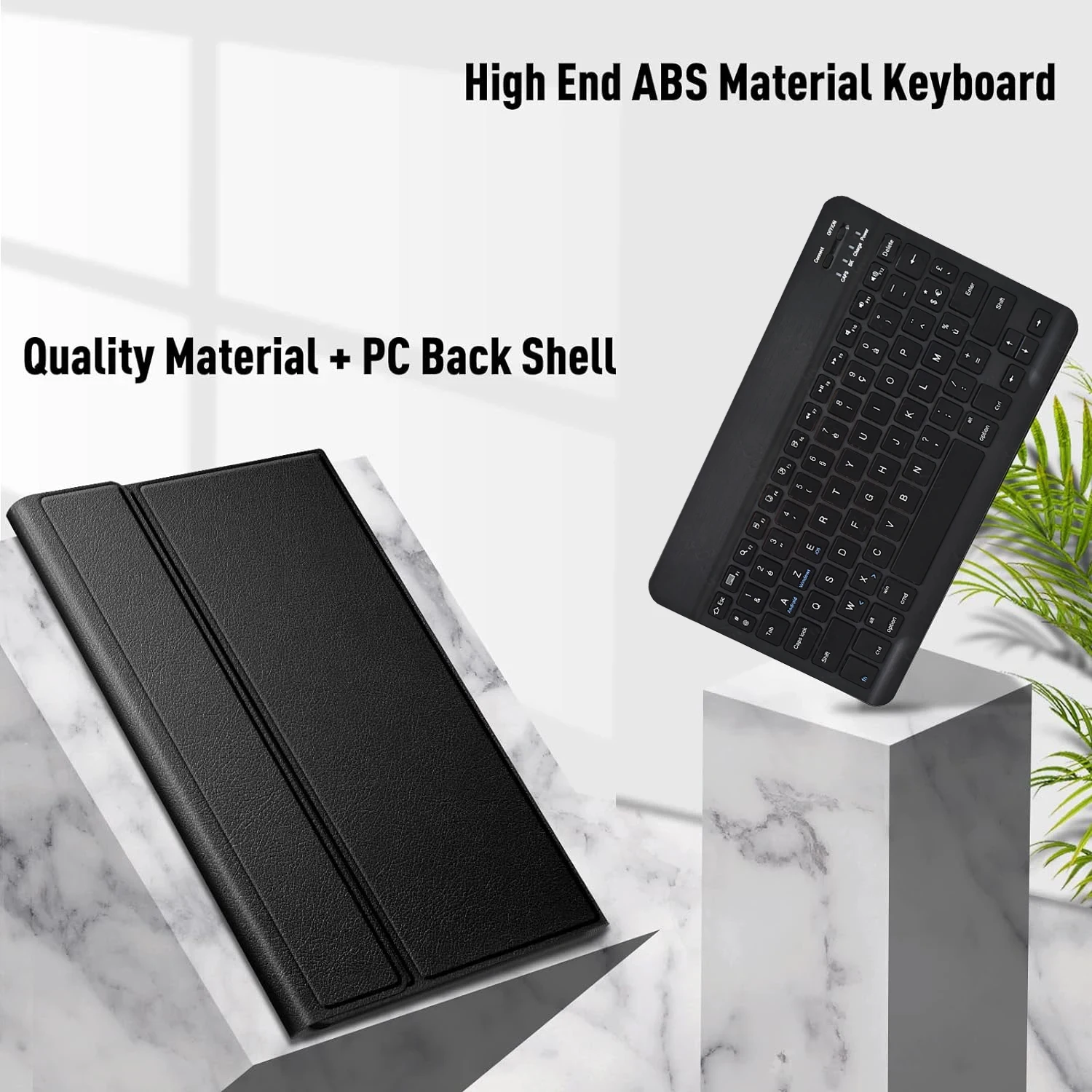 Perforación precisa del material blando.
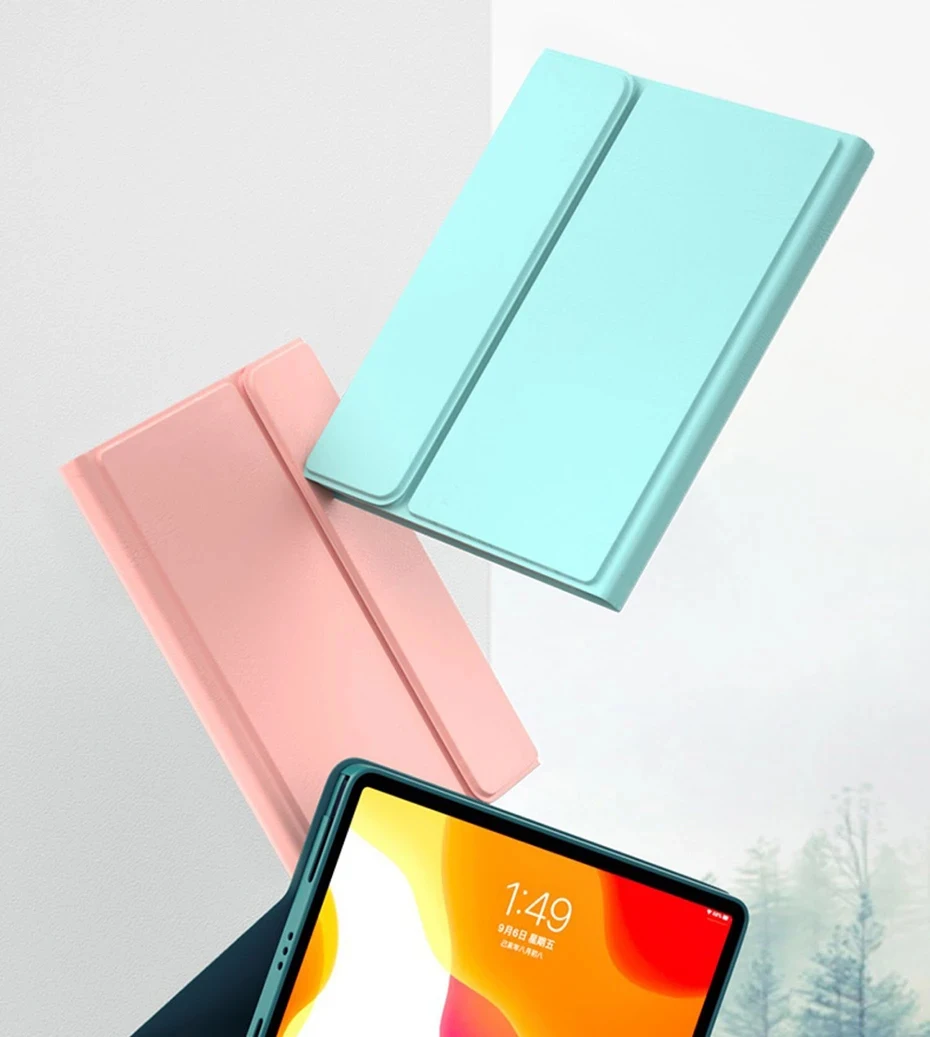
El material suave puede proteger la placa de golpes y caídas.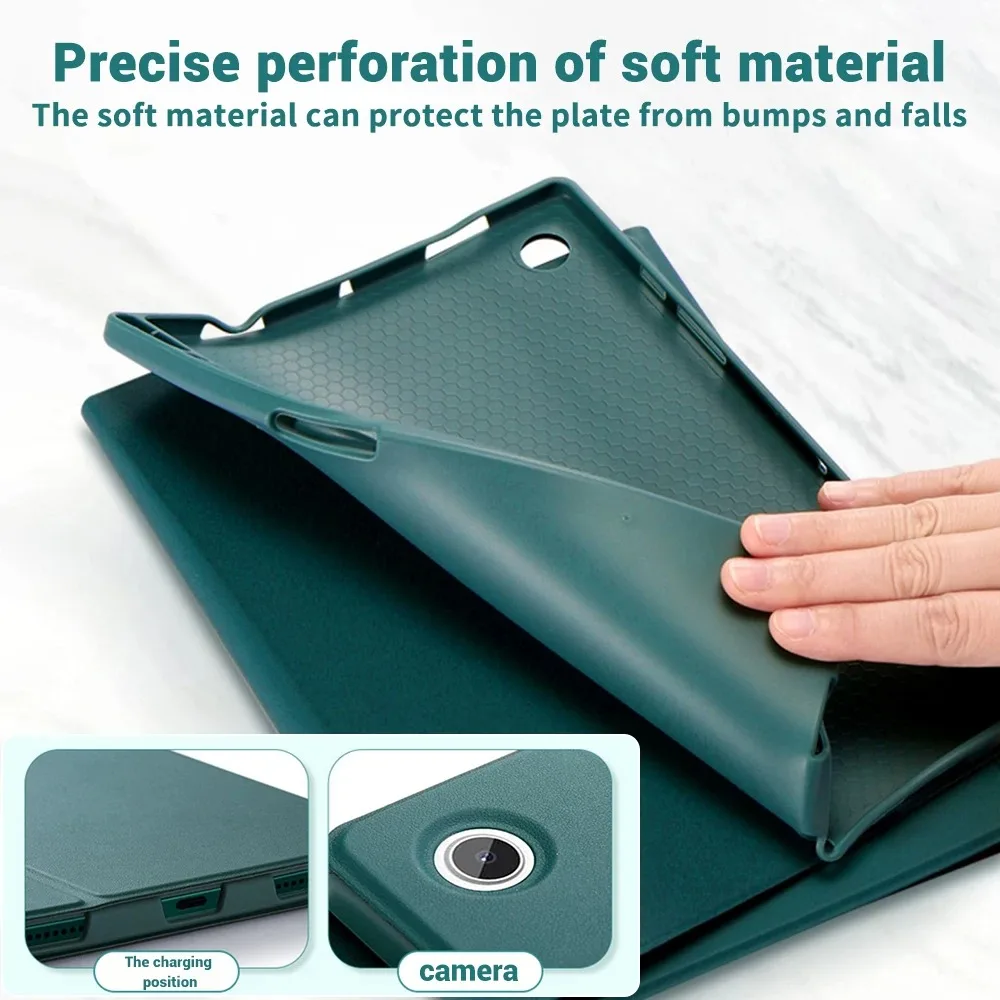 Colorido
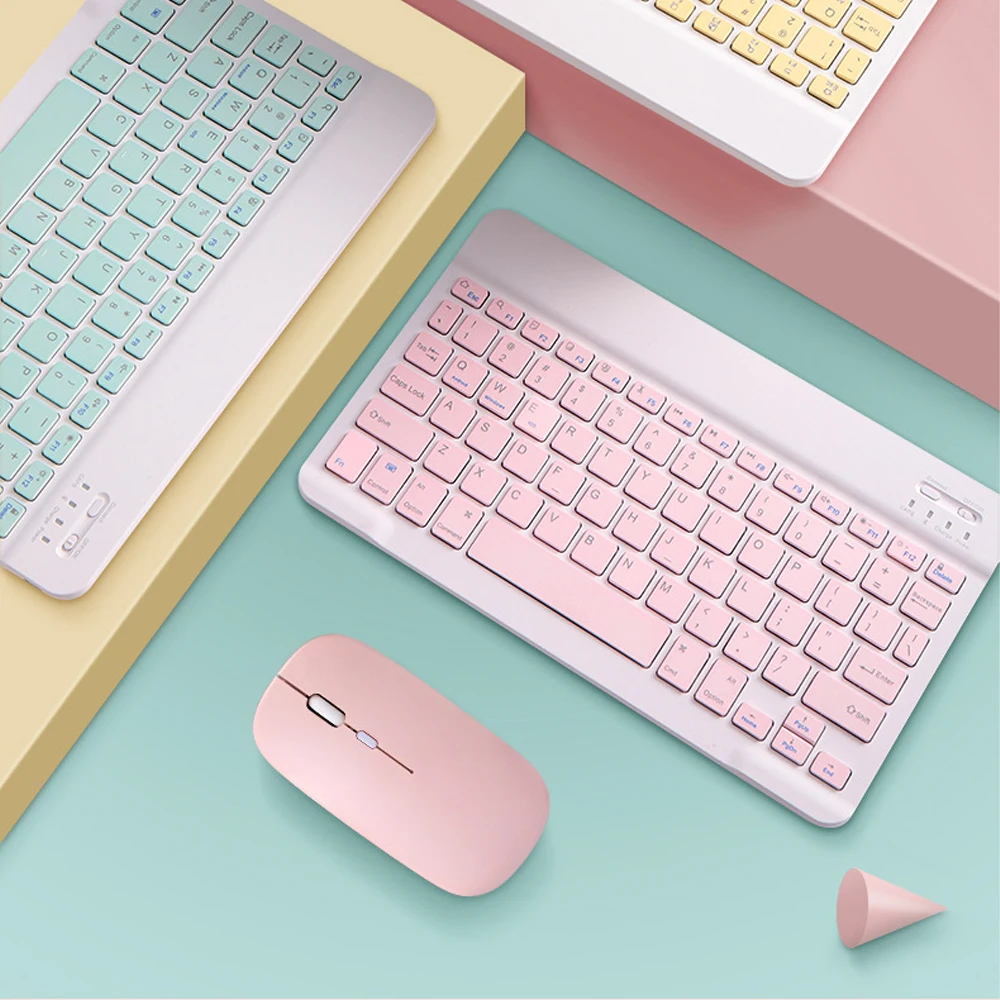
Un color que es perfecto para ti
Una amplia gama de colores para añadir un toque elegante a tu día.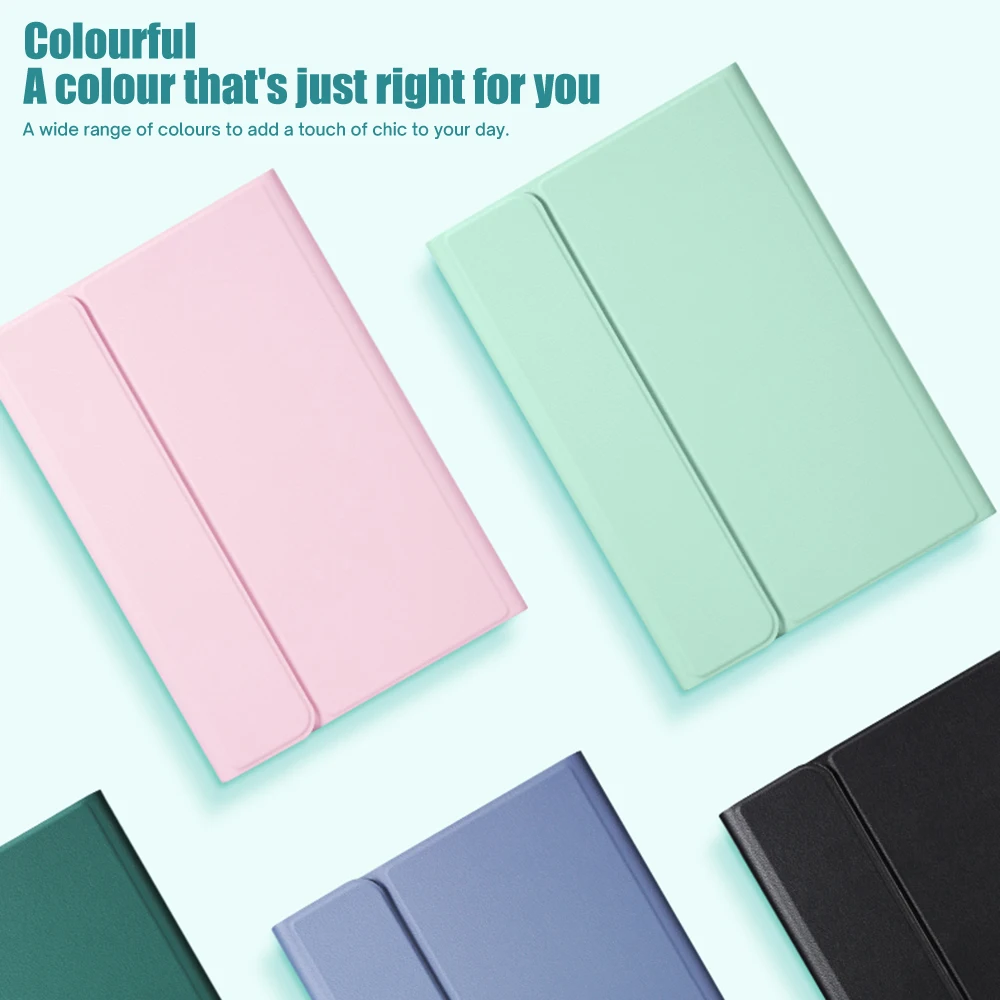
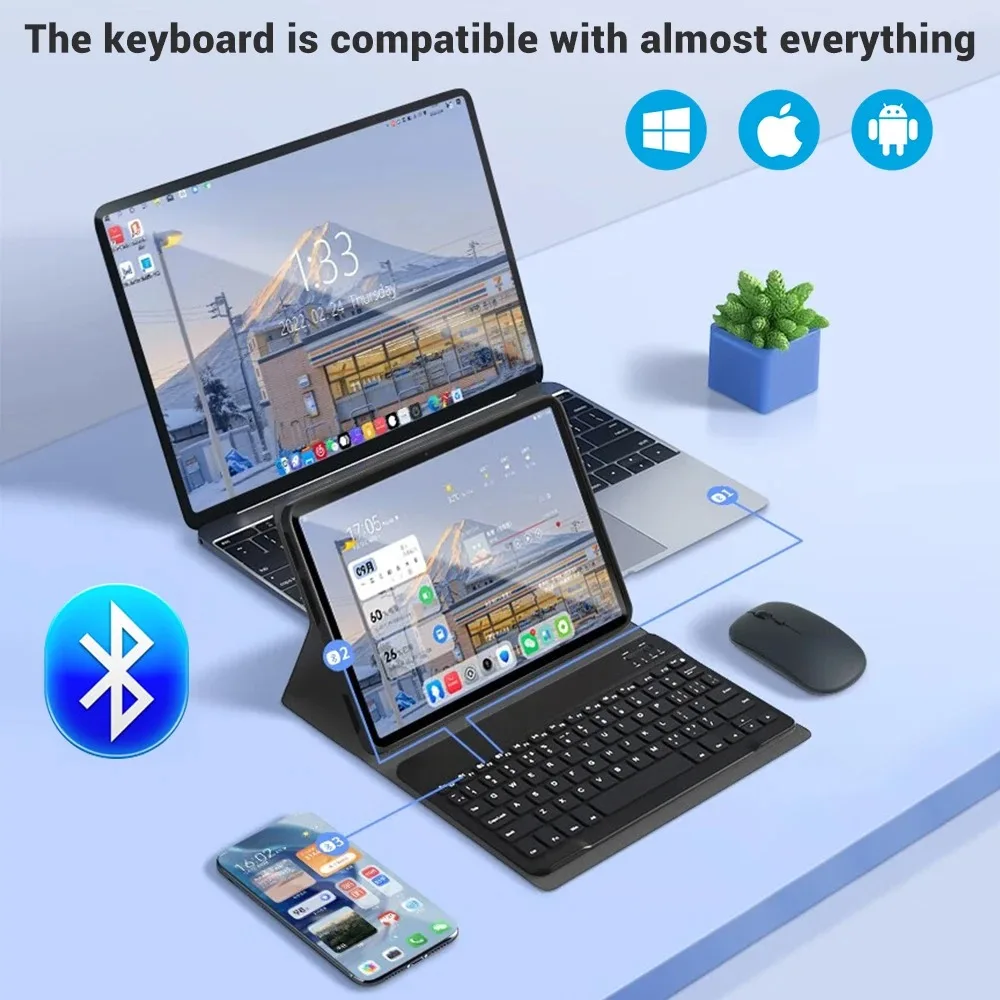
 El keyboaed es compatible con casi todo
 Conexión directa Bluetooth
La tableta se convierte en una computadora portátil
El teclado sin demoras se conecta a cualquier dispositivo Bluetooth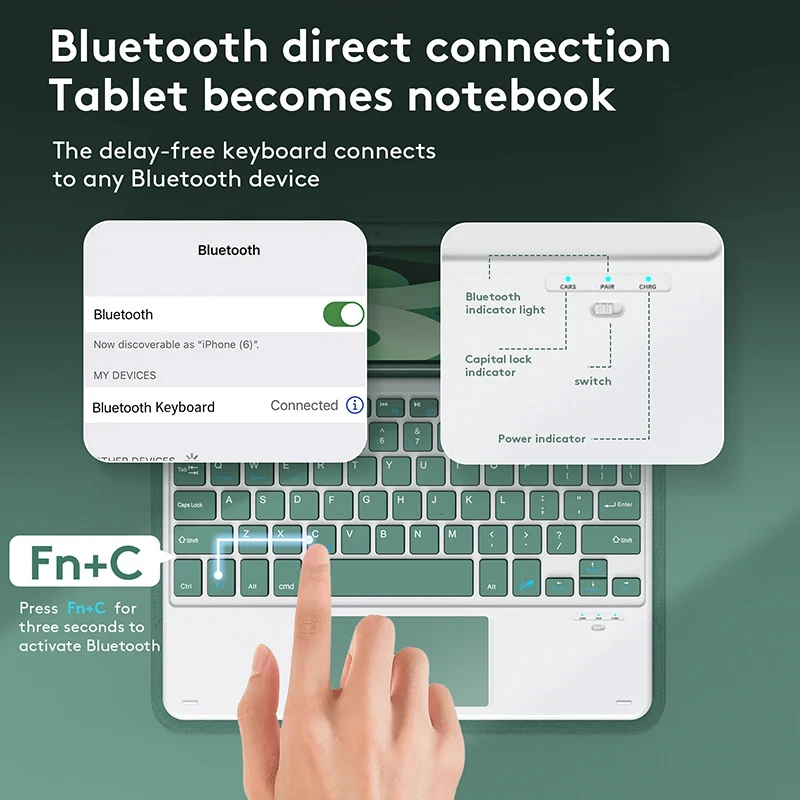 ¿Cómo conectar el teclado y el mouse?
1,Conecte primero el mouse y luego conecte el teclado.
2,Ratón: Presione el interruptor al ícono "Bluetooth", busque la conexión Bluetooth con "Ratón" en la lista de dispositivos Bluetooth.
3Teclado normal: presione el interruptor en la esquina superior derecha para "ON", presione "Conectar" y busque la conexión Bluetooth con "Teclado" en la lista de dispositivos Bluetooth.
4, Teclado del panel táctil: encienda el teclado, presione Fn+C para y luego busque la conexión Bluetooth con "Teclado" en la lista de Bluetooth del dispositivo. Preguntas frecuentes
P: ¿A qué debo prestar atención al conectar el mouse por primera vez?
R:Cuando el mouse esté conectado por primera vez, debe presionar el botón izquierdo, el botón derecho y la rueda de desplazamiento al mismo tiempo durante aproximadamente 3-5 segundos.
P: ¿La dirección de desplazamiento del conector USB del mouse y la conexión Bluetooth son la misma?
R:No, son diferentes.Cuando se utiliza el conector USB, la rueda de desplazamiento se desliza en la misma dirección que el mouse de la computadora.La conexión Bluetooth es lo contrario.
P: ¿Cómo cambiar entre diferentes sistemas?
R:Fn+Q=Android, Fn+W=Windows, Fn+E=IOS.
Tenga en cuenta que cambie el sistema antes de conectar la tableta.
P: ¿Las letras del teclado bluetooth están desordenadas?
R:Por favor verifique la configuración de acuerdo con las indicaciones,
a.Compruebe si el idioma del teclado configurado en el dispositivo es el inglés.
b.Desconecte el teclado Bluetooth, haga clic en Ignorar el dispositivo conectado, vuelva a abrir el teclado Bluetooth, seleccione sistema, Fn+E (sistema IOS).
Nota: Fn+Q=Android, Fn+W=Windows, Fn+E=IOS
c.Presione los botones L S Z al mismo tiempo para restablecer el teclado
P: ¿Cómo configurar el método de entrada para el teclado en diferentes idiomas?
R:Tome la tableta Samsung como ejemplo, abra "Configuración--"sistema"--"Idioma y entrada"--"Agregue un nuevo teclado".(Para otros sistemas, configúrelos en la configuración del sistema de acuerdo con los consejos del ejemplo del iPad).
P: ¿Cómo cambia el mouse la dirección de deslizamiento de la rueda de desplazamiento en el dispositivo?
R:El mouse está conectado, abra "General" - "Trackpad y Mouse" - cierre "Descubrimiento natural".
Opiniones de clientes
2 opinionestodo bien