

Análisis de Experto
Experto verificado
Análisis general del producto
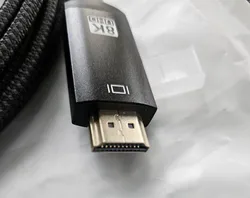
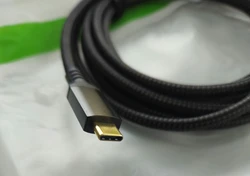
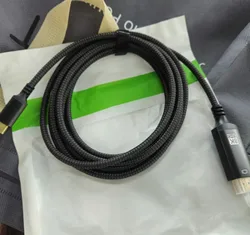
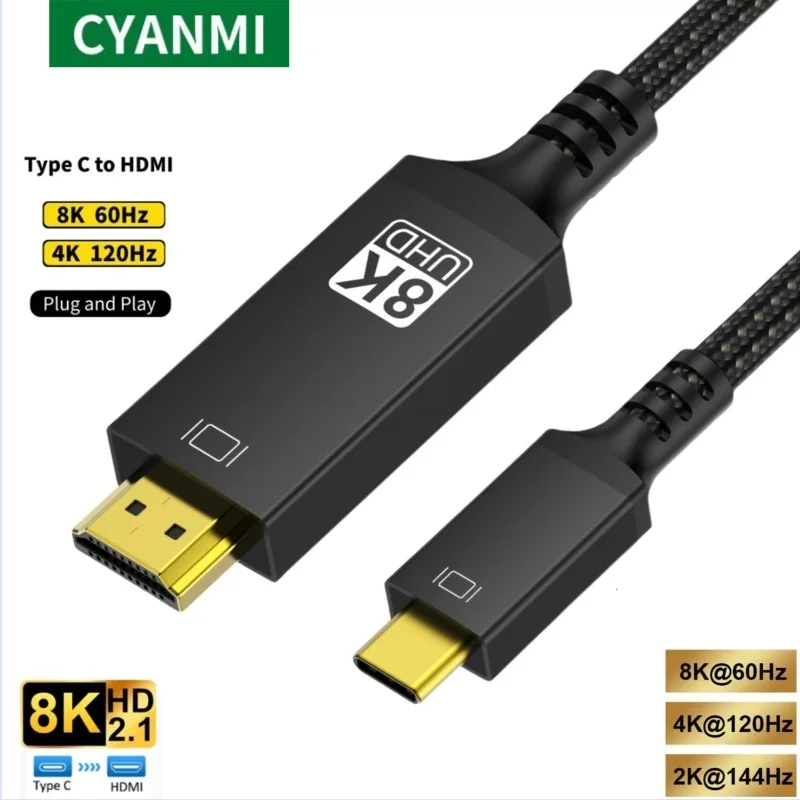
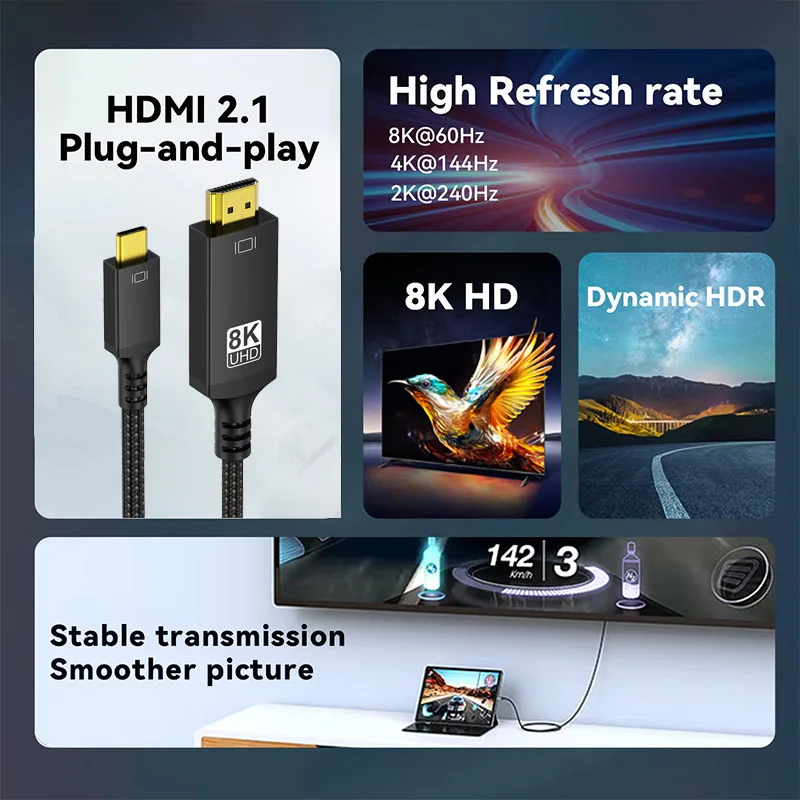
He utilizado este cable durante varias semanas con un MacBook Air, un iPad compatible y distintas pantallas HDMI, principalmente un monitor 4K y un televisor de gran formato. Su planteamiento es sencillo: conectar directamente un equipo con USB-C a una pantalla con HDMI sin recurrir a un adaptador intermedio ni ocupar otros puertos del ordenador.
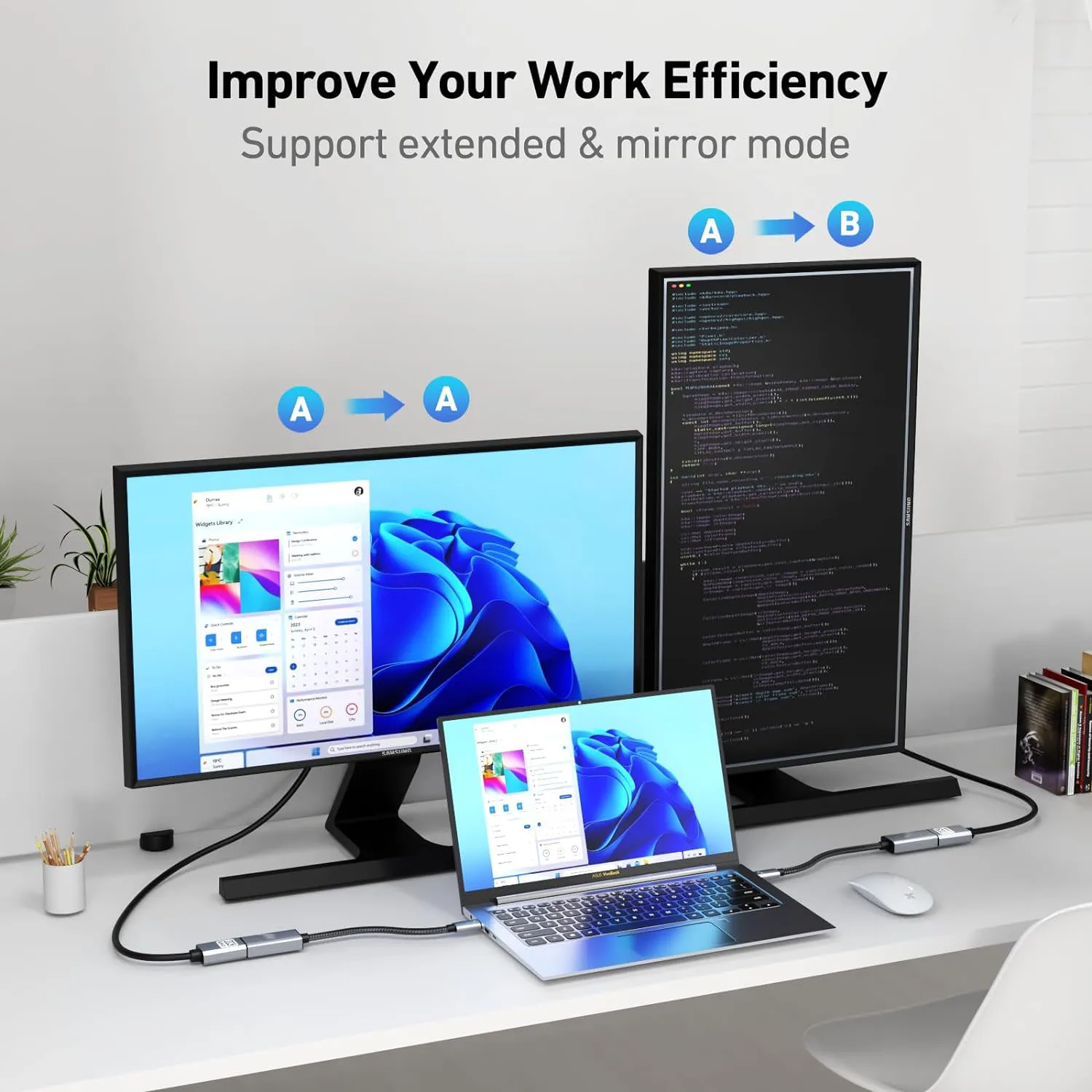
En el uso diario, el resultado es especialmente práctico para ampliar el escritorio del portátil, duplicar la imagen durante una presentación o reproducir contenido en un televisor. La conexión es de tipo directo, por lo que no funciona como un cable USB convencional para transferir datos o cargar el dispositivo. Su función principal es transportar la señal de vídeo desde la salida USB-C hasta la entrada HDMI.
La cifra de 8K a 60 Hz es elevada, pero debe interpretarse como la capacidad máxima anunciada y no como una garantía aplicable a cualquier configuración. Para conseguirla, el ordenador o tableta, el puerto USB-C, el cable y el televisor deben admitir conjuntamente esa resolución y frecuencia. Además, el puerto USB-C debe ofrecer salida de vídeo mediante DisplayPort Alt Mode; no todos los conectores USB-C tienen esa función.
Calidad de construcción y materiales
La construcción transmite una sensación correcta para un accesorio pensado para permanecer instalado en un escritorio o detrás de un televisor. Los conectores quedan firmes al insertarlos y no he apreciado holguras durante el uso normal. Esta sujeción es importante en conexiones de alta resolución, ya que un contacto deficiente puede provocar cortes de imagen, parpadeos o una pérdida momentánea de señal.
El punto más delicado de cualquier cable de este tipo suele estar en la unión entre el conector y la cubierta exterior. Por eso conviene evitar que el cable quede colgando del puerto USB-C del MacBook o del iPad. Si la pantalla está alejada, es preferible dejar una ligera holgura y sujetar el cable a la mesa o al mueble, en lugar de mantenerlo tirante.
También recomiendo prestar atención a las fundas protectoras de los dispositivos. En algunos iPad, especialmente cuando se utiliza una carcasa gruesa, el conector puede no entrar completamente. En ese caso, la conexión puede parecer realizada, pero resultar inestable o no llegar a transmitir la señal. Esta limitación es habitual en cables USB-C con conectores de tamaño estándar.
Compatibilidad y rendimiento
Con el MacBook Air conectado a un monitor 4K, la configuración a 60 Hz ha resultado la más equilibrada. El texto se muestra definido, el desplazamiento por documentos es fluido y trabajar con varias ventanas resulta mucho más cómodo que hacerlo únicamente sobre la pantalla del portátil. Para ofimática, edición de textos, navegación y gestión de fotografías, no he notado retrasos apreciables entre el equipo y el monitor.
En un televisor compatible, el cable también resulta adecuado para duplicar el escritorio del Mac o reproducir películas y fotografías. La calidad final depende de la configuración de macOS, del contenido reproducido y del televisor, no solamente del cable. Si el sistema detecta una resolución inferior, normalmente la causa está en las capacidades del equipo, en la entrada HDMI seleccionada o en las opciones de pantalla.
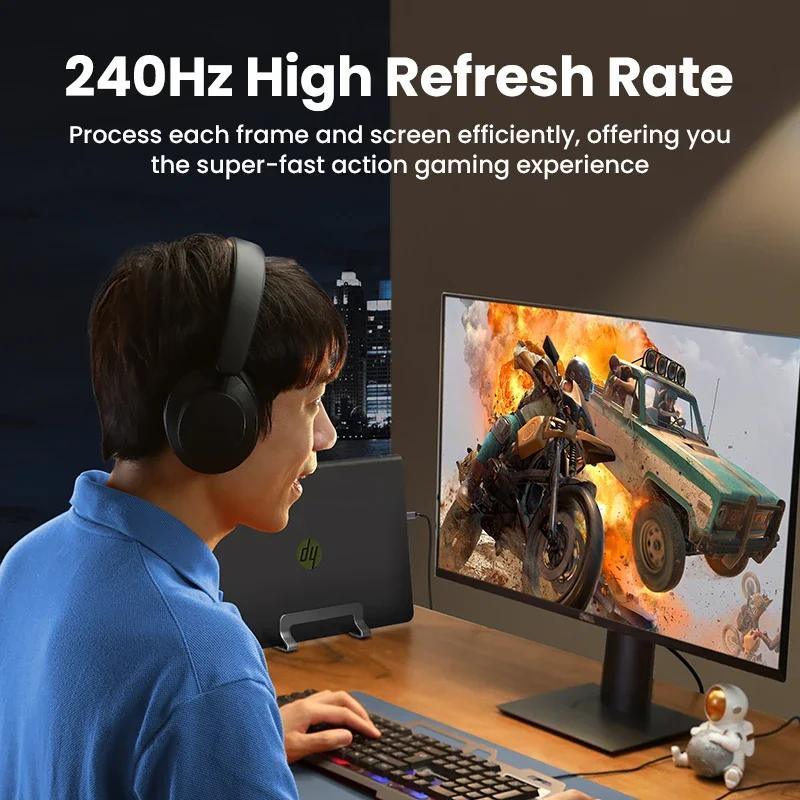
La referencia de 4K a 120 Hz puede ser interesante para gaming, pero exige revisar toda la cadena. No basta con que el cable anuncie esa posibilidad: la consola o el equipo con USB-C debe generar la señal, el puerto HDMI del televisor debe aceptar 4K a 120 Hz y la configuración gráfica debe estar ajustada correctamente. En una consola, además, conviene activar manualmente el modo de frecuencia alta y comprobar que no se ha seleccionado una resolución incompatible.
En cuanto al iPad, la utilidad depende mucho del modelo. Los dispositivos con USB-C y salida de vídeo pueden duplicar la pantalla o utilizar un monitor externo de acuerdo con las funciones de su sistema operativo. No esperaría que todos los iPad ofrecieran el mismo comportamiento ni que el cable habilitase por sí solo un modo de escritorio completo.
Puntos fuertes y aspectos mejorables
Puntos fuertes:
- Conexión directa entre USB-C y HDMI, sin necesidad de adaptador adicional.
- Buen rendimiento en el escenario habitual de monitor 4K a 60 Hz.
- Útil para trabajo, presentaciones, cine en casa y determinadas configuraciones de gaming.
- Instalación sencilla: conectar, seleccionar la entrada HDMI y ajustar la pantalla.
- Compatible con distintas resoluciones cuando los dispositivos negocian correctamente la señal.
Aspectos mejorables:
- La compatibilidad real depende más del puerto USB-C y de la pantalla que del propio cable.
- No se debe comprar pensando que cualquier MacBook, iPad o consola alcanzará 8K a 60 Hz.
- No sustituye a un hub si se necesitan puertos USB, lector de tarjetas, red o carga simultánea.
- La longitud disponible debe ser suficiente para evitar tensiones y curvas demasiado cerradas.
- Para gaming a 4K y 120 Hz hay que comprobar específicamente los puertos de la pantalla y del dispositivo.
Para conservarlo en buen estado, lo guardo formando una curva amplia, sin doblarlo junto a los conectores. Al conectarlo o retirarlo, sujeto siempre la carcasa y no tiro del cable. También conviene desconectar primero la pantalla o el equipo si se producen cambios frecuentes de señal, y mantener los conectores protegidos del polvo.
Veredicto del experto
Considero que el cable CYANMI es una solución razonable para conectar un MacBook o un iPad compatible a un monitor o televisor HDMI, especialmente si el objetivo principal es trabajar en 4K a 60 Hz o duplicar contenidos en una pantalla grande. Su mayor virtud es la simplicidad: no requiere alimentación externa ni una estación de acoplamiento para realizar una conexión de vídeo básica.
La denominación 8K a 60 Hz debe tomarse con criterio. Es una capacidad que solo tendrá sentido en equipos y pantallas preparados para ella, mientras que el escenario más realista para la mayoría de usuarios será 4K a 60 Hz. Para gaming a 4K y 120 Hz puede ser válido, pero recomiendo verificar previamente las especificaciones de cada puerto.
En conjunto, lo elegiría para un puesto de trabajo con monitor externo, presentaciones y entretenimiento doméstico. Si se necesita carga, múltiples periféricos o varios monitores, optaría por un hub o una base USB-C más completa.