
Análisis de Experto
Experto verificado
Análisis general del producto
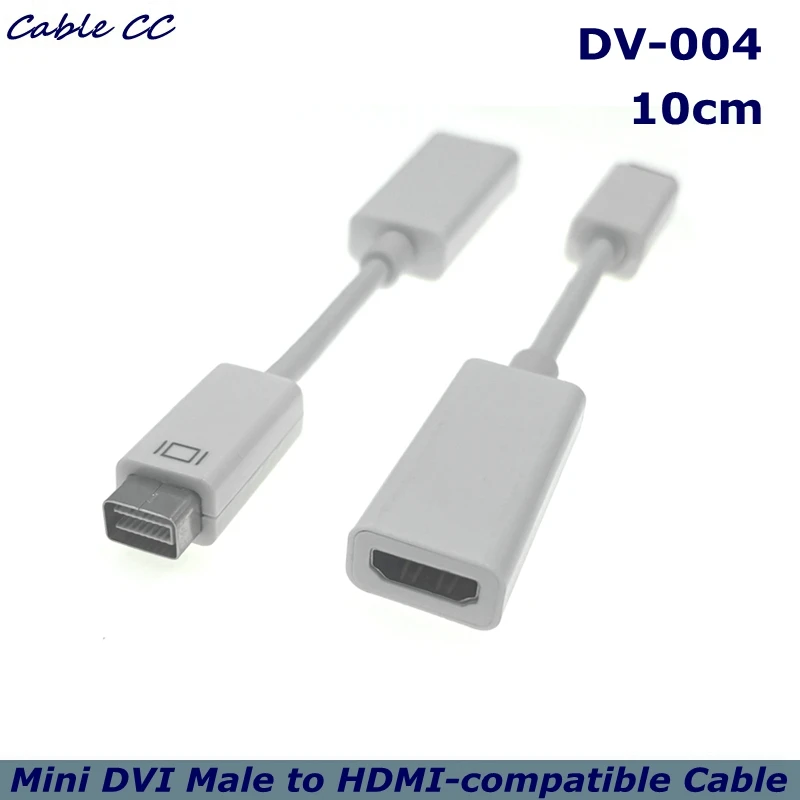
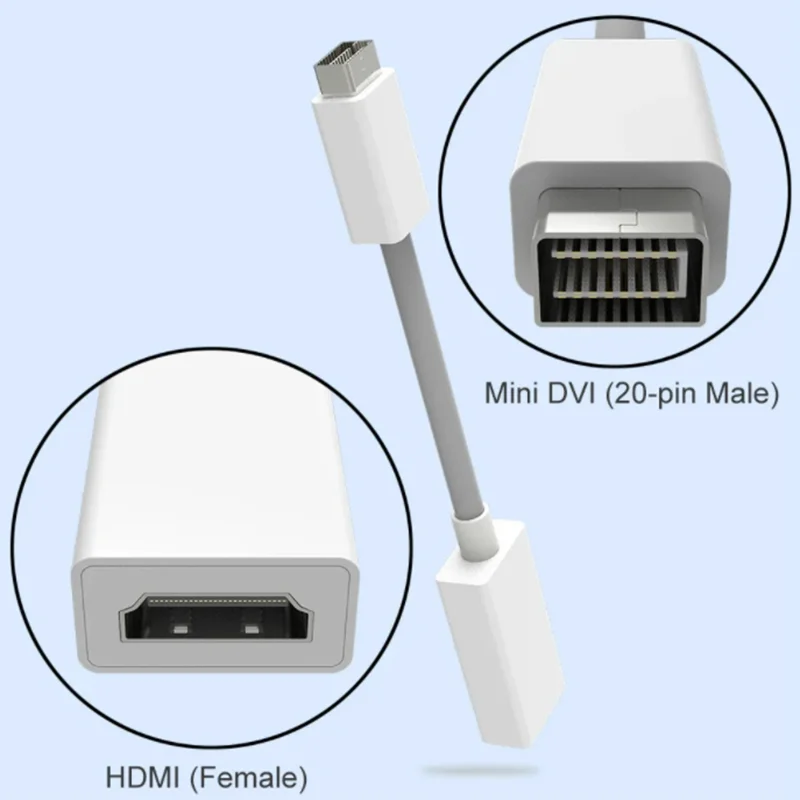
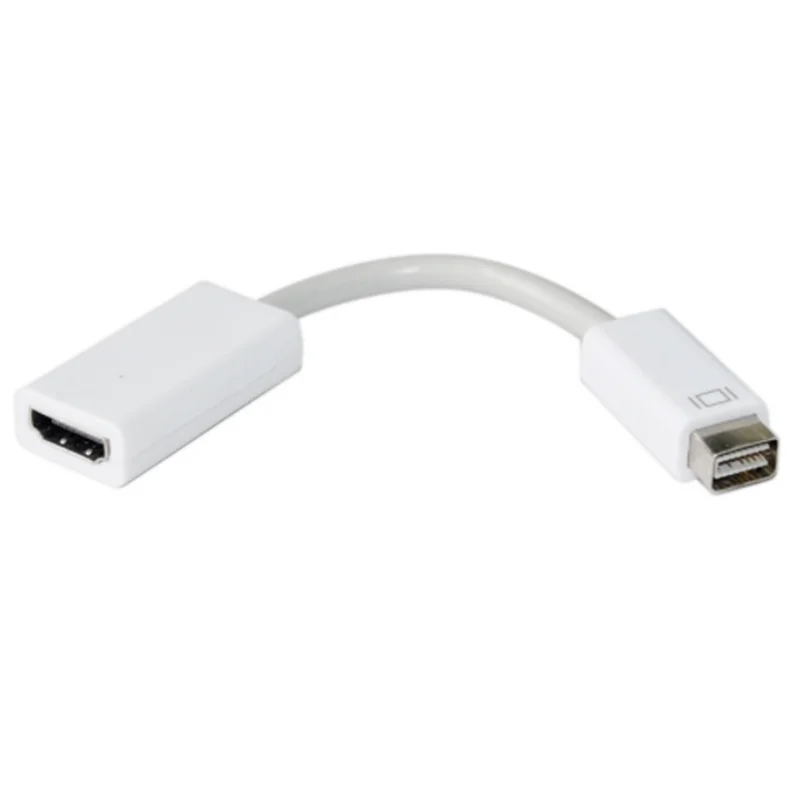
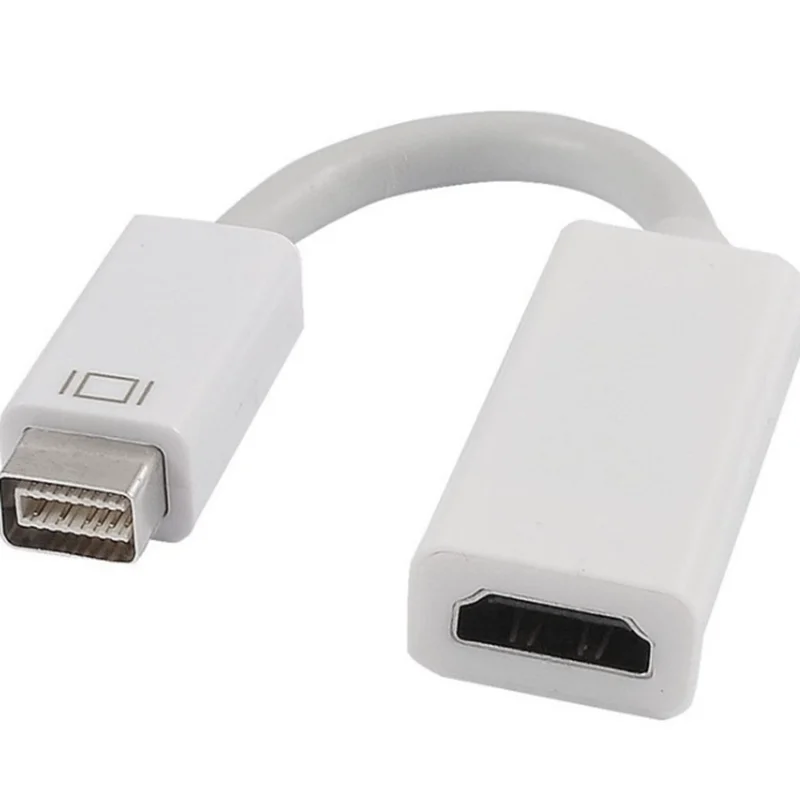
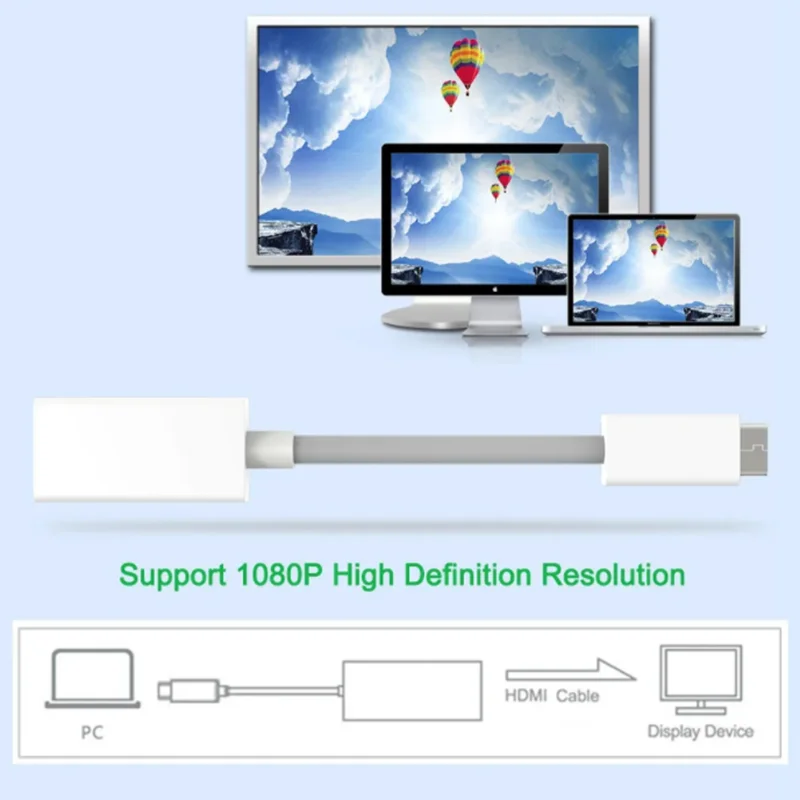
Tras semanas usándolo en el banco de trabajo y en dos contextos reales (presentaciones y consumo multimedia), este adaptador Mini DVI macho a HDMI cumple justo con el objetivo para el que tiene sentido: sacar vídeo desde un Mac con salida Mini DVI hacia cualquier pantalla con HDMI sin complicarte con ajustes raros. Lo he empleado principalmente con estaciones de trabajo Apple con salida Mini DVI para conectarlas a monitores de aula y a televisores de salón, y el comportamiento es el típico de un enlace de vídeo digital basado en señal TMDS: conecta, negocia y te deja en imagen con un nivel de inmediatez muy razonable.
En mi caso, la “puesta en marcha” fue literalmente enchufar, elegir la entrada HDMI del monitor y listo. No tuve que tocar configuraciones de resolución en la mayoría de sesiones; el Mac ajustaba el modo de vídeo al límite que permitía el ecosistema del display (por ejemplo, 1080p en pantallas Full HD), manteniendo una imagen estable incluso al alternar entre distintos equipos en una misma sala.
Calidad de construcción y materiales
El punto fuerte aquí no es que sea un producto “de lujo”, sino que está pensado para uso repetido. El conector Mini DVI y el cuerpo del adaptador están bastante compactados para que no quede un “mástil” incómodo. En el uso diario esto importa: en mesas con regletas, portátiles en bandejas o aulas, cualquier pieza que sobresalga demasiado acaba recibiendo tirones al mover el equipo. Este modelo se comportó bien; al insertarlo y retirarlo no noté holguras, y el sistema de acople transmite la sensación de encajar de forma firme.
La longitud corta (orden de decena de centímetros) también ayuda: al haber menos cable/carga, hay menos palanca sobre el conector. Además, al trabajar con señales de vídeo, mantener el conjunto mecánicamente estable suele mejorar la tolerancia a movimientos leves (por ejemplo, cuando alguien golpea la mesa o ajustas el portátil para encajar el encuadre en una videollamada).
El blindaje interno es otro detalle práctico: en entornos con fuentes de alimentación conmutadas, cargadores y regletas compartidas, el adaptador no me generó “fantasmas” típicos (líneas erráticas o ruido visible). La imagen se mantuvo limpia, y eso es especialmente relevante cuando el monitor tiene que sincronizarse con frecuencia (p. ej., alternando entradas HDMI o reactivando el equipo tras suspensión).
Compatibilidad y rendimiento
La compatibilidad real depende, sobre todo, de una condición: que tu Mac disponga de puerto Mini DVI. En equipos con esa salida, el resultado es directo. En mi experiencia, funcionó con soltura con:
- Monitores de 1080p conectados como pantalla principal.
- Televisores HDMI usados para contenido doméstico (cambios de fuente y reanudación rápida al despertar).
- Proyectores de oficina que admiten señal hasta Full HD (aquí la clave fue acertar con el modo de entrada en el proyector).
Respecto al rendimiento, la limitación la marca el techo de resolución que esperas en este tipo de conversión: el sistema se comportó dentro de 1080p sin artifícios. Lo importante no fue solo “si llegaba a 1080p”, sino cómo se sentía el enlace: la negociación inicial fue consistente y no vi cortes al cambiar de contenido (documentos, navegación y vídeo) mientras el refresco se mantenía dentro de los modos habituales del display.
Un aspecto crítico y que conviene tener siempre presente: no transporta audio. Yo lo noté especialmente en el televisor. En sesiones de ocio, acabé usando el audio del propio Mac o una salida distinta según el montaje (por ejemplo, altavoz externo). En presentaciones, esto no fue un problema cuando el audio estaba resuelto por la mesa de sonido o por el propio sistema de reproducción del equipo.
Puntos fuertes y aspectos mejorables
Puntos fuertes
- Instalación rápida: encaja en el flujo “enchufar y usar”, ideal para aulas y salas de conferencias.
- Estabilidad mecánica: el formato compacto y la longitud corta reducen problemas por palanca y movimientos.
- Imagen fiable en Full HD: el enlace mantuvo una salida consistente en uso real con pantallas HDMI típicas.
- Buena tolerancia a cambios: al alternar entradas HDMI y reactivar equipos, el restablecimiento fue habitual y sin sorpresas.
Aspectos mejorables
- Limitación de resolución: si tu objetivo es 4K o pantallas modernas de alta densidad, este tipo de adaptador no suele ser la vía más adecuada. En ese escenario, alternativas que convierten desde salidas más recientes (como USB-C/Thunderbolt a HDMI) te dan margen.
- Sin audio: aunque sea normal en muchos adaptadores de vídeo, en entornos domésticos puede obligarte a pensar en una ruta de audio adicional.
- Cables HDMI a juego: el adaptador convierte bien, pero si usas un HDMI de baja calidad o con conectores flojos, ahí sí puedes sufrir problemas de sincronía o imagen inestable. El adaptador no “arregla” un HDMI mal hecho.
Consejo práctico: si vas a montarlo en una sala de conferencias, te recomiendo preparar un cable HDMI de buena calidad y dejar el Mac conectado a la misma entrada HDMI del display para reducir el tiempo de ajuste cuando haya que volver a cambiar de fuente.
Veredicto del experto
Lo recomiendo si tu prioridad es conectar un Mac con salida Mini DVI a una pantalla HDMI y trabajar en Full HD con fiabilidad, sin complicarte con configuraciones. En mi uso ha sido una pieza “de infraestructura” que cumple: estable, fácil de usar y bastante robusta para el ritmo de repetición típico de aulas y reuniones. Solo me parece que hay que mirar alternativas si necesitas audio por HDMI, resolución superior a 1080p o quieres reducir dependencias de cables y adaptadores frente a conexiones más modernas.