
Color
Descripción
¡Lea antes de comprar!!!
1.Debido al brillo de la luz y el brillo de la pantalla, así como al ajuste de la pintura cada vez durante la producción, no se puede garantizar al 100% que sea completamente consistente con la imagen.El color real recibido y la imagen pueden diferir.Consulte el color real recibido.¡Gracias!!
2.La luz del ratón es una luz respiratoria y no se puede ajustar de forma autónoma.La luz de la imagen forma parte de la luz interceptada cuando se enciende la luz de respiración.
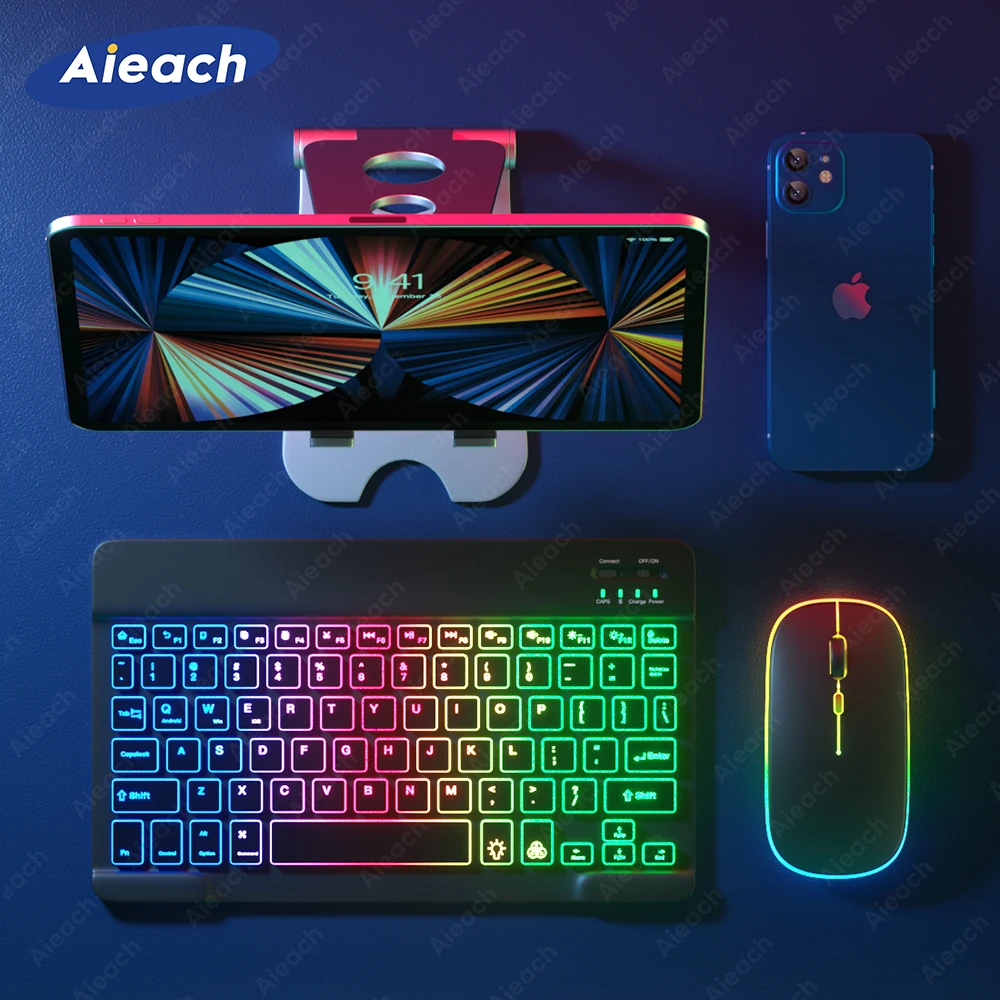
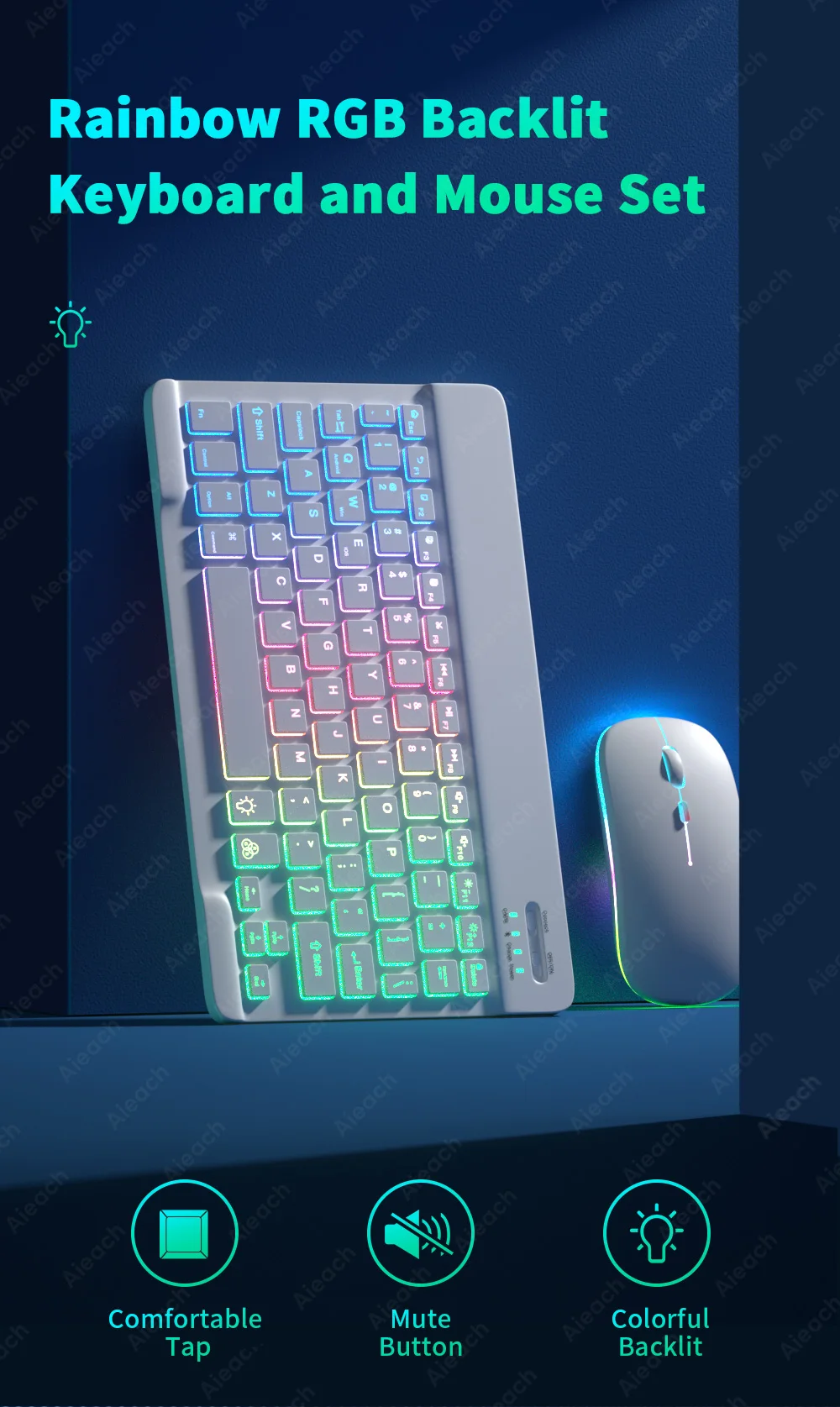
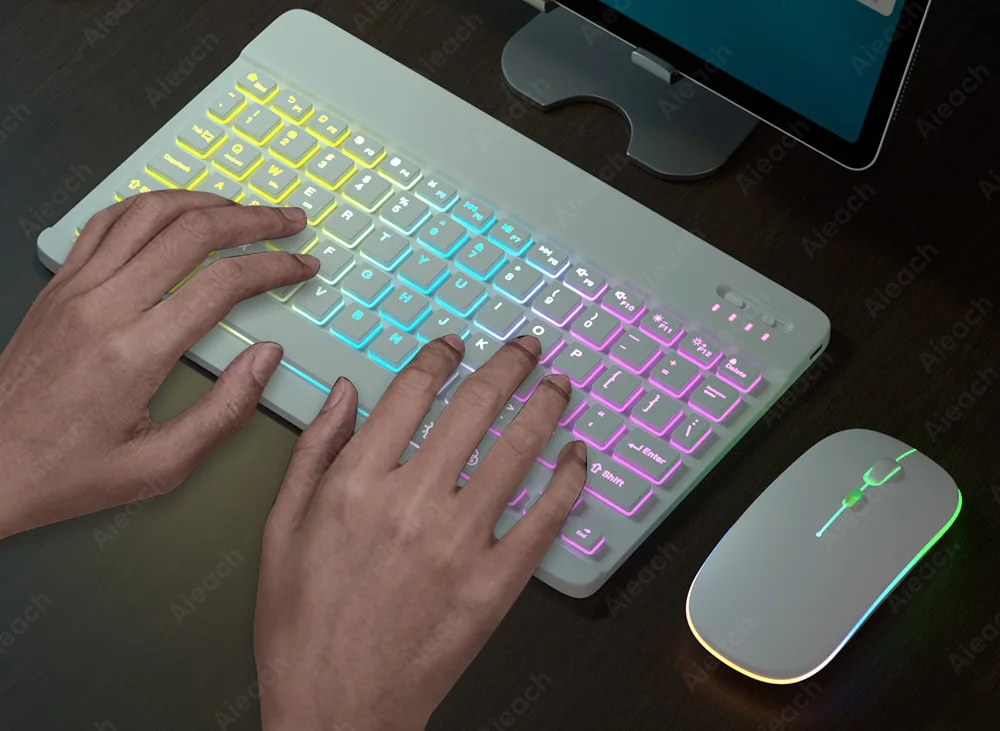
Juego de teclado y ratón retroiluminado Rainbow RGB
Nueva luz LED degradada de arco iris, escritura cómoda, escritura silenciosa.
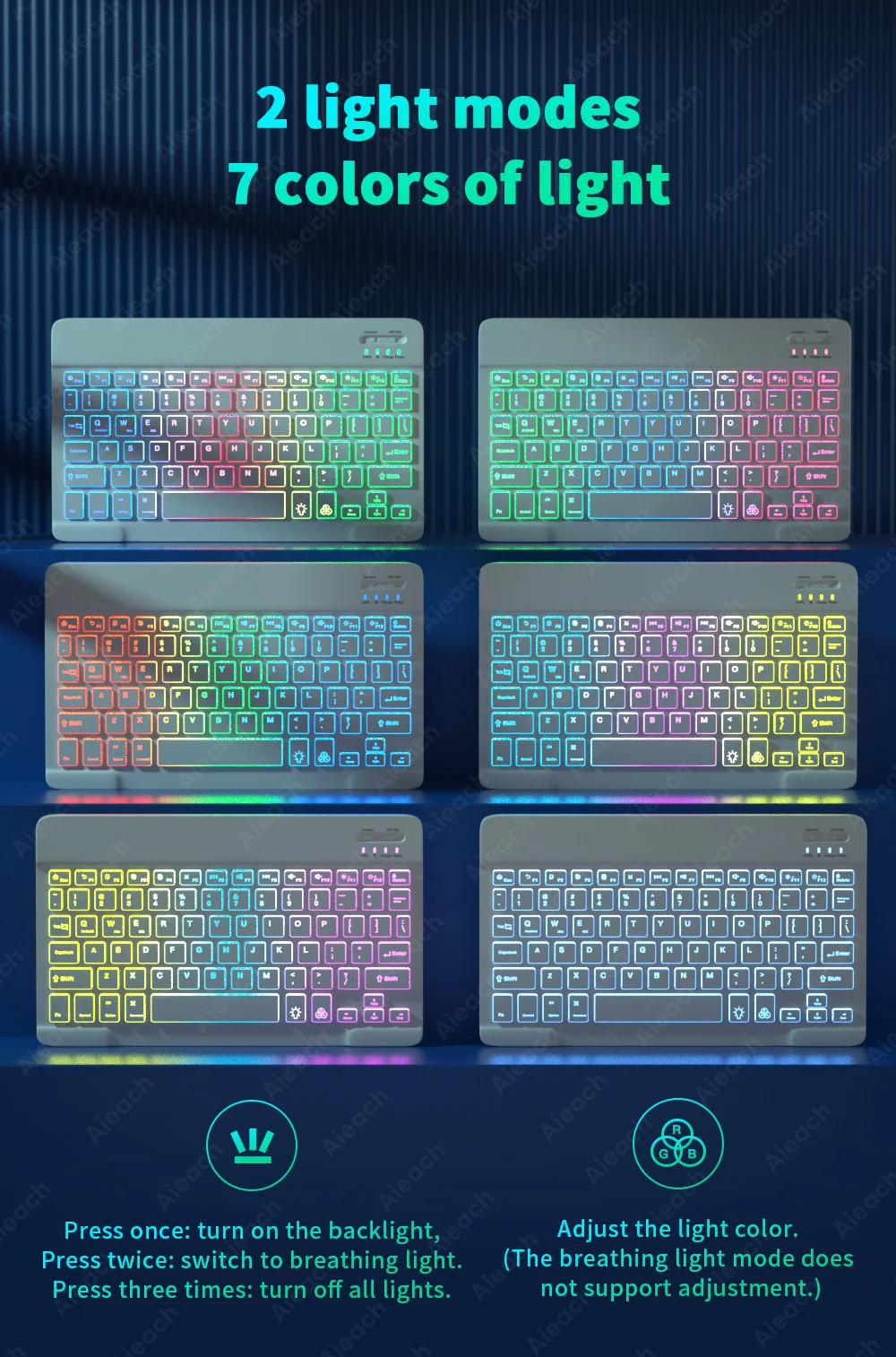
2 modos de luz 7 colores de luz
(💡) botón
Presione una vez: encienda la luz de fondo,
Presione dos veces: cambie a luz de respiración.
Presione tres veces: apaga todas las luces.
Botón (RGB)
Ajusta el color de la luz.
(El modo de luz respiratoria no admite ajuste).
Diseño de luz envolvente que respira.
El ratón tiene una luz de respiración colorida, que aporta diferentes colores al trabajo.

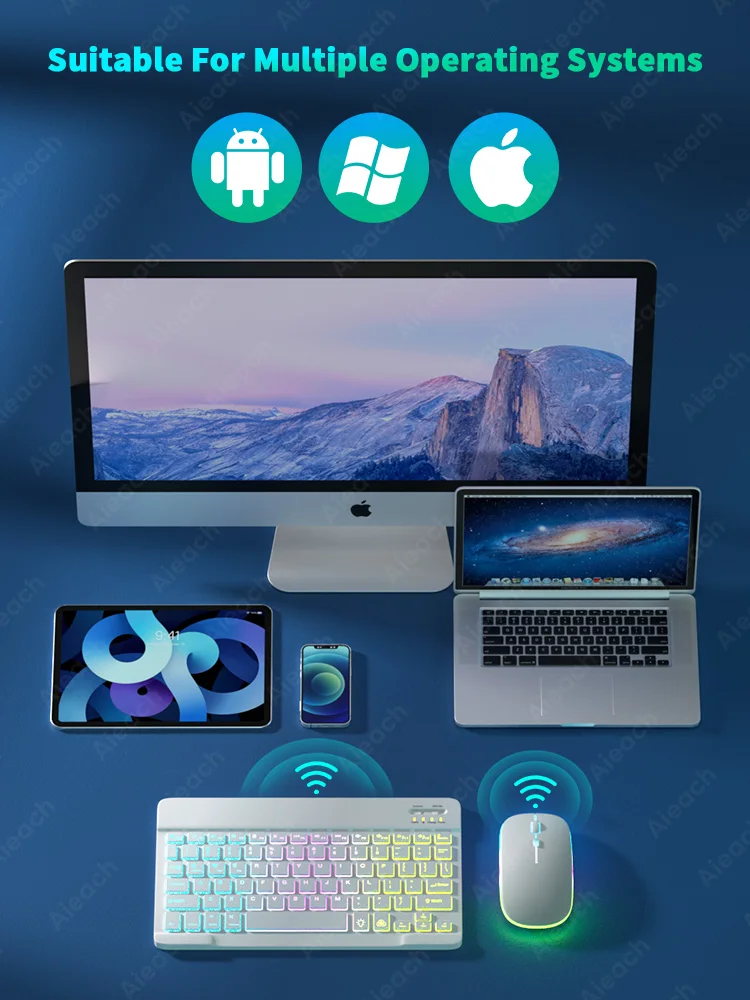
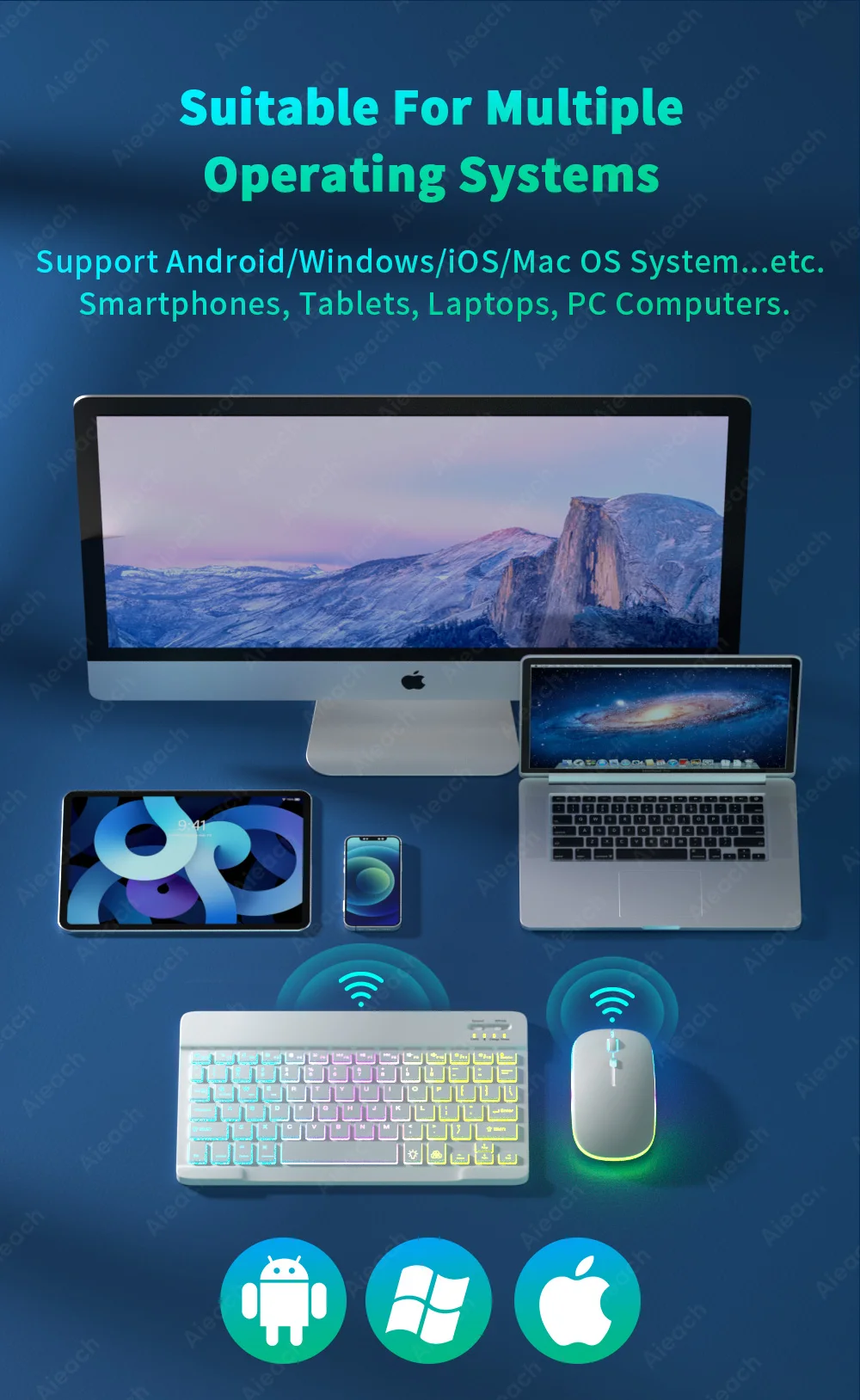
Adecuado para múltiples sistemas operativos
Admite sistema operativo Android/Windows/iOS/Mac... etc.Smartphones, Tabletas, Laptops, Computadoras PC.
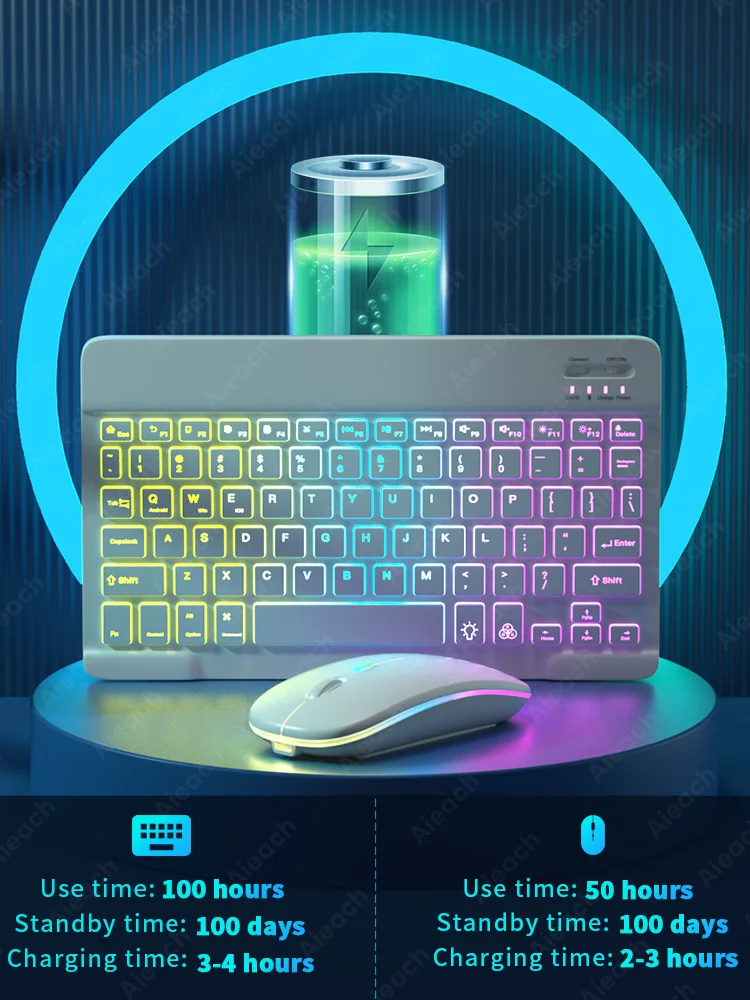
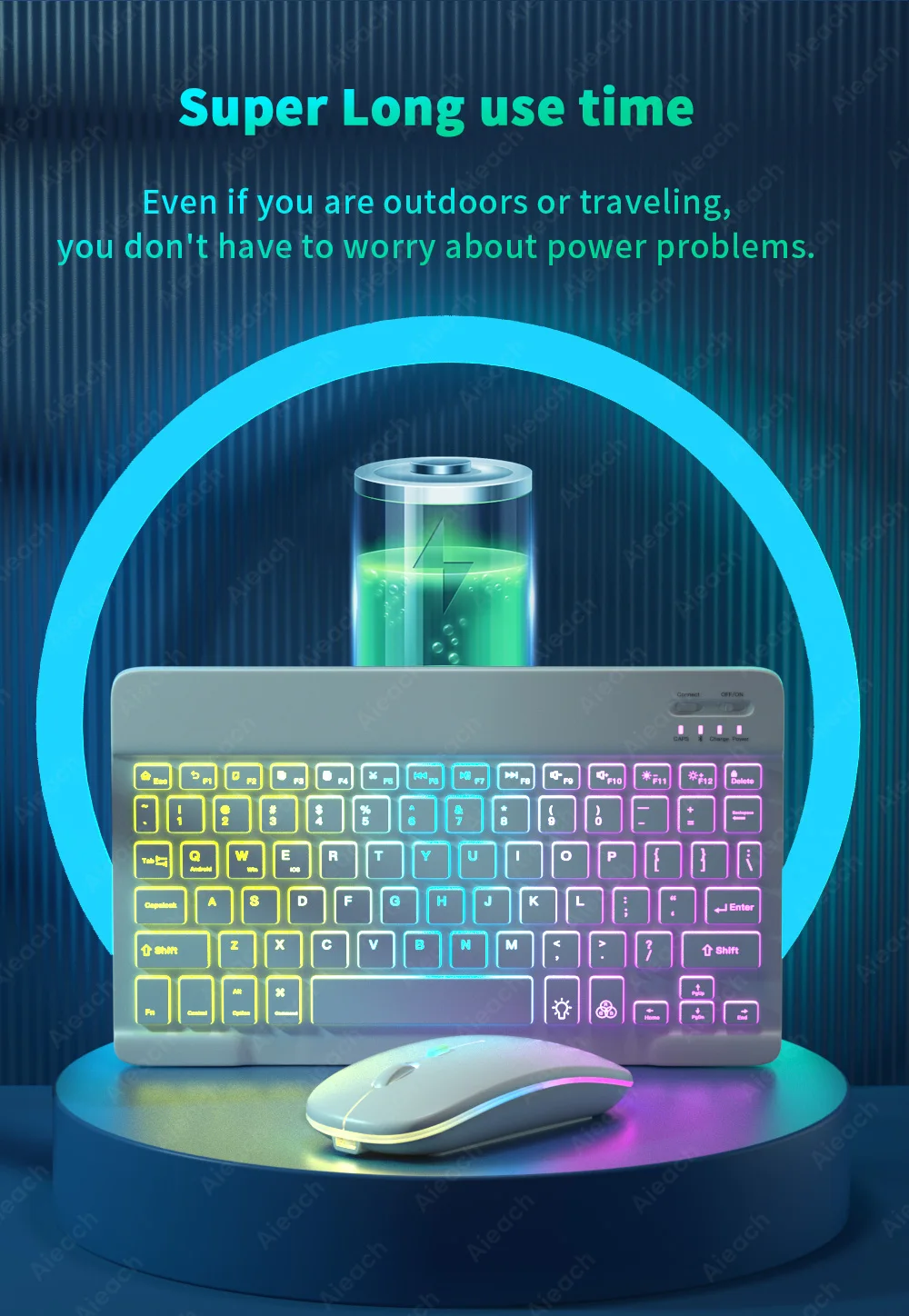
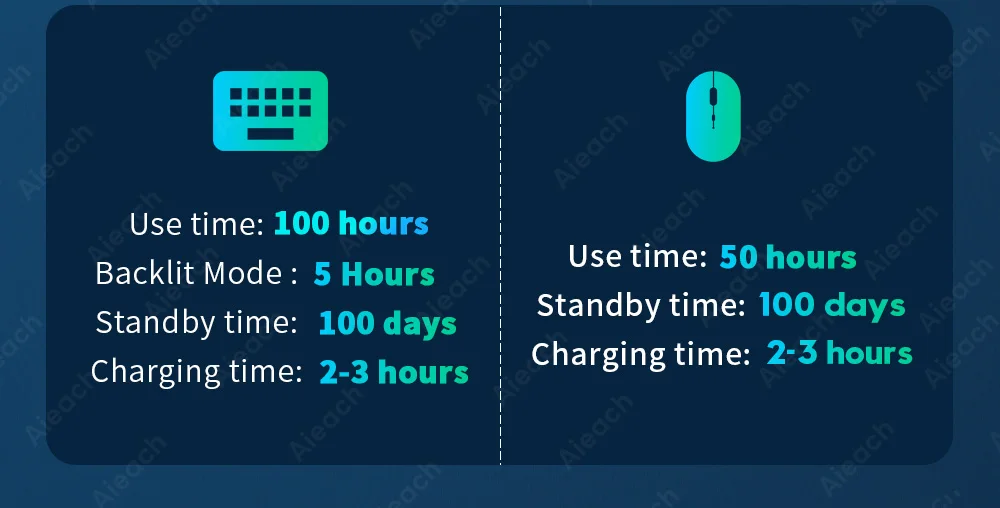
Tiempo de uso muy largo
Incluso si estás al aire libre o viajando, no tienes que preocuparte por problemas de energía.
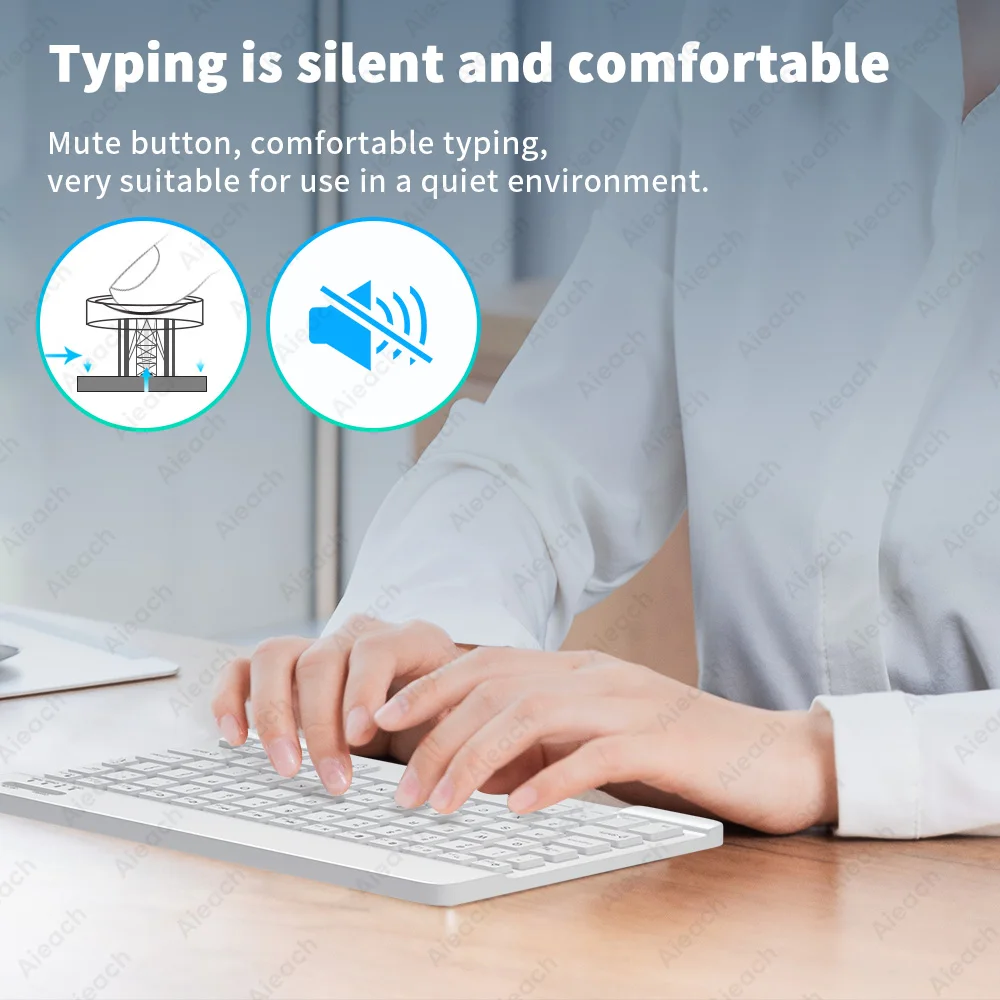
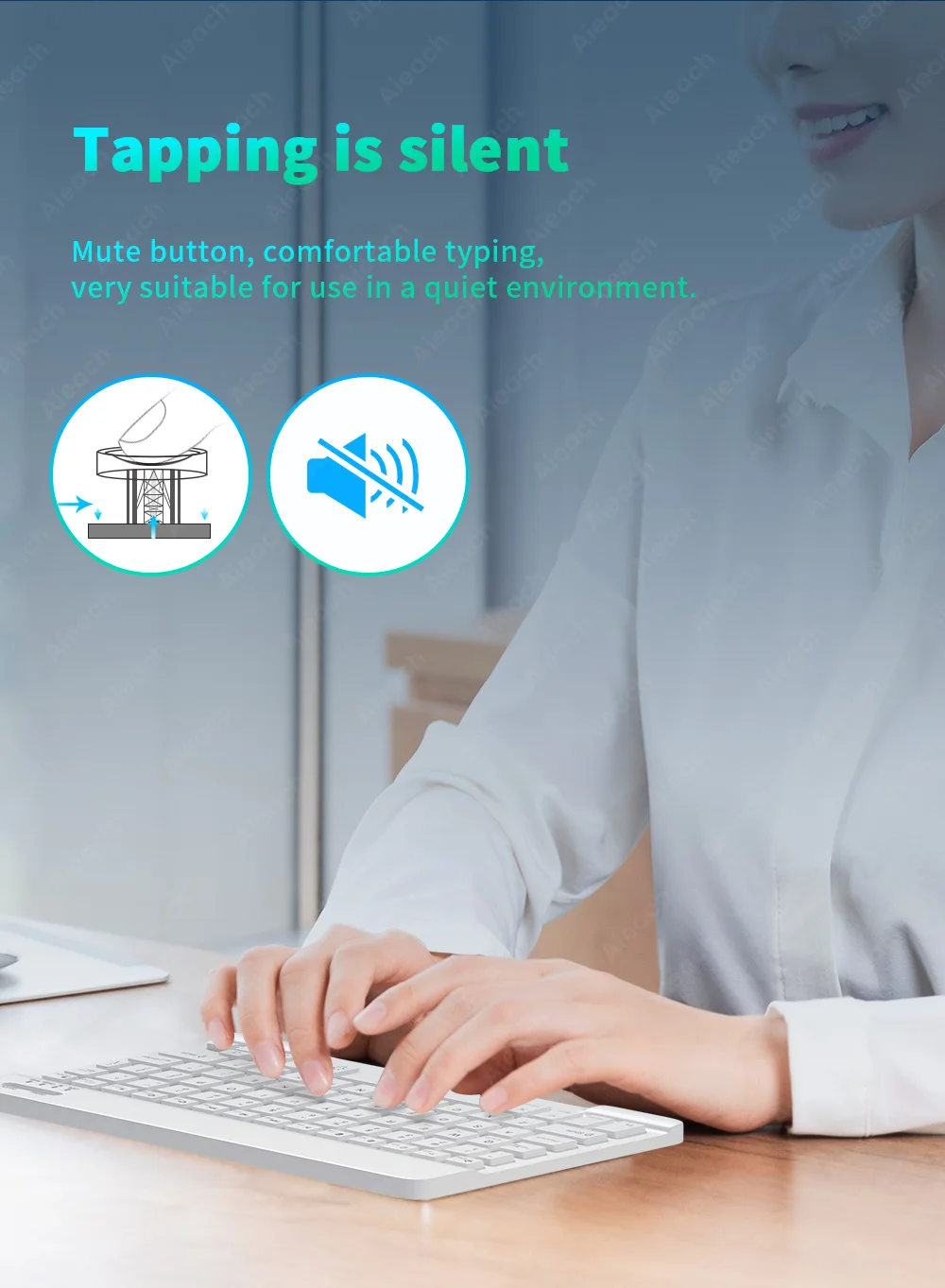
Golpear es silencioso
Botón silencio, escritura cómoda,
muy adecuado para su uso en un ambiente tranquilo.
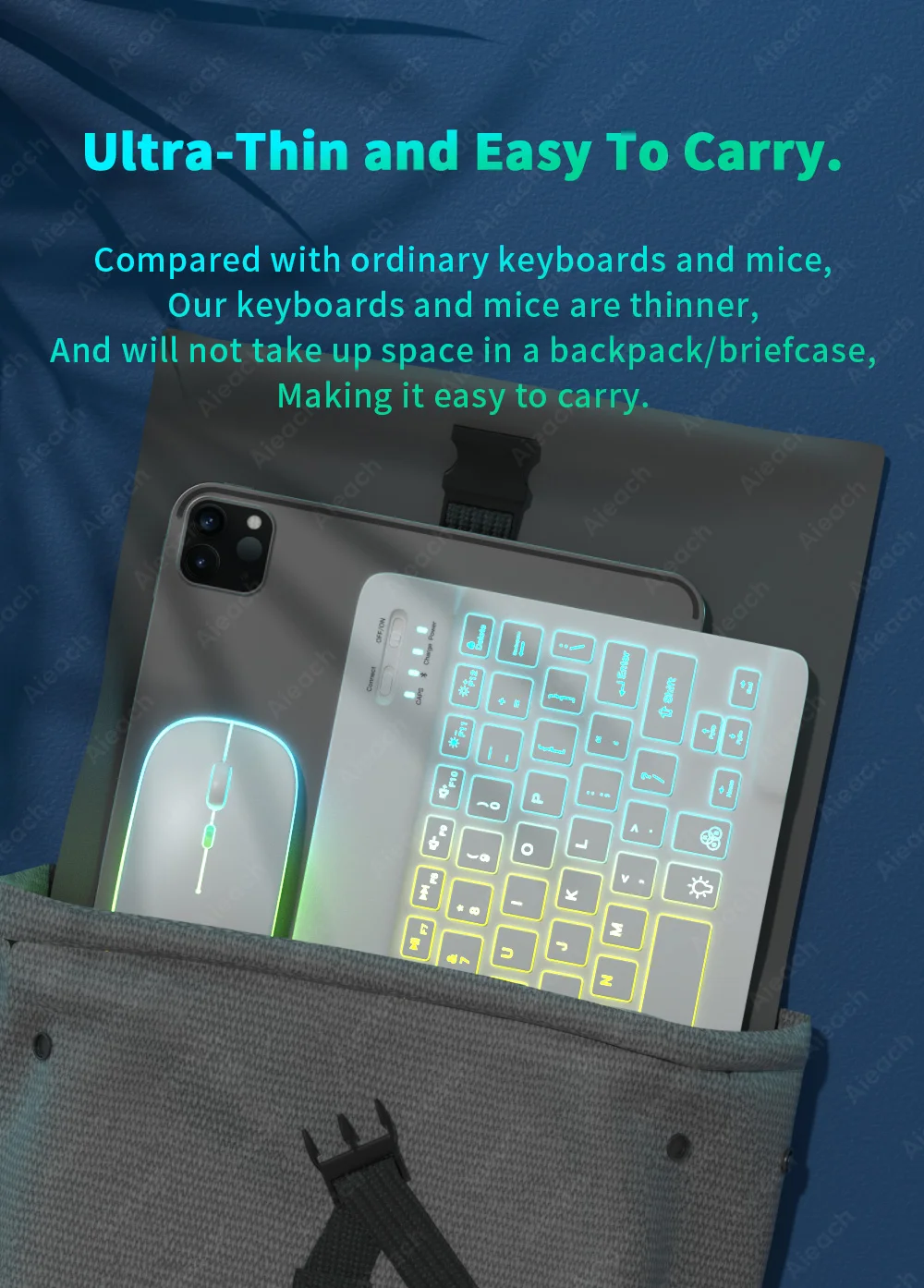
Ultrafino y fácil de transportar.
En comparación con los teclados y ratones normales, nuestros teclados y ratones son más delgados y no ocuparán espacio en una mochila/maletín, lo que los hace fáciles de transportar.
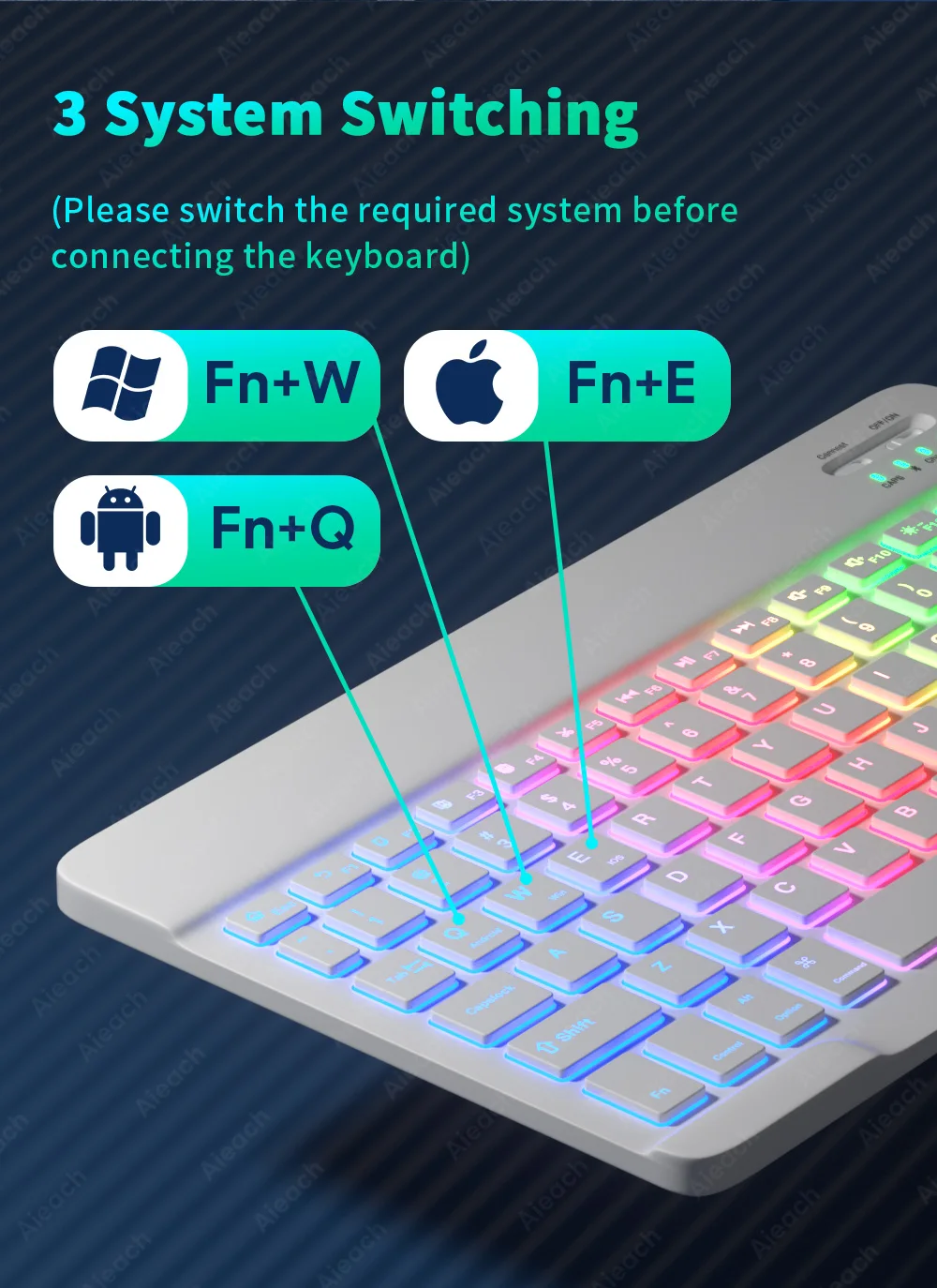
3 Cambio de sistema
(Cambie el sistema requerido antes de conectar el teclado)
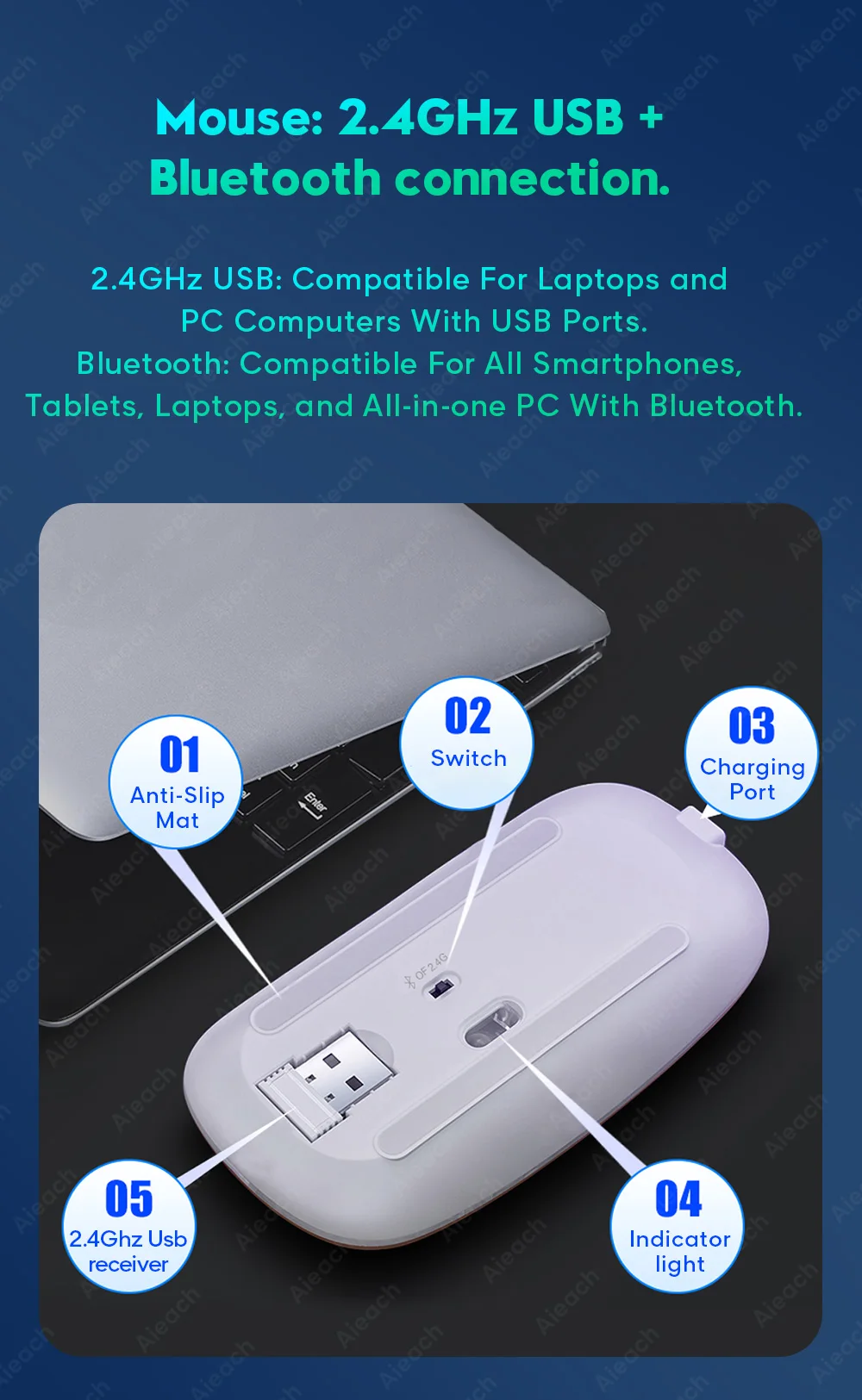
Ratón: USB de 2,4 GHz + conexión Bluetooth.
USB de 2,4 GHz: Compatible con computadoras portátiles y PC con puertos USB.
Compatible con Bluetooth: Compatible con todos los teléfonos inteligentes, tabletas, computadoras portátiles y PC todo en uno con Bluetooth.
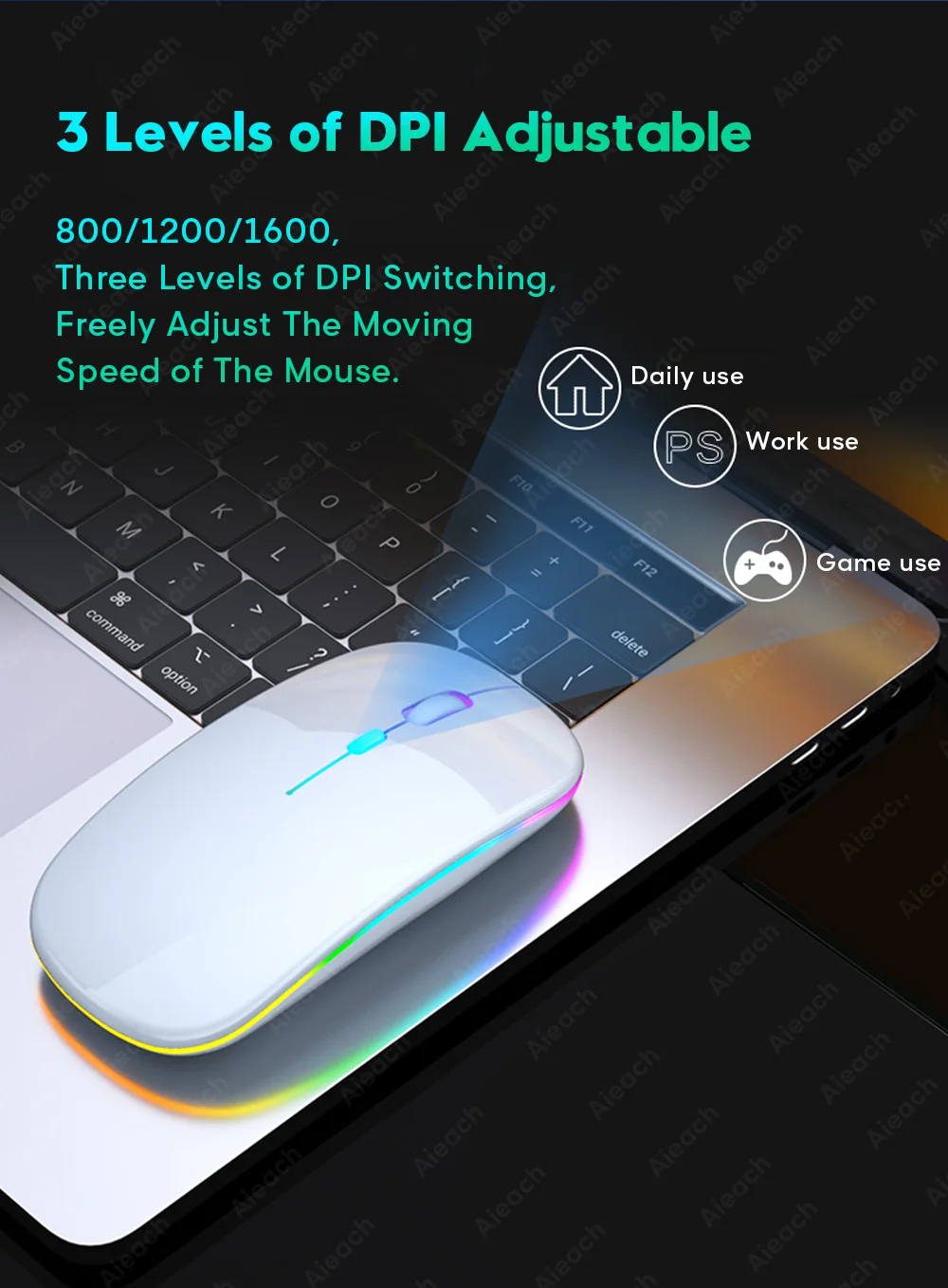
3 niveles de DPI ajustables
800/1200/1600, tres niveles de conmutación DPI, ajusta libremente la velocidad de movimiento del mouse.
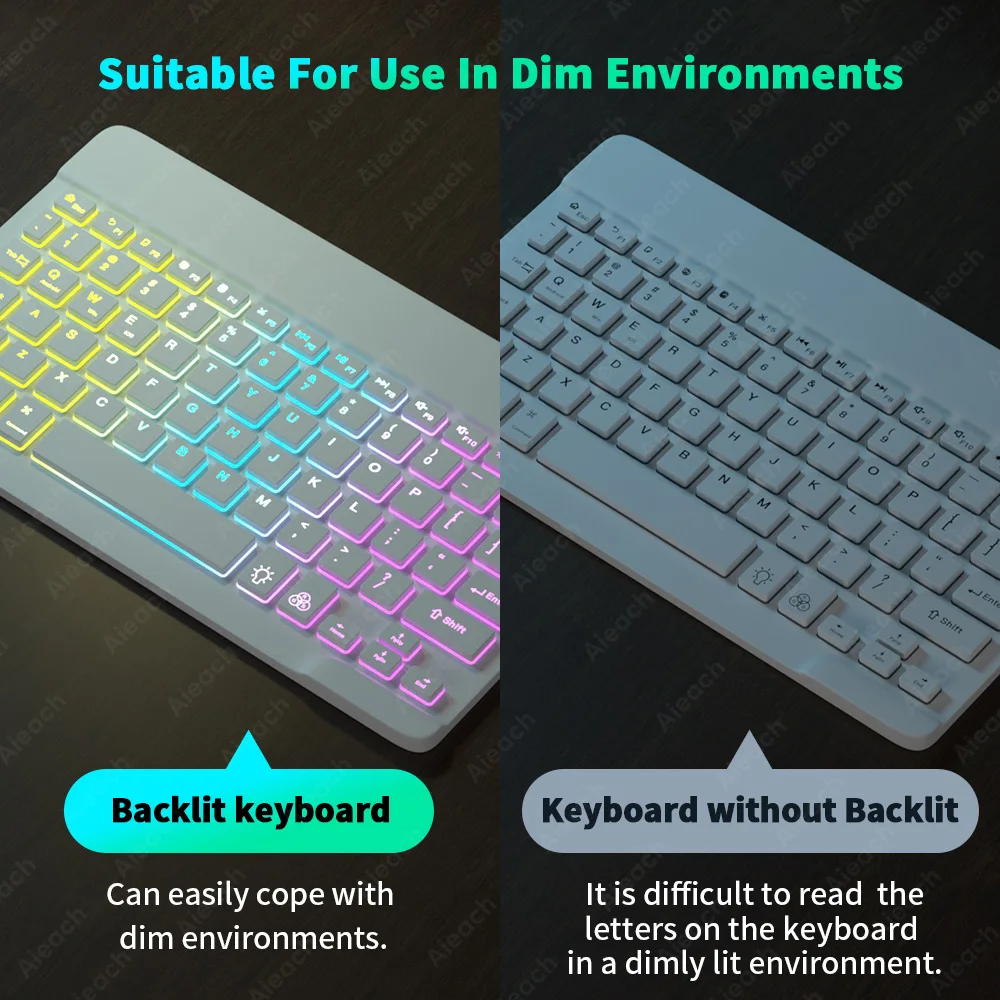
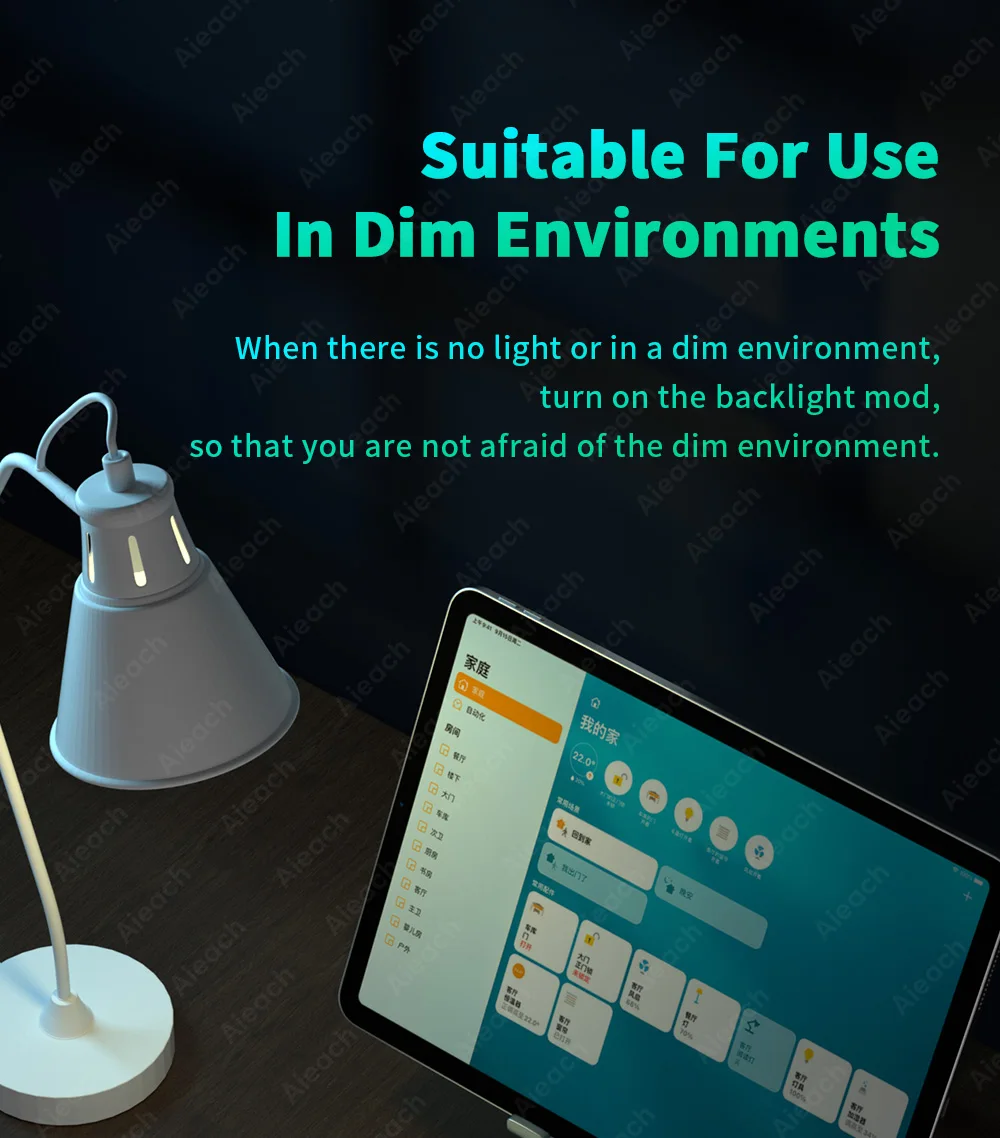
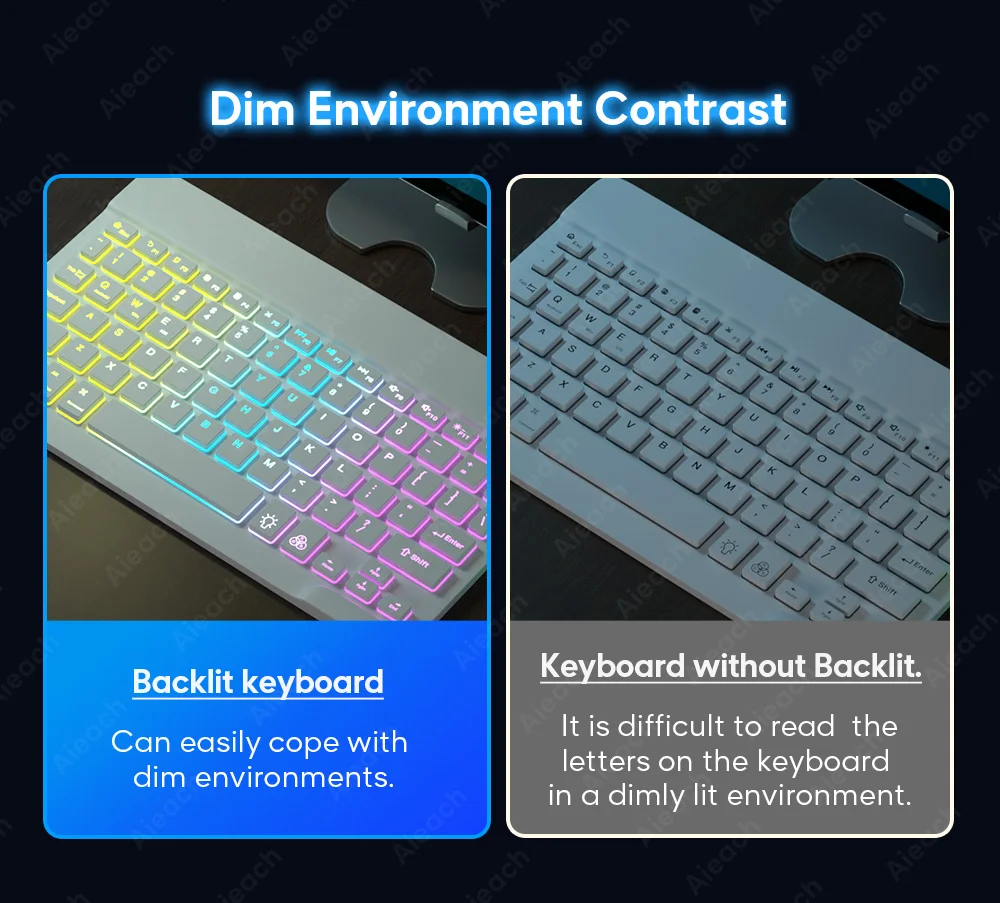
Adecuado para uso en entornos con poca luz
Cuando no haya luz o en un ambiente oscuro, active el modo de retroiluminación para que no tenga miedo al ambiente oscuro.
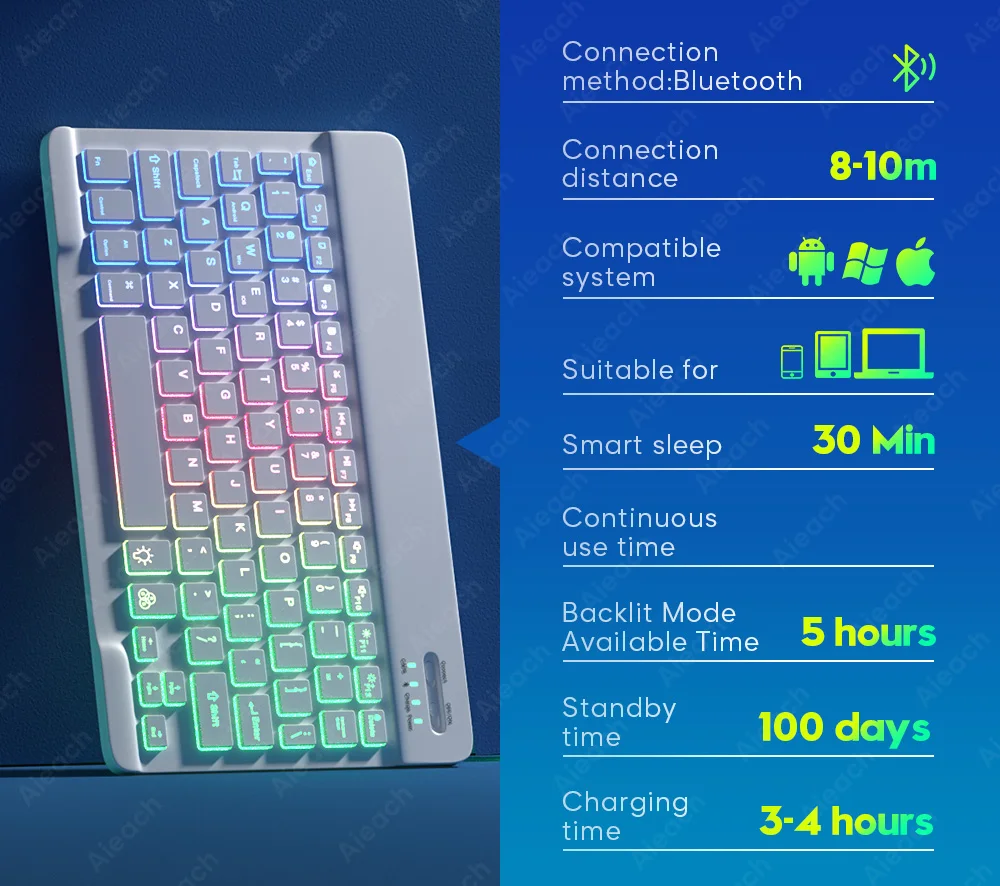
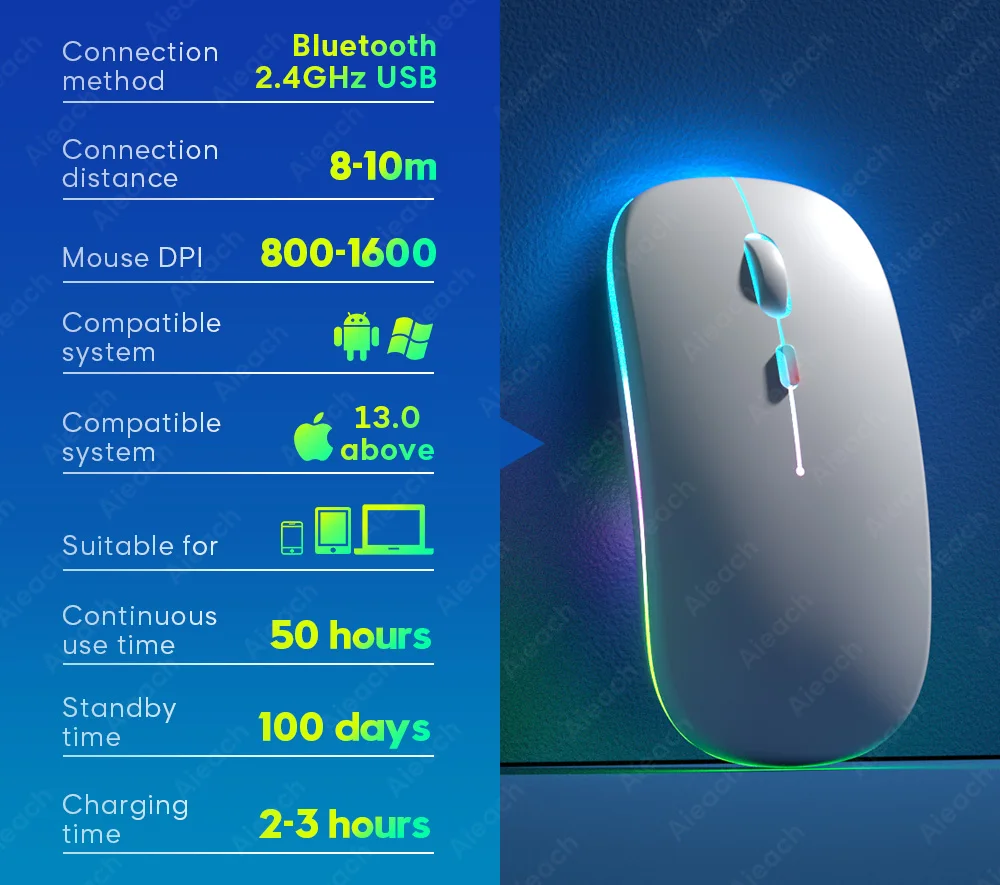
Parámetro del producto
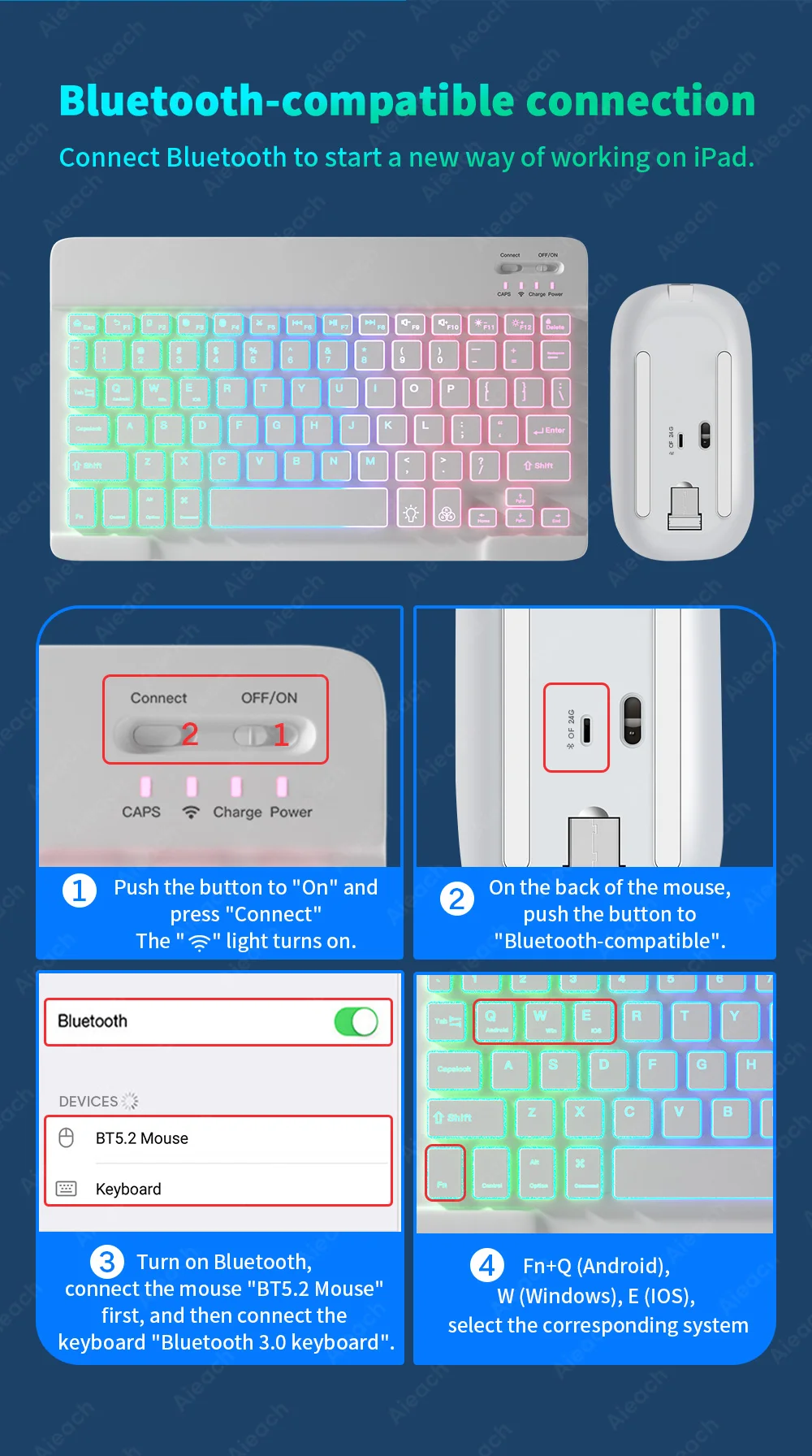
Conexión compatible con Bluetooth
Siga las indicaciones para conectarse; si tiene alguna pregunta, comuníquese con nuestro servicio de atención al cliente para obtener ayuda.
Preguntas frecuentes
P: ¿Cómo conectar el teclado y el mouse?
R: Primero conecte el mouse y luego conecte el teclado.
Ratón: presione el interruptor al ícono "Bluetooth", busque la conexión Bluetooth con "Ratón" en la lista de Bluetooth del dispositivo.
Teclado: presione el interruptor en la esquina superior derecha para "ON", presione "Conectar" y busque la conexión Bluetooth con "Teclado" en la lista de Bluetooth del dispositivo.
P: ¿Cómo cambiar el sistema entre Android/Windows/iOS?
R: Presione Fn+Q(Android)/Fn+W(Windows)/Fn+E(iOS) para cambiar el sistema.Los diferentes atajos del sistema son diferentes.(Cambiar al sistema incorrecto afectará la entrada de contenido del teclado).
P: ¿Cómo configurar el método de entrada para teclados de diferentes idiomas?
R: Tome el iPad como ejemplo, abra "General"--"Teclado"--"Teclados"--"Agregue un nuevo teclado".(Para otros sistemas, configúrelos en la configuración del sistema de acuerdo con los consejos del ejemplo del iPad).
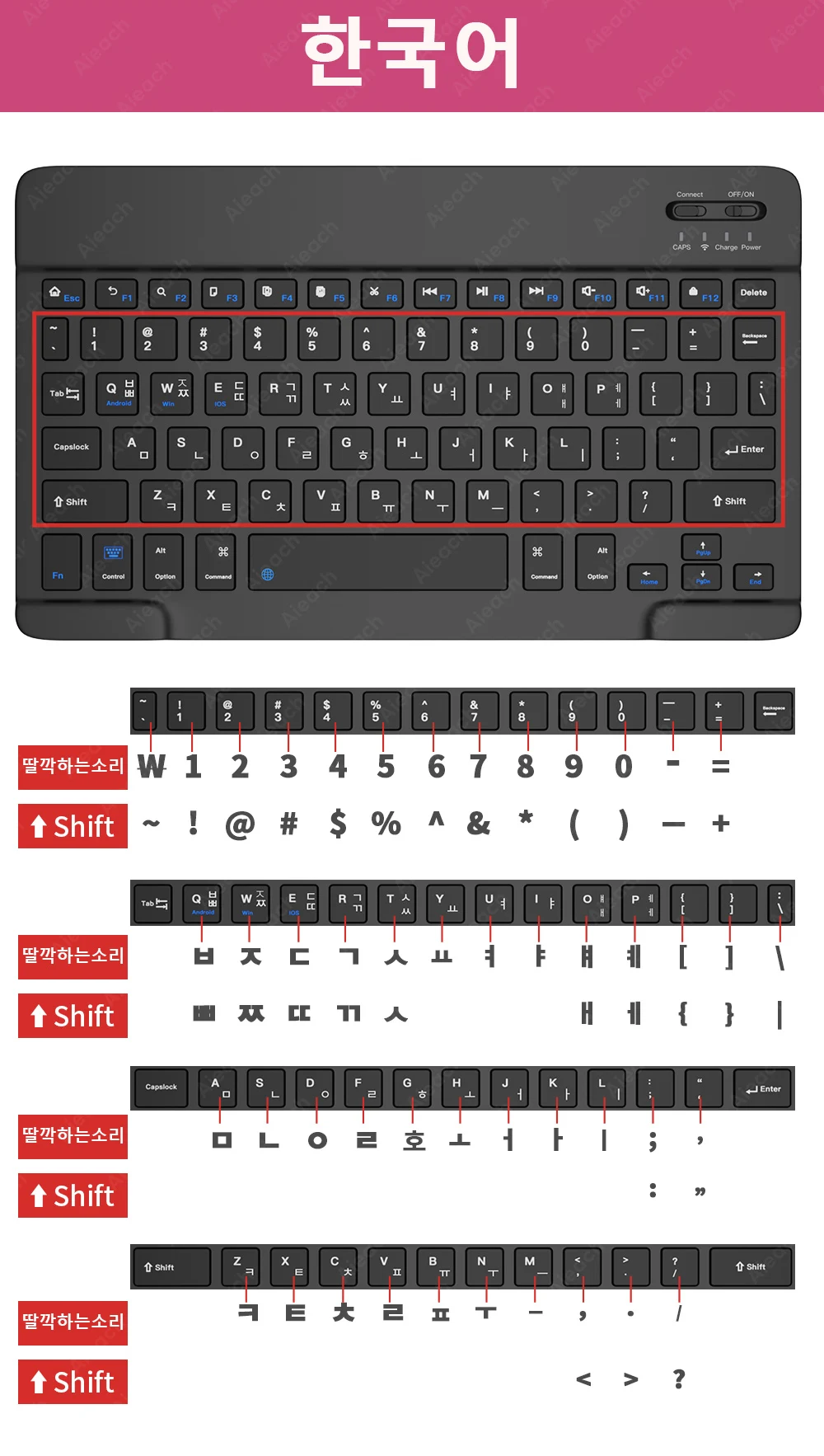
Teclado coreano + inglés: elija el método de entrada del teclado coreano.
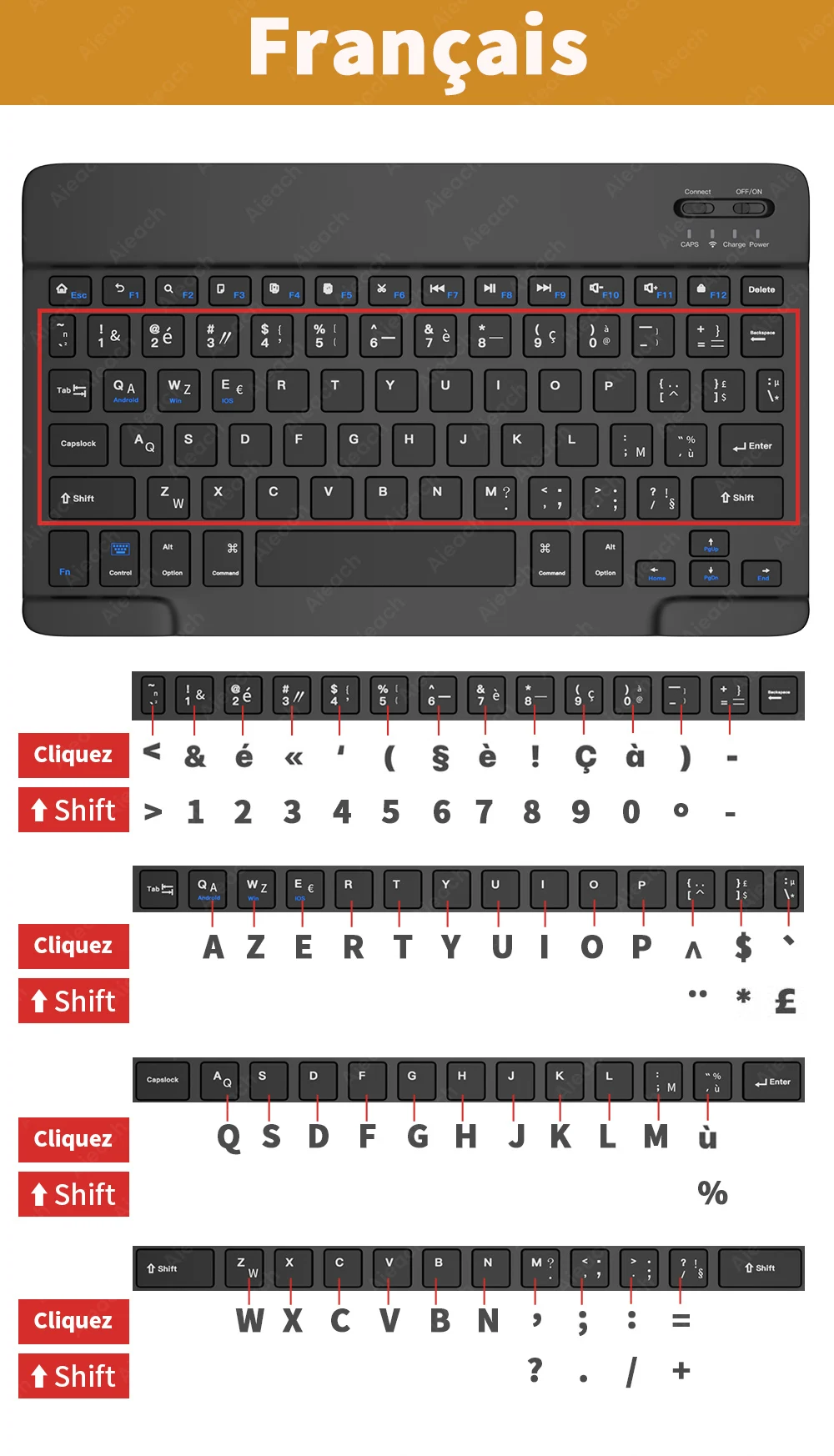
Teclado francés + inglés: seleccione el método de entrada del teclado AZERTY francés (Francia).
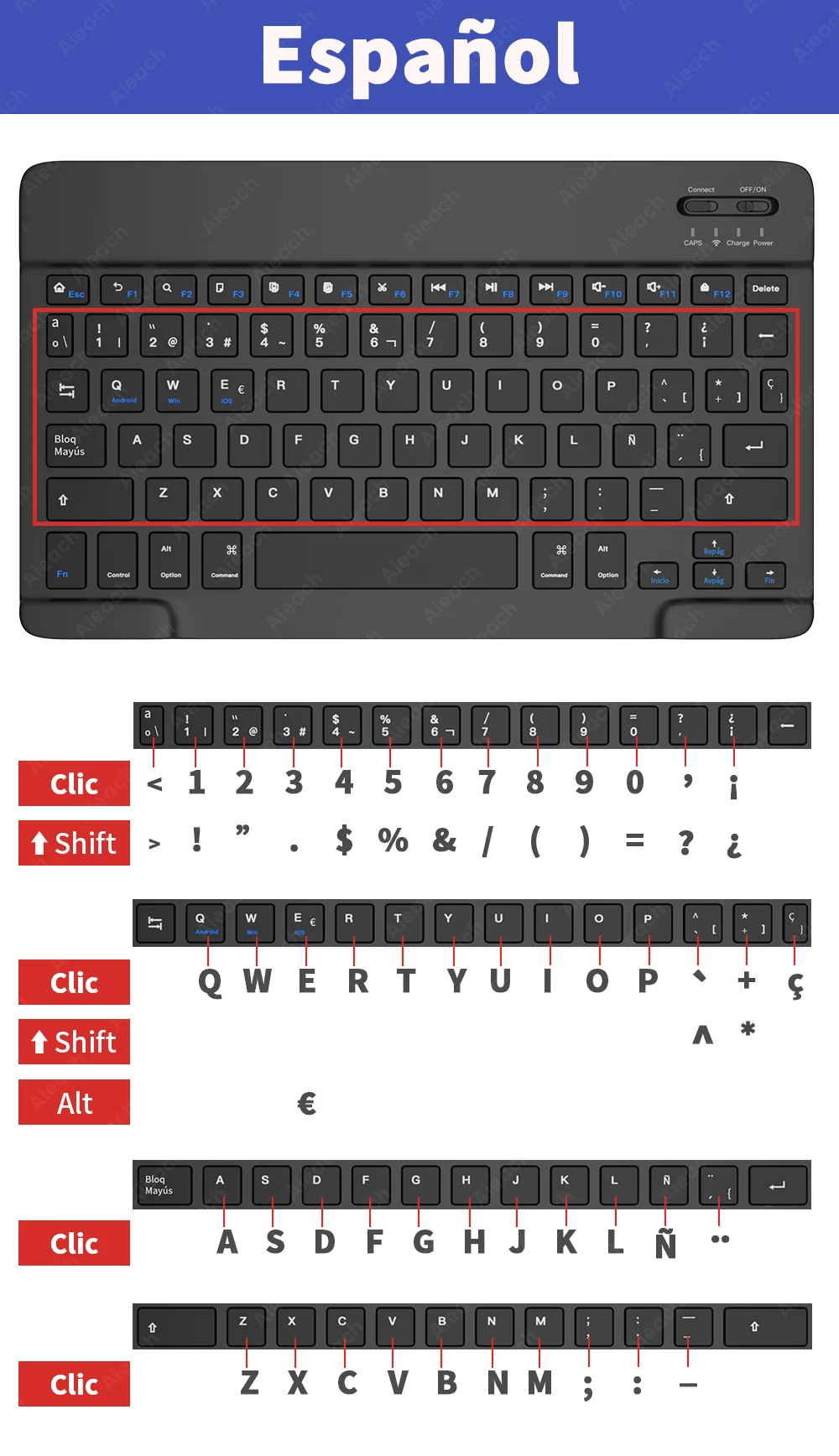
Teclado español + inglés: seleccione el método de entrada del teclado español (España).
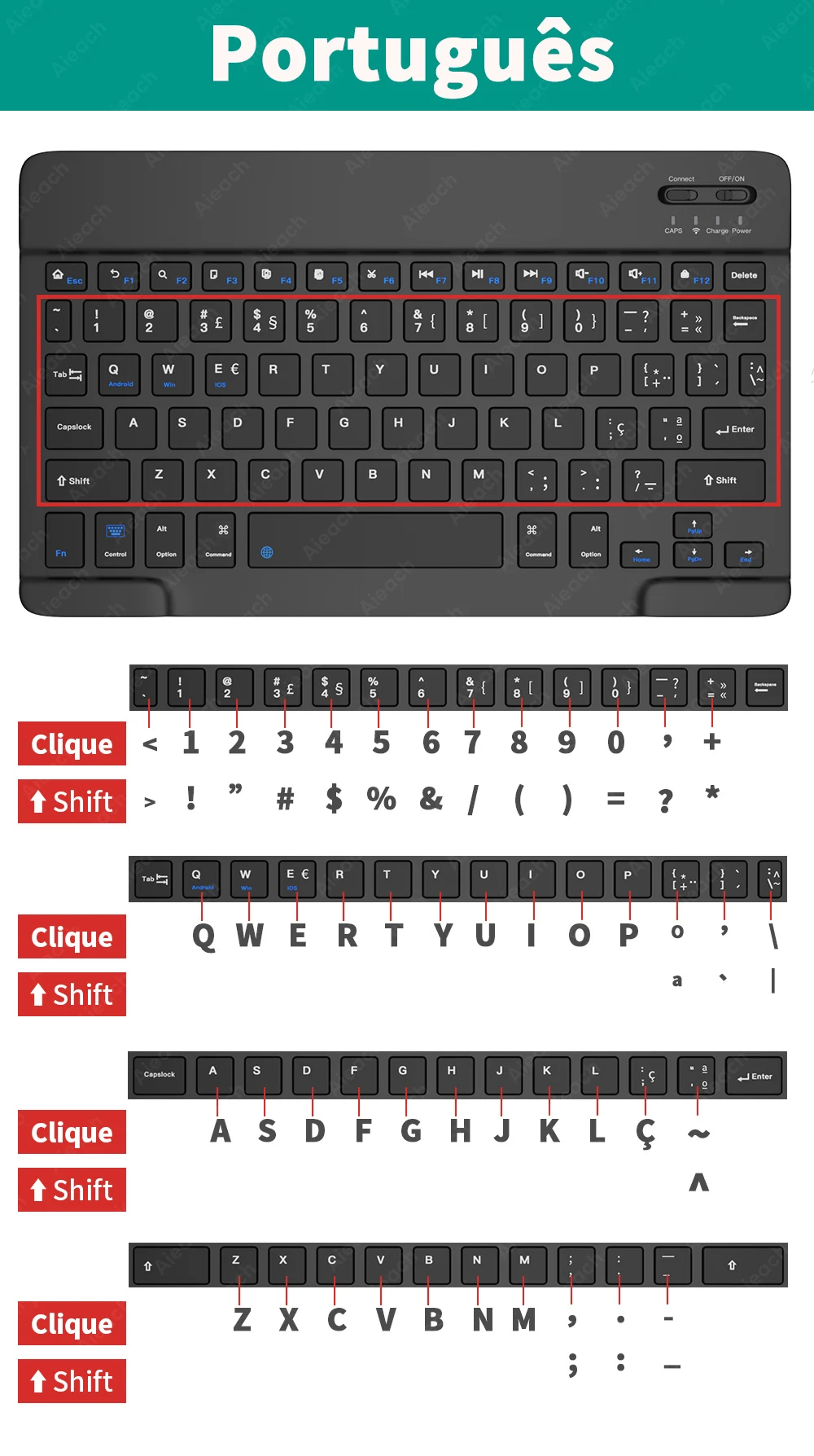
Teclado portugués + inglés: seleccione el método de entrada del teclado portugués (Portugal).
P: ¿Qué símbolos y caracteres admite el teclado?
R: Consulte la imagen a continuación para encontrar el teclado del idioma correspondiente.
P: ¿A qué debo prestar atención cuando uso un mouse en el sistema iOS?
R: Actualice el sistema IOS por encima de 13.0.
P: ¿Por qué Bluetooth muestra un mouse "conectado" pero no tiene cursor?
R: Abra la configuración, encuentre la Accesibilidad, active Assistive Touch.
P: ¿Cómo cambia el mouse la dirección de deslizamiento de la rueda de desplazamiento del iPad?
R: El mouse está conectado, abra "General" - "Trackpad y Mouse" - cierre "Desplazamiento natural".
P: ¿Qué modelos de dispositivos se utilizan para el teclado y el mouse?
R: Adecuado para teléfonos inteligentes, tabletas, computadoras portátiles y PC.(Debido a que el diseño de los botones del teclado es diferente del teclado tradicional, los atajos de botones son diferentes cuando lo usa en PC y portátiles, pruébelo usted mismo).
P: ¿Cómo cambiar el idioma de entrada del teclado?
R: Android: Presione camisa + barra de espacio o camisa para cambiar entre diferentes idiomas.
iOS: Presione Control + Barra de espacio para cambiar entre idiomas.
Opiniones de clientes
2 opinionesGran producto hermoso y similar a los anuncios viene el signo de interrogación clave pero la letra no aparece al escribir