
Color
Descripción
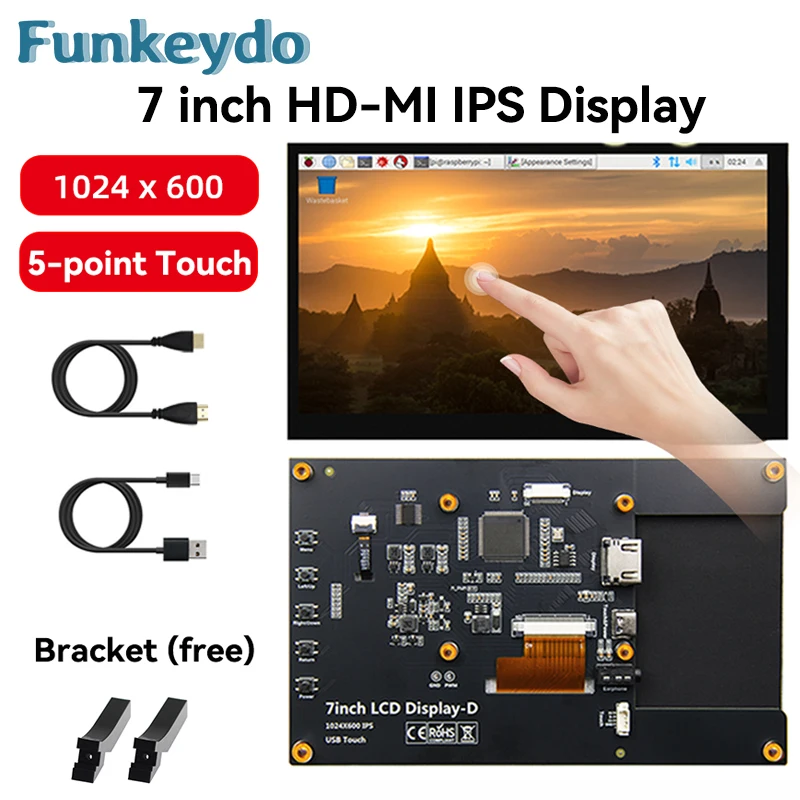
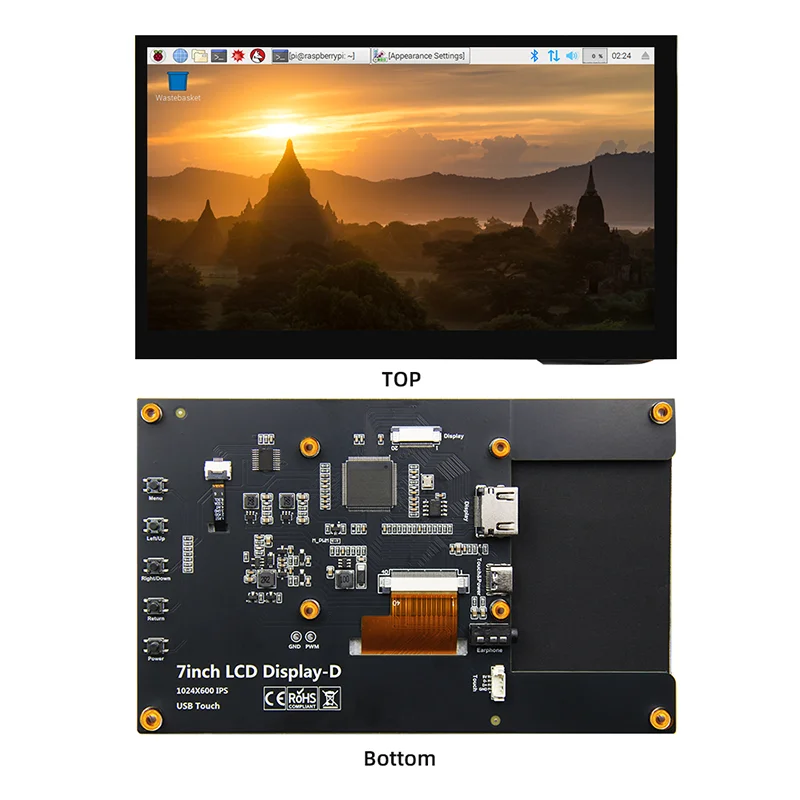
 ● Pantalla IPS de ángulo completo
El ángulo de visión es amplio.
color verdadero
La calidad de imagen dinámica es excelente.
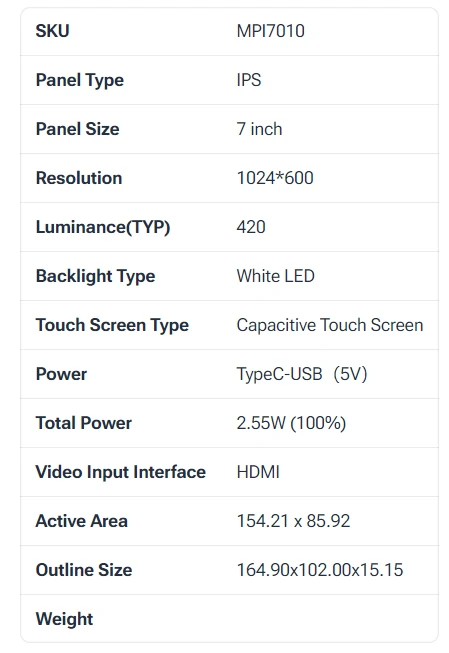
● Visión HD de 1024x600
Resolución para matriz de puntos HD 1024X600
La pantalla es muy delicada.
● Interfaces de entrada de vídeo HDMI
Pantalla de video de alta definición
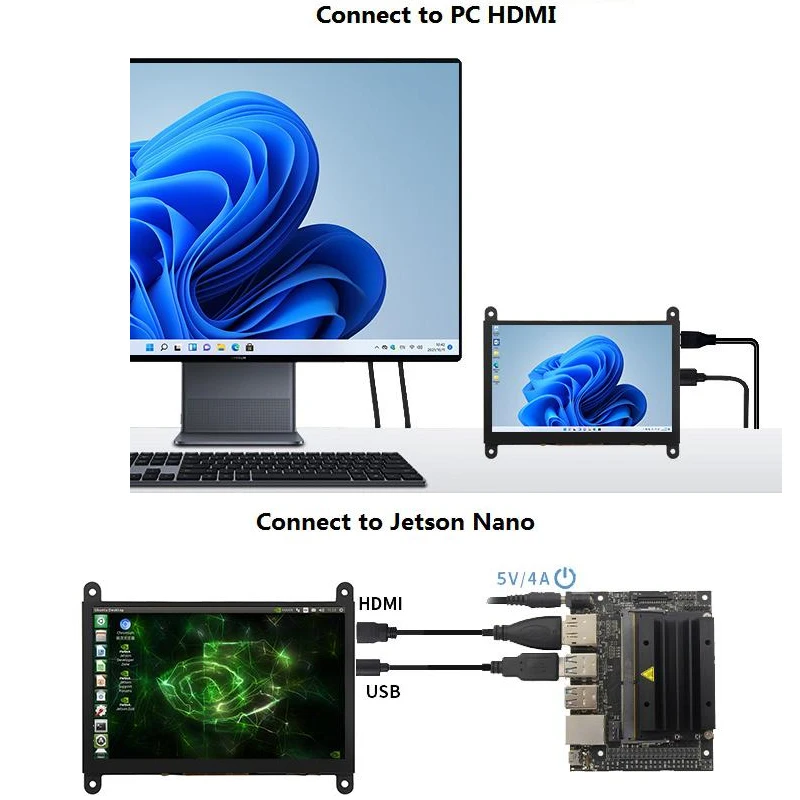
Se puede utilizar como pantalla HDMI
● Admite acceso a múltiples dispositivos
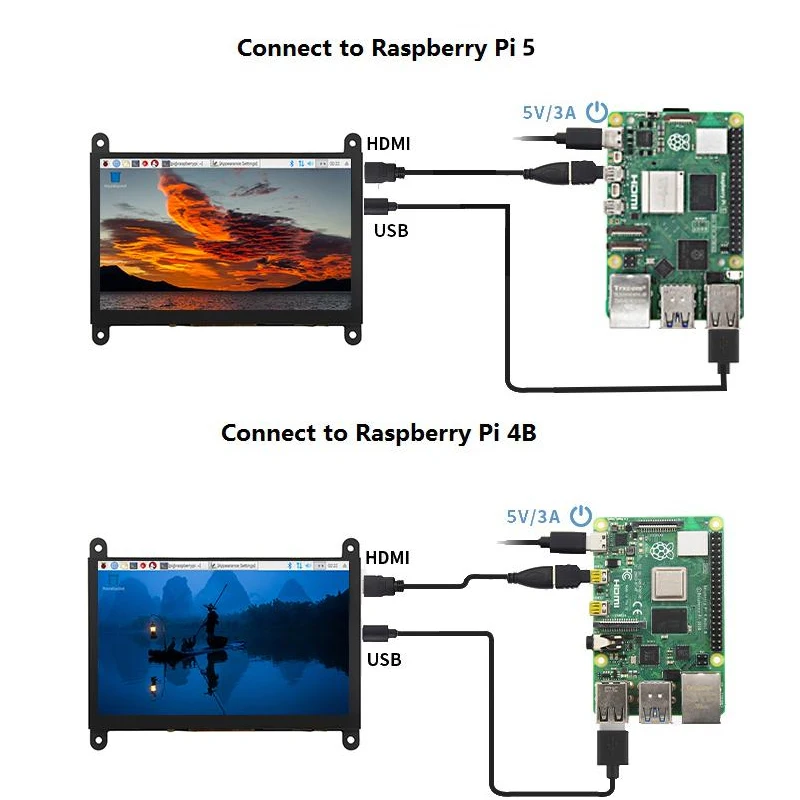
Se puede conectar a placas de desarrollo convencionales como Raspberry Pi, Banana Pi, BB Black, etc.
Se puede conectar a las principales consolas de juegos como PS4, Xbox360, Switch, etc.
Se puede conectar a las principales cajas de TV y cámaras digitales (solo pantalla)
● Admite múltiples pantallas del sistema
Sistemas de soporte como Raspbian, Kali Linux, Ubuntu, Kodi, Win10 IOT y control sin contacto.
Compatible con Win7/8/10/11 y otros sistemas, sin necesidad de controlador.
Descarga de Datos:
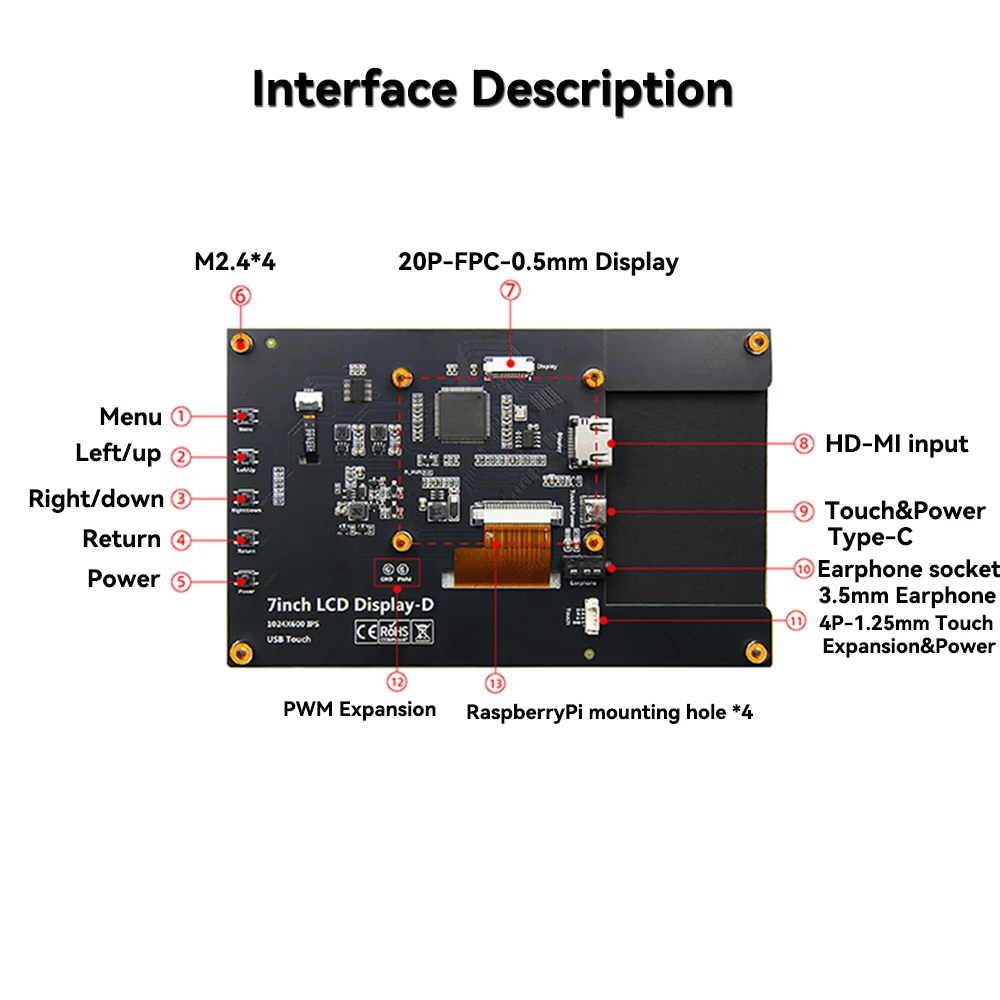
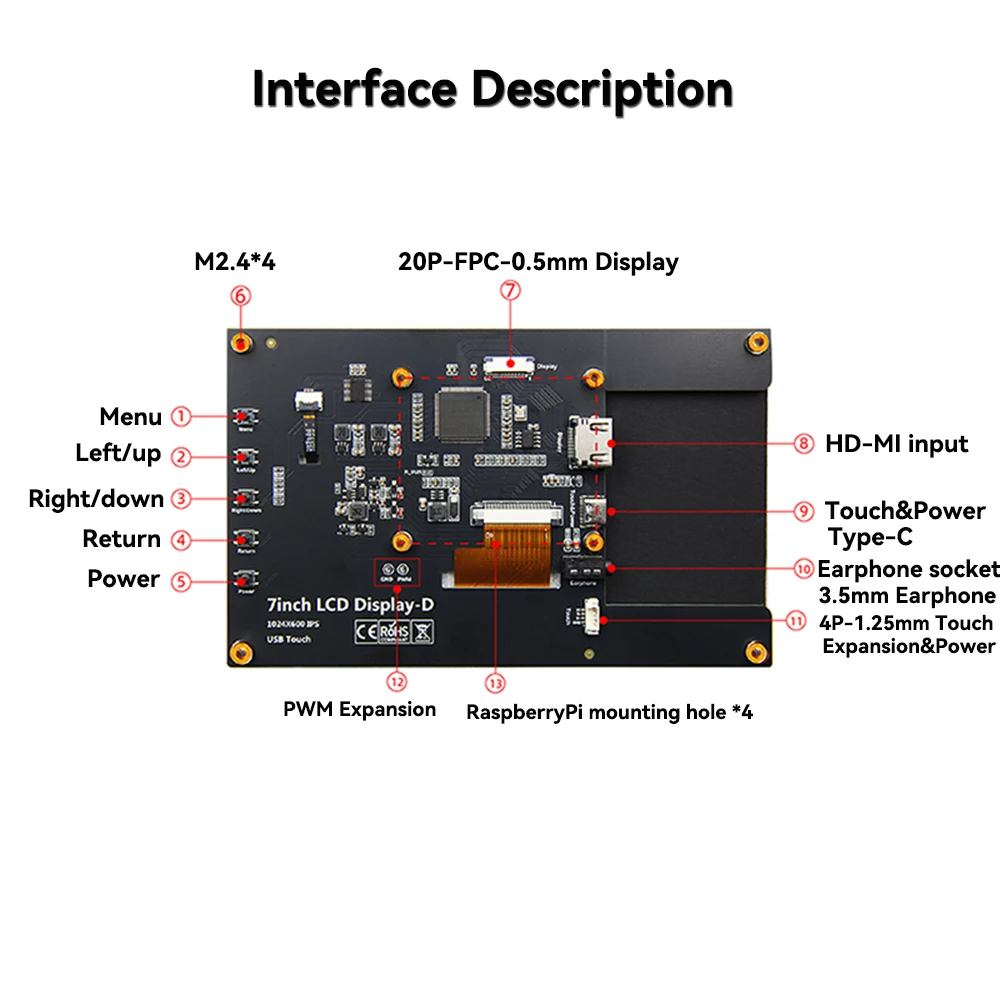
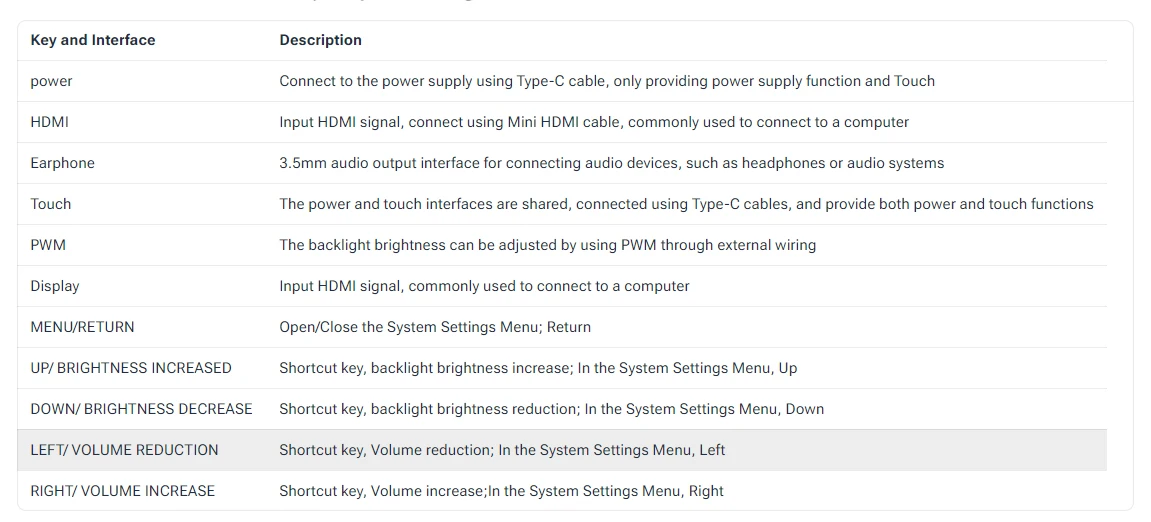
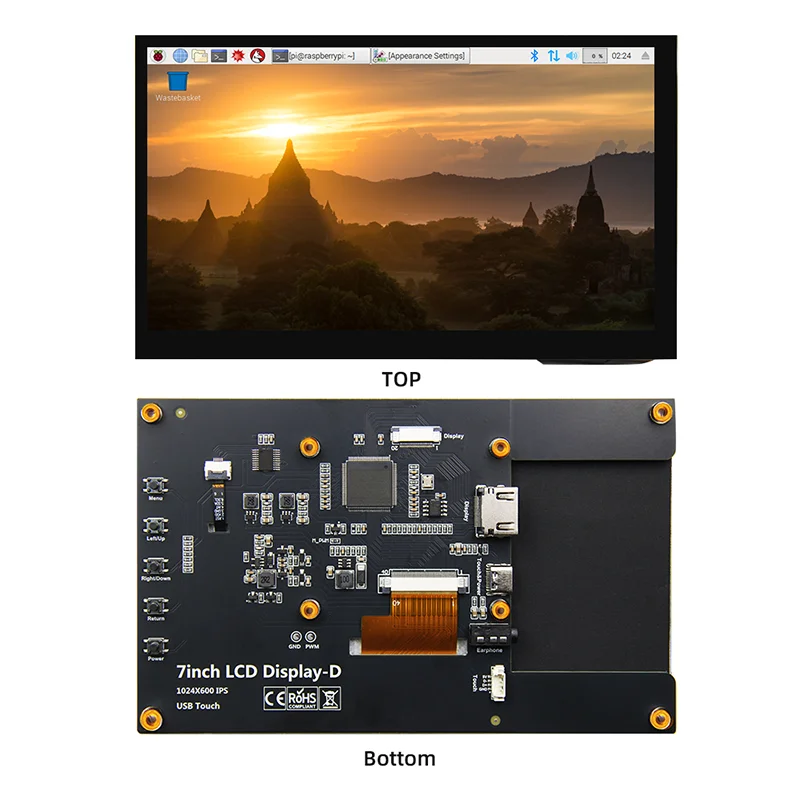
Descripción de la Interfaz


Inicio rápido
Trabajando con Raspberry Pi
Paso 1.Descarga la imagen oficial
1) Descargue la imagen oficial de Raspbian URL de descarga:https://www.raspberrypi.org/downloads/raspbian/Username: pi Password: raspberry
2) Descargue la imagen oficial de Ubuntu Mate URL de descarga:https://ubuntu-mate.org/download/The El nombre de usuario y la contraseña pueden ser configurados por usted mismo después de la inicialización.
3) Descargar la imagen oficial de Kail URL de descarga:https://www.offensive-security.com/kali-linux-arm-images/Username: kali (La versión anterior es root) Contraseña: kali(La versión anterior es toor)
4) Descargar URL de descarga de la imagen oficial de Retropie:https://retropie.org.uk/download/Username: pi Password: raspberry
Paso 2.Imagen Oficial de Brun
1) Descargue e instale el software de la herramienta (si ya están instalados, este paso se puede ignorar)
URL de descarga del software de formato de tarjeta SD SDCard Formatter :
https://www.sdcard.org/downloads/formatter_4/
URL de descarga del software de grabación de imágenes win32diskimager:
https://sourceforge.net/projects/win32diskimager/
2) Formatear la tarjeta SD Inserte la tarjeta SD en el lector de tarjetas - Inserte el lector de tarjetas en la computadora - Abra el software SDFormatter - Seleccione la tarjeta SD - Seleccione "Formato rápido" (generalmente se recomienda este formato, pero puede elegir otras opciones según sus necesidades) - Haga clic en el botón "Formatar" - Seleccione "Sí" - Haga clic en "Aceptar" después de formatear.
3) Abrir Brun Image Abre el software Win32 Disk Imager - Selecciona el archivo de imagen que deseas grabar (xxx.img) - Selecciona la tarjeta SD - Haz clic en el botón "Escribir" - Selecciona "Sí" - Espera a que la grabación se complete (todo el proceso dura aproximadamente 10 minutos).
Paso 3.Modificar el archivo de configuración “config.txt”
Abra el archivo “config.txt” en el directorio raíz de la tarjeta SD en la computadora, agregue lo siguiente al final del archivo, guarde y salga.
corriente_máxima_usb=1
hdmi_forzarconexiónenfuncionamiento=1
configuración_hdmi_reforzada=7
grupo_hdmis=2
modo_hdmI=87
controlador_hdmis=1
display_girar=0
HDMI_CVT 1024 600 60 6 0 0 0
Paso 4.Insertar tarjeta SD
Una vez completados los pasos anteriores, extraiga la tarjeta SD de la computadora e insértela en la ranura para tarjeta SD en la parte posterior de la Raspberry Pi.
Paso 5.Sistema en funcionamiento