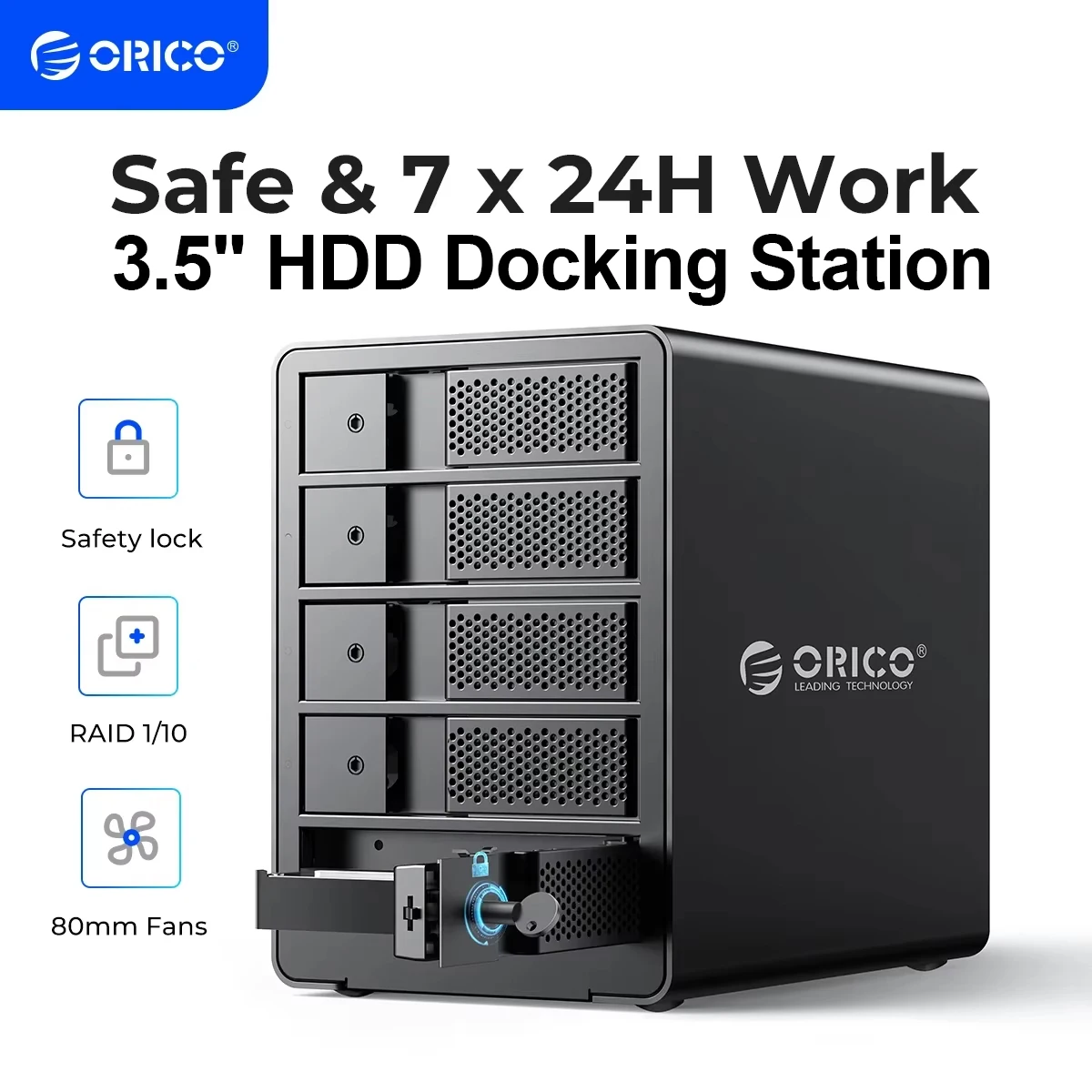
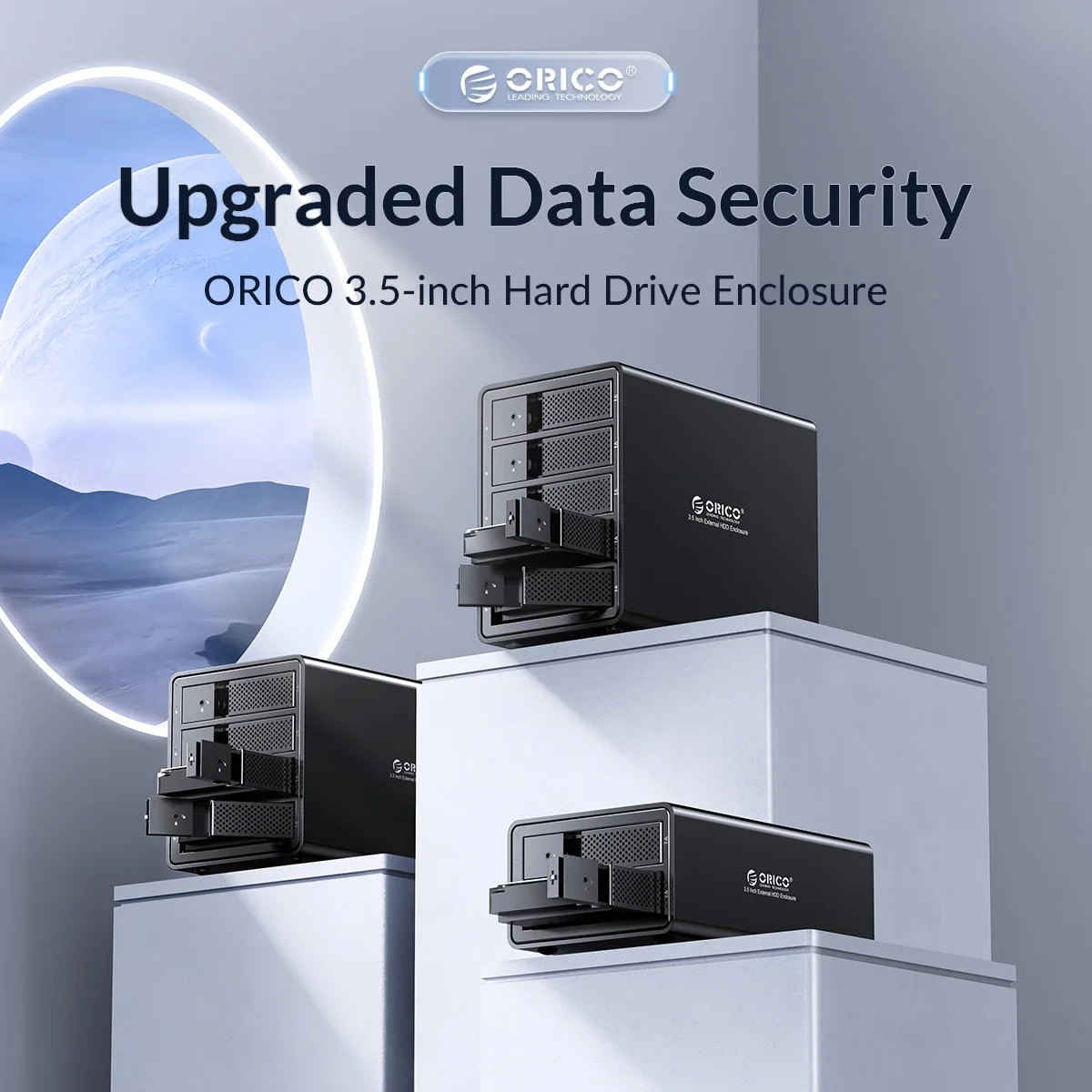
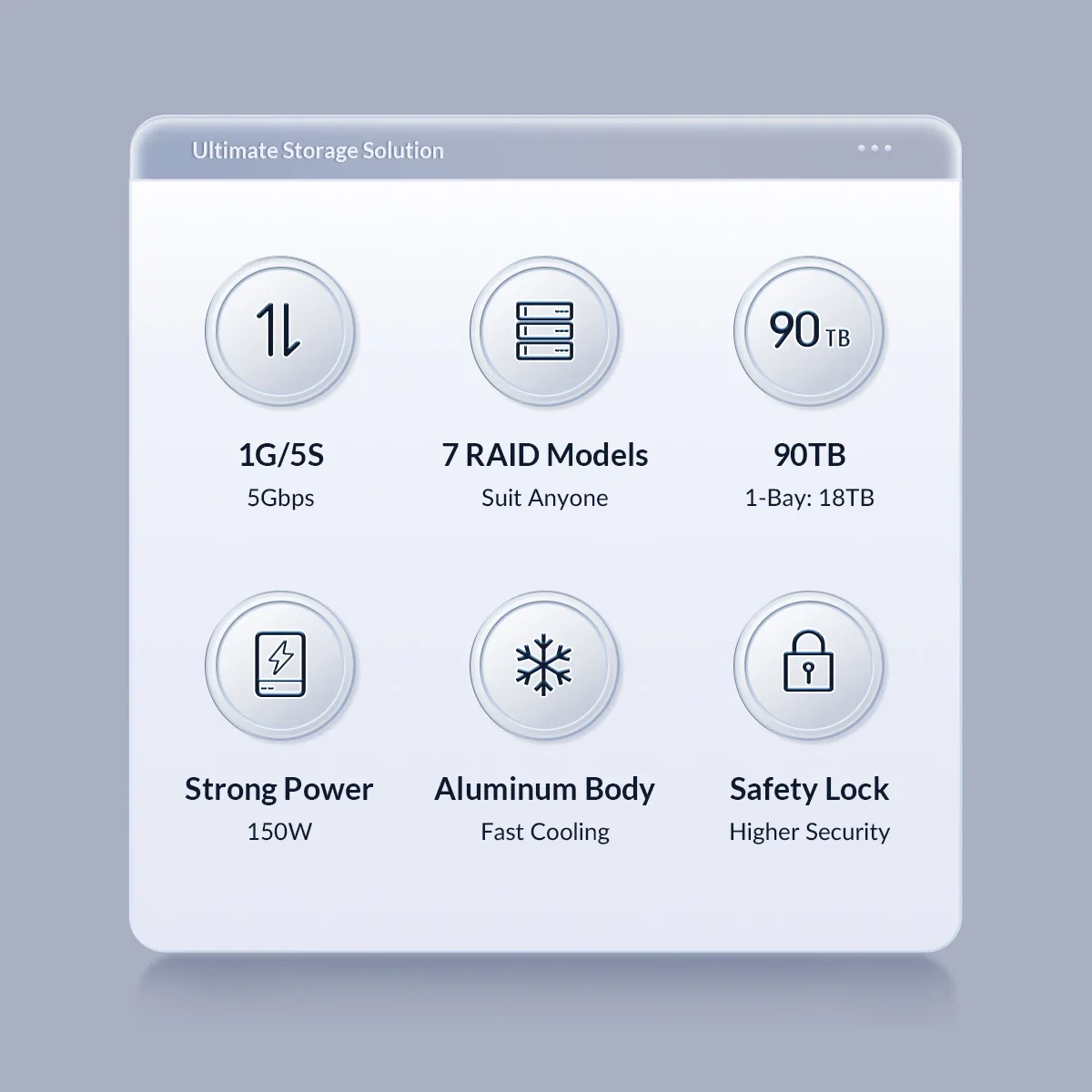
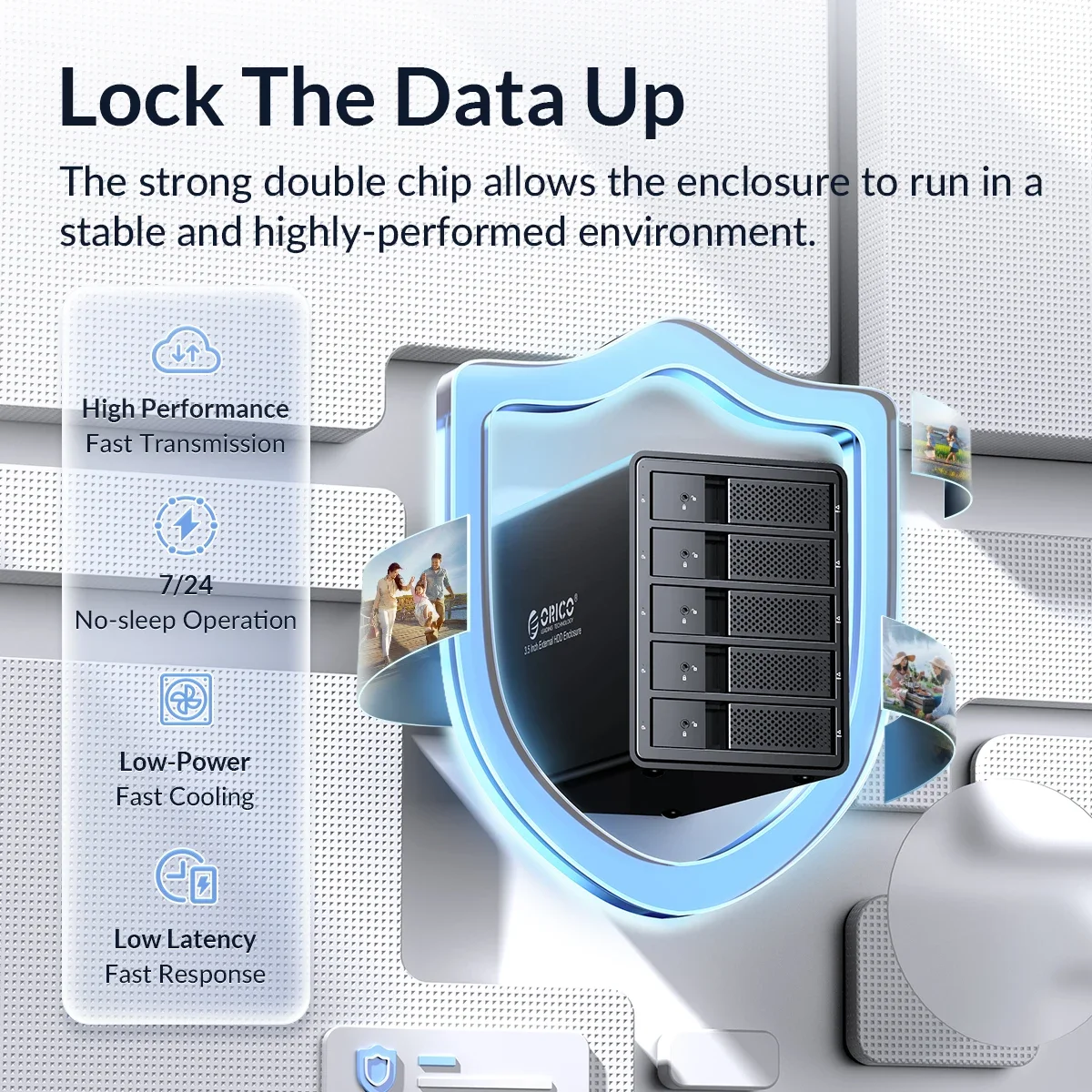
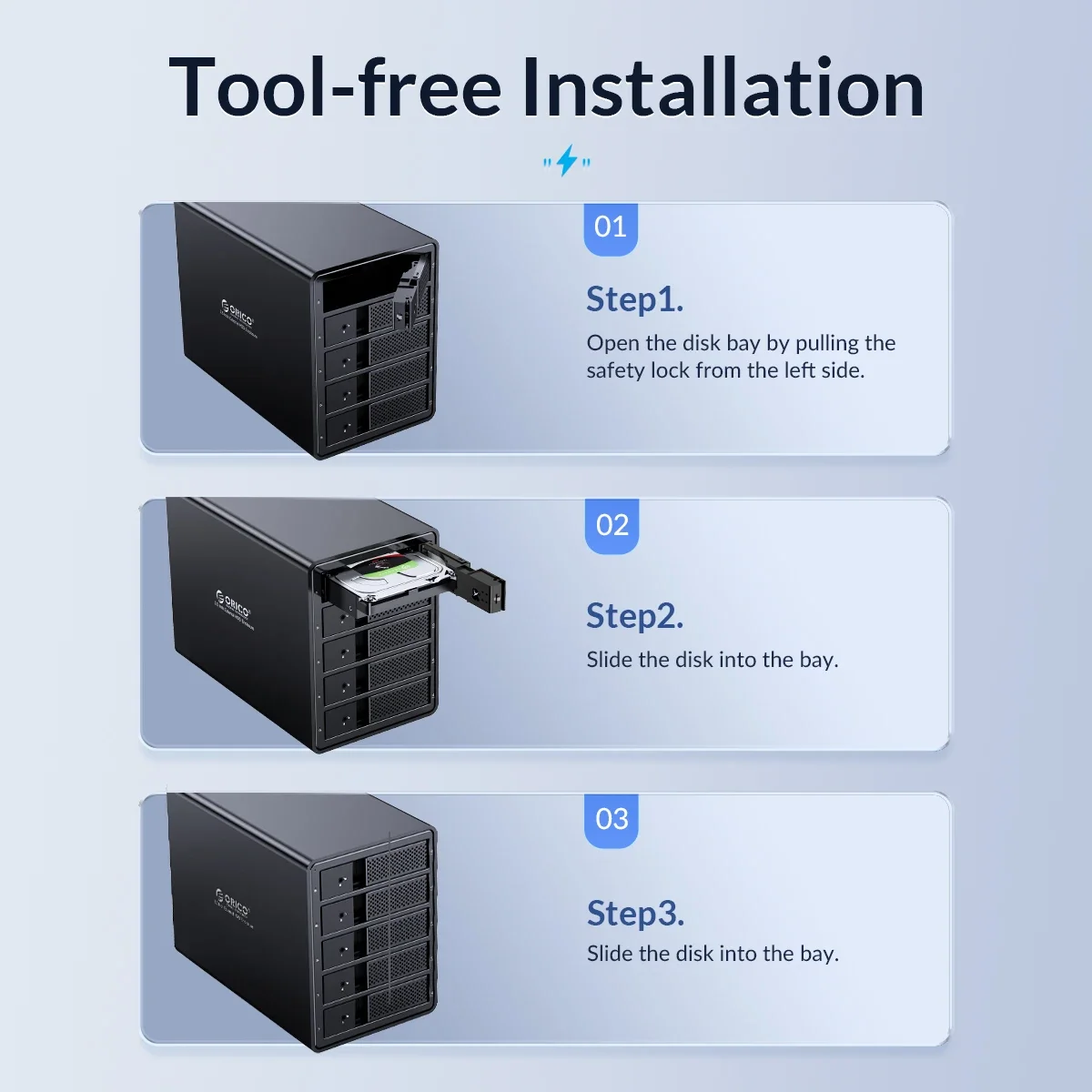
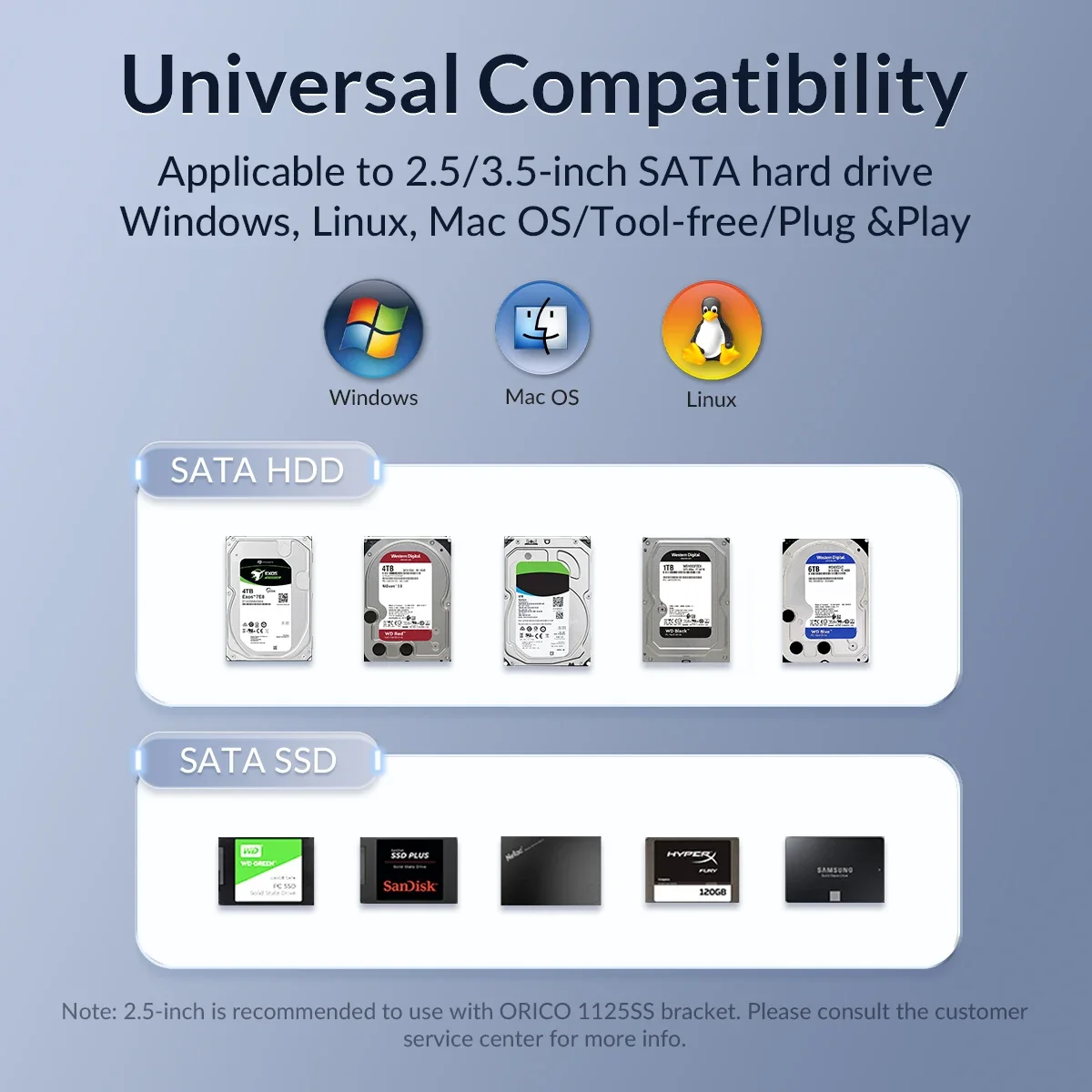
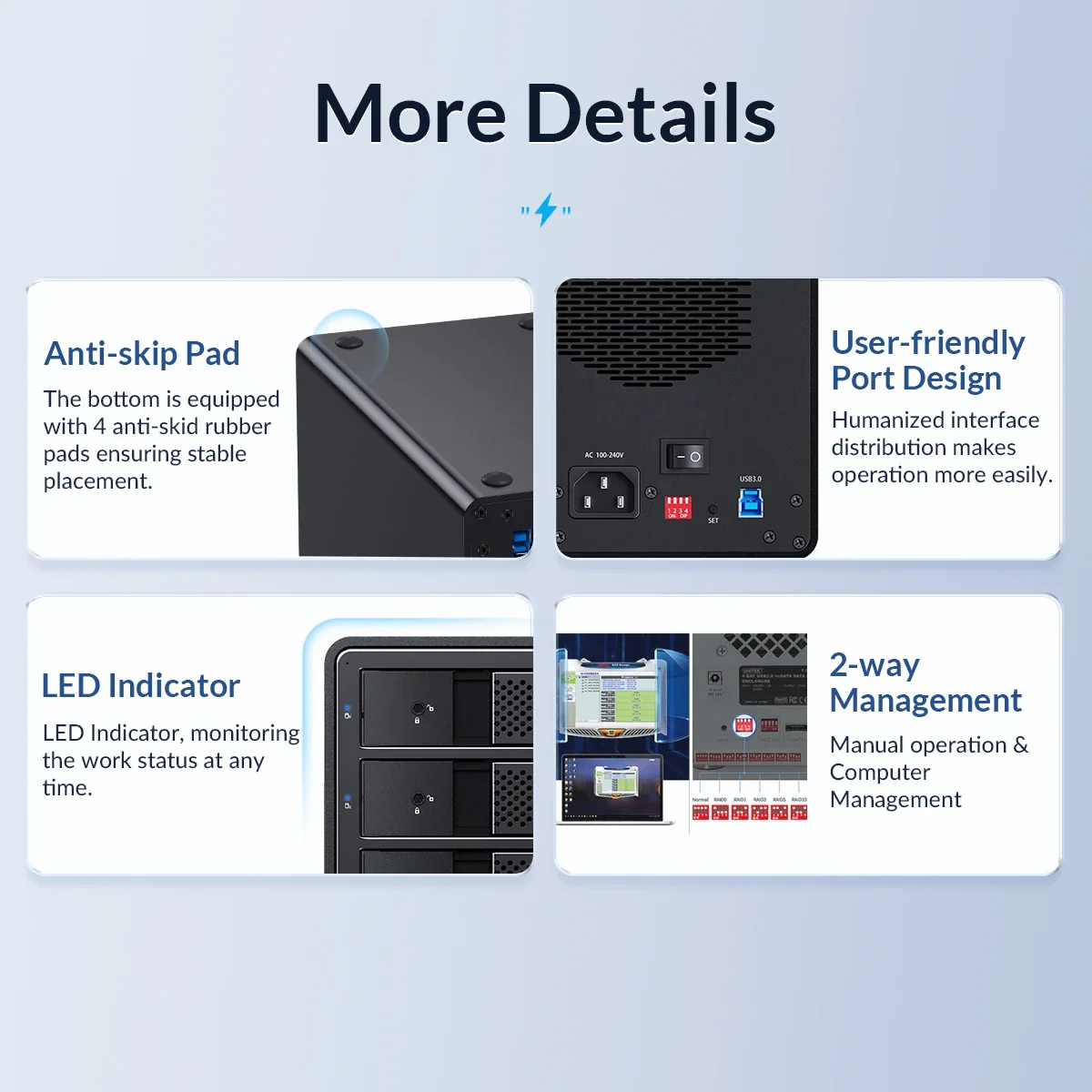
PD: Si no está seguro de qué modelo tiene la función RAID, comuníquese con el servicio al cliente para confirmar
El software de administración RAID de la estación de acoplamiento HDD no se puede instalar en Mac11 anteriores a sistemas y sistemas Linux.
Si desea utilizar la función RAID en los sistemas Mac11 anteriores y los sistemas Linux, siga los pasos a continuación:
1.Se requiere una computadora con Windows.
2.La computadora primero descarga el grupo de software de gestión de Windows RAID.
3.Inicializa la partición del disco duro. Al particionar, seleccione el formato del archivo como examen.
4.Conéctese a una computadora mac para identificar y usar.
con función RAID
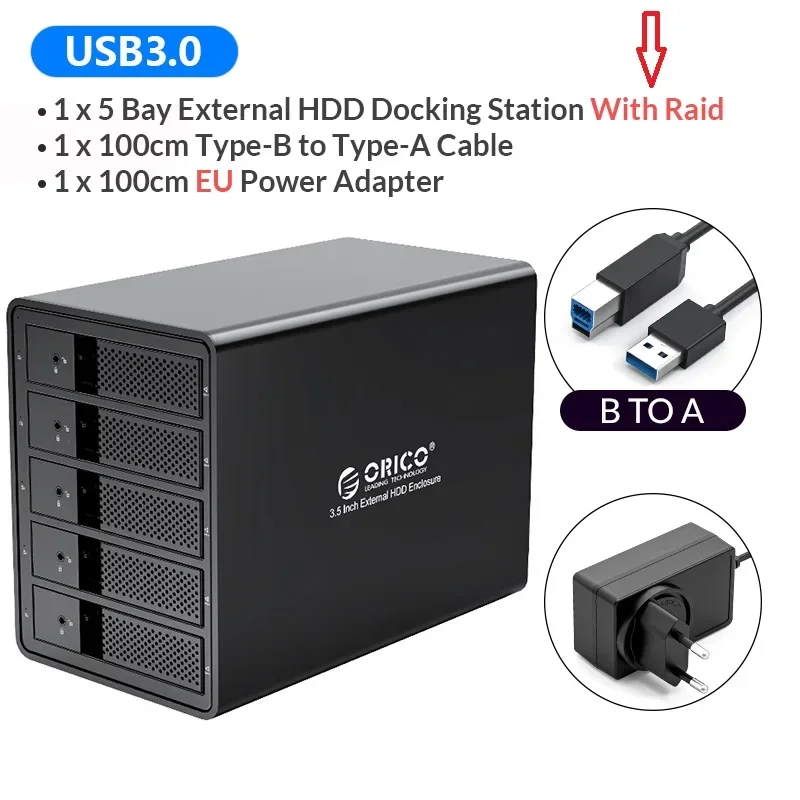
Tenga en cuenta 2:
Hay 6 tipos de estación de acoplamiento HDD con enchufe AU/EU/UK/US, verifique antes de realizar el pedido.
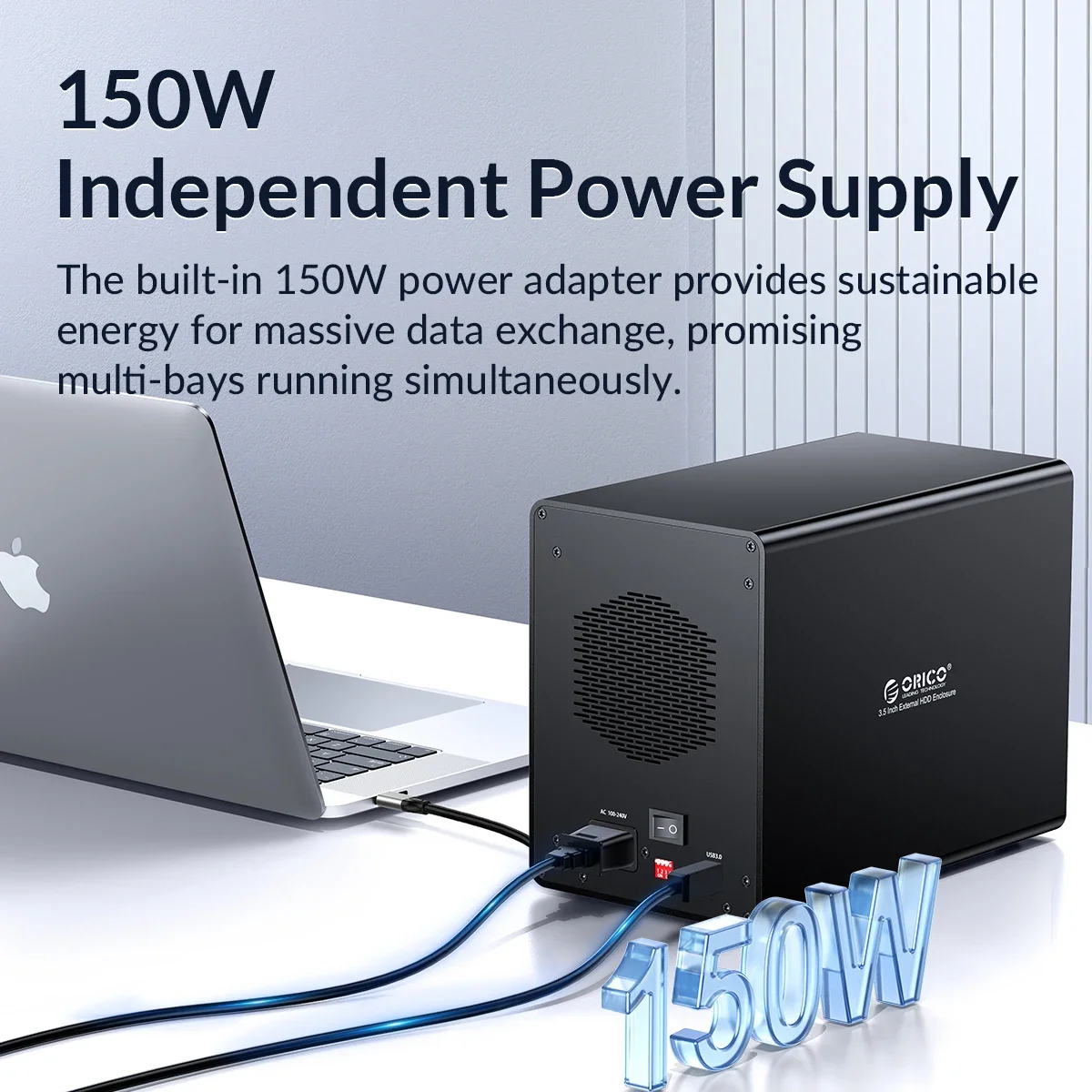
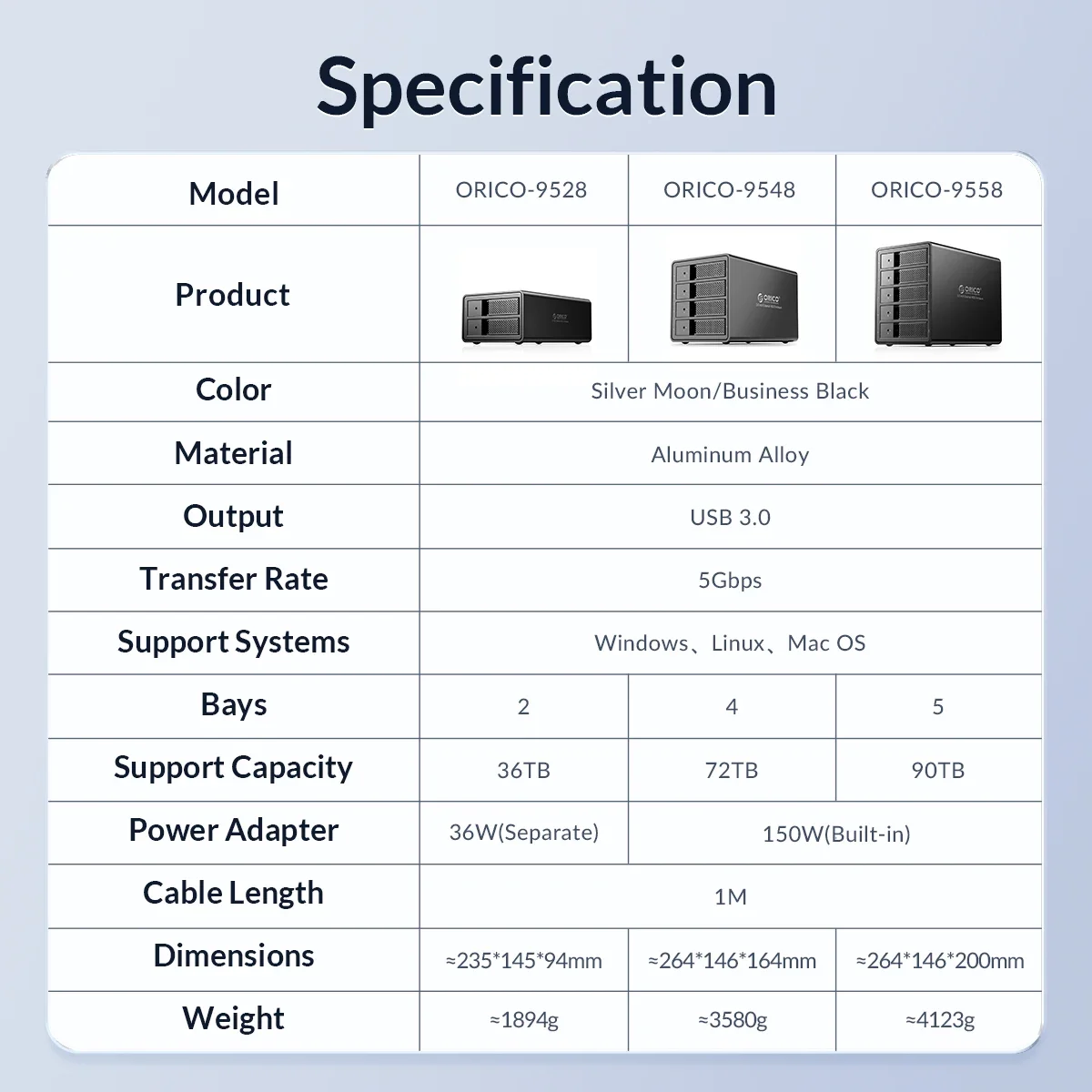
9548U3/9548RU3:Adaptador de corriente interno de 150W o 72W al azar.
Soporte de una sola bahía 22 TB máx.
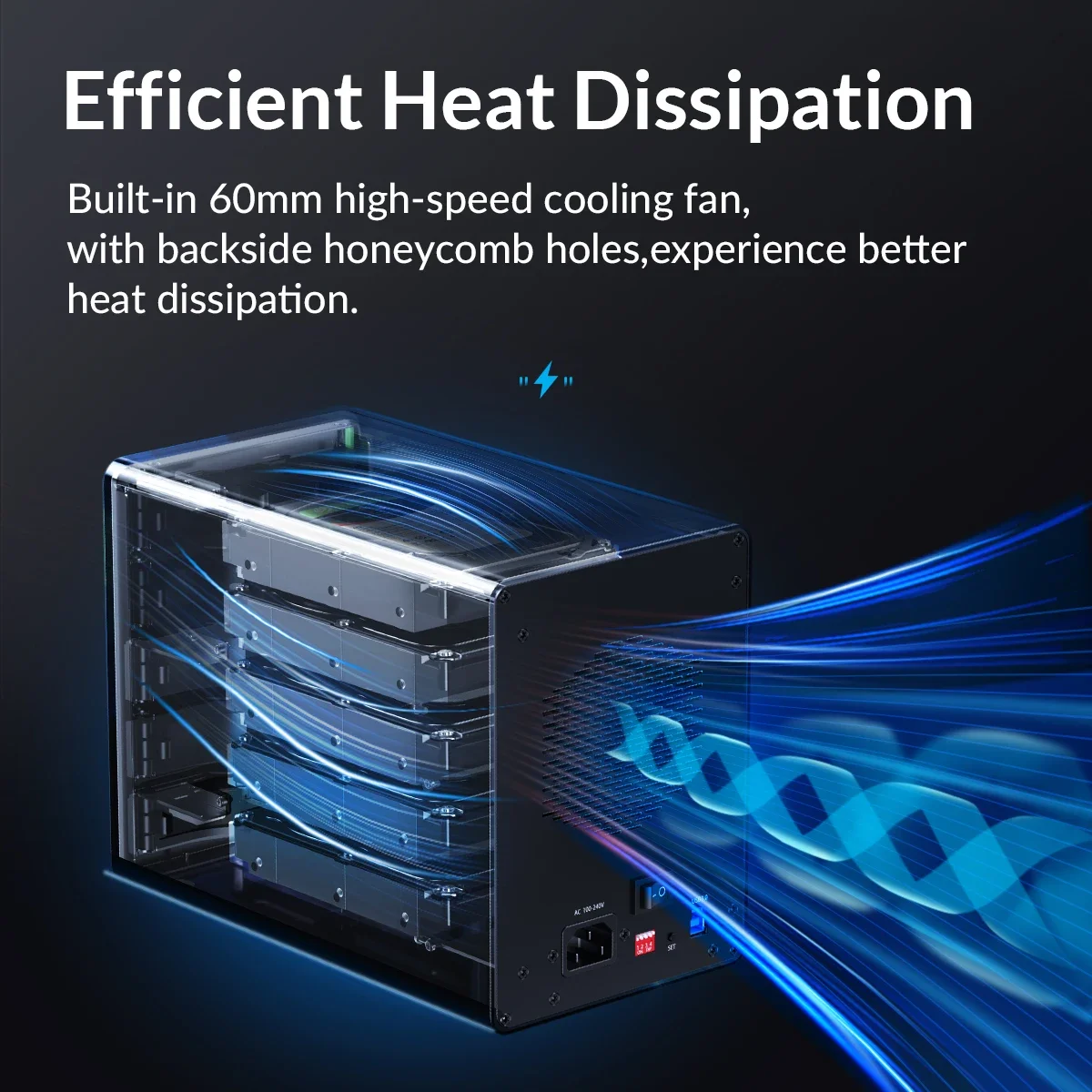
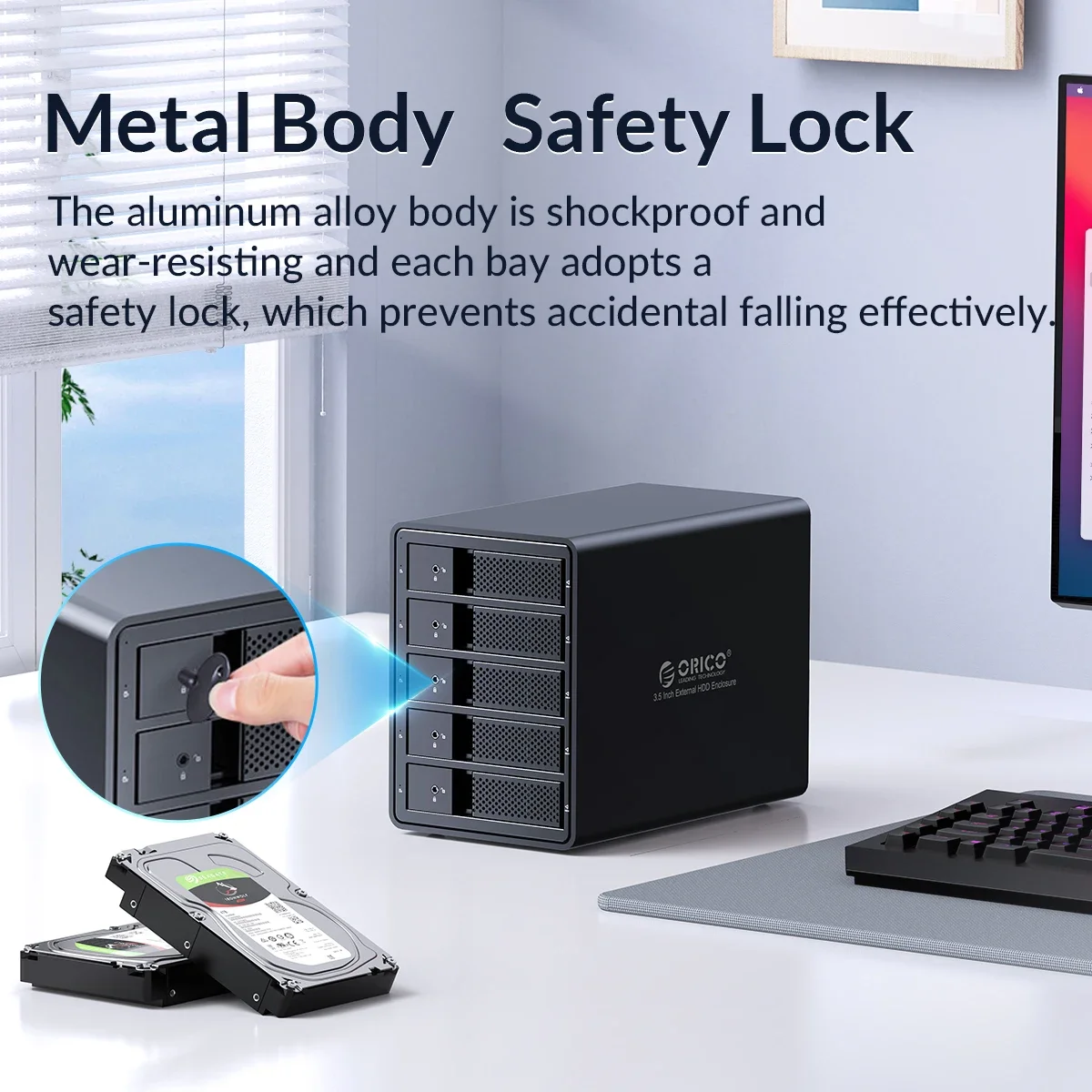
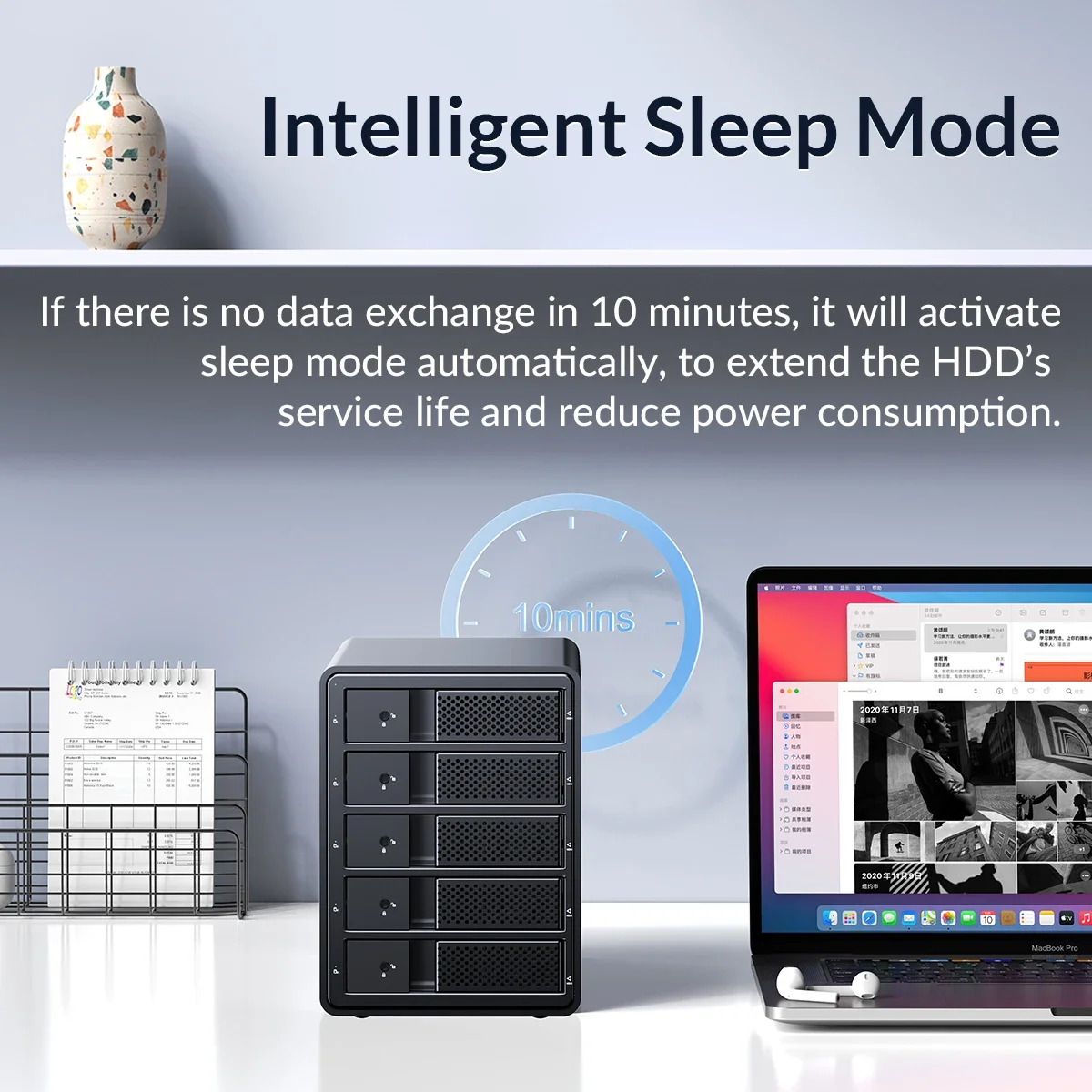
Estación de acoplamiento HDD de 5 bahías

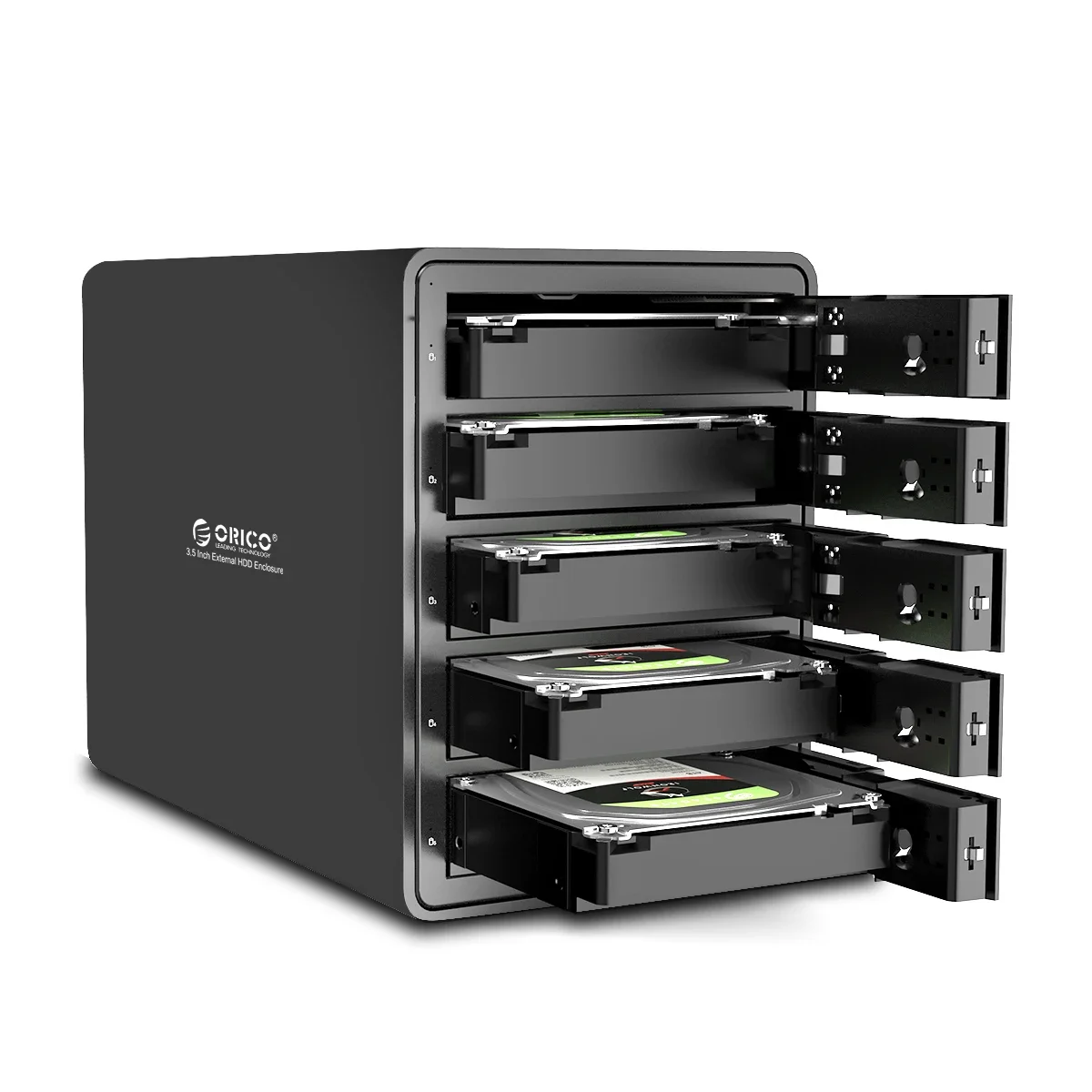
Modelo USB3.0 de 5 bahías
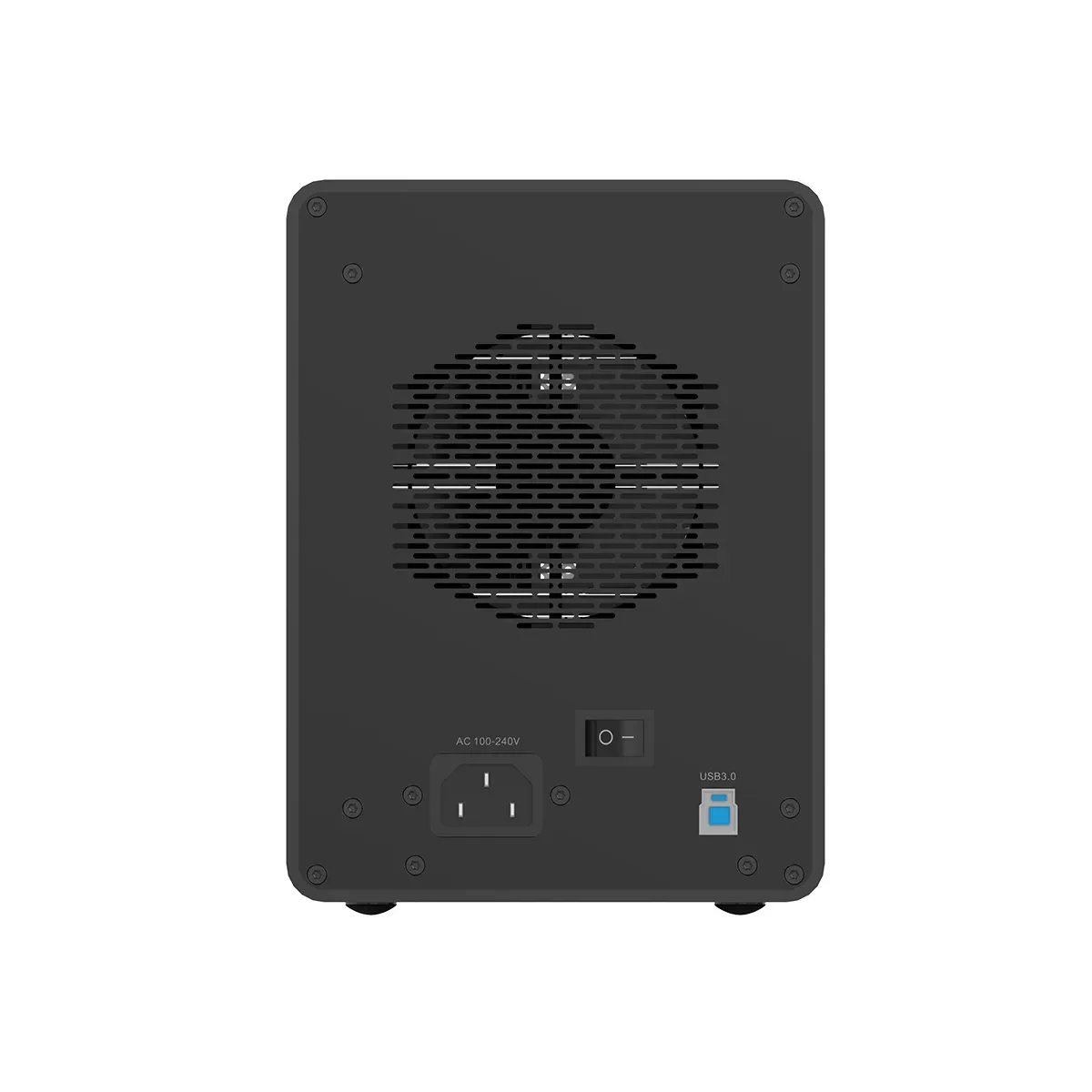
USB3.0 de 5 bahías con modelo Raid

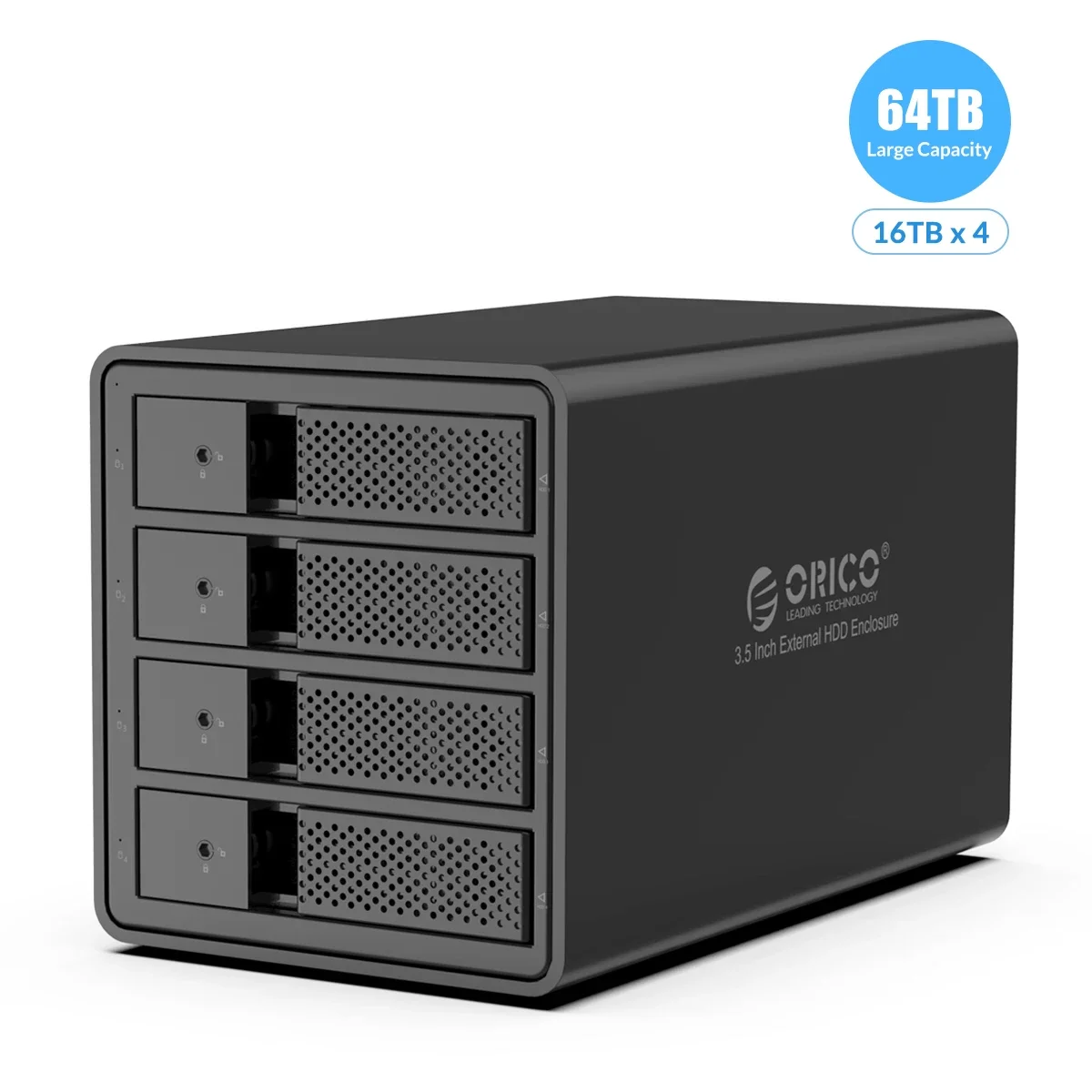
Estación de acoplamiento HDD de 4 bahías
Modelo USB3.0 de 4 bahías

USB3.0 de 4 bahías con modelo Raid
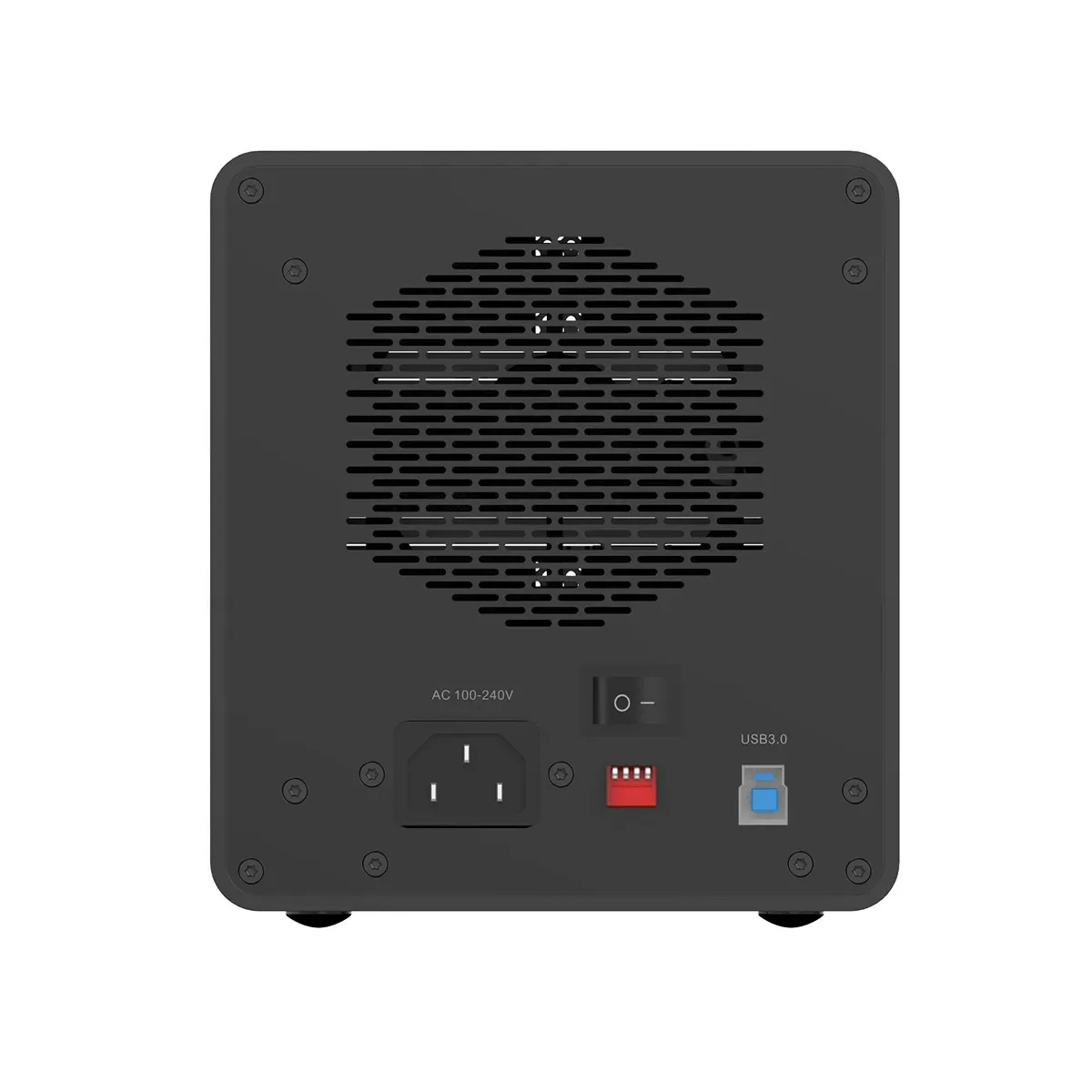
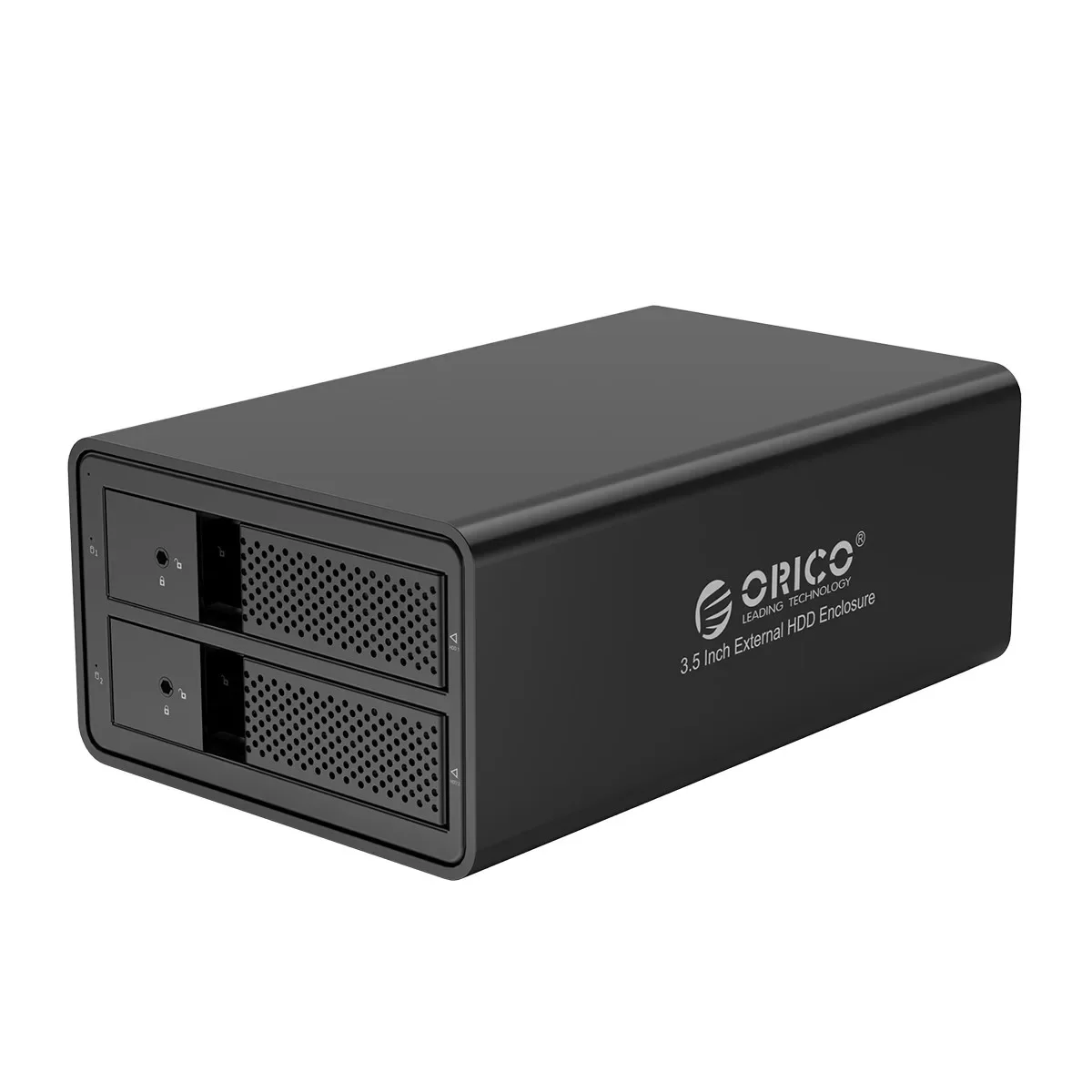
Estación de acoplamiento HDD de 2 bahías
Modelo USB3.0 de 2 bahías
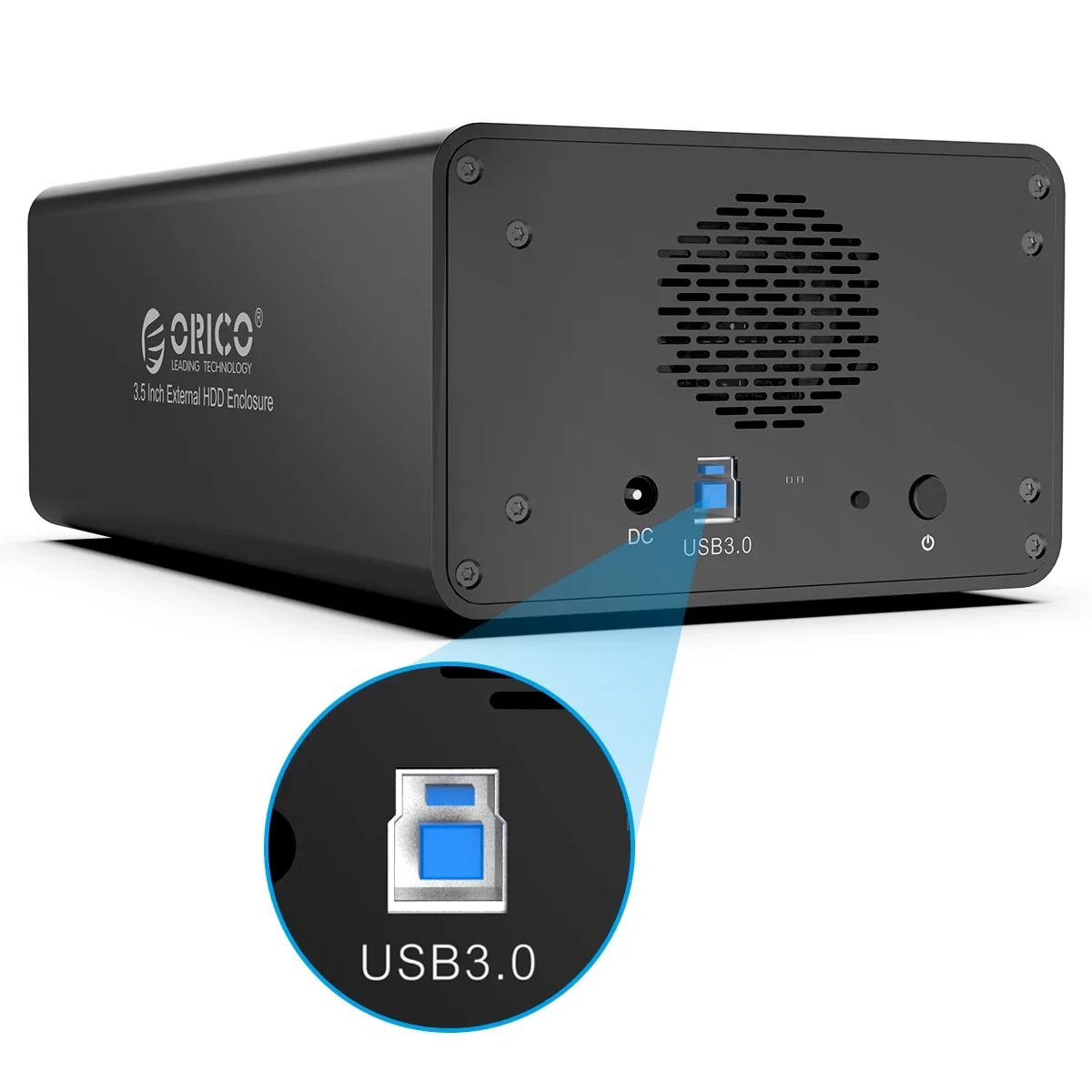
USB3.0 de 2 bahías con modelo Raid
 Consejos: Instrucciones de clonación sin conexión
1.Inserte los discos. Desconexión de la estación de acoplamiento con la computadora.Apague la alimentación e inserte el disco A en la ranura fuente y el disco B en la ranura objetivo.
2. Conecte la alimentación. Cambie el botón en la parte posterior de la estación de acoplamiento para clonar y encienda la alimentación.
3.Clonar inicio. Presione el botón Iniciar en la parte posterior y la luz indicadora parpadeará al clonar.La luz indicadora se enciende constantemente una vez finalizado el clon.
Notas:1.La unidad objetivo debe ser igual o mayor en capacidad que la unidad fuente.
2. No mueva el disco durante el procesamiento y no conecte la base a la computadora.
Preguntas y respuestas:P: ¿Por qué no puedo encontrar el disco duro en la computadora?
R: Formatee el nuevo disco duro después de conectarlo a la computadora.Procedimientos: haga clic derecho en 'computadora'- haga clic en 'Gestión'- 'Gestión de discos'- seleccione el nuevo disco duro - haga clic derecho en 'I inicialización'- Seleccione 'MBR' (si la capacidad es menor o igual a 2 TB) o 'GPT'(Si la capacidad es superior a 2 TB) - seleccione 'Nuevo Volumen Simple' - haga clic en 'Formato"
P: ¿Qué hacer cuando la administración del disco muestra que el disco duro está en formato sin rematar después de una operación inadecuada o un apagado repentino?
R: Solución: ejecute cmd e ingrese a CHKDSKi (es decir la carta impulsora): /F e ingrese.Después de escanear y reparar, se mostrará después de reiniciar la PC.
P: La computadora muestra "disco dinámico no válido" en la administración del disco después de retirar el disco de la computadora vieja.
R: Conecte el disco a la computadora anterior, haga una copia de seguridad de los datos y formatee.Si su computadora ya no funciona, puede descargar un convertidor de disco dinámico para transferirla a un disco básico.
P: ¿Qué hacer cuando encuentra el disco duro que se muestra en la computadora sin que la letra de la unidad esté marcada?
R: Haga clic en 'Gestión de discos'', 'Partición de disco", cambie la ruta y el nombre del disco; escriba el nombre del disco.
P: ¿Por qué el gabinete perdió la conexión con la computadora durante el encendido y apagado de la transmisión?
R: Puede deberse al mal funcionamiento del cable USB, a la obsoleta del controlador o a un disco roto. Comuníquese con el centro de atención al cliente para obtener soporte técnico.