
Descripción
Descripción del producto
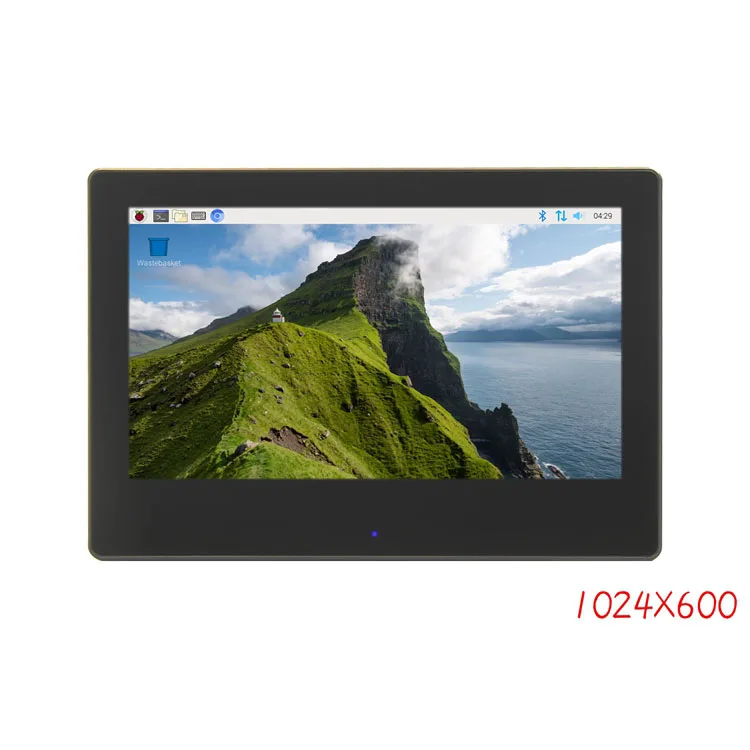
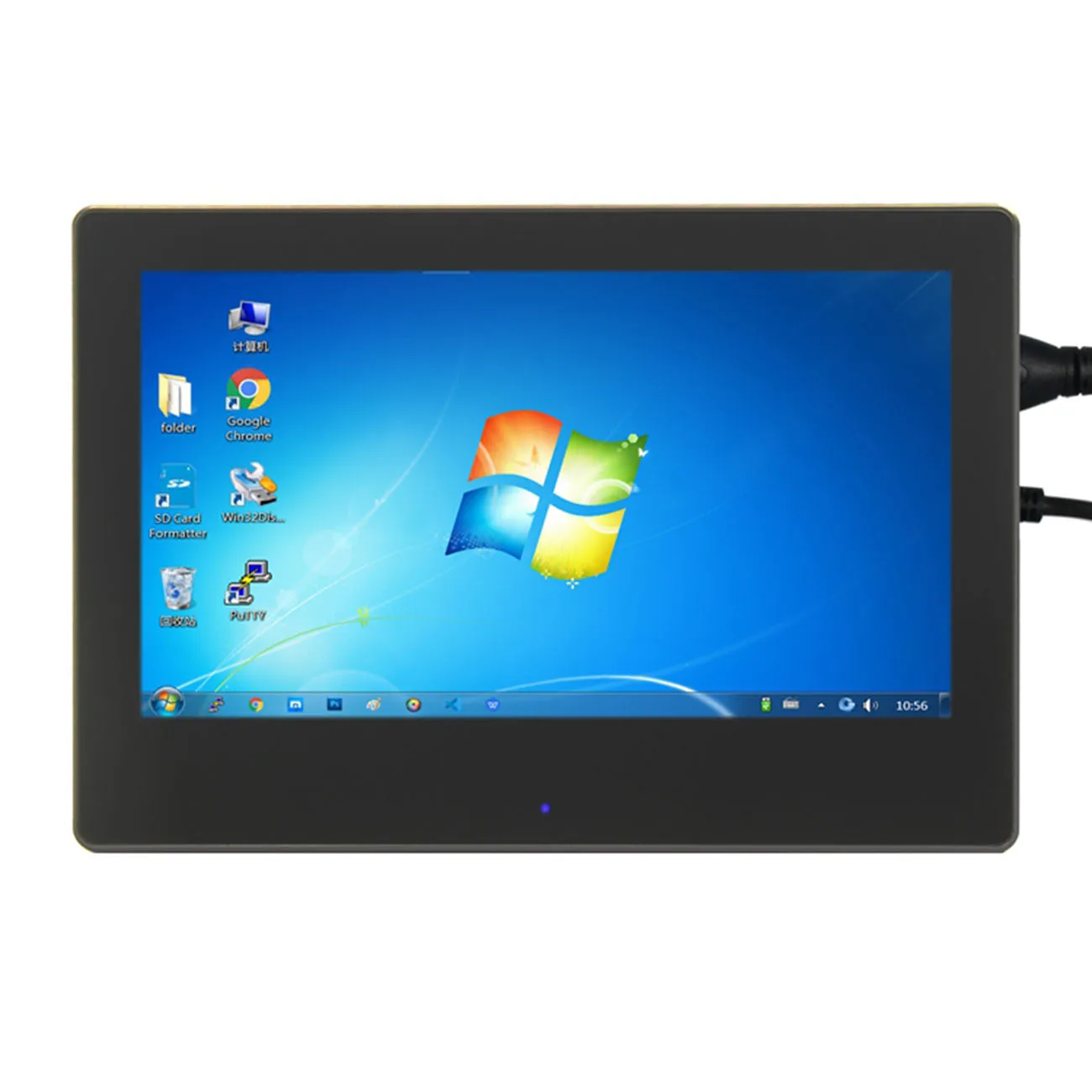
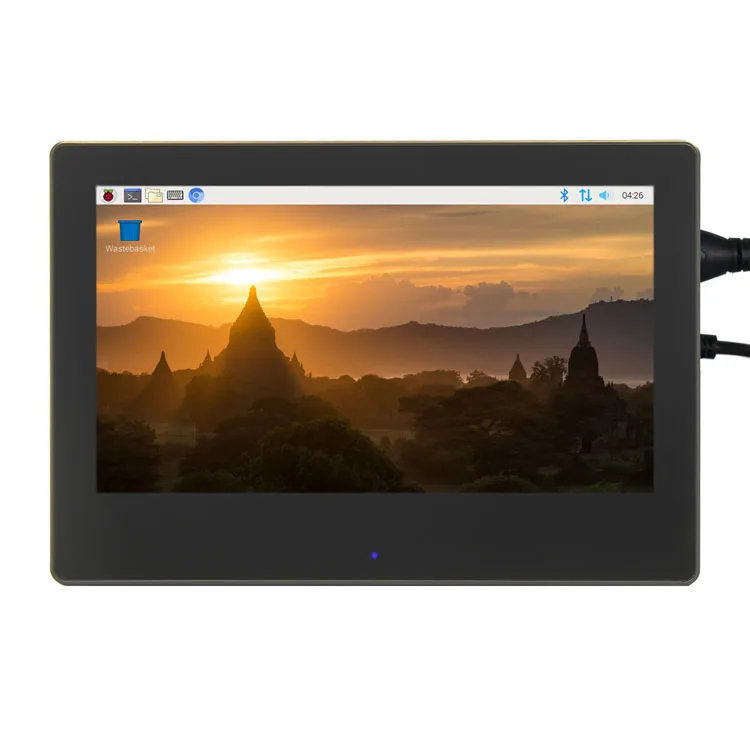
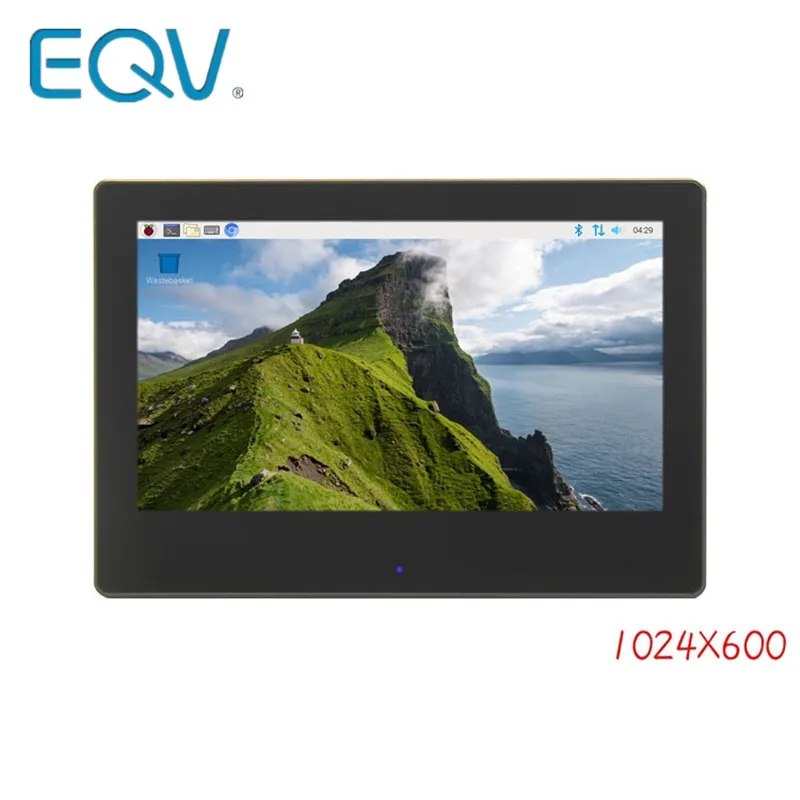
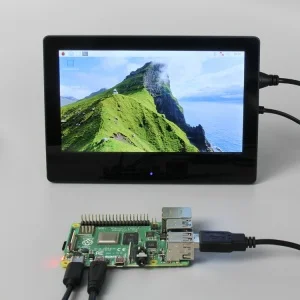
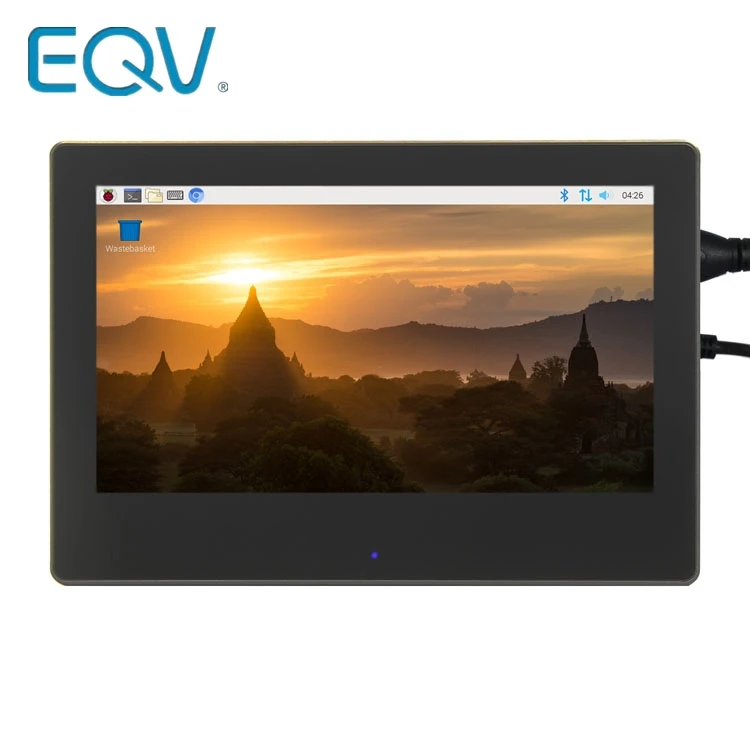
➤Pantalla estándar de 7 pulgadas, resolución de hardware 1024 × 600, resolución de configuración de software de hasta 1920x1080.➤Pantalla táctil capacitiva, soporte máximo táctil de 5 puntos➤Solo admite el control de retroiluminación, la retroiluminación se puede apagar para ahorrar energía➤Compatible con Raspberry Pi, BB Black, Banana Pi y otros mini PC convencionales➤Se puede utilizar como monitor HDMI de uso general, por ejemplo: conectar con un ordenador HDMI como subpantalla➤Se utiliza como una pantalla Raspberry Pi compatible con Raspbian, Ubuntu, Kali-Linux, Kodi, win10 IOT, single-Touch, unidad libre➤Funciona como monitor de PC, compatible con win7, win8, win10 System 5 POINT touch (XP: Single-Point touch), Unidad libre
Parámetros del producto
➤Tamaño: 7,0 pulgadas➤Resolución: 1024 × 600 (puntos)➤Táctil: táctil capacitiva de cinco puntos➤Tamaño del producto:-➤Disipación de energía: 0.84A * 5V
Descripción del hardware
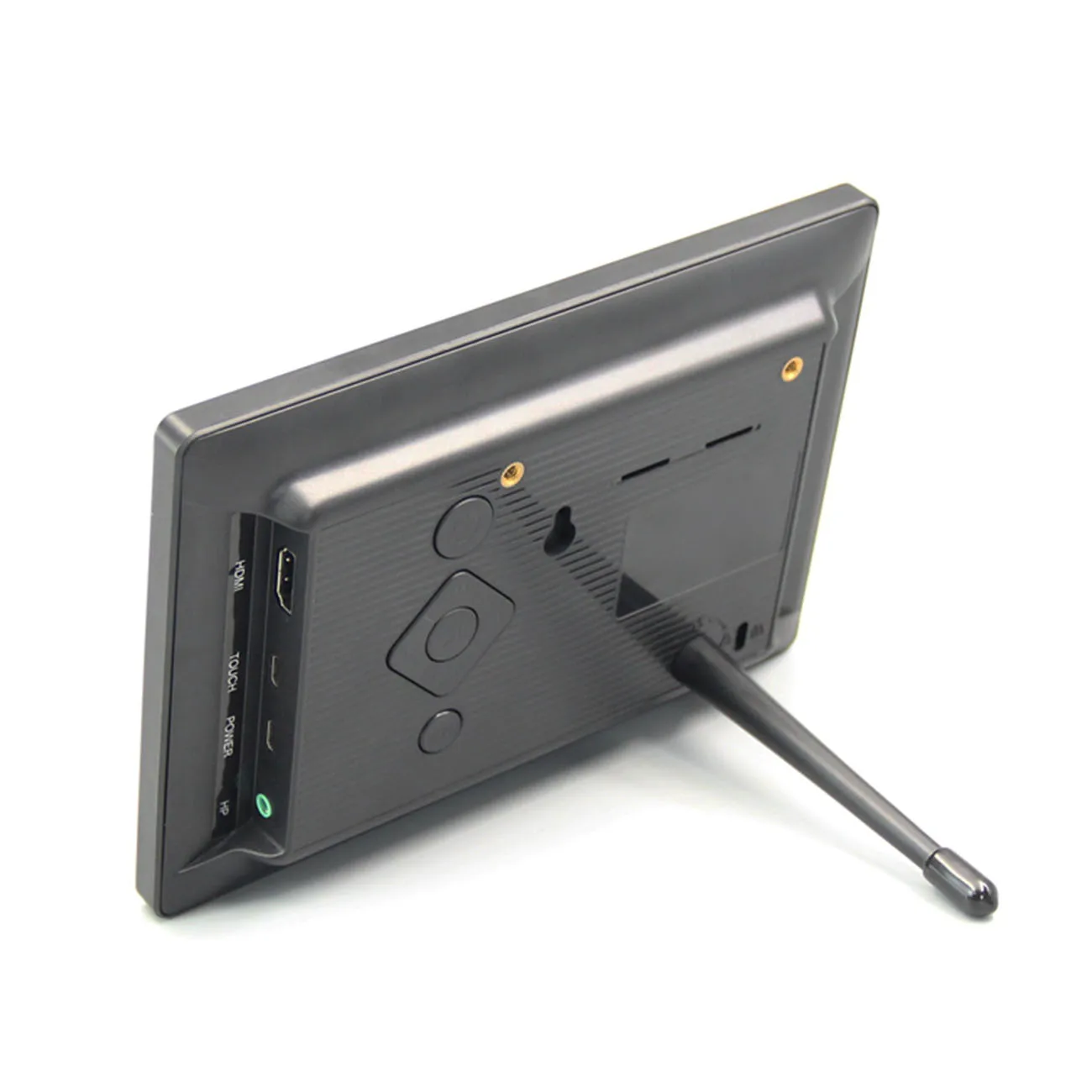
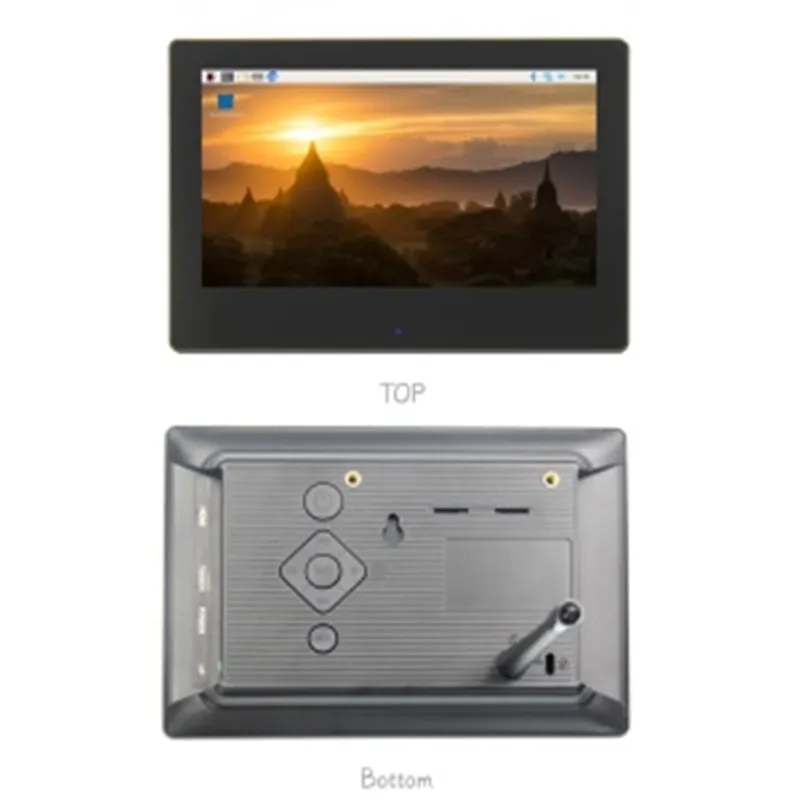
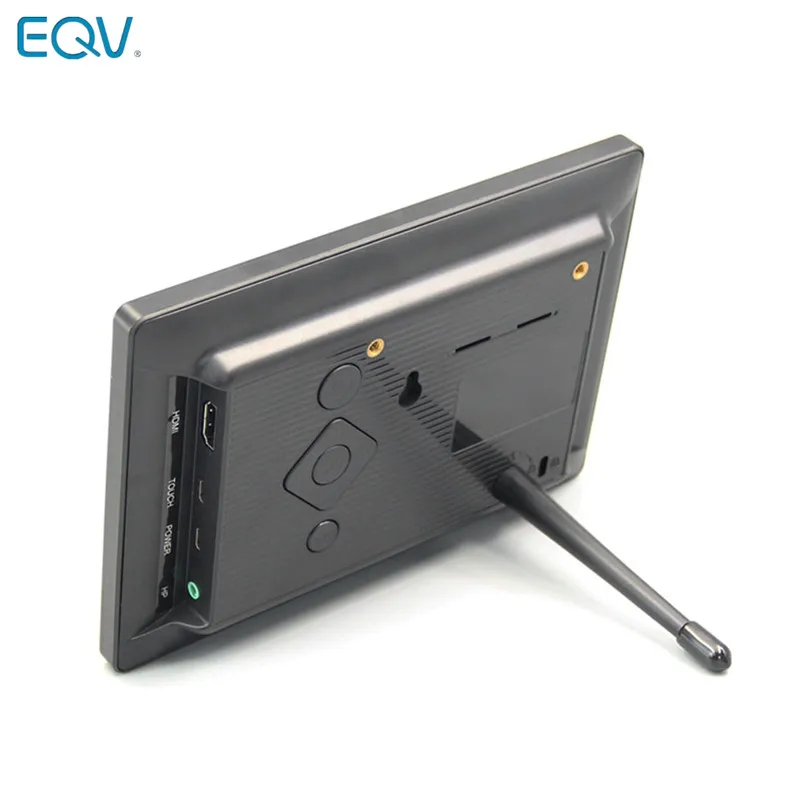
➤ Interruptor de encendido de retroiluminación: controla la luz de fondo encendida y apagada para ahorrar energía. ➤ Doble USB: para la fuente de alimentación y la salida táctil, las funciones de ambos son las mismas, conecte uno de ellos. ➤ Interfaz HDMI: para conectar la placa base y el monitor LCD a la transmisión HDMI. ➤ 3,5 MM HeadPhone Jace para salida de audio.Cómo usar con Raspbian/Ubuntu Mate/Win10 IoT Core System
Paso 1, instalar la imagen oficial de Raspbian
Descargue la última imagen de la descarga oficial.
Instale el sistema siguiendo los pasos del tutorial oficial.
Paso 2, modifique el "config.txt"
Una vez completada la programación del Paso 1, abra el archivo config.txt del directorio raíz de la tarjeta TF y agregue el siguiente código al final del archivo, guarde y expulse la tarjeta Micro SD de forma segura: max_usb_current=1 hdmi_force_hotplug=1 config_hdmi_boost=7 hdmi_group=2 hdmi_mode=87 hdmi_drive=1 display_rotate=0 hdmi_cvt 1024 600 60 6 0 0 0 0Paso 3, conduce la pantalla HDMI de 5 pulgadas-B con La Raspberry Pi
Inserte la tarjeta TF a Raspberry Pi, conecte Raspberry Pi y LCD por cable HDMI; conecte el cable USB a uno de los cuatro puertos USB de Raspberry Pi, y conecte el otro extremo del cable USB al puerto USB de la pantalla LCD; luego suministre energía a Raspberry Pi; Después de eso, si la pantalla y el tacto están bien, significa que conduce con éxito (usa el 2A completo para la fuente de alimentación).