En Stock
3,09 €
Con la garantía de 
17 unidades vendidas
Última actualización: 2026-01-30T00:11:08.755Z
Descripción

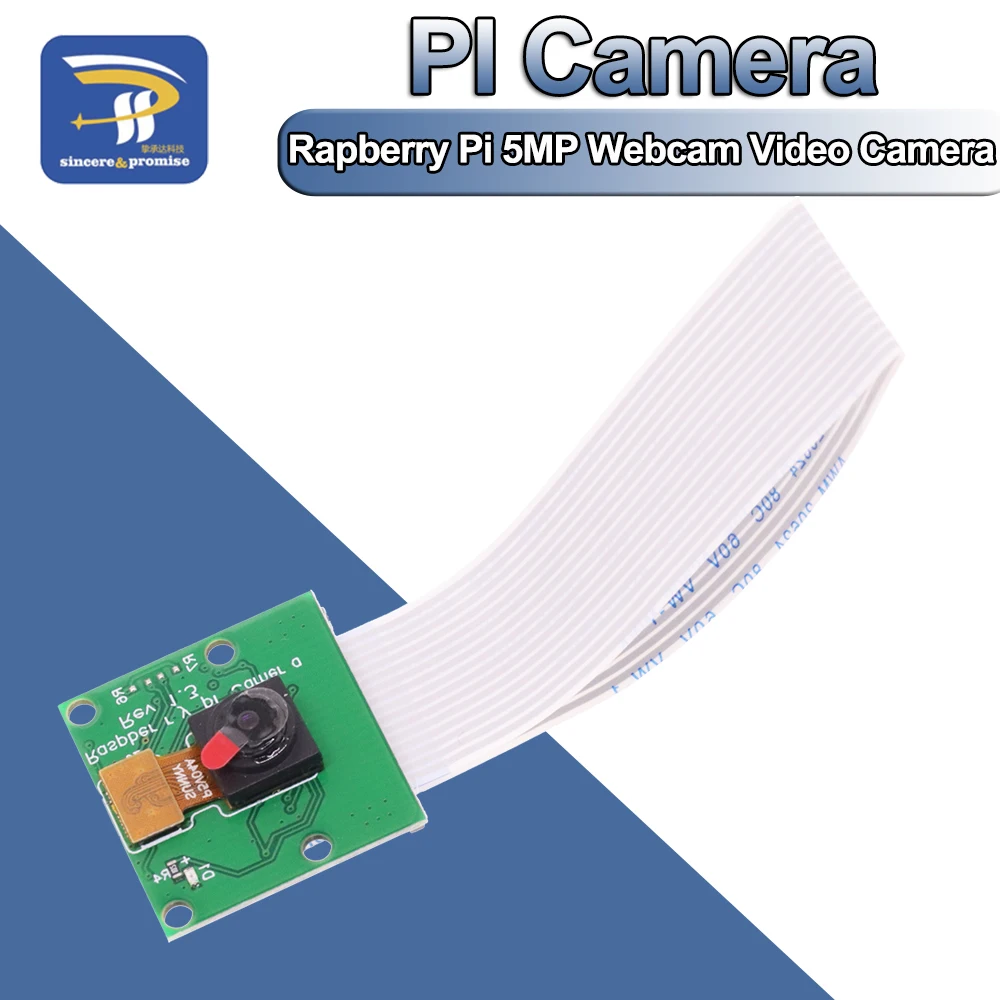
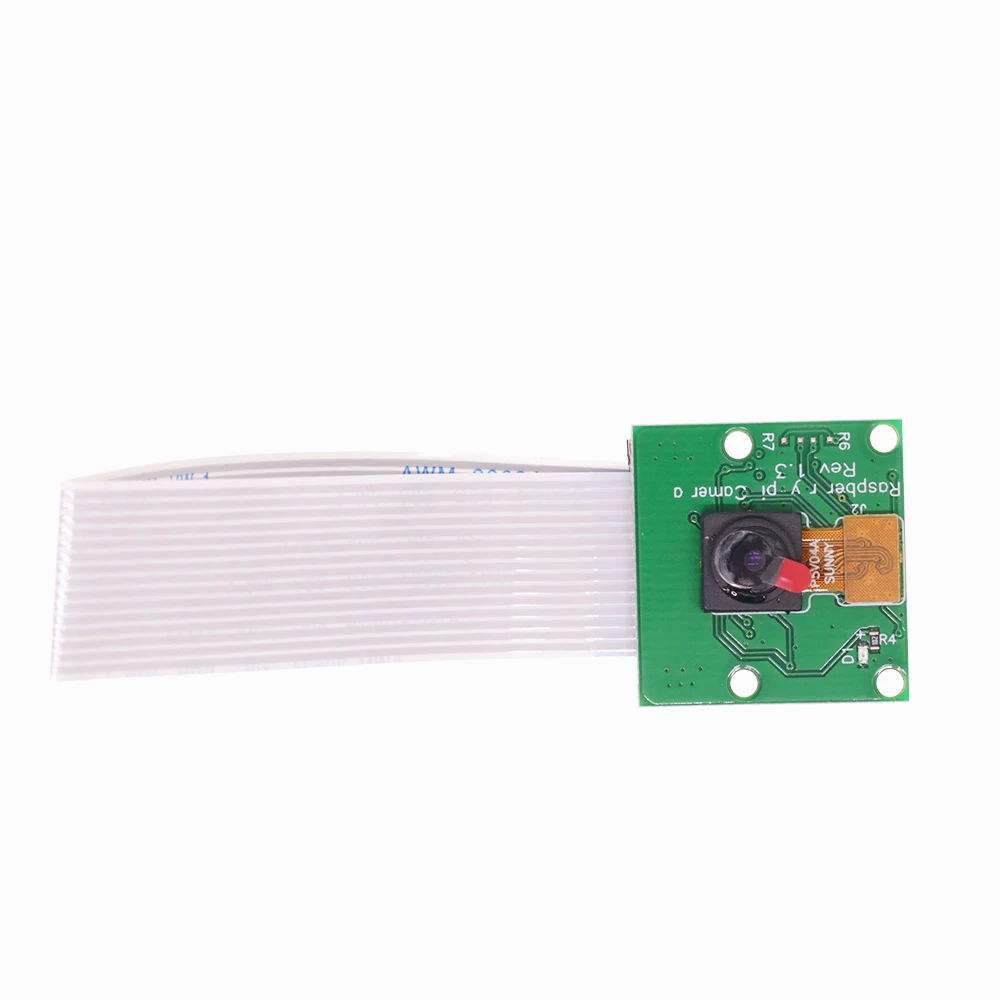
El módulo de cámara Raspberry Send es compatible con la versión Modelo A y Modelo B + de la tarta de frambuesa, el chip sensible a la luz utilizado en el módulo es producido por un chip OmniVision OV5647 de un cuarto de pulgada, se puede conectar directamente con el cable suave de frambuesa enviado por la placa de control. Está equipado con un sensor de imagen de 5 millones de píxeles, puede grabar 30 fotogramas por segundo (sin Caton) 1080p de vídeo Full HD o capturar imágenes de resolución 2592x1944, Y también puede enviar la frambuesa instalada en su automóvil pequeño, mediante el monitoreo inalámbrico Wi-Fi del automóvil de producción. También puede aplicar reconocimiento de imágenes y seguimiento de imágenes, creatividad, momento maravilloso en el cerebro, ¡Vamos! Pro, prueba rápidamente ~
Parámetros: Lente: 1/4 5M Apertura: 2,9 Distancia focal: 3,29 FOV: 72,4 grados Conexión de Hardware: 1. Cable blando, conector vertical de 90 grados, Puerto HDMI al lado. Al conectar el lado de contacto hacia la interfaz HDMI. 2. Retire la película protectora antes de la lente 3. Placas desnudas, tenga en cuenta el daño ESD, ¡tenga cuidado con la electricidad estática! Software: 1. El firmware RPi y rasp-config se han actualizado a la Cámara, haz una actualización apt-get; apt-get upgrade;. 2. Raspi-config, seleccione la cámara, inicie el controlador de la cámara del firmware RPi y luego reinicie 3. Utiliza el programa de línea de comandos Raspivid y la cámara de operación Rasptill para capturar vídeos o imágenes. Los videoclips capturados deben reproducirse con MPlayer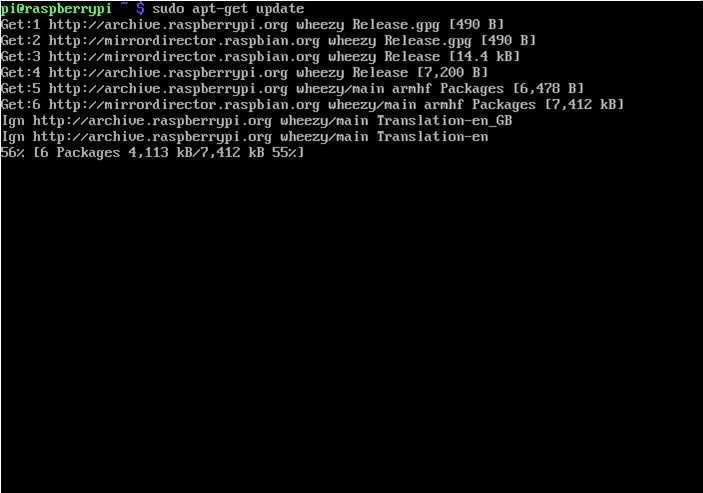


Conexión de Hardware:
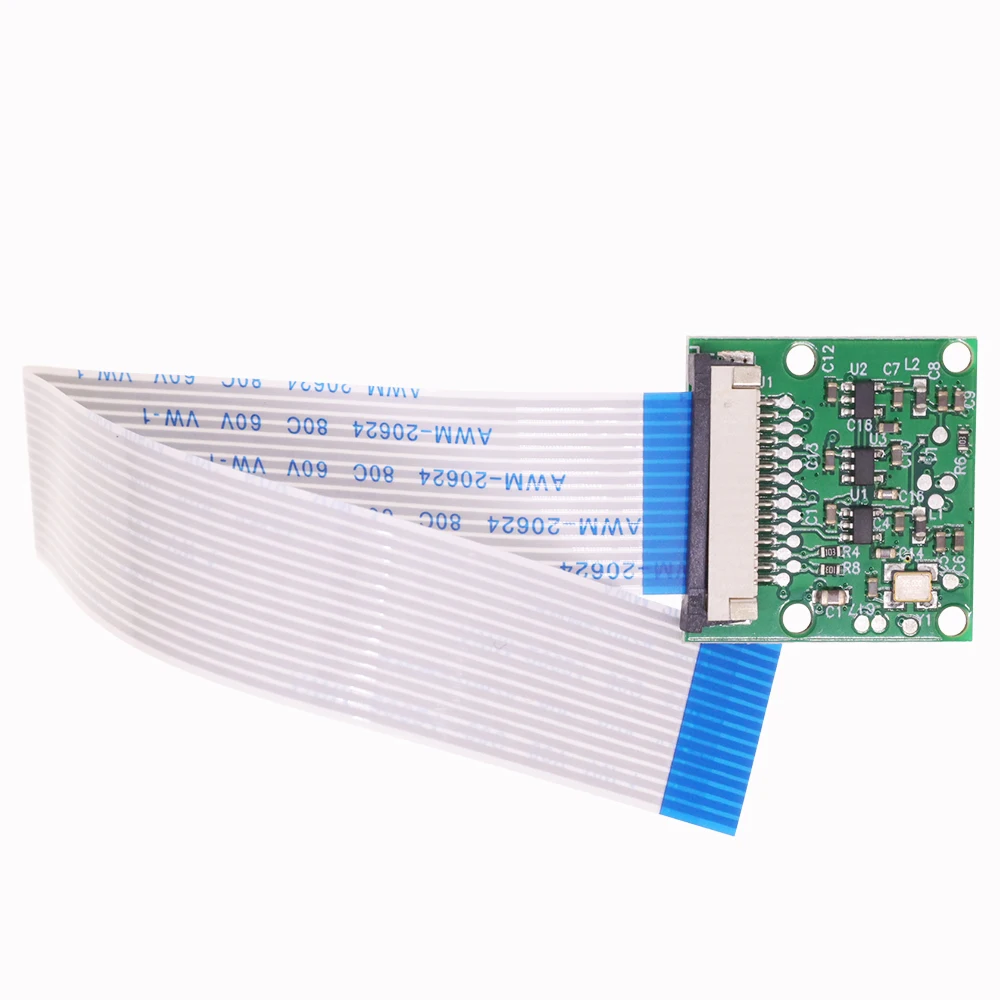
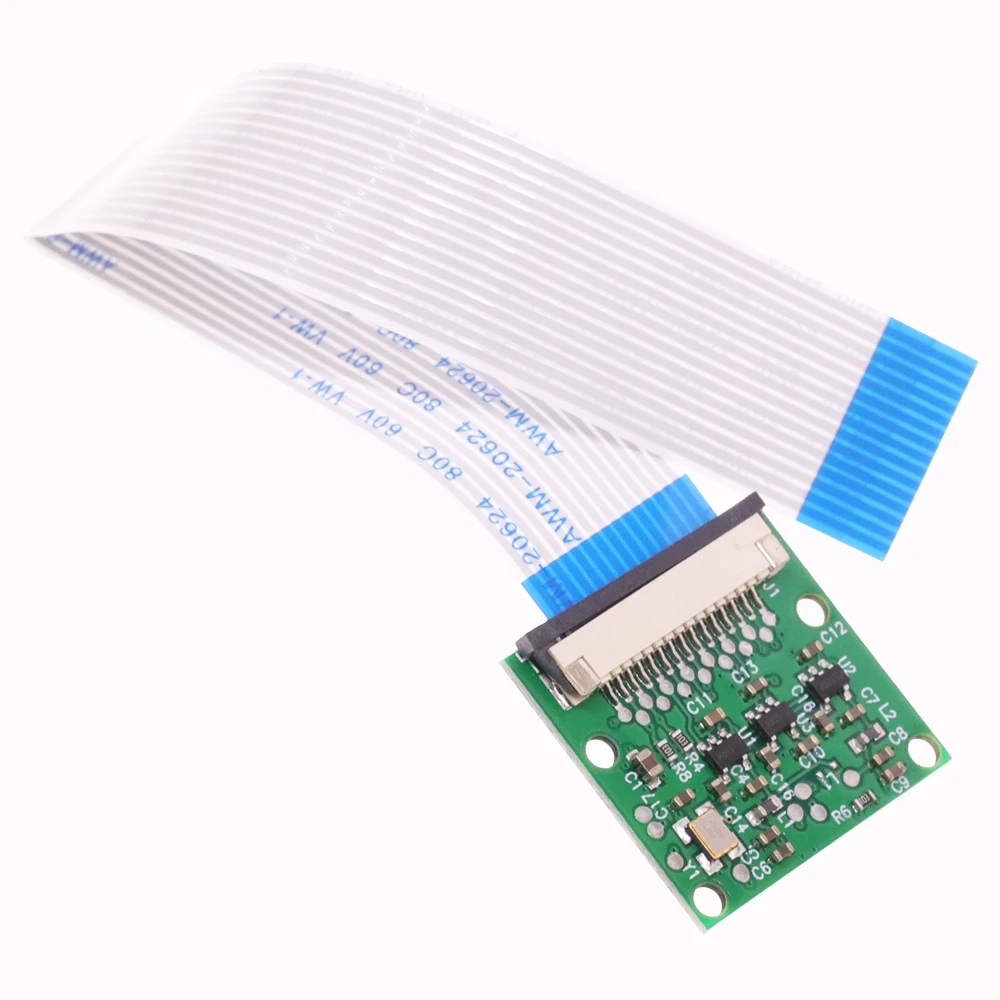
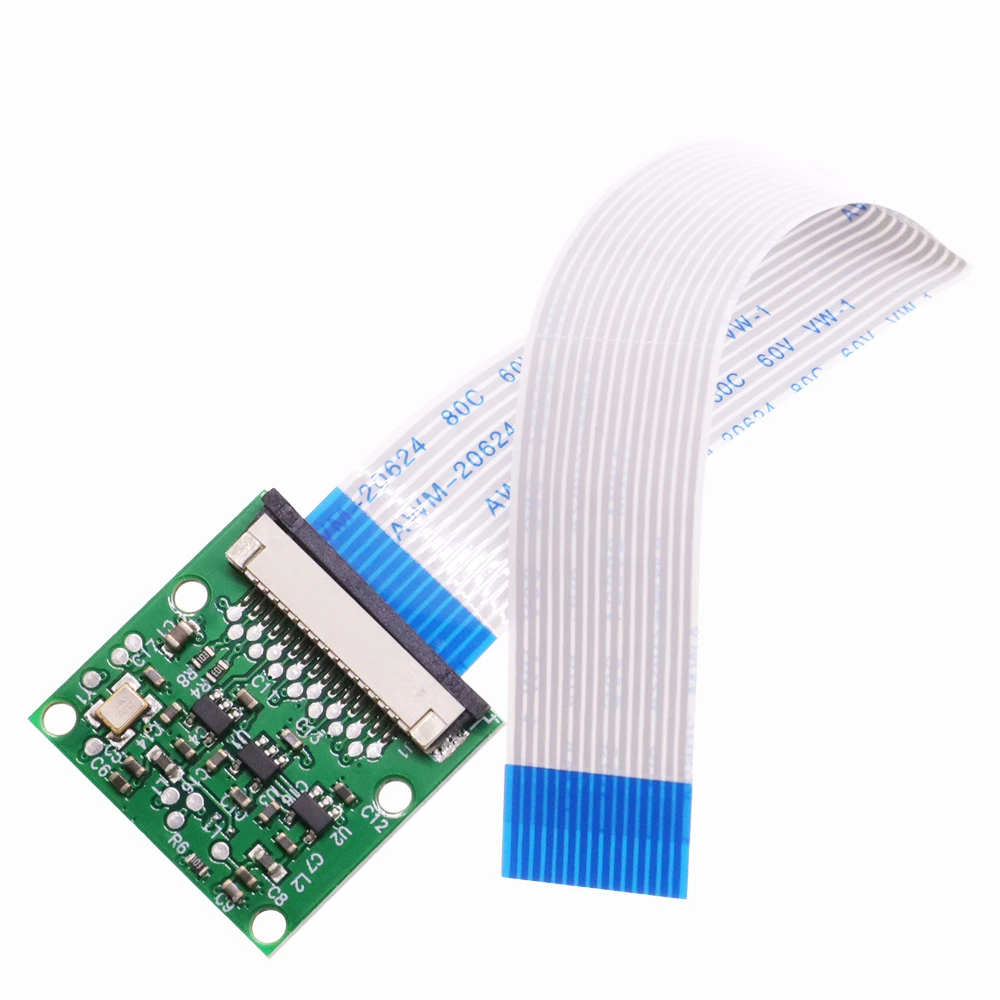
1. Cable blando, conector vertical de 90 grados, Puerto HDMI al lado. Conecta el lado de contacto hacia el conector HDMI.
2. Retire la película protectora de la lente antes de usarla
3. Tablero desnudo, preste atención al daño ESD, ¡tenga cuidado con la estática!
Uso del software:
1. El firmware RPi y rasp-config se han actualizado para la cámara, ejecute la actualización apt-get;
2. la cámara en raspi-config Seleccione, inicie el controlador de la cámara en el firmware RPi y luego reinicie
3. Utilice el programa de línea de comandos raspivid y raspistill para operar la cámara, capturar videoclips o imágenes
4. El videoclip capturado debe reproducirse con MPlayer
Cómo transmitir los datos a través de la red de difusión:
A través del comando NC (ncat-Concatenar y redirigir enchufes) serán los datos de entrada de la Cámara, redirigir directamente al puerto de red para lograr la salida.
Cómo habilitar el soporte de la Cámara en Raspbian
Inicie sesión en Pi. El Nombre de usuario predeterminado es PI y la contraseña predeterminada es raspberry. (Nota: si los ha cambiado de los predeterminados, deberá proporcionar sus propios detalles de usuario/contraseña).
Ejecute los siguientes comandos en un terminal para actualizar el firmware de Raspberry Pi a la última versión:
Actualización Sudo apt-get
Haga clic para ampliar
Actualización sudo apt-get
Haga clic para ampliar
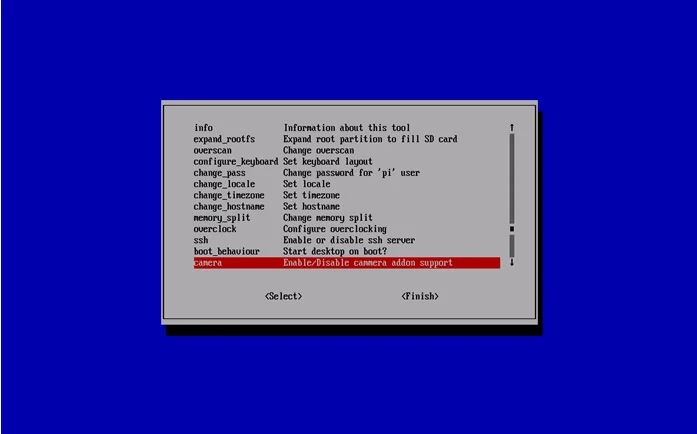
Acceda a los ajustes de configuración para Pi ejecutando el siguiente comando:
Sudo raspi-config
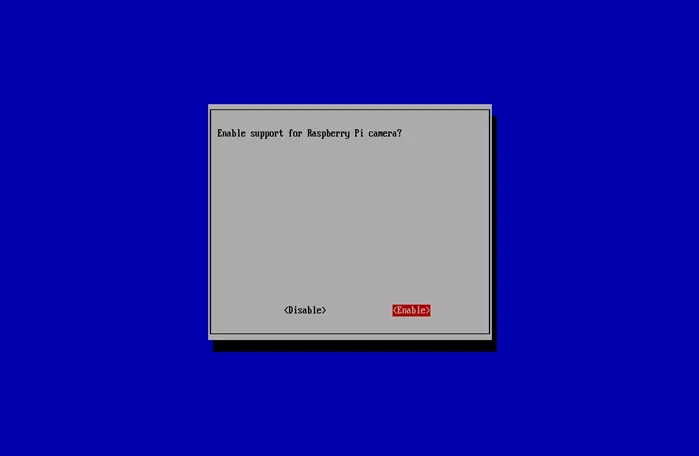
Vaya a "Cámara" y seleccione "habilitar".
Haga clic para ampliar
Haga clic para ampliar
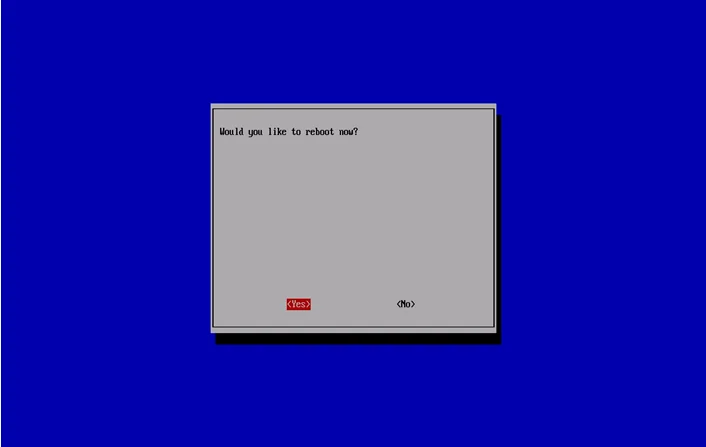
Seleccione "Finish" y reinicie.
Haga clic para ampliar
Cómo usar el software de la Cámara Raspberry Pi
Raspivid es una aplicación de línea de comandos que permite capturar vídeo con el módulo de cámara, mientras que la applicationraspistill permite capturar imágenes.
-O-output especifica el nombre del archivo de salida y-T o-timeout especifica la cantidad de tiempo que se mostrará la vista previa en milisegundos. Tenga en cuenta que este conjunto es De forma predeterminada y que el raspistill capturará el fotograma final del período de vista previa.
-D o-demo ejecuta el modo de demostración que recorrerá los diversos efectos de imagen disponibles.
Comandos de ejemplo
Captura una imagen en formato JPEG:
Raspistill-o imagen. jpg
Captura en forma de un vídeo H264 en un momento de la vida:
Raspivid-o video. H264
Captura un vídeo de 10 segundos:
Raspivid-o Video. H264-T 10000
Captura un vídeo de 10 segundos en modo de demostración:
Raspivid-o Video. H264-T 10000-D
Para ver una lista de posibles opciones para ejecutar raspivid o raspistill, puede ejecutar:
Raspivid | menos
Raspistill | menos
Utilice las teclas de flecha para desplazarse y escriba Q para salir.
La documentación extendida está disponible.
Tenga en cuenta que le recomendamos que cambie la contraseña SSH si está utilizando una cámara, para evitar el acceso no deseado.
Cómo transmitir video desde la cámara Raspberry Pi a través de una red
Para ver el feed en Linux
Instale las dependencias ejecutando lo siguiente en un terminal:
Sudo apt-get Install MPlayer netcat
Encuentre su dirección IP ejecutando ifconfig. (Su dirección IP aparecerá en la salida de la consola y probablemente tendrá la forma 192.168.1.XXX).
Ejecute el siguiente comando en un terminal para ver el feed usando MPlayer:
NC-L-p 5001 | MPlayer-FPS 31 -cache 1024-
Para ver el feed en Windows
Instale y ejecute Linux en su lugar.
Encuentre su dirección IP ejecutando ipconfig. (Su dirección IP aparecerá en la salida de la consola y probablemente tendrá la forma 192.168.1.XXX).
Descargar MPlayer.
Descargar Netcat.
Tenga en cuenta que su navegador puede quejarse de que estos archivos son maliciosos, ya que son ejecutables sin firmar.
Presione la tecla Windows y la tecla 'r' simultáneamente para abrir el cuadro de diálogo "Ejecutar". Ingrese cmd.exe en el cuadro de diálogo y presione Enter/Return para abrir un indicador de DOS.
Introduzca el siguiente comando en la solicitud para ver la fuente con MPlayer:
[Ruta de acceso a nc.exe]\ nc.exe -L-P 5001 | [Ruta de acceso a mplayer.exe]\ mplayer.exe-FPS 31-caché 1024-
Para ver el feed en OS X
Descargar MPlayer.
Alternativamente, puede descargar MPlayer usando Brew, lo cual recomendamos.
Encuentre su dirección IP ejecutando ifconfig. (Su dirección IP aparecerá en la salida de la consola y probablemente tendrá la forma 192.168.1.XXX).
Ejecute el siguiente comando en Terminal para ver el feed usando MPlayer:
NC-L-p 5001 | MPlayer-FPS 31 -cache 1024-
Para ver la alimentación en una Raspberry Pi:
Encuentre su dirección IP ejecutando ifconfig. (Su dirección IP aparecerá en la salida de la consola y probablemente tendrá la forma 192.168.1.XXX).
Ejecute los siguientes comandos en un terminal en el Pi receptor:
Búfer mkfifo
NC-P 5001-L búfer | /opt/VC/src/hello_pi/hello_video/hello_video.bin búfer
Para transmitir la alimentación desde el Pi con el módulo de cámara adjunto
Después de configurar la máquina "receptora" según las instrucciones anteriores, ejecute los siguientes comandos en un terminal en el Pi "transmisor":
Raspid-T 999999 -o - | NC [insertar la dirección IP del cliente] 5001
A continuación, puede utilizar los comandos enumerados en la sección "Cómo usar el software de la Cámara Raspberry Pi" anterior para cambiar el tiempo de captura o agregar un efecto de vídeo.
Opiniones de clientes
2 opinionesH
10 de diciembre de 2025
Aún no probado
A
14 de julio de 2025