
Color
Descripción
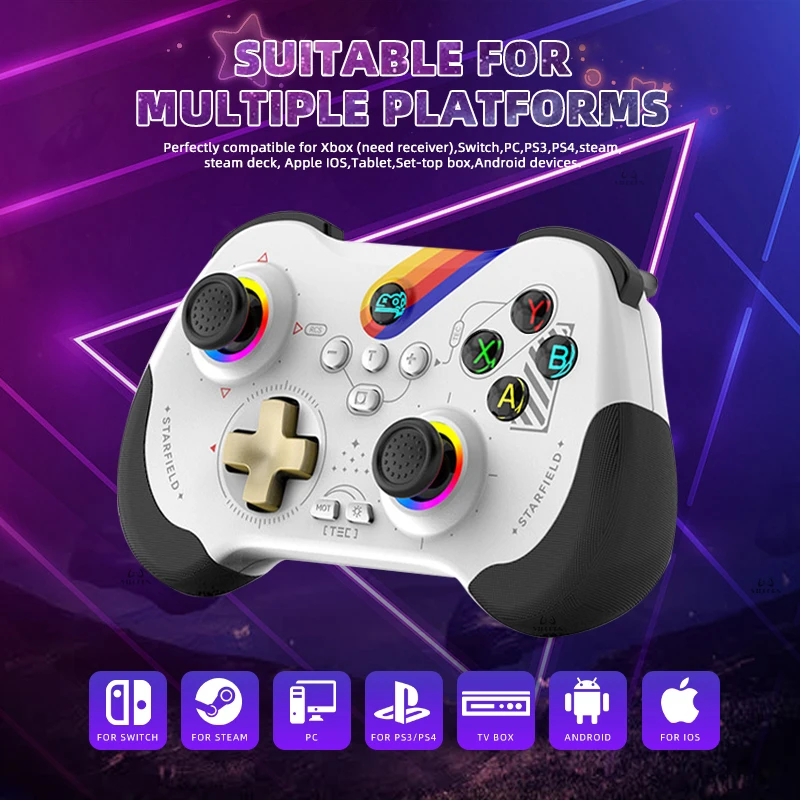
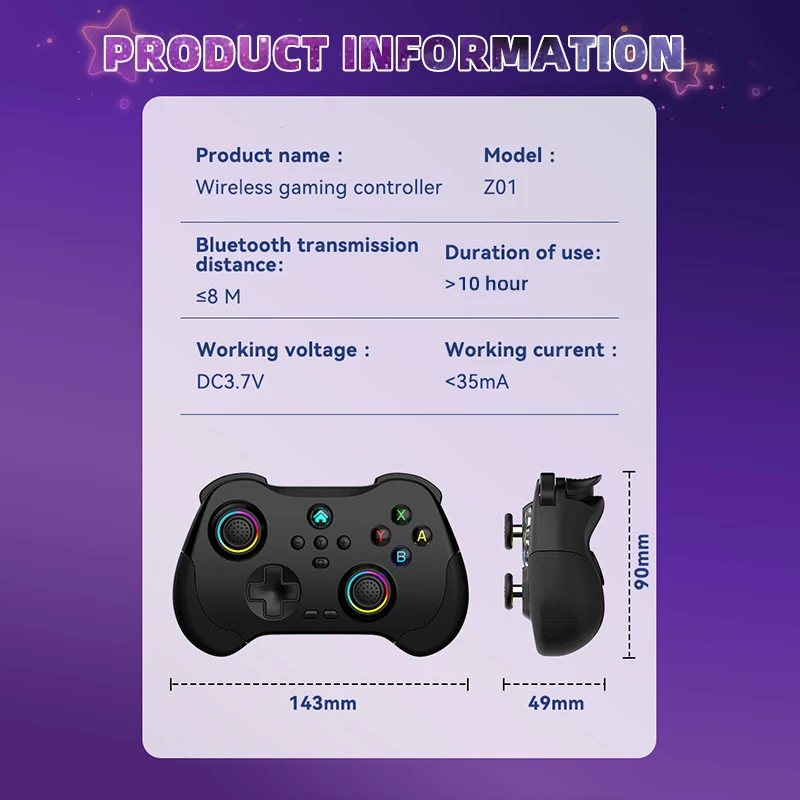
• Controlador de juego inalámbrico :Este controlador de juego inalámbrico VILCORN es perfecto para ROG Ally, PC Steam deck Switch OLED ROG AllyJoystick, ofreciendo una experiencia de juego fluida y sin interrupciones.
• Compatibilidad amplia :Con una amplia compatibilidad con plataformas como Raspberry pi y Nintendo Switch Lite, este controlador de juego es versátil y se adapta a una variedad de necesidades de juego.
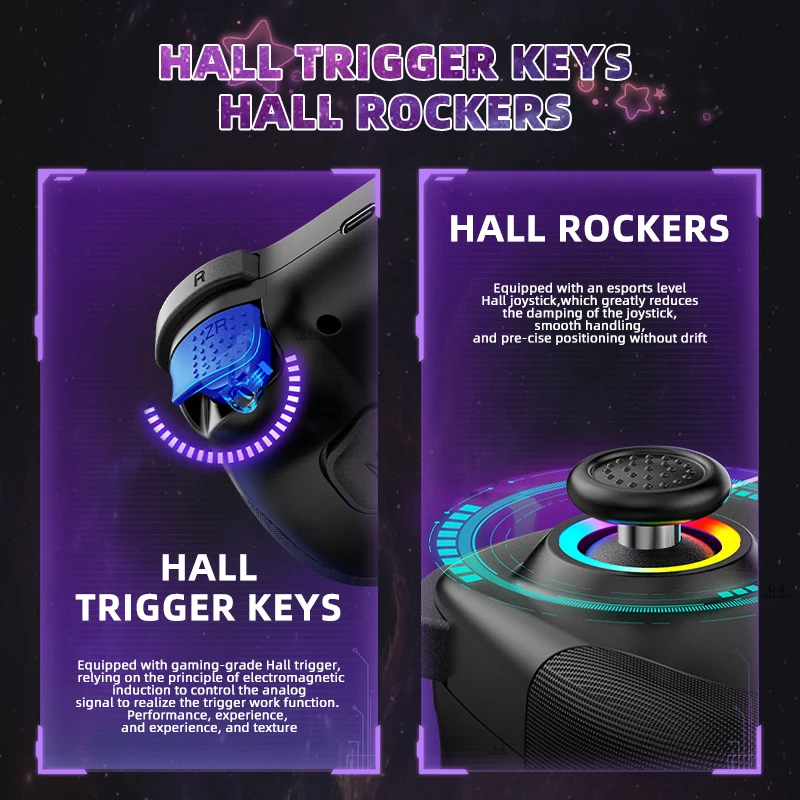
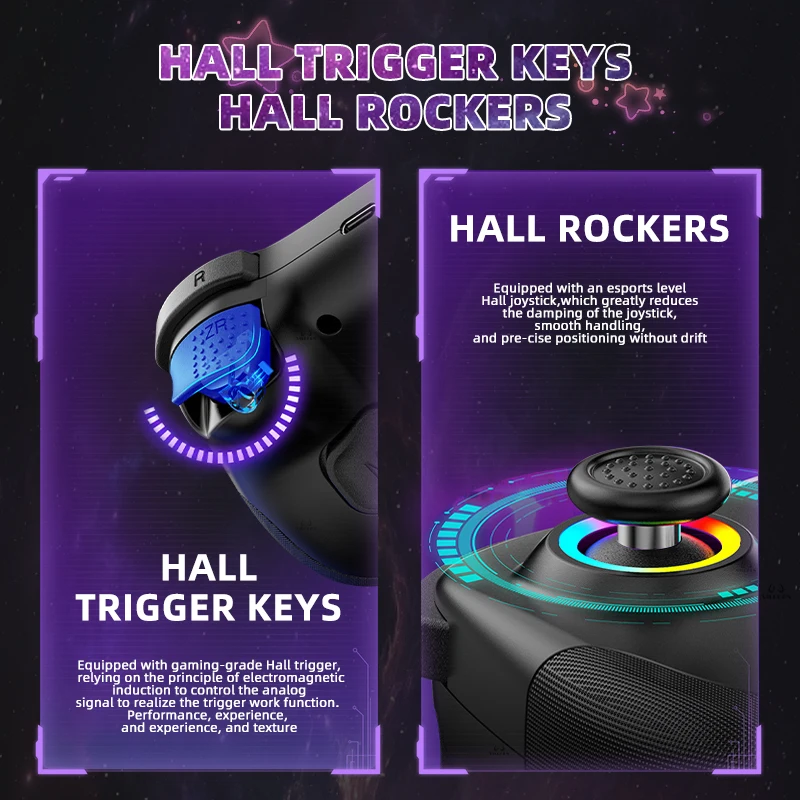
• Diseño de hallo lineal :El diseño de hallo lineal del botón de disparo proporciona una respuesta táctil precisa, mejorando la experiencia de juego del usuario.
• Conexión Bluetooth :La conexión Bluetooth garantiza una comunicación sin problemas entre el controlador y el dispositivo, asegurando un rendimiento de juego óptimo.
• Regalo ideal :Este controlador de juego es el regalo perfecto para los amantes de los videojuegos, proporcionando una experiencia de juego superior.
• Origen : China continental
Prueba gratuita de 15 días
Ofrecemos una prueba gratuita de 15 días de nuestro producto en 24 países, si no le gusta el producto que recibió, devuelva los productos directamente y puede obtener un reembolso completo. Pero recuerde elegir "no lo quiero Ya" como motivo de la disputa, para que no tenga que pagar la tarifa de envío cuando lo devuelva, ¡Consigue un reembolso completo! (Si es por otras razones, se le puede cobrar una tarifa de envío alta).

Características
1. soporte para switch/PS3/ps4/adroid/iOS MFI/Apple Arcade/PC/vapor/Tesla y otras plataformas.
2. Con función Hall Rocker y Hall Trigger.
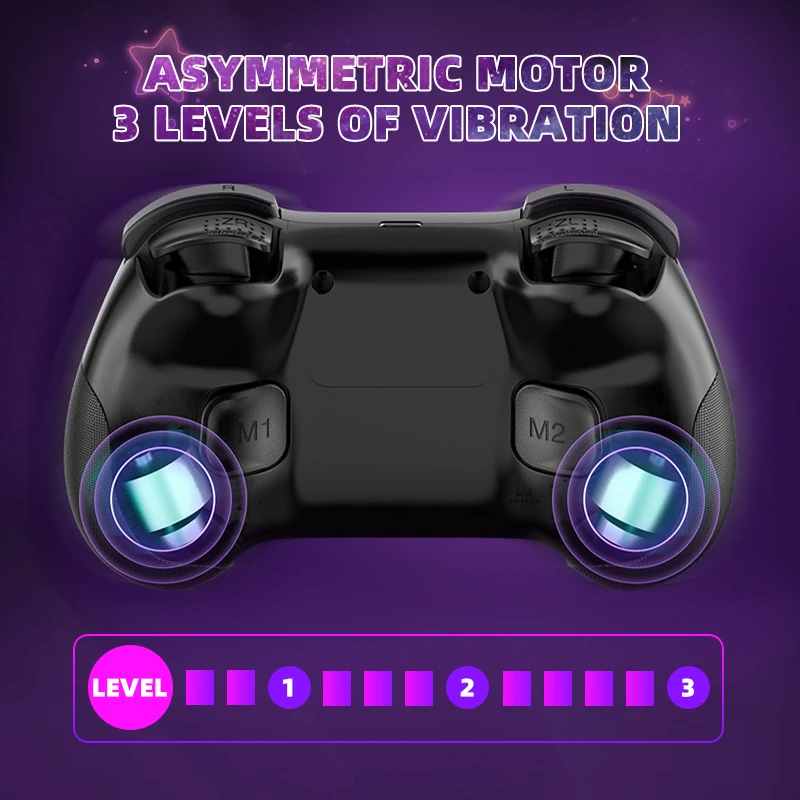
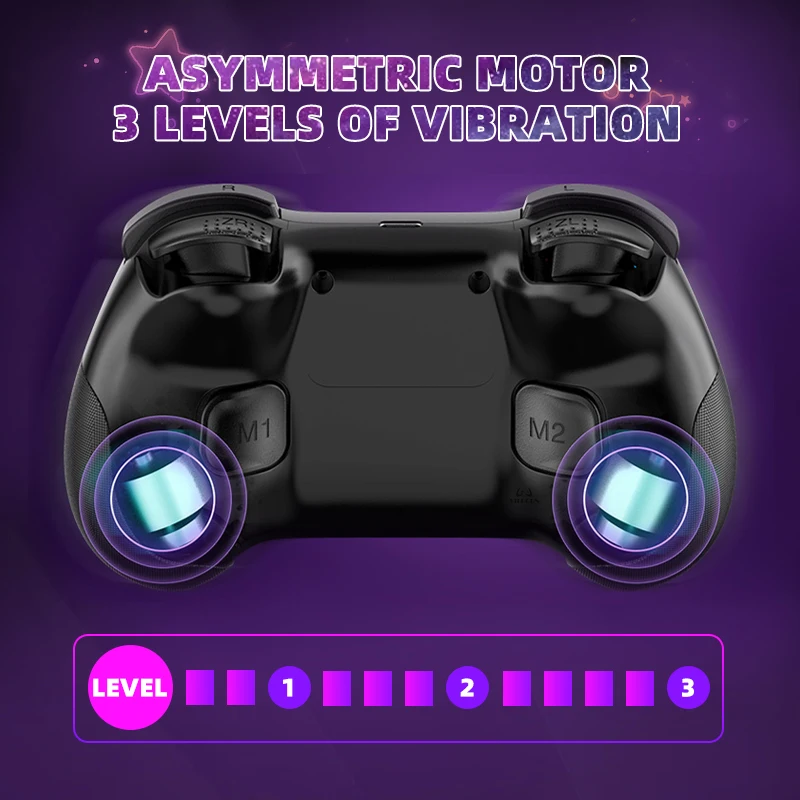
3. vibración de doble motor asimétrica ajustable.
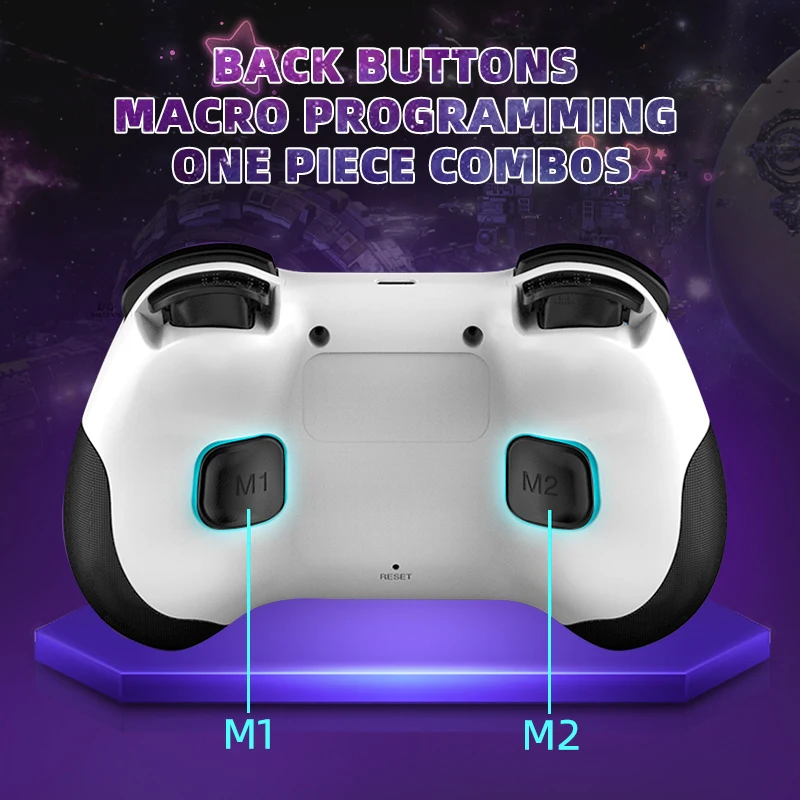
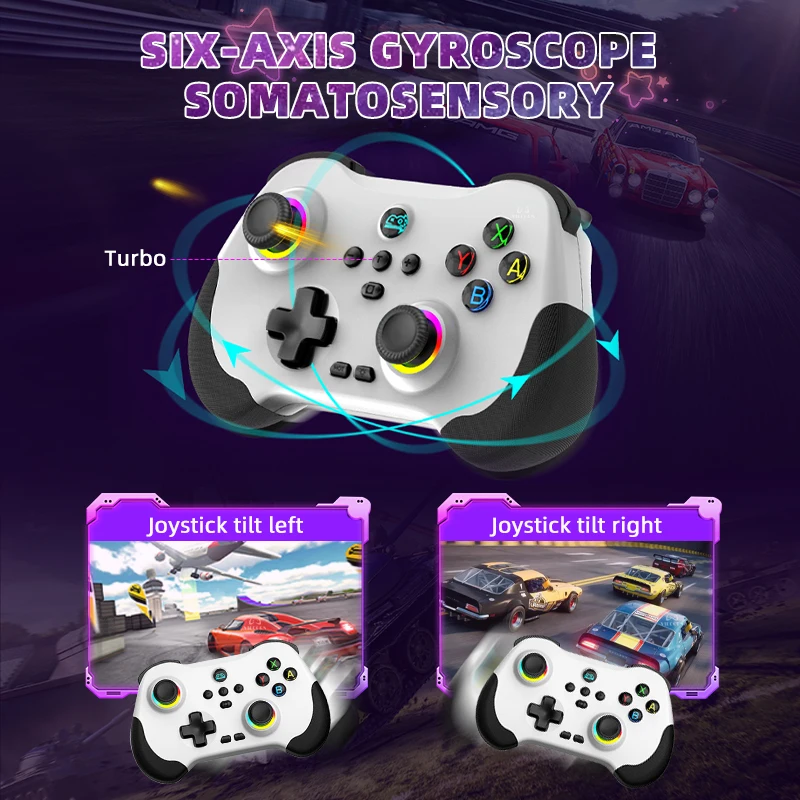
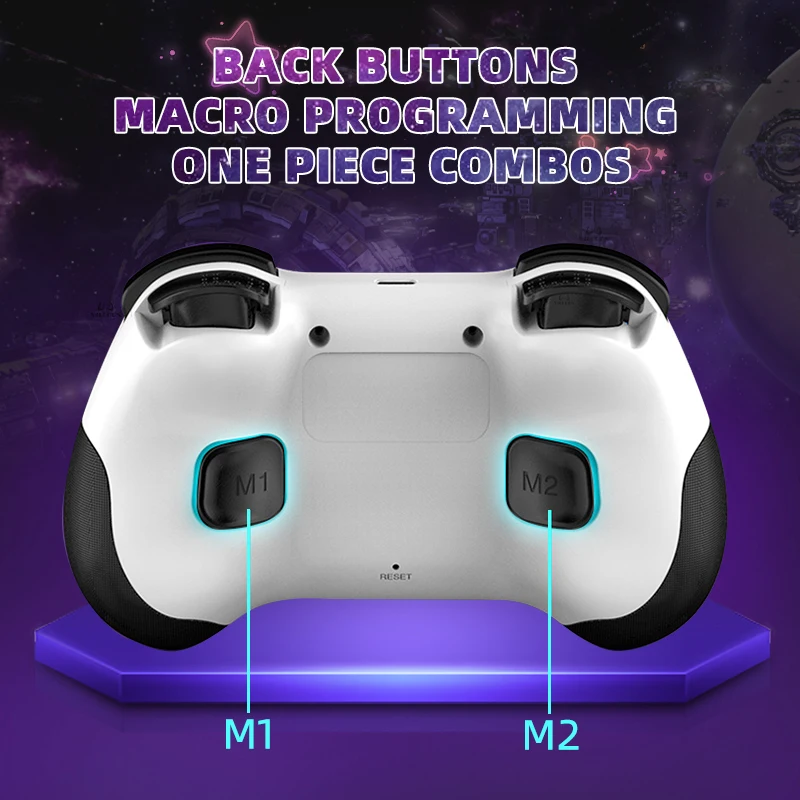
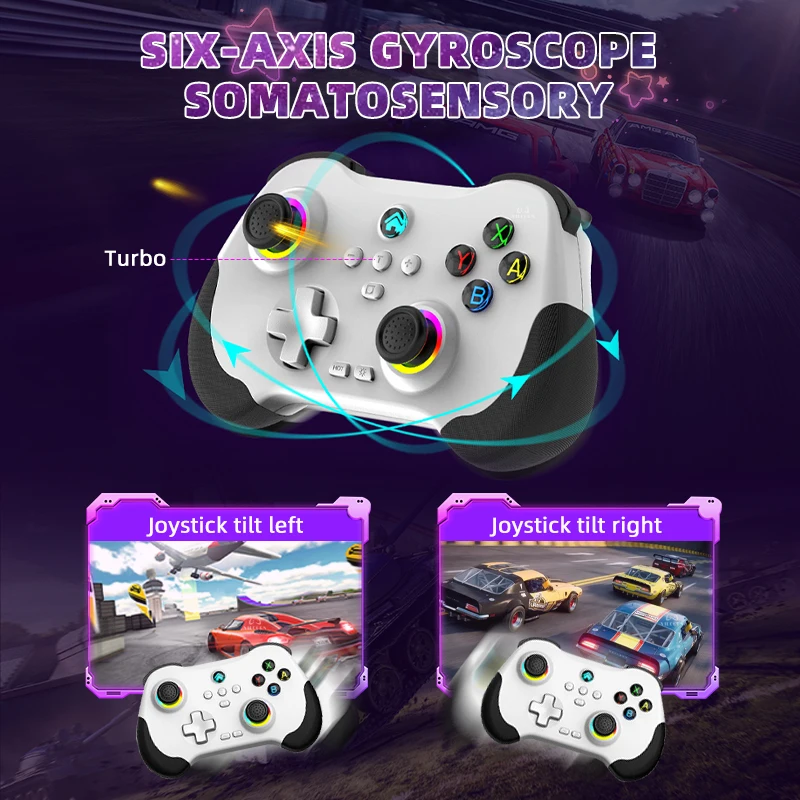
4. función de programación se puede personalizar macro, mapeo somatosensorial de seis ejes de alta precisión.
5. Función de explosión de una tecla TURBO.
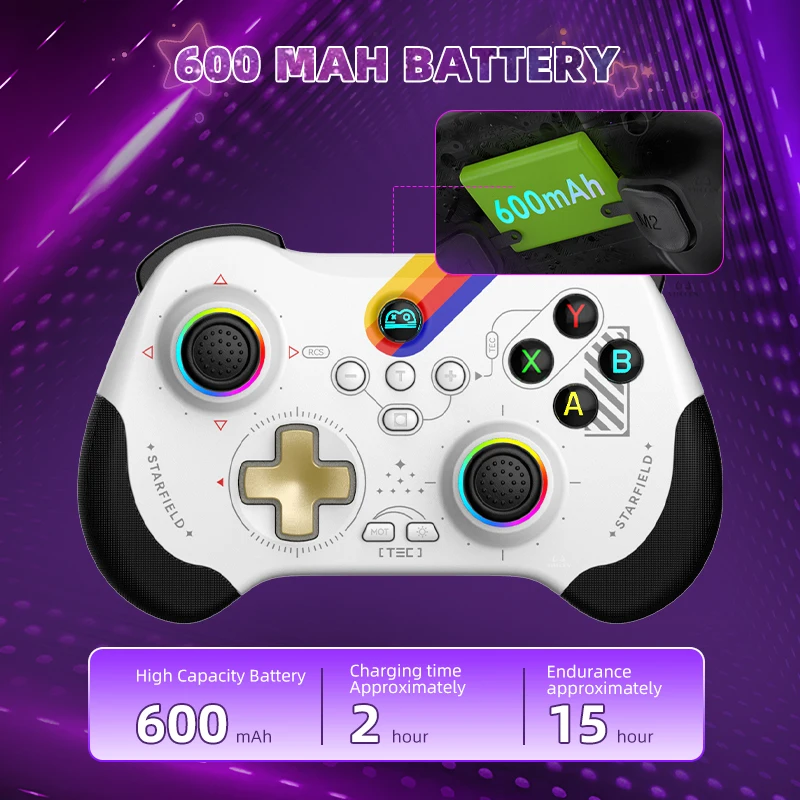
6. botones de función de goma conductora, con efecto RGB y luces ajustables frescas.
Preguntas frecuentes
P: ¿Qué pasa si no puedo controlar mi joystick?
R: Debido a que el mango tiene una función de auto-corrección del joystick de encendido, no toque el joystick de la pantalla cuando se enciende. Tocar el joystick para encender la máquina puede generar un error y mantener el joystick dentro del error de autocorrección. Solución, apague el joystick, vuelva a encenderlo y no toque el joystick cuando encienda el joystick.
Q: ¿Cómo utilizar la función de giroscopio en la computadora?
R: Necesitas usar el modo de conectar Switch o MFI, ir a conectar la computadora a través de Bluetooth, puedes jugar los juegos que admiten giroscopio en los juegos de Steam. No use X-Input para conectarse a la PC, el modo X-input no es compatible con somatosensorial. Debes ingresar al juego correspondiente desde la plataforma de vapor.
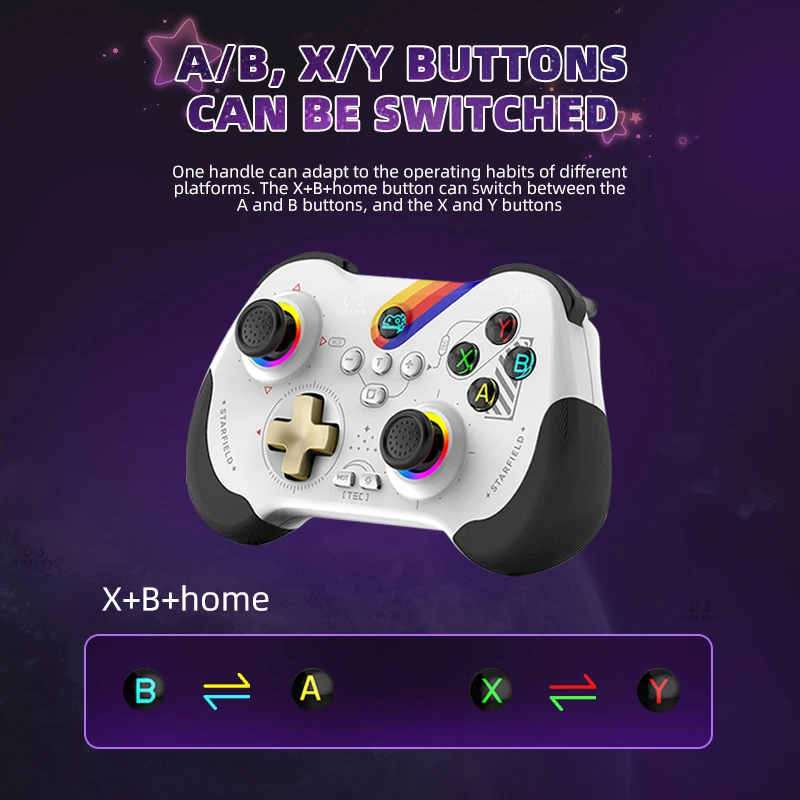
P: ¿Cómo cambiar la posición de los botones AB o XY, para adaptarse mejor a los diferentes GamePad de los hábitos de los botones?
A: Simultáneamente haga clic en los botones de inicio X + B + en el joystick para cambiar.
Nota: La secuencia clave para el GamePad Starfield es YXBA; mientras que las claves para el blanco o negro es XYAB.
Si todavía tengo preguntas, ¿Dónde puedo encontrar servicio al cliente para resolver mis problemas?
A. Puede ponerse en contacto con el servicio al cliente en línea de esta tienda a través de este enlace, https://www.aliexpress.com/store/912485538,our servicio al cliente responderá dentro de las 24 horas.
1. Para el interruptor: cambiar el orden de agarre en la interfaz de host, presione ZR + Home para entrar en emparejamiento, la luz LED es verde cuando el emparejamiento es exitoso;
2. Para PS3/PS4/PS5: Inserte directamente el cable para conectar, la luz LED se vuelve azul que se conecta con éxito; sin función de TouchPad, conecte el host PS5 solo puede jugar juegos de PS4;
3. Para teléfono celular Android: abrir Bluetooth, B + Home, haga clic en el nombre del dispositivo de la conexión Z01, la luz LED de éxito de emparejamiento es roja, este modo necesita descargar shootingv3 software para configurar el mapeo correspondiente, mapeo, por favor revise el tutorial manual;
Abra Bluetooth, Y + HOME, haga clic para conectarse al nombre del dispositivo Z01, la luz LED es naranja para un emparejamiento exitoso, este modo solo es adecuado para jugar juegos de simulador;
4. Para el teléfono celular de Apple: Bluetooth abierto, + HOME X, haga clic para conectarse al nombre del dispositivo de Z01, la luz LED es blanca para un emparejamiento exitoso, este modo necesita descargar shootingv3 software para configurar el mapeo correspondiente, mapeo por favor revise el manual tutorial;
Modo MFI: A + HOME, haga clic para conectar "controlador inalámbrico dualshouck 4", la luz púrpura permanece encendida;
5. Conecte el cable a la PC;
Laptop: R + HOME, necesita abrir el Bluetooth, haga clic en el controlador inalámbrico Xbox, la conexión es exitosa para cian.
Acerca de la vibración, programación de macro, ajuste el manual de referencia específico de luz tutorial.
Opiniones de clientes
11 opinionesMuy buen control, construcción sólida, botones firmes, un peso agradable y un diseño muy bonito. Recomiendo la compra.
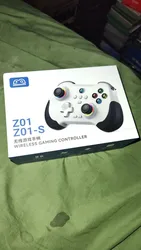
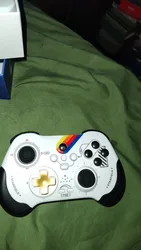
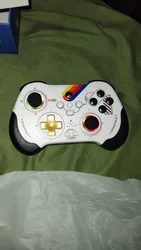
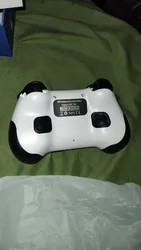
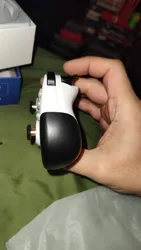
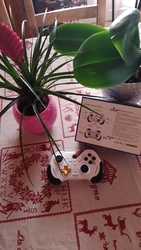
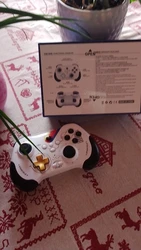
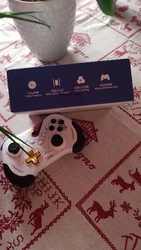
Gran producto, consistente con la descripción, lo recomiendo y ustedes son fenomenales.
Gran control, excelente relación costo-beneficio y un vendedor excelente. 😃
Entrega rápida.