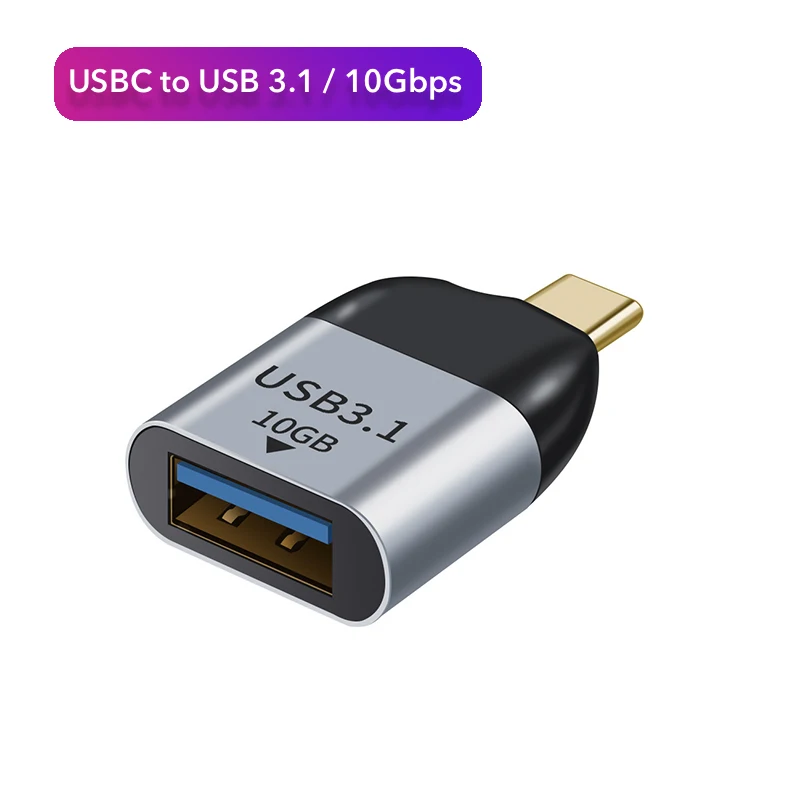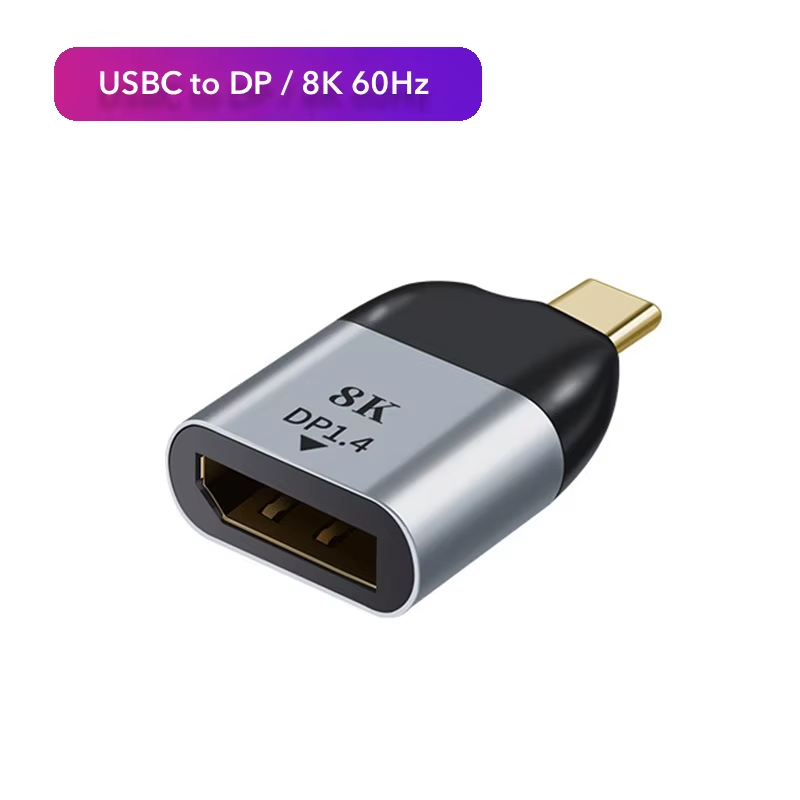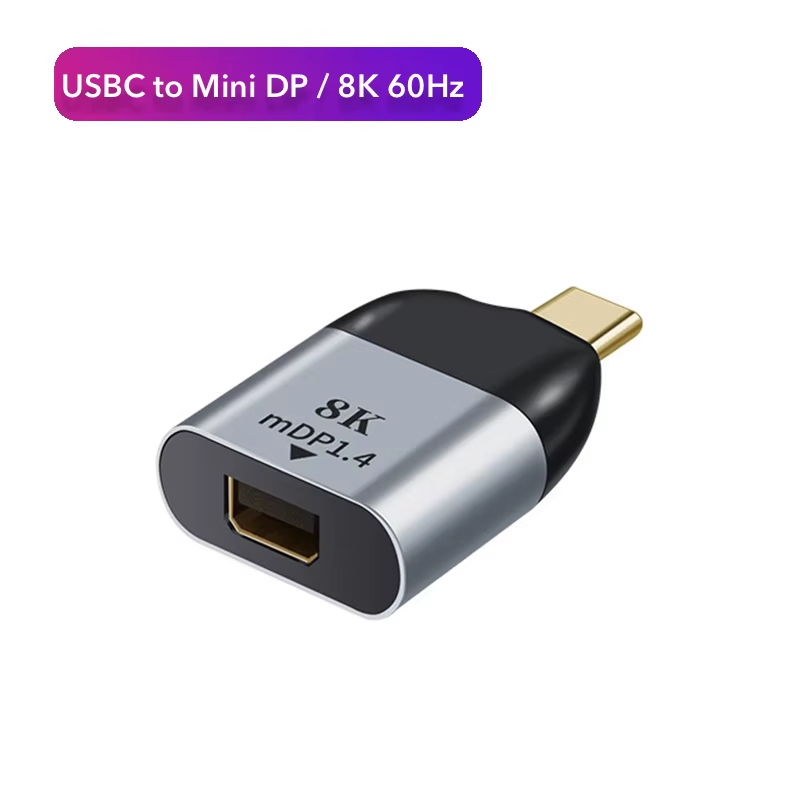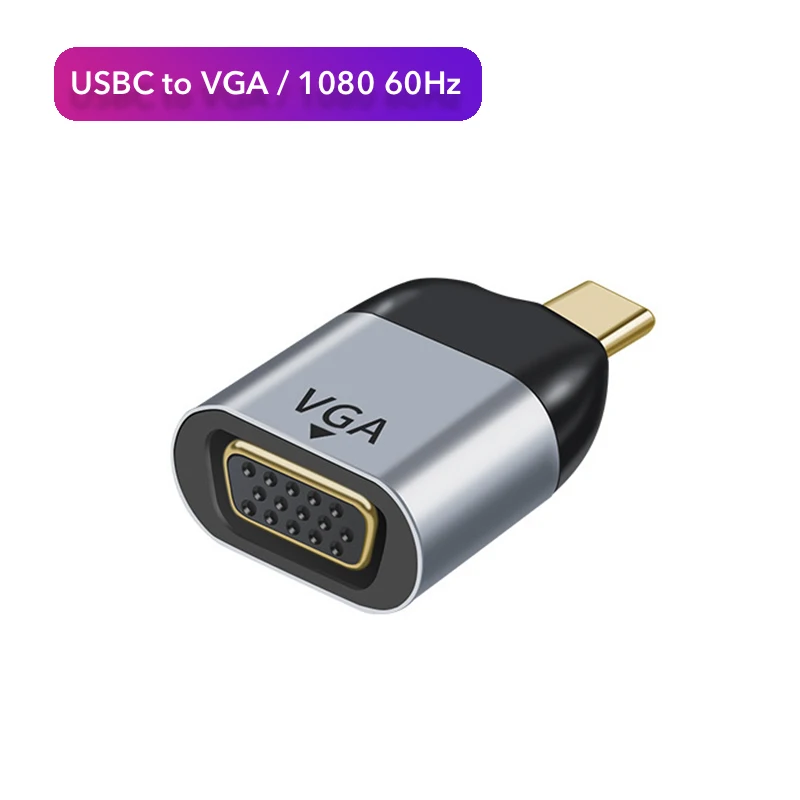

Color
Descripción
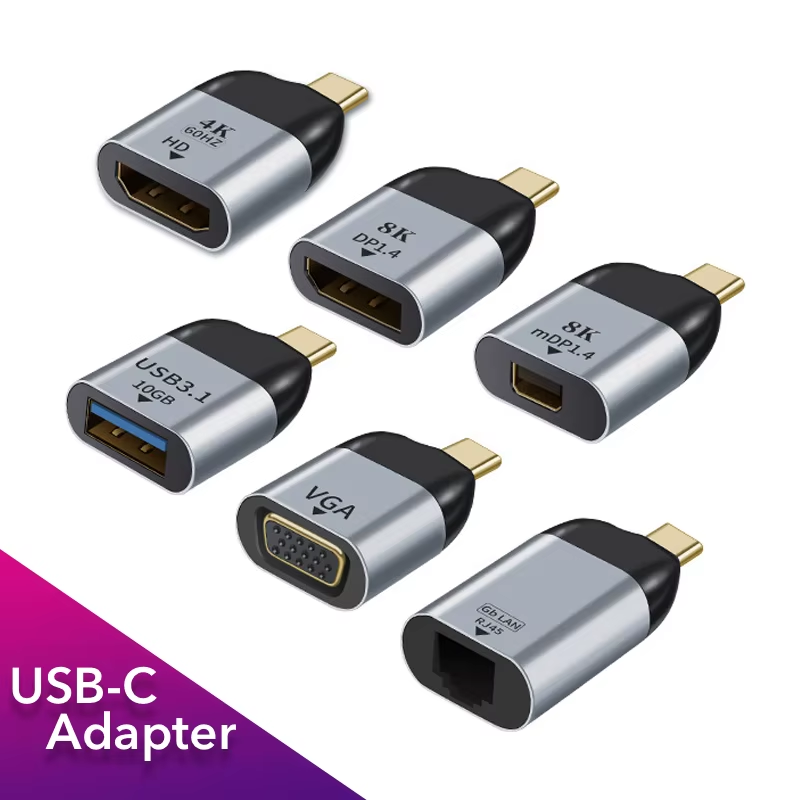
Un solo puerto USB-C en tu portátil. Cuatro tipos de salida de vídeo diferentes según dónde trabajes. Y un puerto Ethernet para cuando el Wi-Fi del hotel o la sala de reuniones decide fallar en el peor momento.
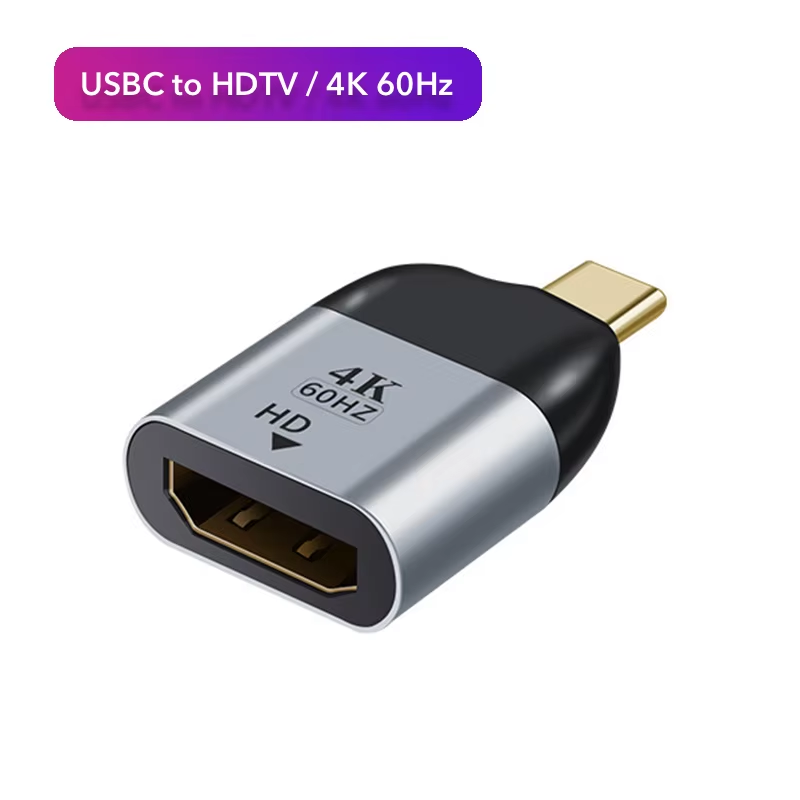
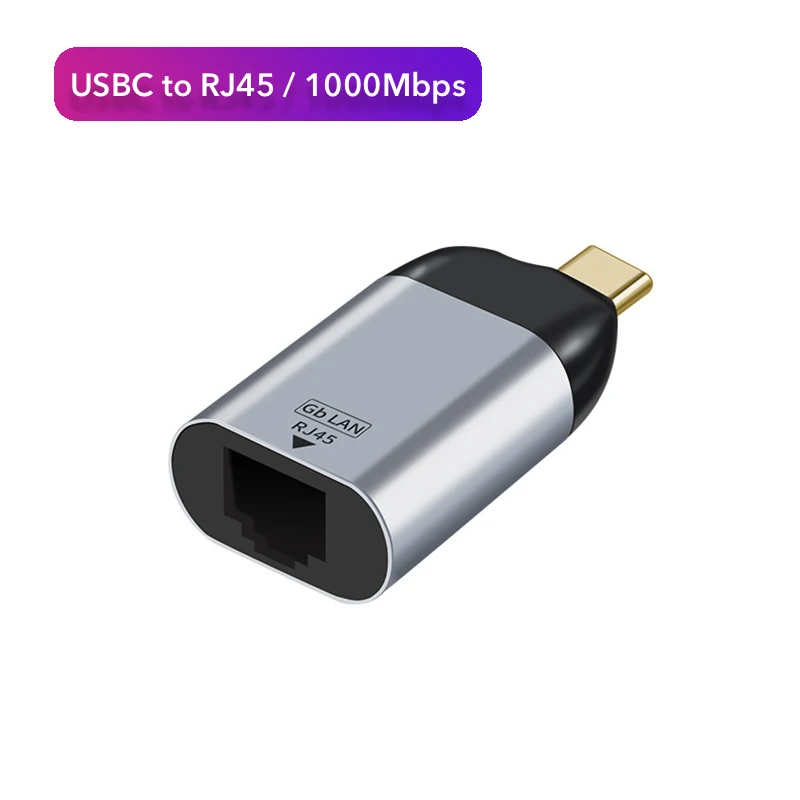
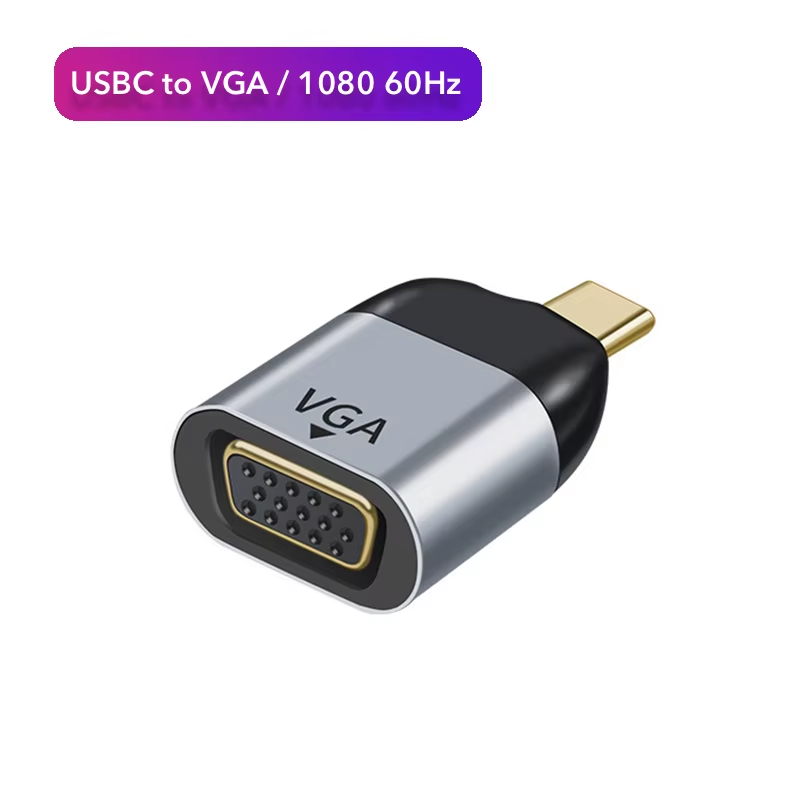
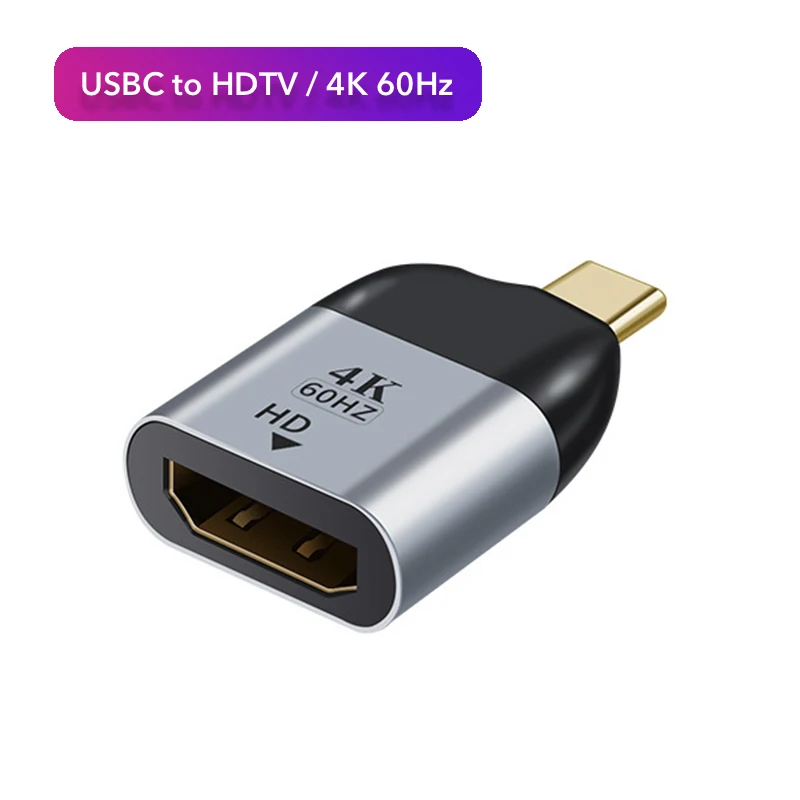
Este adaptador concentra las conexiones que realmente necesitas en espacios donde no controlas el equipamiento: HDMI para televisores y monitores recientes, DisplayPort para pantallas con alta tasa de refresco, Mini DP para equipos que aún lo usan, VGA para ese proyector de 2012 que sigue en la sala de formación, y RJ45 Gigabit para descargas pesadas o videollamadas sin cortes.
Especificaciones de vídeo
El adaptador gestiona señales de vídeo de alta resolución a través de los cuatro puertos disponibles. La resolución máxima depende del puerto y del cable que utilices:
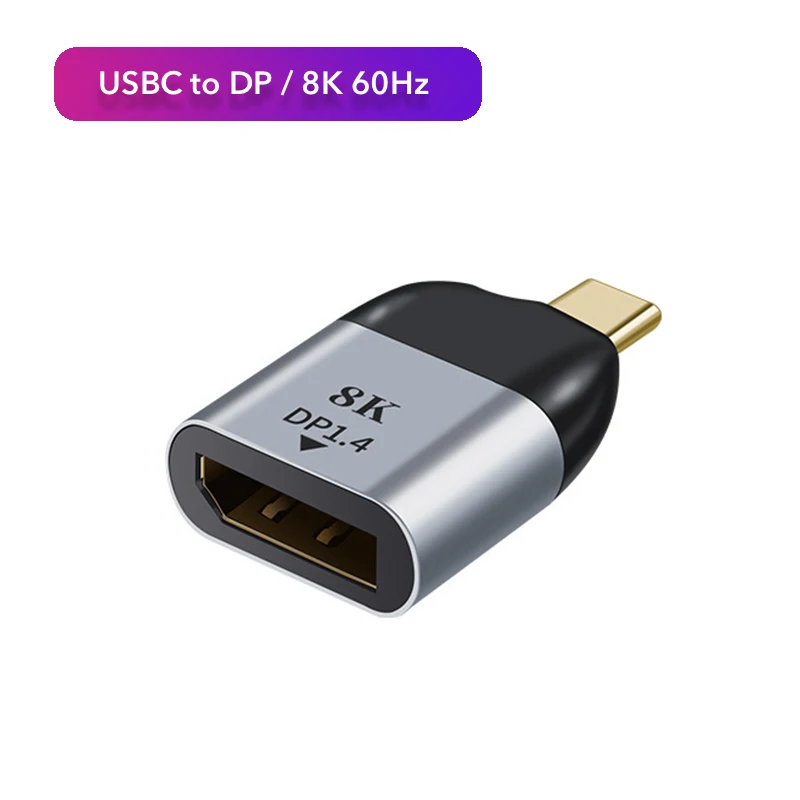
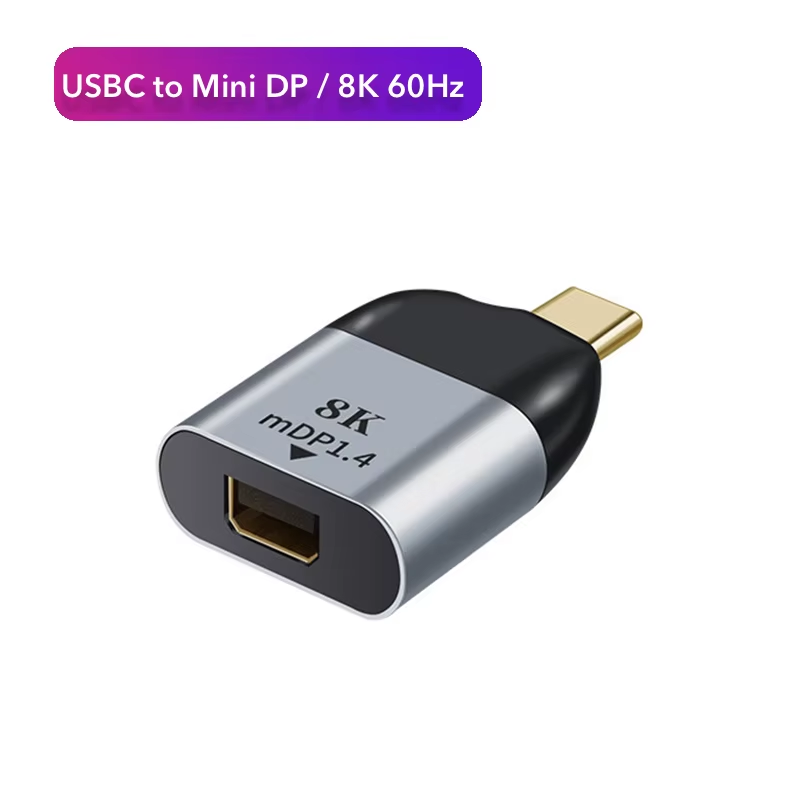
PuertoResolución máximaCaso de uso típicoHDMI8K@30Hz / 4K@60HzTelevisores, monitores domésticos, barras de sonido con HDMI ARCDisplayPort8K@30Hz / 4K@120HzMonitores gaming, pantallas de edición con 10-bitMini DisplayPort4K@60HziMacs antiguos usados como monitor, algunos proyectores profesionalesVGA1920×1080@60HzProyectores de aulas, monitores industriales, equipos legacy**Nota técnica:**Las resoluciones 8K requieren que tu portátil soporte DP 1.4 Alt Mode a través de USB-C. Comprueba las especificaciones de tu equipo antes de asumir compatibilidad 8K.
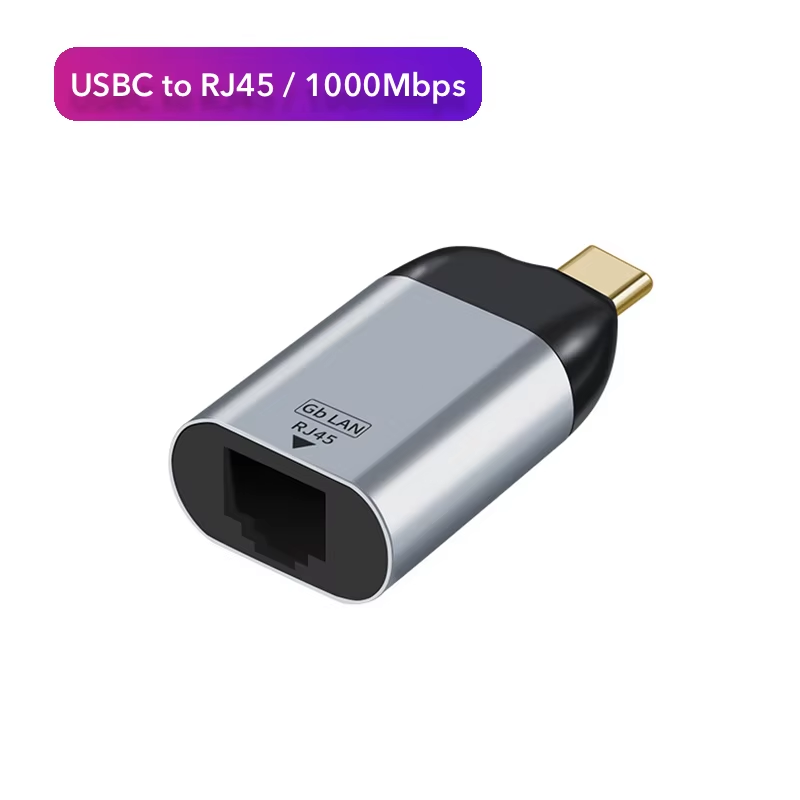
Puerto Ethernet RJ45: 1000Mbps reales
El controlador de red integrado soporta Gigabit Ethernet (IEEE 802.3ab). En pruebas con cable Cat6 y conexión directa a router, el throughput se sitúa entre 850-940 Mbps, que es el rendimiento esperable en condiciones reales.
Tres situaciones donde notarás la diferencia frente al Wi-Fi:
- **Transferencias a NAS o servidor local:**copiar 50 GB de material de vídeo tarda minutos en lugar de horas
- **Videollamadas en espacios compartidos:**el cable elimina las interferencias de otros dispositivos en la misma banda
- **Acceso a recursos internos de empresa:**algunas VPN corporativas requieren conexión cableada por política de seguridad
Compatibilidad: qué funciona y qué no
Funciona directamente (plug and play)
- MacBook Air/Pro (2018 en adelante) con macOS 10.15+
- Portátiles Windows con USB-C que soporte DisplayPort Alt Mode
- Chromebooks con salida de vídeo USB-C
- iPad Pro con USB-C (salida de vídeo limitada por iPadOS)
No funciona o tiene limitaciones
- Puertos USB-C que solo transmiten datos (comunes en portátiles económicos)
- Smartphones Android: la mayoría no soporta DP Alt Mode, aunque algunos Samsung Galaxy sí
- Nintendo Switch: requiere adaptadores con Power Delivery para activar modo dock
**Cómo verificar compatibilidad:**busca en las especificaciones de tu portátil "USB-C with DisplayPort" o "Thunderbolt 3/4". Si solo dice "USB 3.1 Type-C" sin más, probablemente solo transmita datos.
Configuración según sistema operativo
macOS
Conecta el adaptador y el monitor. Ve a Preferencias del Sistema → Pantallas. macOS detecta automáticamente la pantalla externa. Para configurar como extendida o duplicada, arrastra los iconos de pantalla en la pestaña "Disposición".
Windows 10/11
El sistema instala drivers genéricos automáticamente. Pulsa Win+P para elegir entre: solo PC, duplicar, extender o solo segunda pantalla. Para ajustar resolución específica: clic derecho en escritorio → Configuración de pantalla.
ChromeOS
La detección es automática. Accede a Configuración → Dispositivo → Pantallas para modificar resolución o disposición.
Dimensiones y construcción
Carcasa de aleación de aluminio con disipación pasiva de calor. El cable integrado mide 15 cm, suficiente para dejar el adaptador sobre la mesa sin que tire del puerto.
- Dimensiones: 115 × 52 × 16 mm
- Peso: 68 g
- Temperatura de operación: 0°C a 45°C
El aluminio cumple una función real: los chips de conversión de vídeo generan calor bajo carga. Sin disipación adecuada, algunos adaptadores reducen la resolución o se desconectan para protegerse. Este modelo mantiene temperatura estable incluso proyectando 4K durante presentaciones largas.
Limitaciones que debes conocer
Ningún adaptador hace magia. Estas son las limitaciones reales:
- No soporta múltiples monitores simultáneosdesde un solo puerto USB-C (necesitarías un dock con MST o usar Thunderbolt con daisy-chain)
- **Sin Power Delivery passthrough:**no puedes cargar el portátil mientras usas el adaptador
- HDCP puede dar problemascon algunos servicios de streaming en ciertos monitores; prueba antes de culpar al adaptador
- **El puerto VGA no transmite audio:**necesitarás salida de audio separada si conectas a un proyector antiguo
Contenido del paquete
- 1× Adaptador USB-C multipuerto
- 1× Guía de inicio rápido (inglés/chino)
No incluye cables HDMI, DP, VGA ni Ethernet. Tendrás que usar los tuyos o adquirirlos por separado.