En Stock
45,39 €
Con la garantía de 
Color
Última actualización: 2026-01-29T23:32:37.460Z
Descripción
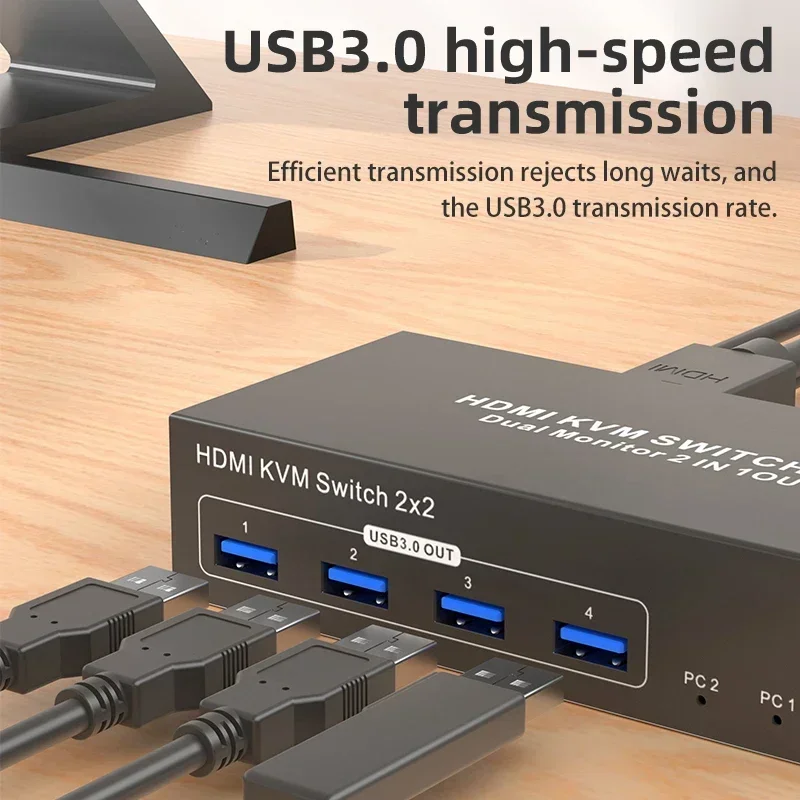
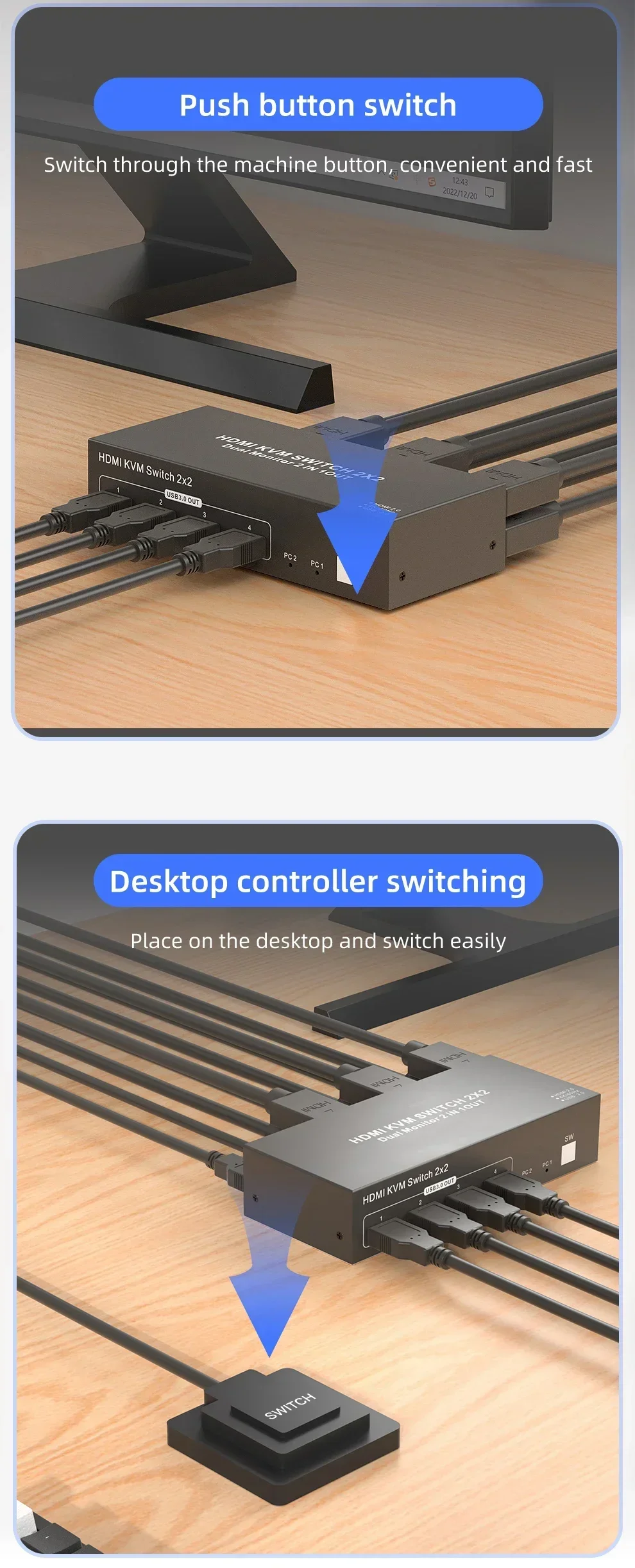
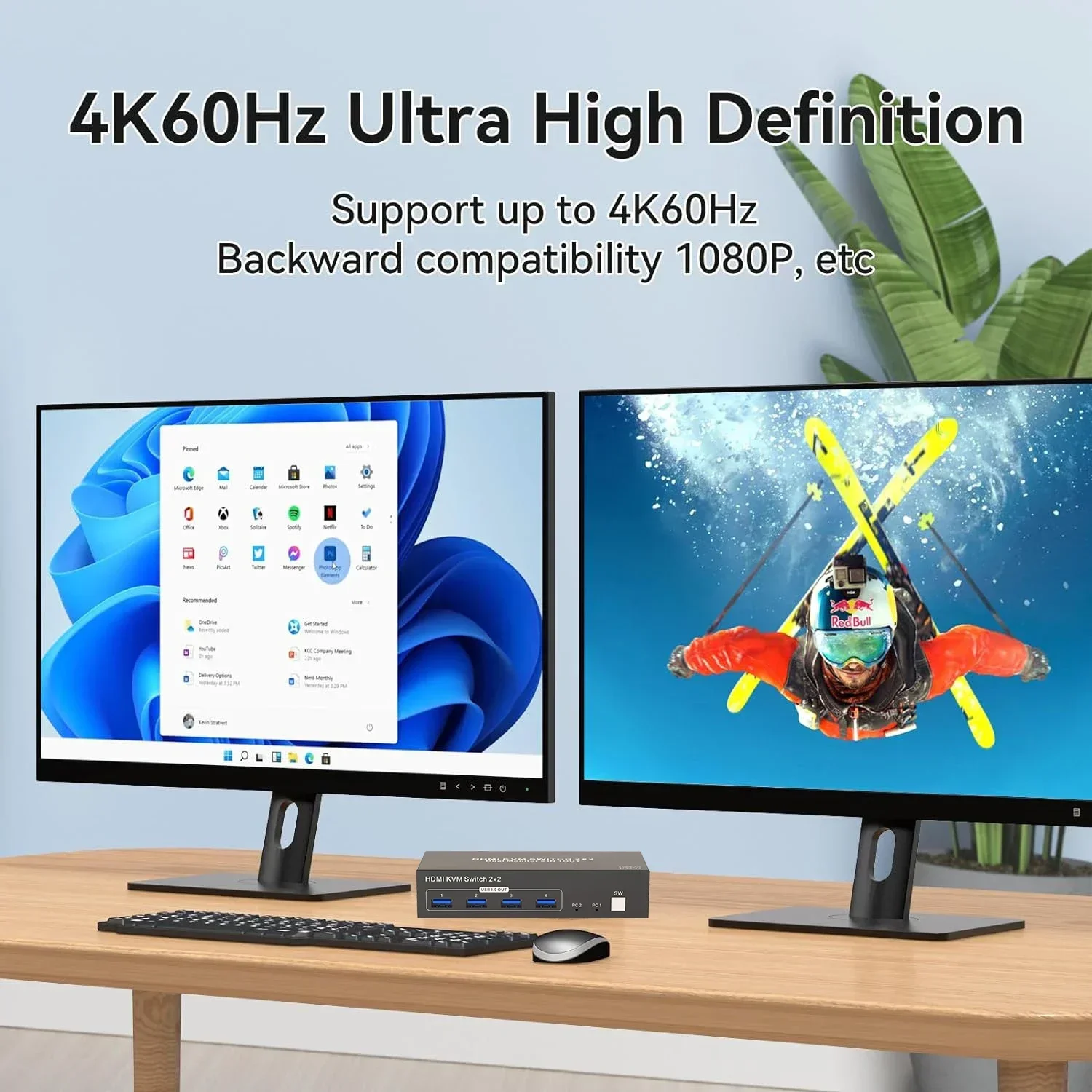
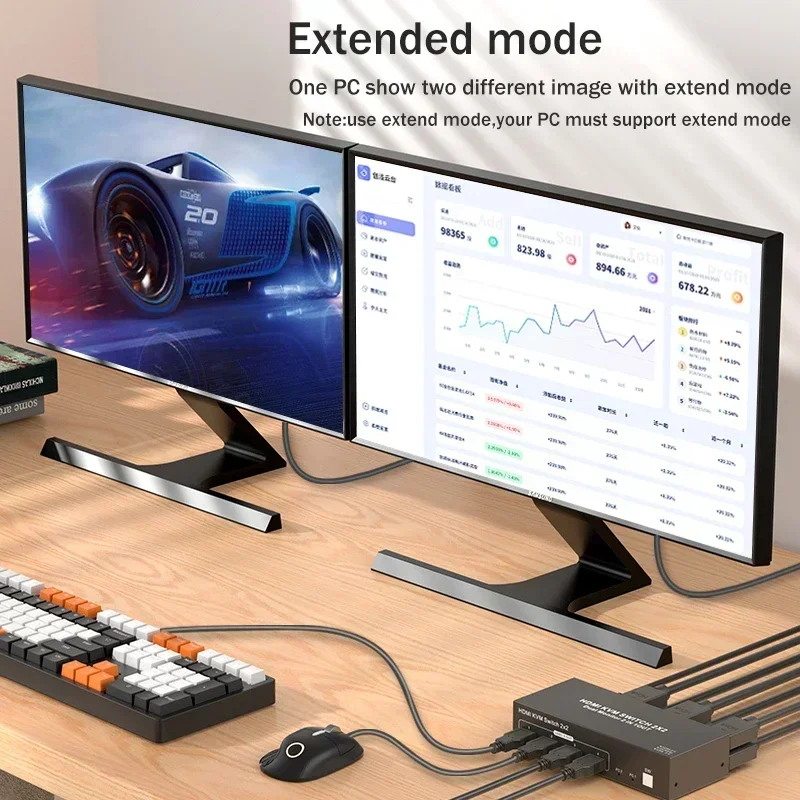
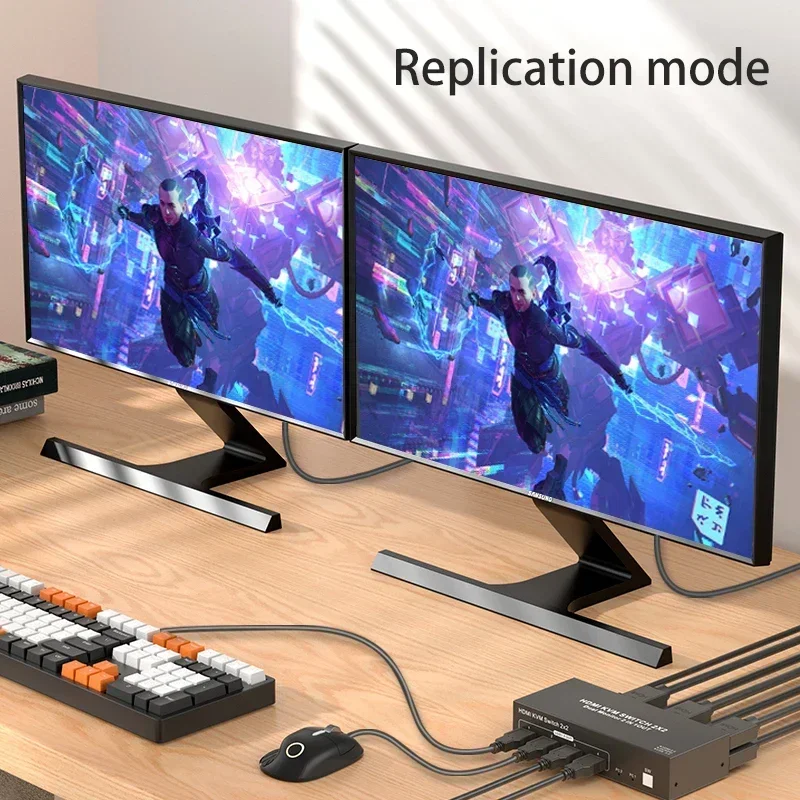
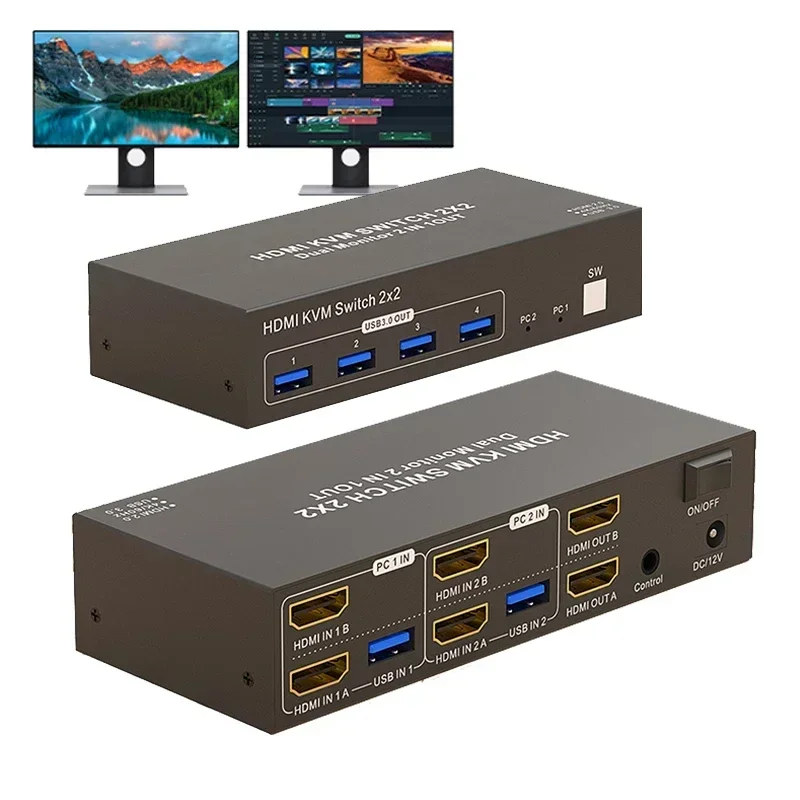
Los monitores kvm conmutador 2 le permiten controlar dos computadoras que comparten dos monitores con un conjunto de teclado y mouse. Los interruptores KVM admiten modo extendido y de copia.
Muy importante:
Hay 3 opciones aquí, cómprelo correctamente según sus necesidades.
Le enviaremos el modo que haya comprado.
"Conmutador KVM HDMI"con entrada HDMI a monitores HDMI.
"Conmutador KVM HDMI + DP"Con entrada HDMI y DP, a monitor HDMI y monitor DP.
"Conmutador KVM DP" con entrada DP a monitores DP.
(No admite ningún convertidor de señal).
Requisitos de hardware:
1) La PC o la computadora portátil debe ser capaz de admitir 2 salidas de video HDMI nativas simultáneamente.
Y su PC o computadora portátil debe admitir el modo espejo y extendido.
El conmutador KVM es solo un conmutador de derivación y no puede implementar estas funciones por sí solo.
2) El conmutador KVM no puede aumentar el vídeo de su PC o computadora portátil.si su PC o computadora portátil no
Viene con 2 puertos HDMI nativos y es capaz de funcionar simultáneamente, el KVM Swich no funciona.
Instalación:
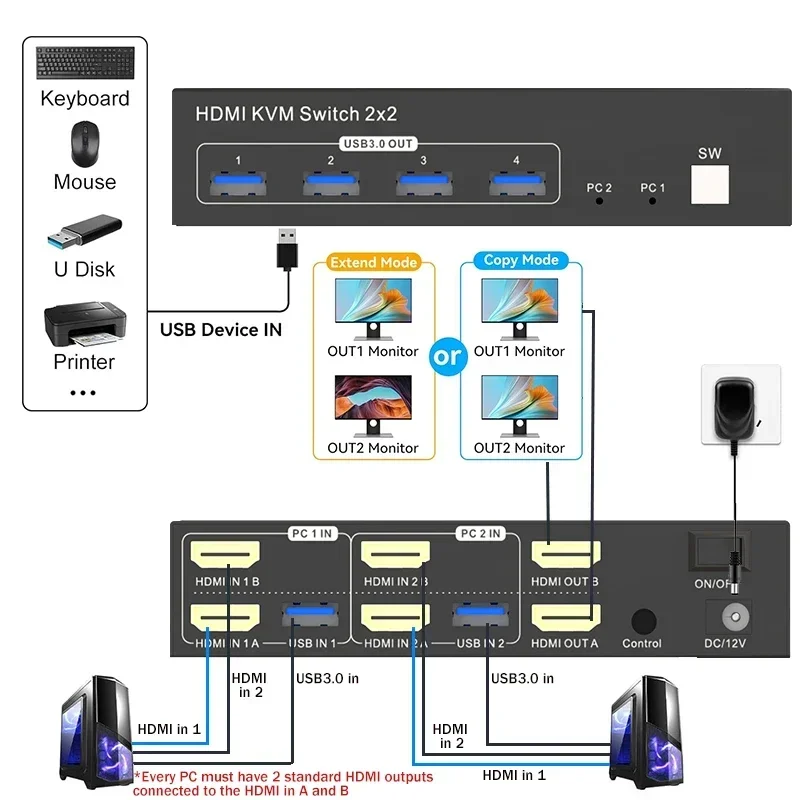
Utilice el conmutador KVM HDMI como muestra:
1.Inserte el adaptador de corriente en el conmutador KVM;
2.Conecte el cable HDMI al conmutador KVM y al monitor; (Salida)
3.Conecte el cable HDMI y el cable USB 3.0 al conmutador KVM y a su computadora/portátil
(Los cables HDMI no están incluidos)(Entrada)
HD IN1 A + HD IN1 B + USB IN1=PC1
HD IN2 A + HD IN2 B + USB IN2=PC2
4.Inserte el mouse y el teclado en el conmutador KVM
Configuración manual necesaria:
Estos conmutadores KVM con pantalla dual no admiten emulación EDID incorporada.
Después de cambiar de una fuente de video a otra, es posible que la configuración manual necesite ajustar el escritorio.
Requisitos de teclados y mouse
Probamos decenas de conmutadores KVM similares de varias fábricas y marcas, todos ellos tienen compatibilidad limitada
con teclados inalámbricos y mecánicos, mouse, teclado USB con cable estándar de 104 teclas, botón estándar de 2 o 3
Se recomiendan un mouse USB con cable
Requisitos de cables
Utilice cables HDMI calificados para emparejar los videos y la visualización.La mayoría de los problemas de sincronización, como parpadeo y
Las caídas son causadas por un cable deficiente.Un cable deficiente podría funcionar bien con conexiones directas desde la fuente hasta la pantalla.
Pero cuando se trata de una transmisión prolongada, ocurren problemas de sincronización.
Ser considerado
Estos conmutador KVM se prueban al 100% antes del envío. A pesar de ello, no podemos garantizar el 100% de compatibilidad.
ya que hay miles de fuentes de vídeo de miles de proveedores. Si tiene algún problema,
Por favor, póngase en contacto con el equipo de soporte antes de iniciar una disputa y recibir comentarios negativos.
【Para conmutador KVM HDMI+DP 2X2】
Este conmutador kvm incluye puertos DP y HDMI, así que asegúrese de que sus computadoras/portátiles tengan un puerto DP + HDMI.
y el conmutador KVM no admite la función de conversión de señal (la entrada HDMI solo se puede enviar a un monitor HDMI,
La entrada DP solo se puede enviar a un monitor DP).
Los puertos DP y HDMI de pc1 en el producto deben estar conectados a la misma computadora, pc2 es el mismo.
Solución de problemas:
1)Solo hay 1 pantalla funcionando cuando se utiliza el conmutador KVM.
-Asegúrese de que su PC o computadora portátil venga con 2 puertos HDMI y funcione simultáneamente. Puede conectarse
Las 2 salidas HDMI de su PC a 2 pantallas al mismo tiempo y verifique si las 2 salidas funcionan.
De lo contrario, estas son las limitaciones de su computadora portátil en lugar del conmutador KVM.
-Si su PC y computadora portátil admiten 2 salidas HDMI simultáneamente, asegúrese de haber conectado el
2 puertos HDMI de su dispositivo al IN 1 A y IN 1B del kvm mediante 2 cables HDMI en orden.
-No puedes conectar el puerto HDMI de 1 de una PC a EN 1 A y otro puerto HDMI al IN 2 A o B. No puede funcionar.
2)La salida USB del KVM no funciona.El mouse, el teclado y otros dispositivos USB no funcionan.
-Por favor, asegúrese de haber conectado el USB IN del conmutador KVM y el puerto USB nativo de su PC con
el cable de datos USB incluido en consecuencia.
3)No puedo configurar el modo extendido.
-Por favor, asegúrese de que su PC y computadora portátil admitan el modo extendido.Si lo hacen, vaya al panel de control de la pantalla.
o el panel de control de la tarjeta de video para configurarlo en consecuencia.Para Windows, normalmente, puede presionar Windows+P y
seleccione el modo de salida en la ventana emergente en la pantalla.
Muy importante:
Hay 3 opciones aquí, cómprelo correctamente según sus necesidades.
Le enviaremos el modo que haya comprado.
"Conmutador KVM HDMI"con entrada HDMI a monitores HDMI.
"Conmutador KVM HDMI + DP"Con entrada HDMI y DP, a monitor HDMI y monitor DP.
"Conmutador KVM DP" con entrada DP a monitores DP.
(No admite ningún convertidor de señal).
Requisitos de hardware:
1) La PC o la computadora portátil debe ser capaz de admitir 2 salidas de video HDMI nativas simultáneamente.
Y su PC o computadora portátil debe admitir el modo espejo y extendido.
El conmutador KVM es solo un conmutador de derivación y no puede implementar estas funciones por sí solo.
2) El conmutador KVM no puede aumentar el vídeo de su PC o computadora portátil.si su PC o computadora portátil no
Viene con 2 puertos HDMI nativos y es capaz de funcionar simultáneamente, el KVM Swich no funciona.
Instalación:
Utilice el conmutador KVM HDMI como muestra:
1.Inserte el adaptador de corriente en el conmutador KVM;
2.Conecte el cable HDMI al conmutador KVM y al monitor; (Salida)
3.Conecte el cable HDMI y el cable USB 3.0 al conmutador KVM y a su computadora/portátil
(Los cables HDMI no están incluidos)(Entrada)
HD IN1 A + HD IN1 B + USB IN1=PC1
HD IN2 A + HD IN2 B + USB IN2=PC2
4.Inserte el mouse y el teclado en el conmutador KVM
Configuración manual necesaria:
Estos conmutadores KVM con pantalla dual no admiten emulación EDID incorporada.
Después de cambiar de una fuente de video a otra, es posible que la configuración manual necesite ajustar el escritorio.
Requisitos de teclados y mouse
Probamos decenas de conmutadores KVM similares de varias fábricas y marcas, todos ellos tienen compatibilidad limitada
con teclados inalámbricos y mecánicos, mouse, teclado USB con cable estándar de 104 teclas, botón estándar de 2 o 3
Se recomiendan un mouse USB con cable
Requisitos de cables
Utilice cables HDMI calificados para emparejar los videos y la visualización.La mayoría de los problemas de sincronización, como parpadeo y
Las caídas son causadas por un cable deficiente.Un cable deficiente podría funcionar bien con conexiones directas desde la fuente hasta la pantalla.
Pero cuando se trata de una transmisión prolongada, ocurren problemas de sincronización.
Ser considerado
Estos conmutador KVM se prueban al 100% antes del envío. A pesar de ello, no podemos garantizar el 100% de compatibilidad.
ya que hay miles de fuentes de vídeo de miles de proveedores. Si tiene algún problema,
Por favor, póngase en contacto con el equipo de soporte antes de iniciar una disputa y recibir comentarios negativos.
【Para conmutador KVM HDMI+DP 2X2】
Este conmutador kvm incluye puertos DP y HDMI, así que asegúrese de que sus computadoras/portátiles tengan un puerto DP + HDMI.
y el conmutador KVM no admite la función de conversión de señal (la entrada HDMI solo se puede enviar a un monitor HDMI,
La entrada DP solo se puede enviar a un monitor DP).
Los puertos DP y HDMI de pc1 en el producto deben estar conectados a la misma computadora, pc2 es el mismo.
Solución de problemas:
1)Solo hay 1 pantalla funcionando cuando se utiliza el conmutador KVM.
-Asegúrese de que su PC o computadora portátil venga con 2 puertos HDMI y funcione simultáneamente. Puede conectarse
Las 2 salidas HDMI de su PC a 2 pantallas al mismo tiempo y verifique si las 2 salidas funcionan.
De lo contrario, estas son las limitaciones de su computadora portátil en lugar del conmutador KVM.
-Si su PC y computadora portátil admiten 2 salidas HDMI simultáneamente, asegúrese de haber conectado el
2 puertos HDMI de su dispositivo al IN 1 A y IN 1B del kvm mediante 2 cables HDMI en orden.
-No puedes conectar el puerto HDMI de 1 de una PC a EN 1 A y otro puerto HDMI al IN 2 A o B. No puede funcionar.
2)La salida USB del KVM no funciona.El mouse, el teclado y otros dispositivos USB no funcionan.
-Por favor, asegúrese de haber conectado el USB IN del conmutador KVM y el puerto USB nativo de su PC con
el cable de datos USB incluido en consecuencia.
3)No puedo configurar el modo extendido.
-Por favor, asegúrese de que su PC y computadora portátil admitan el modo extendido.Si lo hacen, vaya al panel de control de la pantalla.
o el panel de control de la tarjeta de video para configurarlo en consecuencia.Para Windows, normalmente, puede presionar Windows+P y
seleccione el modo de salida en la ventana emergente en la pantalla.
Contenido del paquete:
2 cables de datos USB 3.0
1 adaptador de corriente CC
1 kit de interruptor externo.
1 manual de usuario.
Sin caja de venta al por menor ni otros accesorios, si es necesario, contáctenos antes de comprar.