
Descripción
Qué es un cable MIDI a USB y para qué sirve
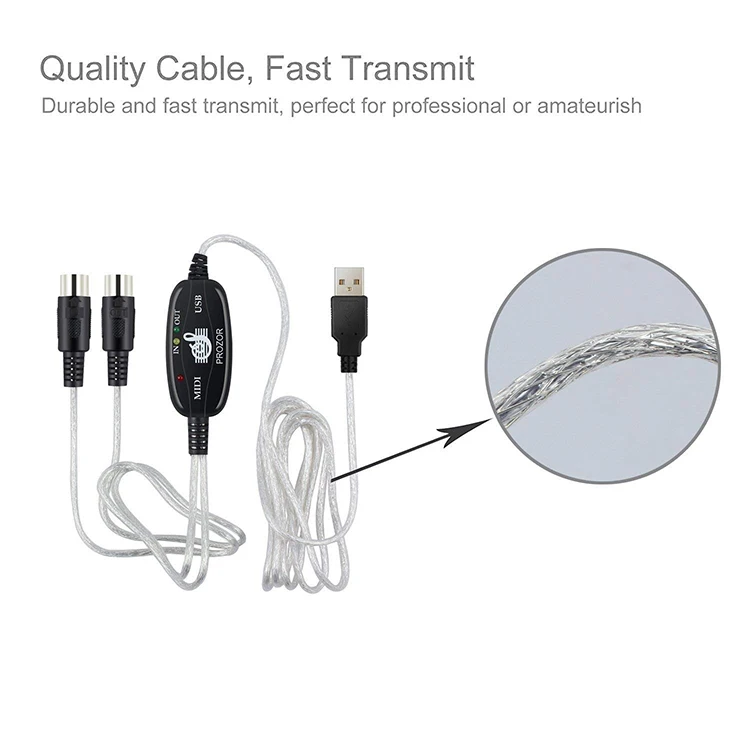
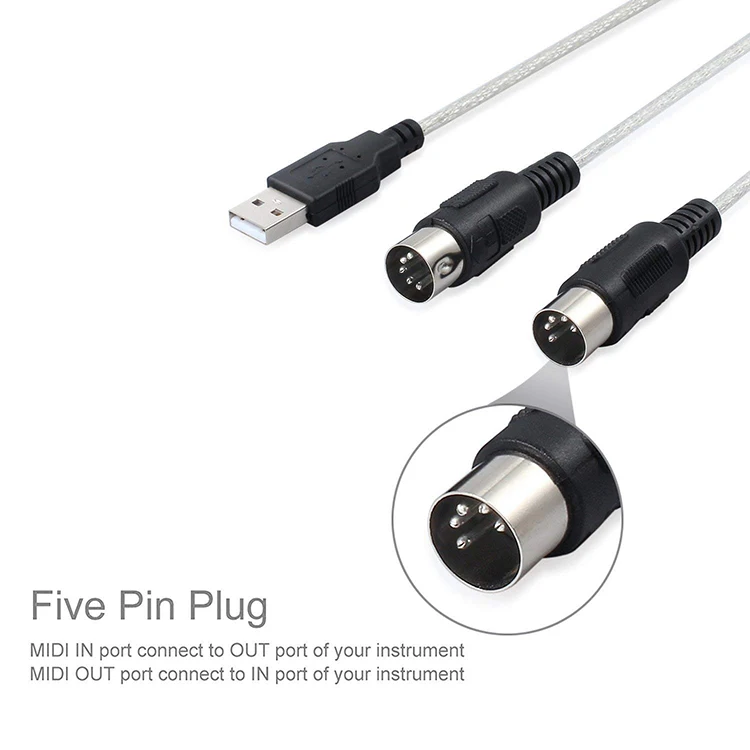
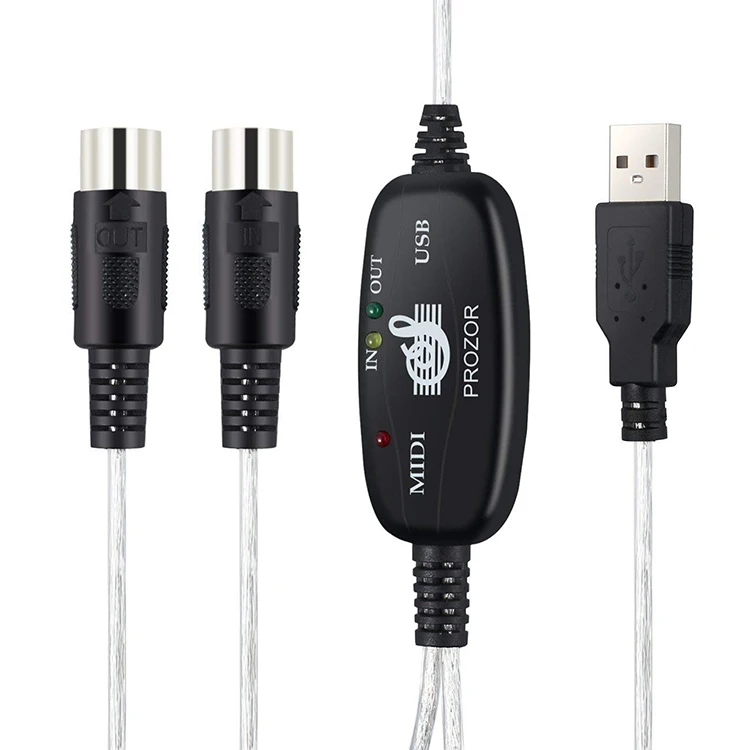
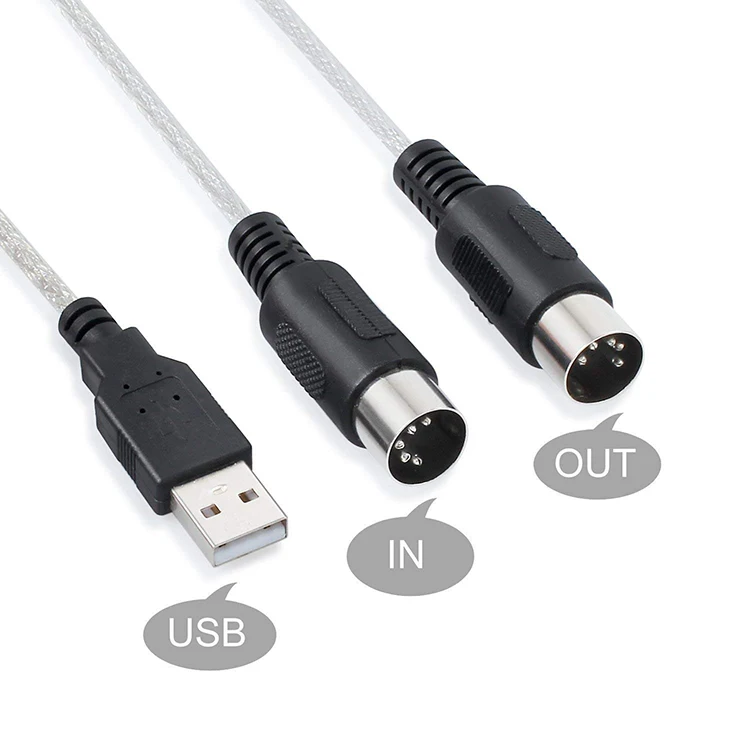
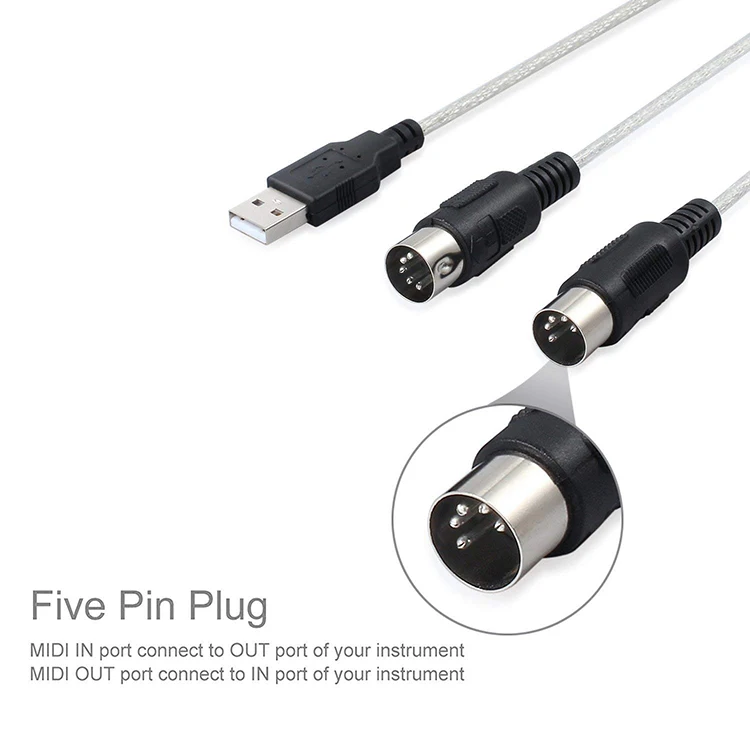
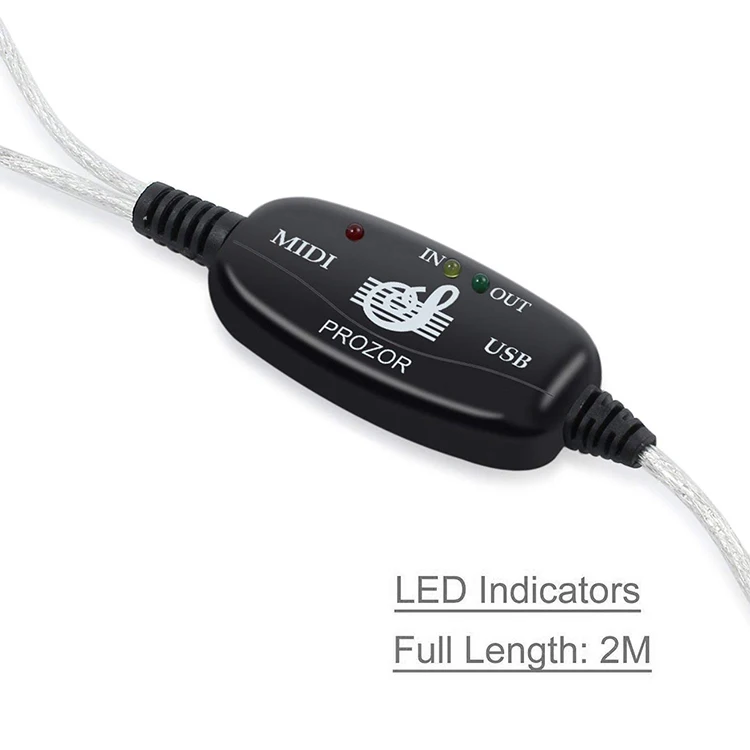
Un cable MIDI a USB (a veces llamado “interfaz MIDI‑USB”) es un adaptador que convierte la comunicación MIDI de un instrumento (teclado, sintetizador, módulo de sonido, batería electrónica) a un formato que el ordenador entiende por USB. Normalmente incluye dos conectores DIN de 5 pines: MIDI IN y MIDI OUT. Con ellos puedes enviar y recibir mensajes MIDI entre tu instrumento y un PC/Mac para grabar, editar o reproducir interpretaciones.
Es importante aclararlo desde el principio: MIDI no es audio. MIDI son datos (mensajes) como “nota on/off”, “velocidad”, “cambio de programa”, “controladores”, etc. El audio del instrumento sale por sus salidas de línea/auriculares. Por eso, si tu objetivo es grabar el sonido real del teclado, necesitarás una interfaz de audio. Este cable sirve para capturar y controlar datos MIDI, lo cual es perfecto para producción musical, edición y control de instrumentos virtuales.
Entender MIDI IN y MIDI OUT (el error más común)
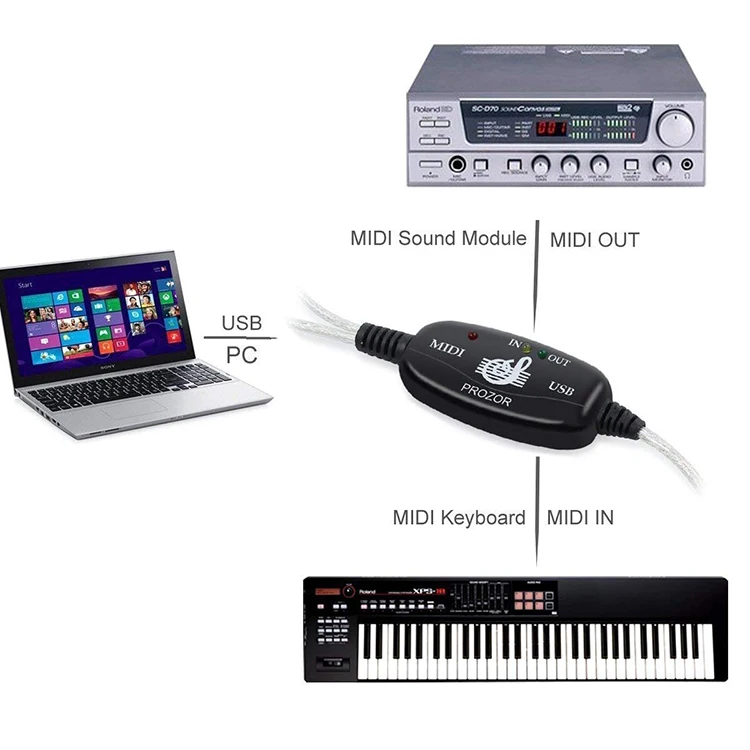
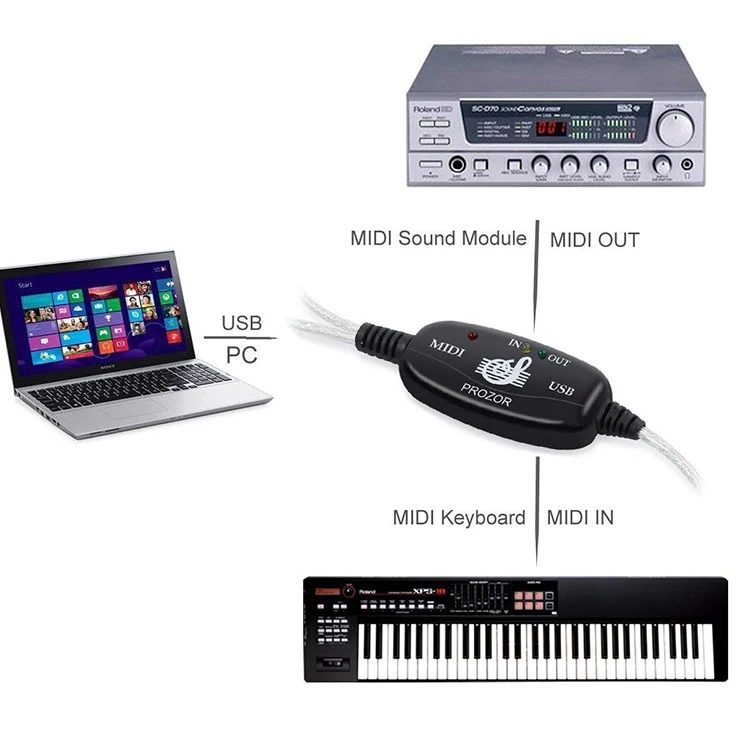
Los conectores DIN suelen venir marcados como IN y OUT. La regla práctica para evitar errores es: el OUT del instrumento va al IN del cable, y el IN del instrumento va al OUT del cable. Es decir, siempre se cruzan. Esto se debe a que cada conector describe la dirección de datos desde el punto de vista del equipo al que pertenece.
Cuando están bien conectados, podrás:
- Grabar MIDI en tu DAW (capturar las notas que tocas).
- Reproducir MIDI desde el DAW hacia el instrumento (hacer que el teclado suene siguiendo la secuencia).
- Controlar instrumentos virtuales (VST/AU) usando el teclado como controlador.
Compatibilidad con Windows y macOS: plug & play y drivers
En muchos casos estos cables funcionan como dispositivo MIDI genérico y son plug & play. Aun así, la experiencia depende del sistema operativo y del software. En Windows modernos suele detectarse y aparecer como “USB MIDI” o nombre similar. En macOS, normalmente se gestiona desde la utilidad Audio MIDI Setup y los DAW lo detectan como entrada/salida.
Si usas sistemas antiguos, puede ser necesario instalar drivers o reiniciar. En el contenido original del producto se mencionan recomendaciones específicas para Windows XP y posibles conflictos con drivers antiguos (por ejemplo, de cámaras). En general, si algo no funciona, lo primero es probar en otro puerto USB, evitar hubs y confirmar el cableado IN/OUT.
Cómo usarlo con un DAW (Ableton, FL Studio, Cubase, Logic…)
El flujo típico es:
- Conecta el cable USB al ordenador.
- Conecta los DIN al instrumento cruzando IN/OUT correctamente.
- En tu DAW, activa la entrada MIDI del dispositivo.
- Crea una pista MIDI y selecciona el dispositivo como entrada.
- Arma la pista y toca: verás actividad MIDI (notas/velocidad).
Si quieres controlar un instrumento virtual, simplemente carga un plugin (VST/AU) y usa el teclado como controlador. Si quieres que tu teclado suene (módulo de sonido interno), configura la salida MIDI hacia el dispositivo y selecciona el canal MIDI adecuado.
Latencia: por qué MIDI ayuda a editar y arreglar
Grabar MIDI tiene una ventaja enorme frente a grabar audio: puedes editar después. Si te equivocas en una nota, puedes corregirla. Si quieres cuantizar el ritmo, puedes hacerlo. Si quieres cambiar el instrumento (piano a cuerdas), también. La latencia (retardo) en MIDI suele ser baja, pero al usar instrumentos virtuales depende del buffer de audio y de tu interfaz. En cualquier caso, el flujo de trabajo MIDI te permite mantener flexibilidad en la producción.
Usos típicos con teclados, baterías electrónicas y módulos
- Teclado/sintetizador: grabar melodías, acordes y automatización de controles.
- Batería electrónica: disparar sonidos en el DAW, grabar patrones y cuantizar.
- Multiefectos (por ejemplo pedaleras): cambiar presets por MIDI desde software o controlador.
- Órganos y pianos digitales: usar como controlador de instrumentos virtuales.
Solución de problemas (rápida)
Si no hay señal MIDI:
- Revisa que OUT del instrumento esté conectado al IN del cable.
- Prueba otro puerto USB (mejor directo al PC, sin hub).
- En el DAW, selecciona el dispositivo correcto como entrada y activa “Track”/“Input”.
- Comprueba que el instrumento envía por el canal MIDI esperado.
- Si es un sistema antiguo, reinicia y evita drivers conflictivos.
Si el MIDI entra pero no sale al instrumento, revisa la conexión inversa (IN del instrumento ↔ OUT del cable) y configura la salida MIDI en el DAW.
Canales MIDI: cómo evitar que “suene lo que no toca”
MIDI funciona por canales (1 al 16). Si tu instrumento transmite por un canal y tu DAW escucha otro, parecerá que no funciona. Del mismo modo, si tu DAW envía datos por un canal diferente al que tu sintetizador espera, el teclado no reproducirá la secuencia. Para empezar, una buena práctica es configurar:
- Entrada: “All Channels” en el DAW para capturar lo que envía el teclado.
- Salida: canal 1 (o el canal configurado en tu instrumento) para reproducir.
Cuando ya domines el flujo, podrás separar instrumentos por canales (por ejemplo, bajo en canal 2, pads en canal 3) y controlar módulos externos con más orden.
MIDI vs audio: cómo grabar el sonido real del instrumento
Este cable te permite grabar “qué notas” tocaste, pero no graba el audio. Si quieres capturar el sonido real del teclado/sintetizador, necesitarás una interfaz de audio o una entrada de línea adecuada. El flujo típico es:
- Usar el cable MIDI‑USB para grabar la interpretación como MIDI (editable).
- Cuando esté listo, reproducir la pista MIDI hacia el instrumento.
- Grabar el audio del instrumento en una pista de audio (ya como sonido final).
Este método es muy potente porque te permite corregir timing y notas en MIDI antes de comprometerte con el audio definitivo.
Consejos de monitorización para tocar sin retraso
Si tocas un instrumento virtual (VST/AU) y notas retraso, normalmente el problema no es el cable, sino la configuración de audio (buffer). Para mejorar la sensación al tocar:
- Baja el buffer en el DAW si tu ordenador lo permite.
- Usa drivers adecuados (ASIO en Windows si aplica, CoreAudio en macOS).
- Cierra apps pesadas para liberar CPU y evitar clicks.
En producción musical, una configuración de baja latencia hace que el teclado se sienta “directo” y facilita interpretar con precisión.
Conclusión
Un cable MIDI a USB DIN 5 pines es una herramienta muy útil para conectar instrumentos clásicos al ordenador y trabajar con software musical. Permite grabar y editar interpretaciones, controlar instrumentos virtuales y enviar secuencias al teclado o módulo. Si buscas una solución sencilla para empezar en producción MIDI o dar nueva vida a un teclado con puertos MIDI tradicionales, este tipo de adaptador es un imprescindible.