

Análisis de Experto
Experto verificado
Análisis general del producto
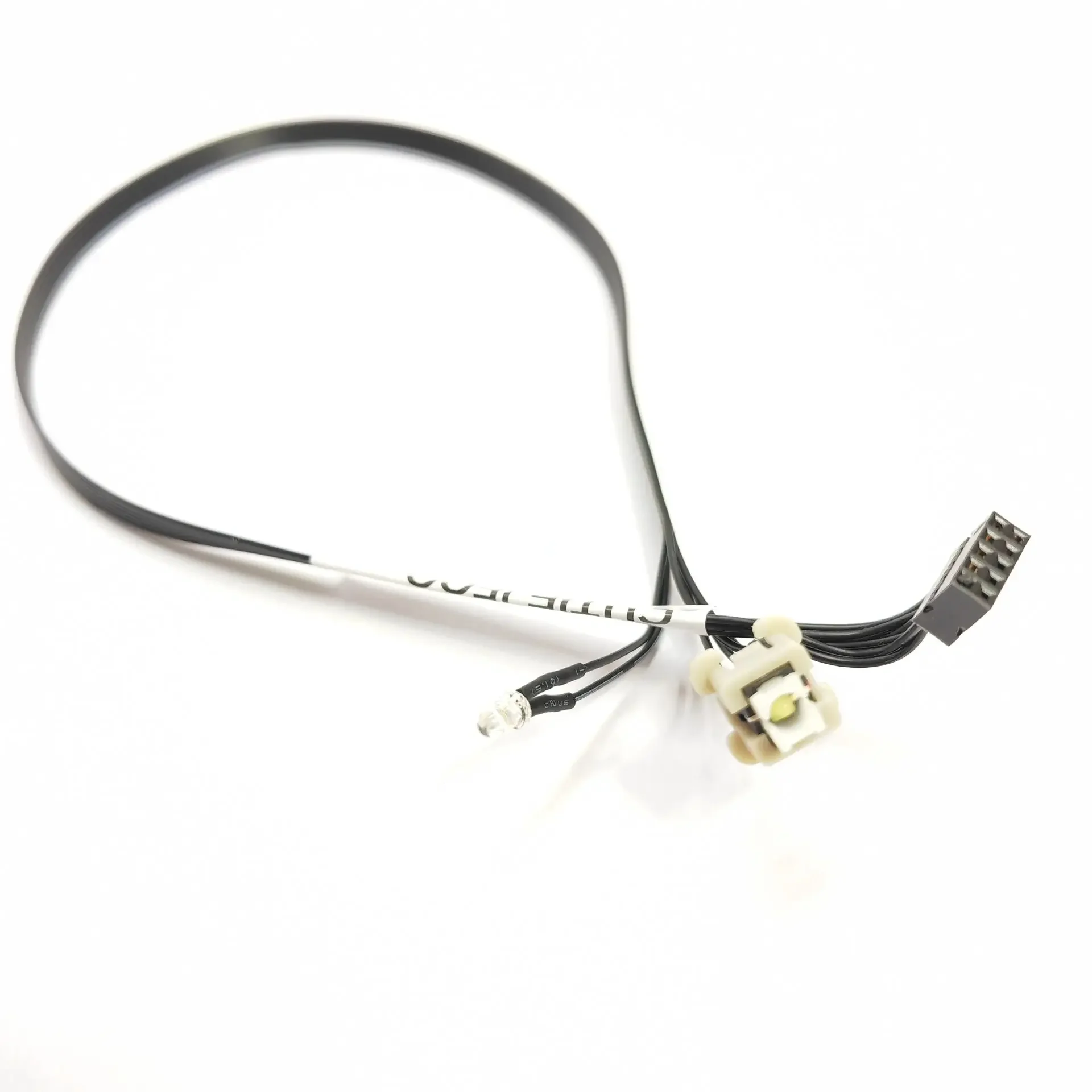
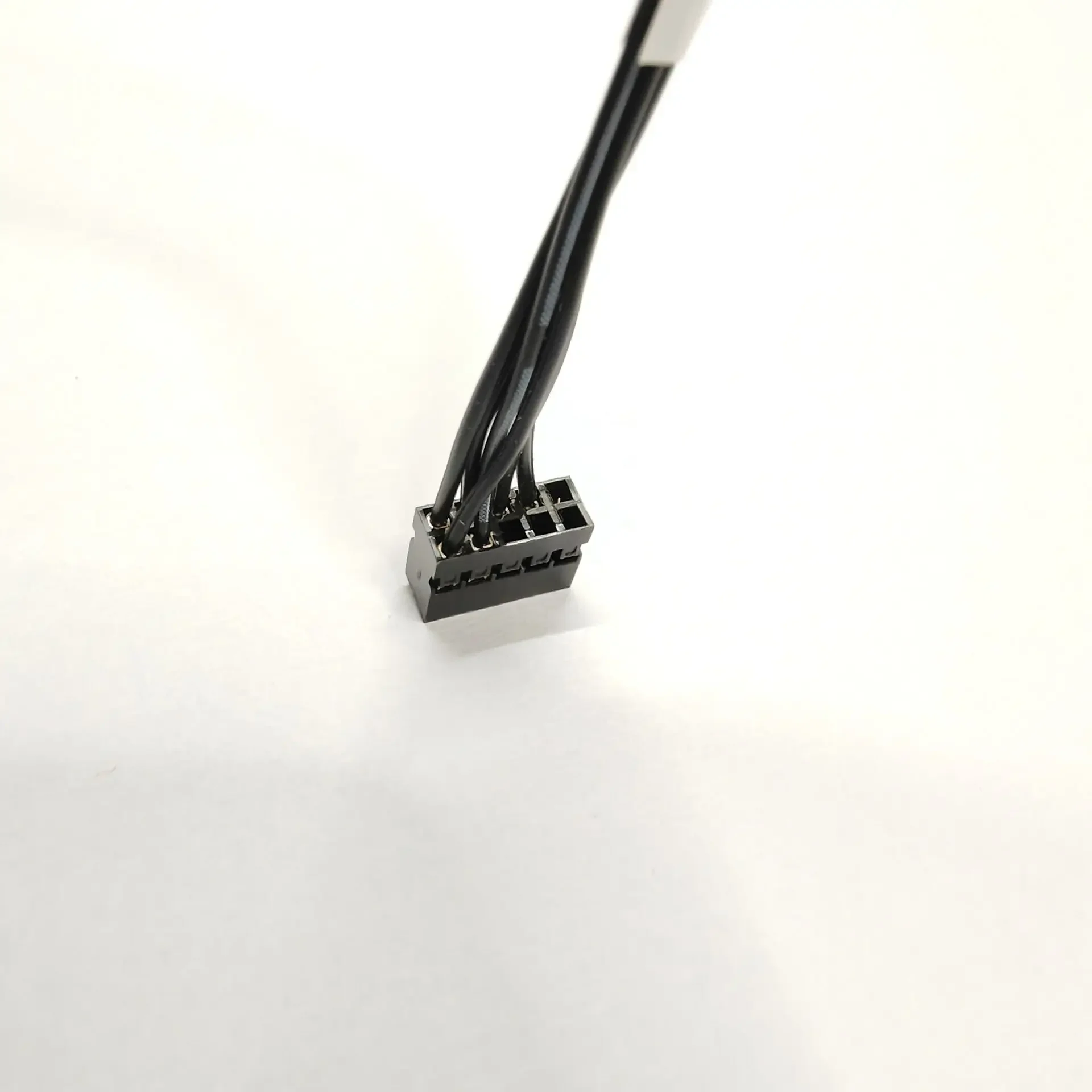
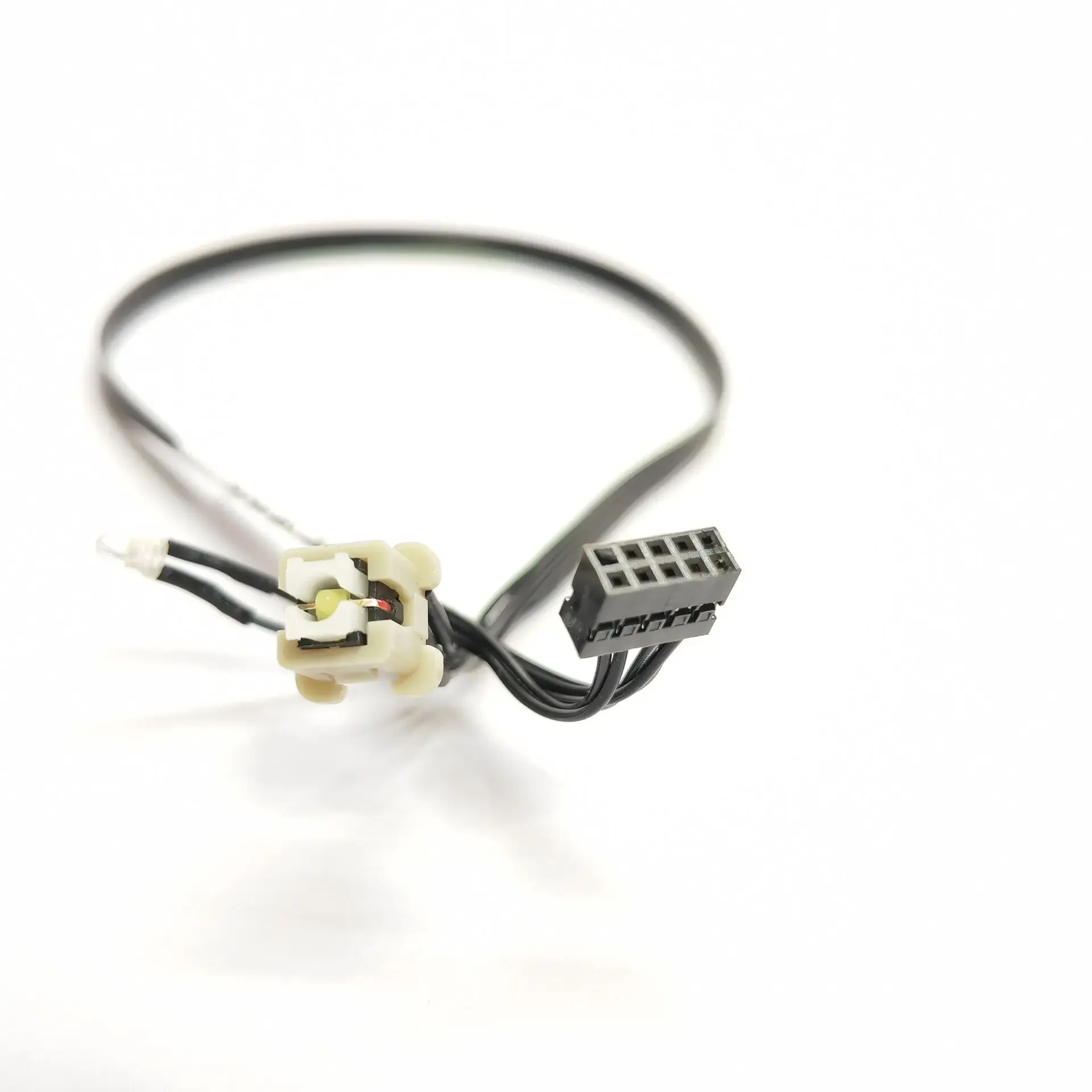
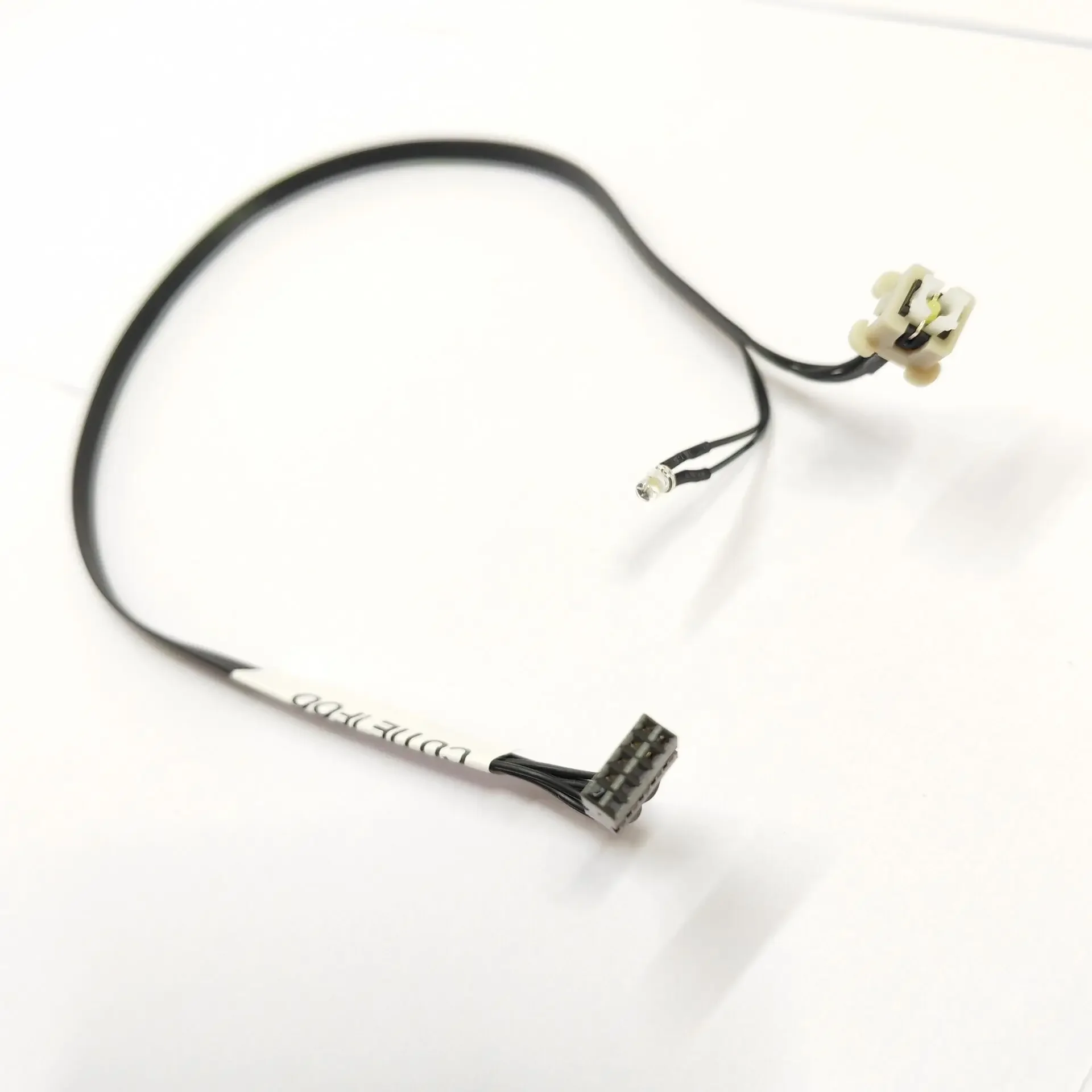
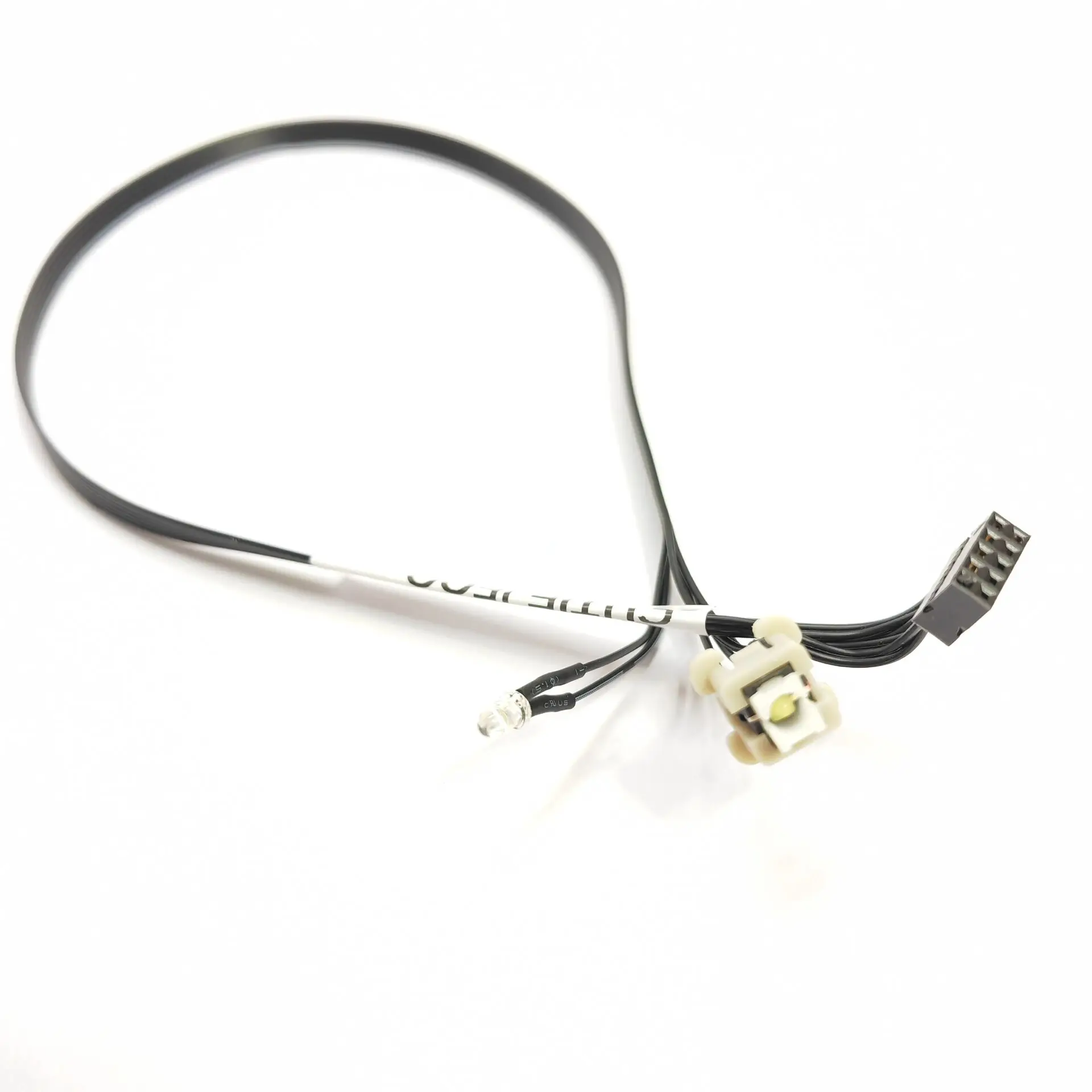
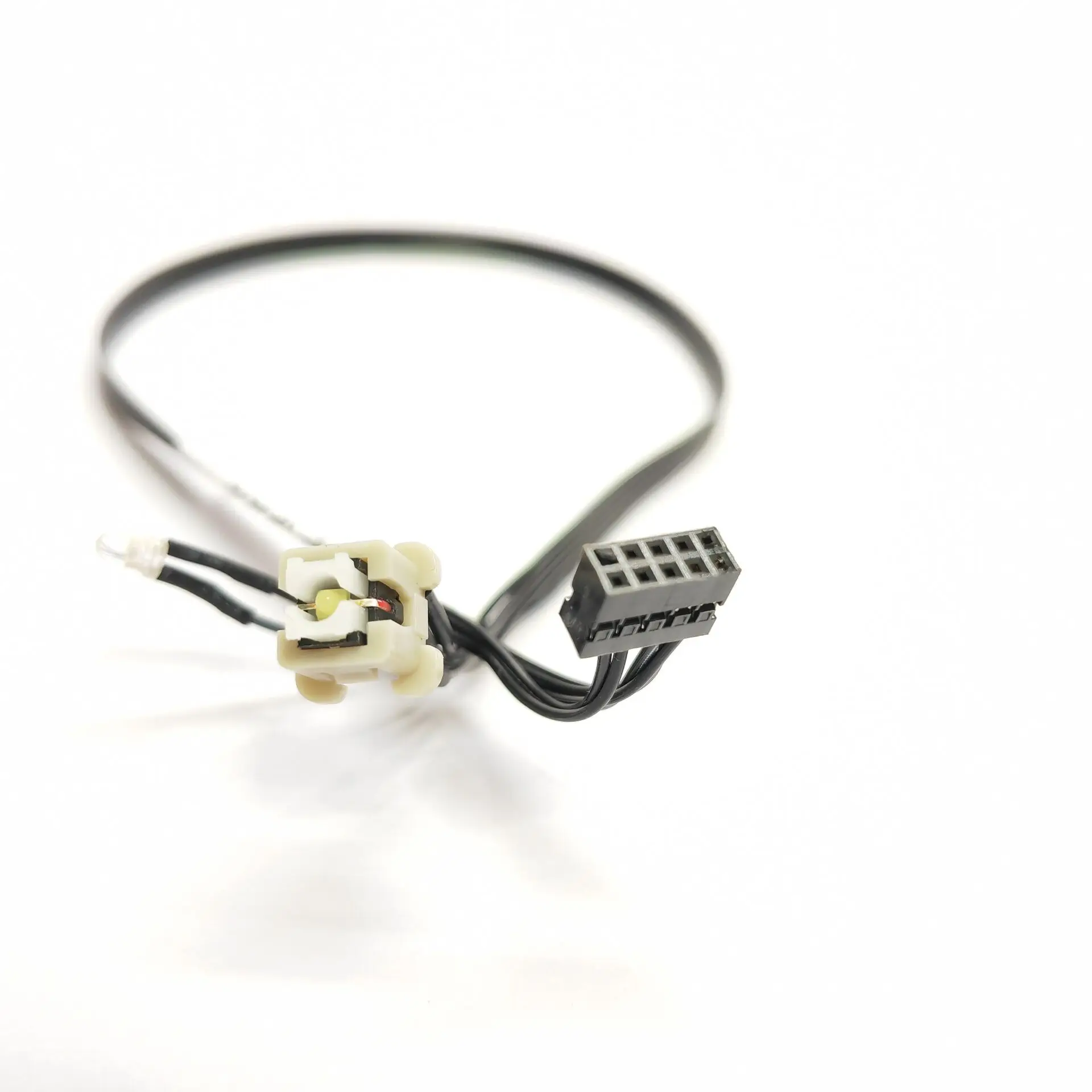
El Cable LED Reset para Lenovo Ideacentre 510A Pro, 310A y 720-18APR es, en esencia, un “accesorio de acceso” para olvidarte del botón frontal o lateral de la torre. Lleva un botón externo con LED integrado y una derivacion interna que se conecta directamente a los pines PWR_SW y RESET_SW de la placa base. Tras varias semanas usándolo en configuraciones reales (equipo colocado bajo escritorio, espacio reducido y estaciones de trabajo con periféricos alrededor), lo que más valoro de este tipo de cable es la fricción cero: el acto de encender, apagar o reiniciar pasa de “meter la mano a la carcasa y localizar el botón” a “tocar el botón en la zona de trabajo”.
El LED integrado, además, ayuda a interpretar el estado del equipo sin tener que acercarte a la torre: cuando la carcasa queda en un hueco o detrás de objetos, es un detalle práctico para saber si está alimentado o si ha quedado en standby/estado apagado (en la medida en que el LED esté cableado para indicar alimentación, no uso).
Calidad de construcción y materiales
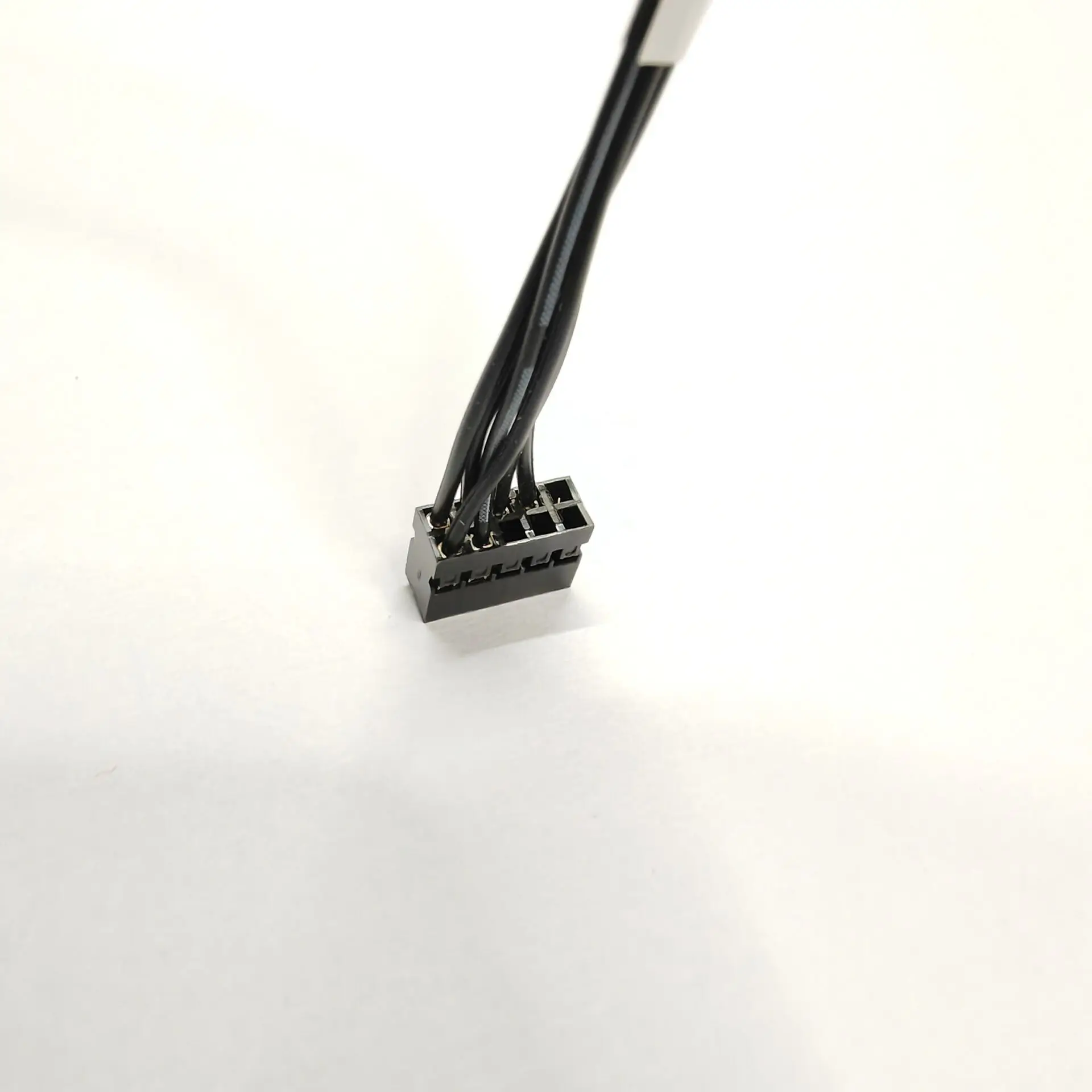
Por la función que cumple, este cable está pensado para manejar señales de pulsación (no potencia), así que en el uso diario lo crítico no es tanto la sección del conductor como la fiabilidad del ensamblaje: calidad del conector a pines, resistencia mecánica del recorrido de 40 cm y estabilidad del LED. En mi experiencia con este formato (botón con derivacion a placa), la zona más delicada suele ser el tramo donde el cable sale del conjunto del botón y donde el conector entra en los pines: si ahí hay holguras o una presión excesiva, se traducen en falsos contactos (por ejemplo, pulsaciones que no registran bien el reset o que requieren “reapretar”).
La longitud de 40 cm juega a favor: es suficiente para colocar el botón en un lateral del escritorio o en una esquina accesible, pero evita que el cable quede excesivamente holgado como para engancharse con cables de alimentación o USB. Si tu instalación incluye bandejas, soportes o canaletas, esta medida suele encajar sin que el botón quede demasiado lejos ni haga que el conector trabaje forzado.
En cuanto al LED, el fabricante indica un consumo inferior a 5 mA, lo cual, para mi criterio, es perfectamente razonable para no introducir efectos colaterales en una entrada de señal. En la práctica, lo notas en que no hay cambios raros en el comportamiento del equipo: no aparece como “síntoma” un encendido inestable o una lectura extraña de estado.
Compatibilidad y rendimiento
La compatibilidad es el punto más importante de este producto. Está diseñado específicamente para Lenovo Ideacentre 510A Pro, 310A y 720-18APR. En equipos fuera de esos modelos, los pines o el mapeo de la placa pueden no coincidir; en el mejor de los casos no funcionará y, en el peor, podrías provocar comportamientos indeseados si inviertes qué señal llega a cada línea. Esto hace que el “plug and play” sea real solo dentro del ecosistema para el que se ha previsto.
En rendimiento, el cable no “mejora” nada: simplemente desplaza la interacción humana hacia el exterior. El botón actúa sobre entradas tipo PWR_SW y RESET_SW de la placa. Eso significa que:
- No requiere drivers ni software.
- El efecto es inmediato porque el mando es eléctrico y no depende de un servicio del sistema.
- El comportamiento es equivalente al botón interno: en un PC con SO instalado, al pulsar el botón adecuado obtienes encendido/apagado o reinicio de acuerdo con lo que la placa tenga implementado para esas entradas.
Lo he usado en escenarios como:
- Equipo bajo escritorio: el botón queda a mano sin tener que inclinarme o mover el reglete de corriente para encontrar el frontal.
- Zona de trabajo con varios periféricos (USB, audio, hubs): el acceso externo evita que el cableado principal interfiera con la carcasa.
- Reinicio frecuente por pruebas de software: al experimentar con drivers, perfiles de energía o incidencias de conectividad, tener un reset dedicado reduce el tiempo muerto y los reinicios “a ciegas”.
Puntos fuertes y aspectos mejorables
Puntos fuertes
- Acceso cómodo: evita el acceso al botón frontal cuando la torre está en una posición poco ergonómica.
- LED indicador de estado: mejora la lectura del equipo a distancia corta.
- Instalación directa a pines: no depende de configuración en Windows o ajustes de BIOS a nivel de drivers.
- Cable de 40 cm bien dimensionado: facilita colocación sin tensión excesiva.
Aspectos mejorables / a vigilar
- Polaridad y conexión correcta: la propia descripción indica que hay que “respetar la polaridad indicada”. En estos ensamblajes, es habitual que un error de conexión del LED o de las señales provoque que el botón funcione parcialmente o que el LED no indique correctamente el estado.
- Fijación del botón: al usar base o cinta adhesiva, si la superficie donde lo pegas tiene polvo o grasa (muy común en mesas), con el tiempo el botón puede perder alineación o despegarse. Yo recomiendo preparar la zona con limpieza suave antes de pegar y evitar movimientos bruscos justo al pulsar.
- Uso como apagado/reinicio: aunque el cable permite controlar encendido/apagado y reinicio según pin, conviene recordar que “apagar” desde el botón puede comportarse según cómo la placa implemente esa señal. Si tu flujo de trabajo exige apagar limpio, lo habitual es usar el apagado del sistema y reservar el botón para reinicios o situaciones donde el acceso directo sea más rápido.
Consejos prácticos de uso y mantenimiento
- Antes de instalar, apaga el equipo, desconéctalo de la corriente y espera unos segundos para reducir riesgos al manipular la placa.
- Asegura el cable para que no quede tirante cerca del conector (evitas fatiga del pin).
- Si el botón va con cinta, evita dejarlo en una zona caliente o con vibraciones; una reaplicación periódica de la fijación suele ser mejor que esperar a que se despegue.
- Si notas pulsaciones intermitentes, revisa primero que el conector esté bien asentado sobre los pines y que no haya tensión lateral en el recorrido del cable.
Veredicto del experto
Si tienes un Lenovo Ideacentre 510A Pro, 310A o 720-18APR y su carcasa está en una posición incómoda, este cable con botón externo y LED es una mejora pequeña pero muy efectiva en el día a día. La instalación es hardware, sin software, y el LED por consumo bajo encaja bien en un uso real de escritorio. El único “pero” relevante es que la compatibilidad es estricta: fuera de esos modelos, no lo consideraría. Bien instalado y con una fijación sólida del botón, cumple exactamente para lo que se vende: encendido y reinicio accesibles, con señalización visual útil cuando el frontal no es accesible.