
Color
Longitud
Descripción
Un cable DisplayPort pensado para una conexión estable
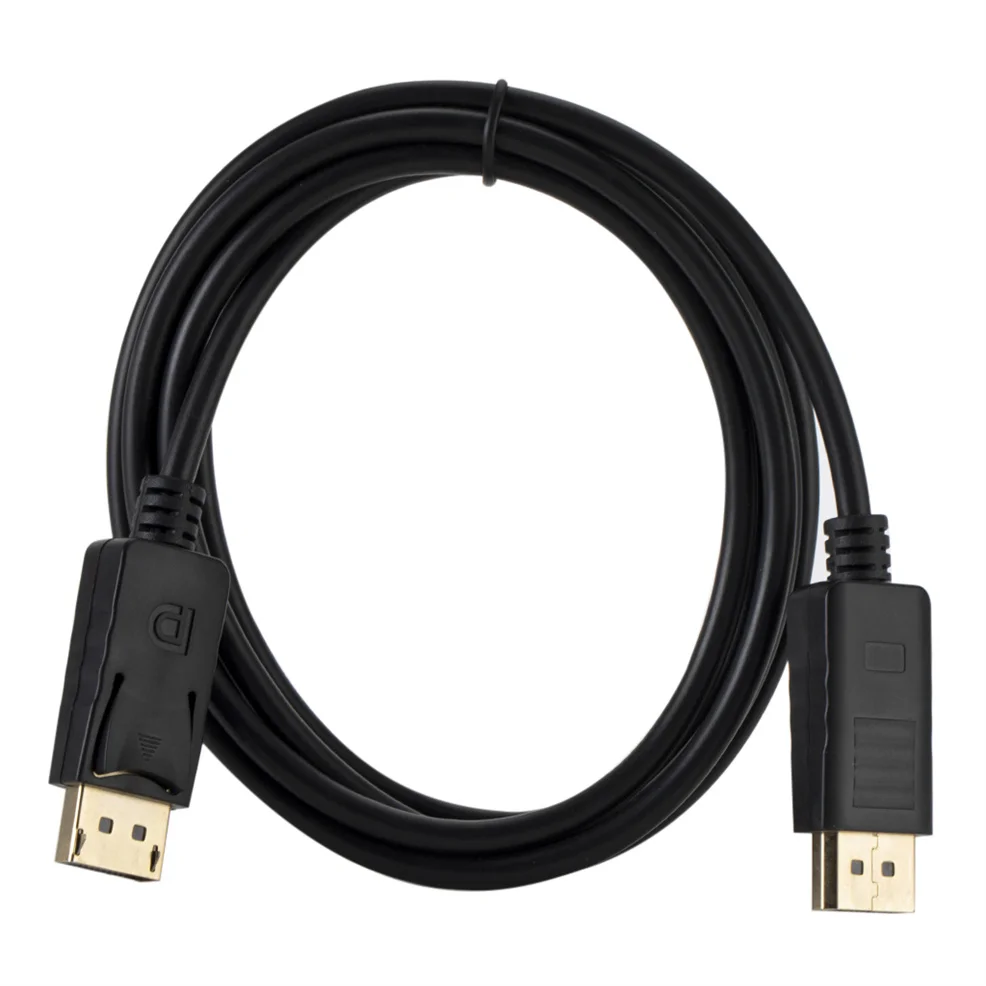
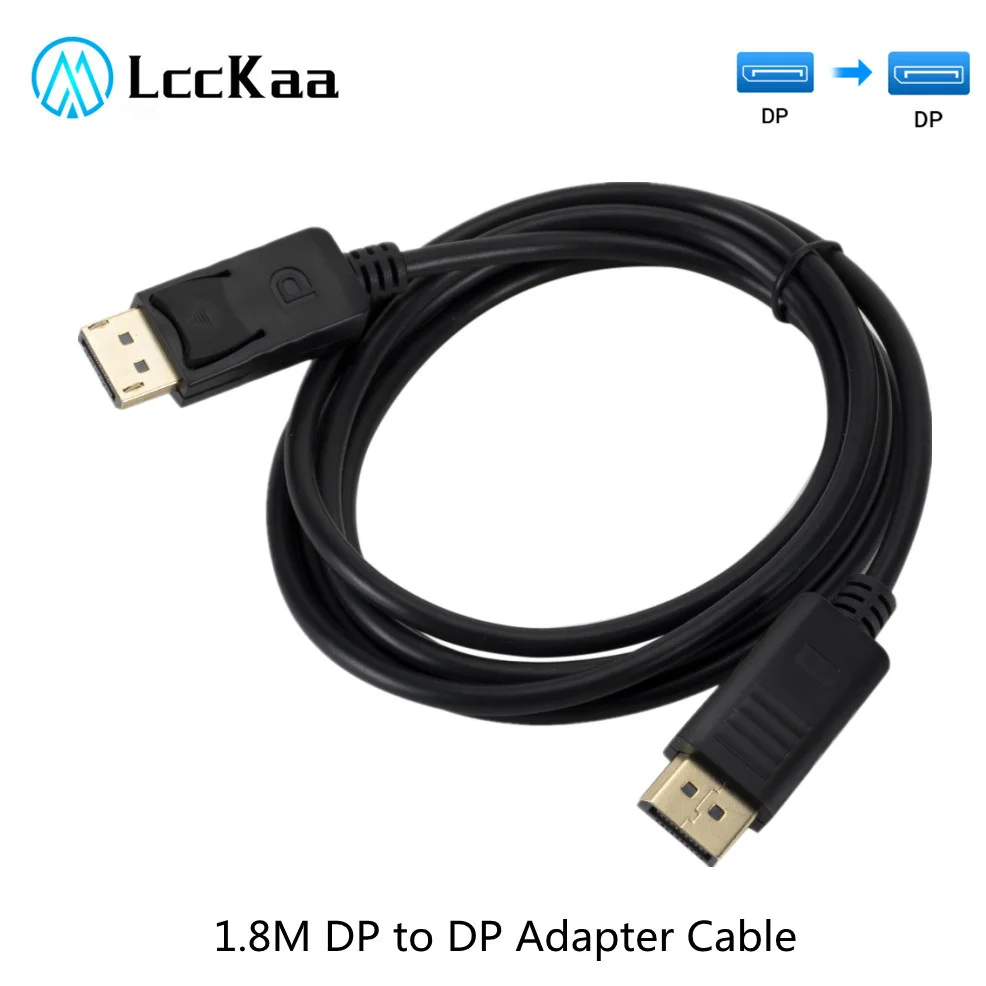
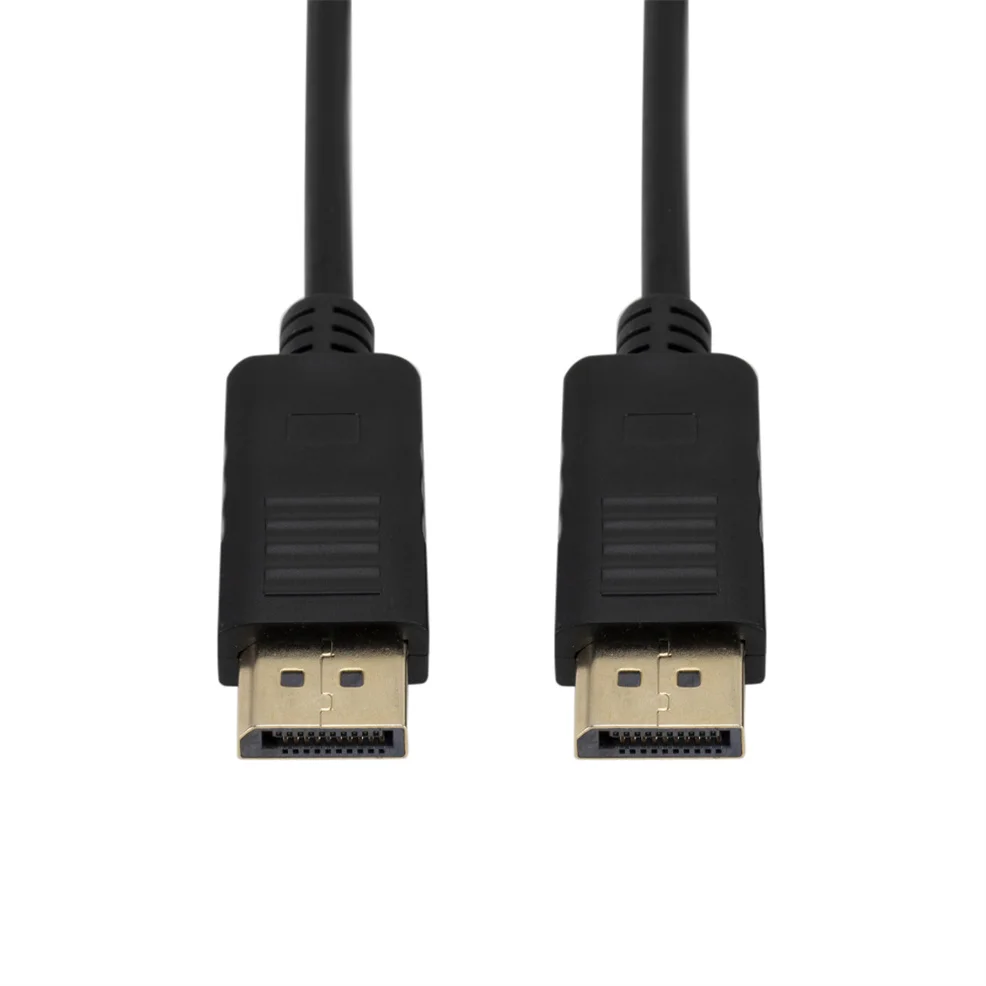
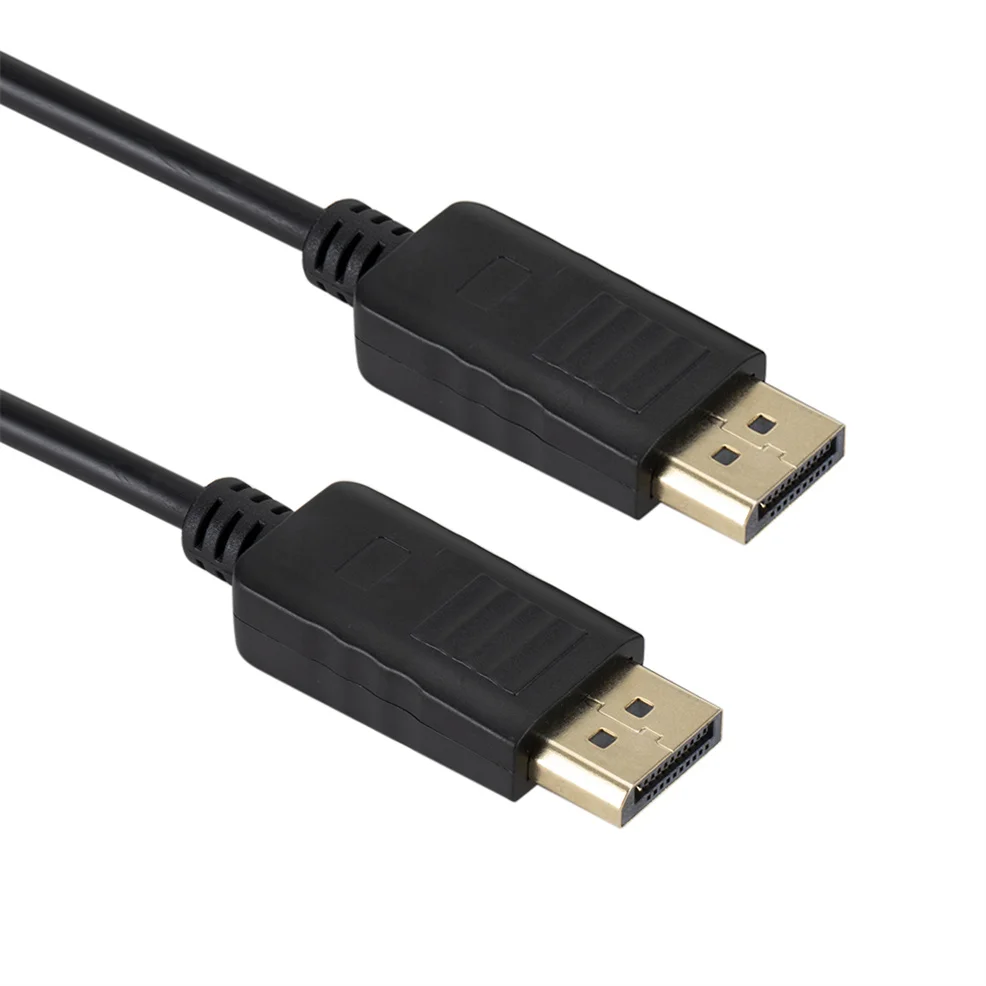
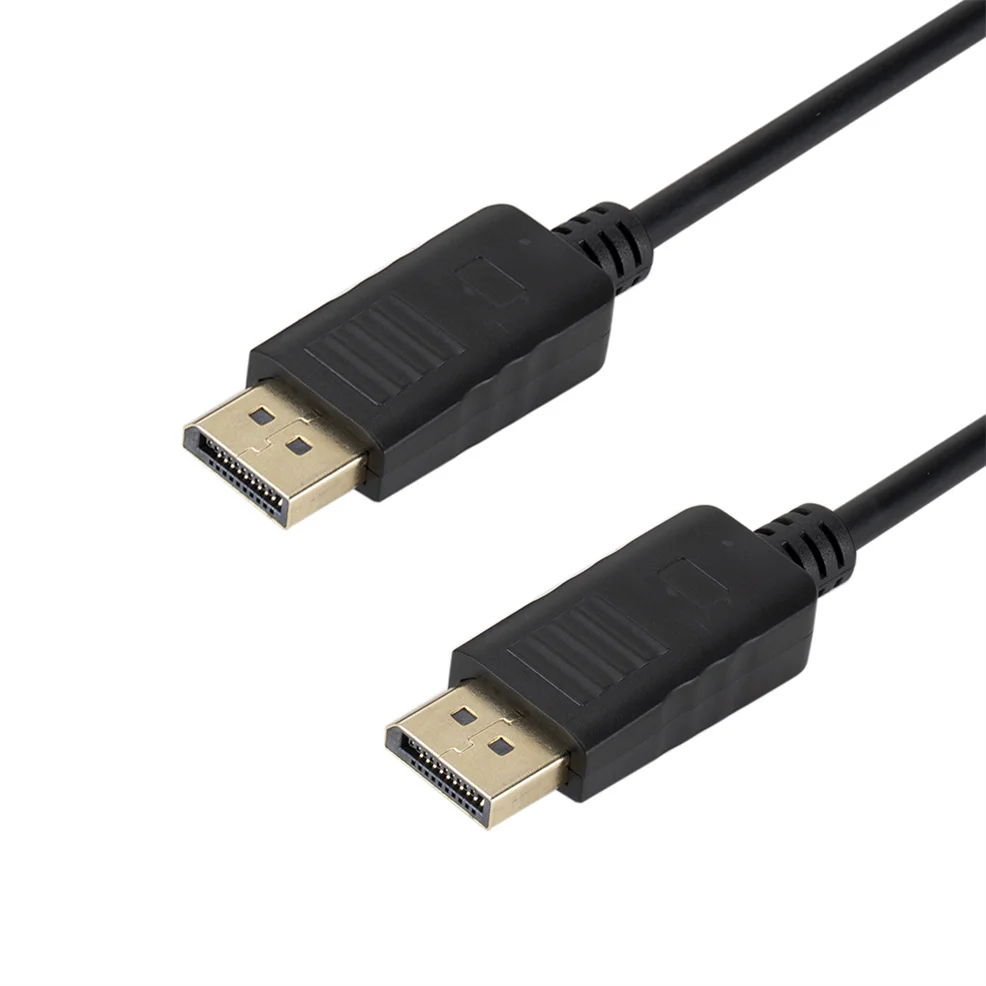
Cuando conectas un PC o un portátil a un monitor externo, el cable es el eslabón que suele pasar desapercibido… hasta que aparece el primer fallo: cortes intermitentes, parpadeos, pérdida de señal al mover la mesa, audio que desaparece o una imagen que no se ve tan estable como debería. Este cable DisplayPort 1.2 (DP a DP) de 1,8 m de LccKaa está orientado a resolver justo esa parte del setup: ofrecer una conexión fiable entre equipos con puerto DisplayPort, con compatibilidad de vídeo en 1080p y funciones como HDR siempre que tu fuente y tu pantalla también lo soporten.
Si trabajas con un segundo monitor, haces presentaciones en un proyector compatible o simplemente quieres conectar un monitor DisplayPort a tu torre, contar con un cable robusto ayuda a evitar pequeños problemas que, con el tiempo, se convierten en pérdidas de productividad o en una experiencia incómoda. En un entorno doméstico, de oficina o gaming, lo ideal es enchufar y olvidarte: una señal estable, una imagen limpia y una conexión que no se afloje con el uso diario.
¿Para qué sirve un cable DP a DP?
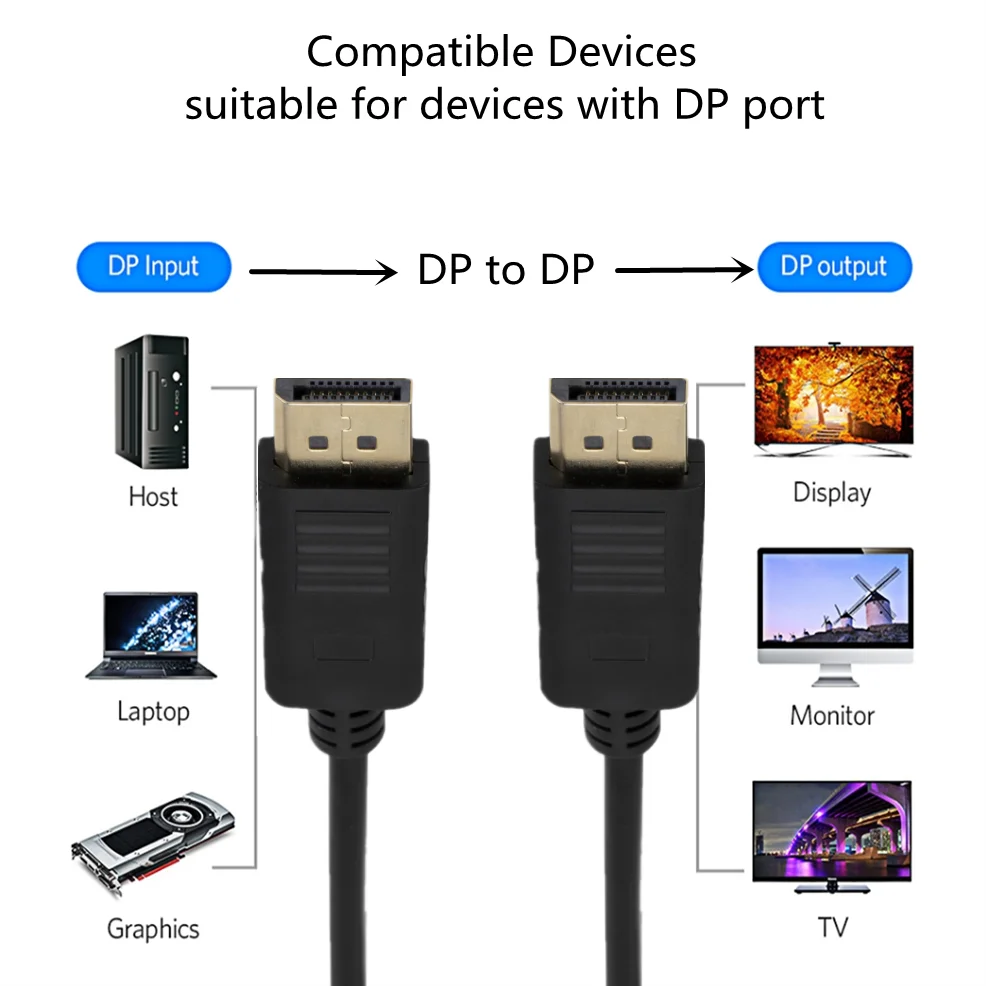
Este modelo es un cable DisplayPort macho a DisplayPort macho (DP a DP). Se utiliza cuando tanto el dispositivo de origen (PC, portátil, estación de trabajo o GPU) como el dispositivo de destino (monitor o proyector) disponen de DisplayPort. Es una solución directa que evita adaptadores y reduce puntos de fallo.
Algunos usos típicos en la vida real:
- Ampliar el escritorio: conectar un segundo monitor para mejorar productividad con varias ventanas abiertas.
- Gaming en monitor externo: conectar la GPU a un monitor DisplayPort y mantener una señal estable en sesiones largas.
- Trabajo y estudio: conectar un portátil a un monitor para tener más espacio de trabajo (hojas de cálculo, programación, edición, etc.).
- Presentaciones: llevar señal a un monitor grande o proyector compatible en oficina, aula o sala de reuniones.
DisplayPort 1.2: compatibilidad y rendimiento equilibrado
La versión DisplayPort 1.2 es una de las más extendidas en monitores y tarjetas gráficas, especialmente en equipos de escritorio. Es un estándar que combina compatibilidad con un rendimiento sólido para el día a día. En esta ficha se menciona 1080p, que sigue siendo una resolución muy popular porque ofrece una imagen nítida y fluida, y no exige tanto a la gráfica como resoluciones superiores. Para oficina o gaming competitivo, 1080p sigue siendo una elección muy práctica.
Además, en función de tu equipo, DisplayPort puede transportar audio junto al vídeo. Esto es útil si tu monitor tiene altavoces integrados o si estás trabajando con una configuración en la que te conviene sacar audio a través del monitor. No obstante, recuerda que el audio depende de la configuración del sistema operativo y de que el monitor lo soporte.
HDR: qué aporta y cuándo lo notarás
El HDR (High Dynamic Range) se asocia a una mejor representación de luces y sombras y a una imagen con más “profundidad” cuando el contenido y el hardware son compatibles. En la práctica, para aprovechar HDR necesitas:
- Tarjeta gráfica o salida DP compatible con HDR.
- Monitor HDR (o dispositivo de visualización compatible).
- Contenido HDR (juegos, vídeo o apps que lo aprovechen) y configuración activada en el sistema.
Si alguna de estas piezas falta, no pasa nada: el cable seguirá funcionando para vídeo estándar. HDR no “se crea” desde el cable; el cable es el medio para transportar la señal cuando el resto del sistema está listo.
Construcción: blindaje, durabilidad y mejor contacto
En un cable, la diferencia real está en lo que no se ve. Este producto destaca elementos típicos de un cable pensado para una transmisión más estable:
- Doble blindaje (lámina y trenza): ayuda a reducir interferencias electromagnéticas, algo especialmente útil si el cable pasa cerca de fuentes de alimentación, regletas, cargadores o cables de corriente.
- Conductores de cobre: el cobre es un material habitual por su buena conductividad, ayudando a mantener una señal consistente en longitudes de escritorio como 1,8 m.
- Conectores chapados: mejora la resistencia a la corrosión y contribuye a un contacto más fiable con el paso del tiempo.
- Alivio de tensión: la zona donde el cable se une al conector es la que más sufre; un buen refuerzo reduce roturas internas por tirones o dobleces.
Este conjunto de detalles es lo que suele marcar la experiencia: menos “micro fallos” de señal y una vida útil más larga en comparación con cables muy básicos.
Longitud 1,8 m: el tamaño ideal para escritorio
Los 1,8 metros (aprox. 6 pies) suelen ser una longitud muy cómoda para la mayoría de escritorios. Te permite conectar una torre bajo la mesa a un monitor encima, o un portátil a un monitor externo, sin que el cable quede tirante. Al mismo tiempo, evita el exceso de cable que termina enredado detrás del monitor o haciendo “bultos” difíciles de ordenar.
Si quieres que el cable dure más, un consejo sencillo es evitar doblarlo en ángulos muy cerrados. Mejor un enrollado amplio o una guía de cables suave. Así reduces tensión interna y el cable mantiene su forma con el tiempo.
Compatibilidad: qué necesitas para usarlo sin sorpresas
Este cable es DP a DP, por lo que necesitas DisplayPort en ambos extremos. Si tu monitor solo tiene HDMI, no podrás conectarlo directamente; en ese caso, podrías necesitar un adaptador (y, en algunos escenarios, un adaptador activo). Del mismo modo, si tu portátil solo tiene USB‑C, deberías buscar un cable USB‑C a DisplayPort o un adaptador USB‑C con salida DP.
En PCs de sobremesa con tarjeta gráfica dedicada, un detalle importante es conectar el cable al puerto DisplayPort de la GPU (la tarjeta gráfica), no al de la placa base, especialmente si usas la GPU para vídeo. Esto evita confusiones cuando el sistema no detecta el monitor o cuando la salida de la placa base está desactivada.
Guía rápida de instalación y configuración
- Conecta el cable firmemente al DisplayPort del PC/GPU y al DisplayPort del monitor.
- Selecciona la entrada correcta en el monitor (DisplayPort).
- Configura resolución y frecuencia desde el sistema operativo (por ejemplo, 1080p y la tasa de refresco que soporte tu monitor).
- Activa HDR si procede (solo si tu monitor y tu GPU lo soportan y deseas usarlo).
- Comprueba el audio si quieres usar el sonido del monitor: selecciona el dispositivo de salida correcto.
Con estos pasos la instalación suele ser inmediata. Si tu monitor no muestra imagen, normalmente se debe a una entrada mal seleccionada o a un puerto equivocado en el PC.
Consejos para evitar cortes y problemas de señal
Para mantener una conexión estable, ten en cuenta estas recomendaciones:
- Evita tensiones: no dejes el cable tirante ni colgando con peso del conector.
- Separación de cables de corriente: de ser posible, no lo pegues a adaptadores o cables de alimentación.
- Revisa el puerto: si el DisplayPort del monitor está suelto por uso, prueba otro puerto o asegúrate de encajar bien.
- Actualiza drivers gráficos: muchas incidencias de detección de monitores se resuelven con controladores al día.
- Comprueba el modo de pantalla: duplicar, extender, solo segunda pantalla… según lo que necesites.
Multi‑monitor, frecuencia de refresco y fluidez: lo que conviene saber
Si estás montando un escritorio con dos o más pantallas, un buen cable ayuda a que todo sea más consistente. En configuraciones multi‑monitor, los problemas suelen venir de pequeñas cosas: un cable que hace mal contacto, una tasa de refresco mal ajustada o un perfil de color que se aplica de manera distinta en cada pantalla. Con DisplayPort, normalmente tienes una base muy sólida para trabajar con varios monitores, pero conviene ajustar bien el sistema.
Primero, revisa la frecuencia de refresco (Hz). Muchos monitores soportan 60Hz, 75Hz, 120Hz o más. Si conectas un monitor a 60Hz y otro a 144Hz, el sistema puede comportarse de forma diferente según la GPU y la configuración. Para gaming y fluidez en escritorio, asegúrate de seleccionar la frecuencia correcta en el panel de control de la tarjeta gráfica o en la configuración del sistema operativo. Un cable estable reduce parpadeos y evita “micro cortes” que a veces se confunden con fallos del monitor.
Segundo, si tu monitor ofrece tecnologías de sincronización adaptativa (por ejemplo, FreeSync o G‑Sync Compatible), el objetivo es evitar tearing y mejorar la suavidad. Estas funciones dependen de la GPU y del monitor, pero también se benefician de una conexión limpia. Si notas que la pantalla se queda en negro un instante al cambiar de juego o al despertar el PC, prueba a fijar una frecuencia estable y revisa que el cable esté completamente insertado en ambos extremos.
Por último, en trabajo profesional (edición de foto/vídeo, CAD, programación) se agradece que la señal sea estable durante horas. Un cable con buen blindaje y conectores bien ajustados reduce el riesgo de desconexiones, especialmente si mueves el escritorio, subes o bajas la mesa o tienes el PC en una posición donde el cable queda con cierta tensión. Con una instalación cuidada, la experiencia de multi‑monitor pasa de “funciona” a “funciona siempre”.
- Comprueba Hz: selecciona 60/75/120/144Hz según tu monitor y tu GPU.
- Activa sincronización: FreeSync/G‑Sync si tu monitor lo soporta y lo deseas.
- Evita tirones: deja holgura y guía el cable por una ruta suave.
- Consistencia: en multi‑monitor, una conexión fiable evita cortes y pérdidas de señal.
Preguntas frecuentes
¿Sirve para conectar un monitor HDMI?
No directamente. Este cable es DP a DP. Para monitores HDMI necesitarás un adaptador o un cable específico DisplayPort a HDMI, y en algunos casos debe ser un adaptador activo según tu configuración.
¿Puedo usarlo para un segundo monitor?
Sí. De hecho, uno de los usos más habituales es ampliar el escritorio con un monitor adicional para trabajar con más comodidad.
¿Qué pasa si mi pantalla no muestra imagen?
Comprueba que el monitor está en la entrada DisplayPort, que el cable está bien conectado, y que estás usando el puerto correcto en el PC (especialmente si tienes GPU dedicada). Si persiste, prueba otro puerto DisplayPort o reinicia el equipo con el monitor conectado.
¿Es compatible con resoluciones superiores a 1080p?
DisplayPort 1.2 es un estándar capaz de mover resoluciones y frecuencias elevadas, pero el resultado final depende de la tarjeta gráfica, el monitor, la configuración y la calidad/longitud del cable. En esta página se destaca el uso en 1080p y HDR por compatibilidad general.
Conclusión
El cable DisplayPort 1.2 DP a DP de 1,8 m LccKaa es una opción práctica para conectar PC o portátil a monitores DisplayPort con una señal estable. Su longitud es cómoda para escritorio, y su construcción con blindaje y conectores chapados ayuda a mantener una conexión fiable en el uso diario. Si buscas una solución directa para tu monitor DisplayPort, este cable cumple con lo esencial: conexión simple, compatibilidad amplia y una experiencia sin sobresaltos.