

Color
Longitud
Descripción
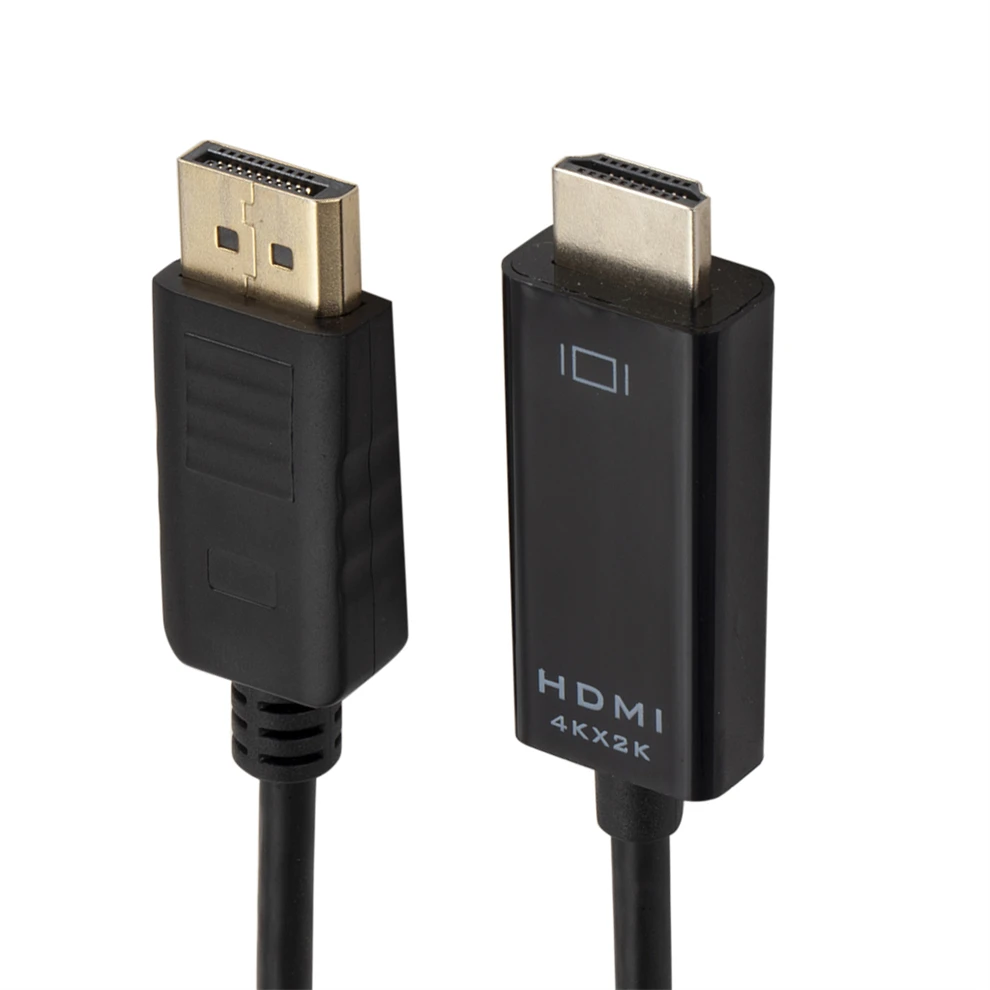
Conecta DisplayPort a HDMI en segundos (sin adaptadores sueltos)
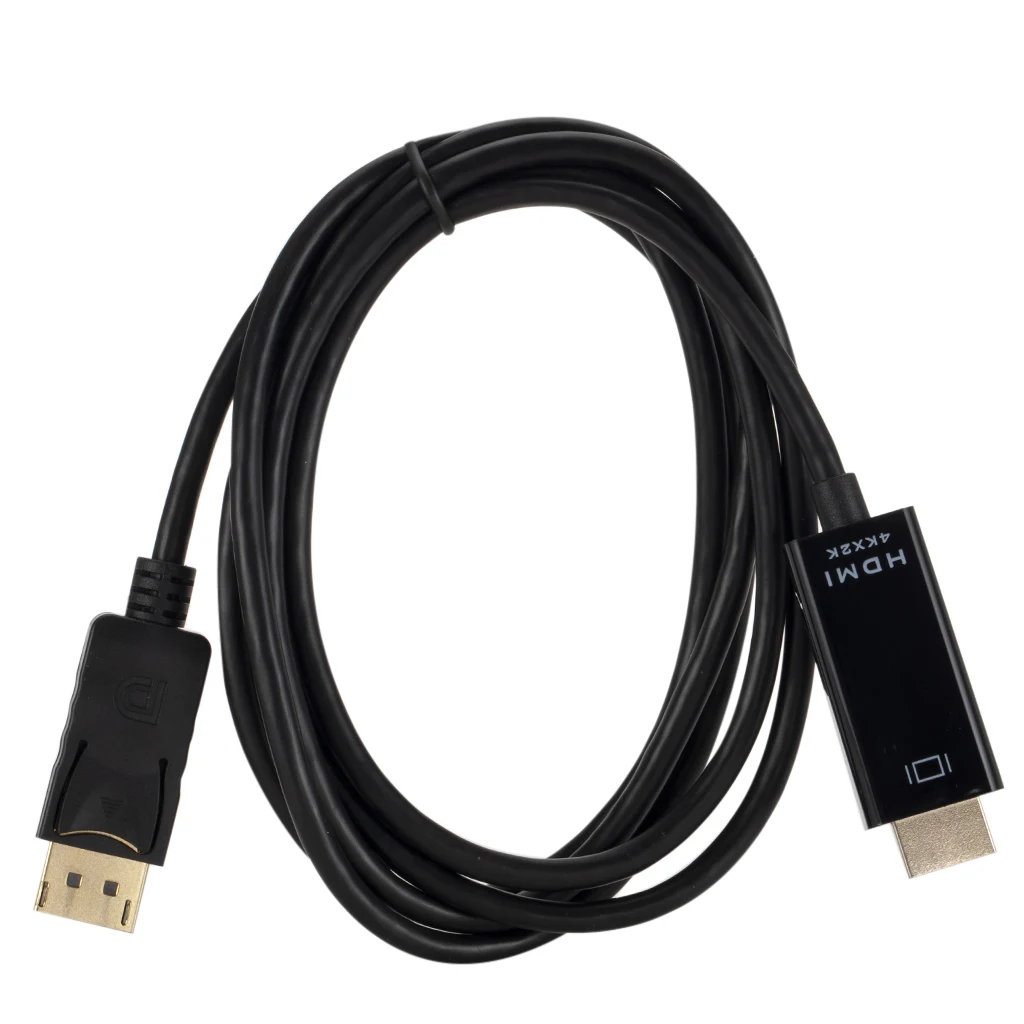
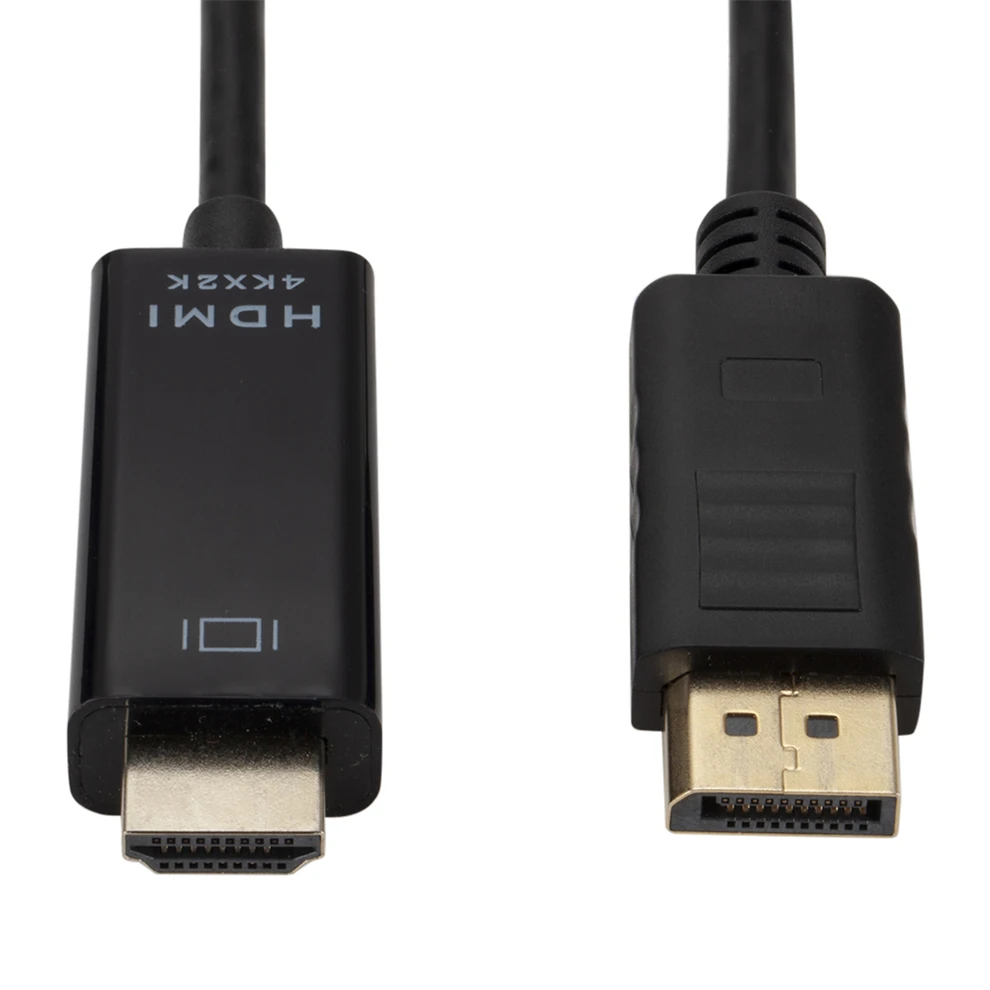
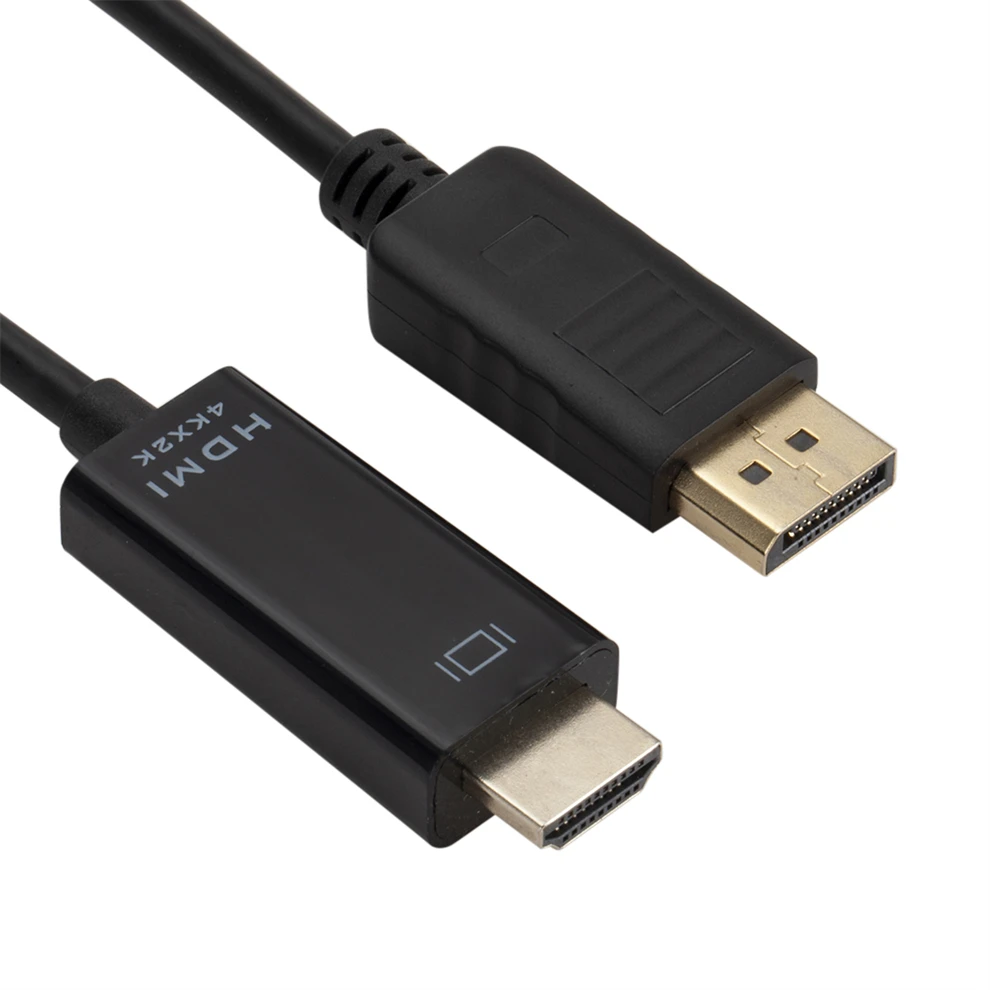
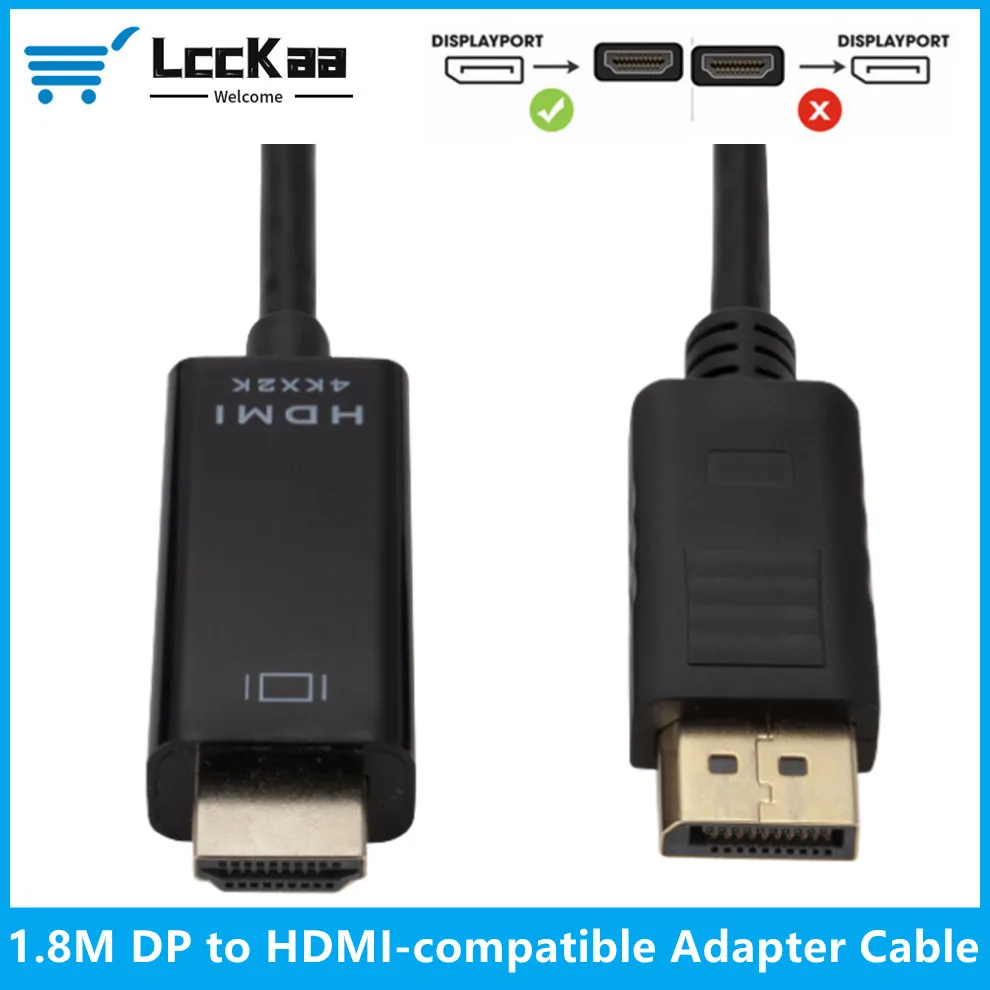
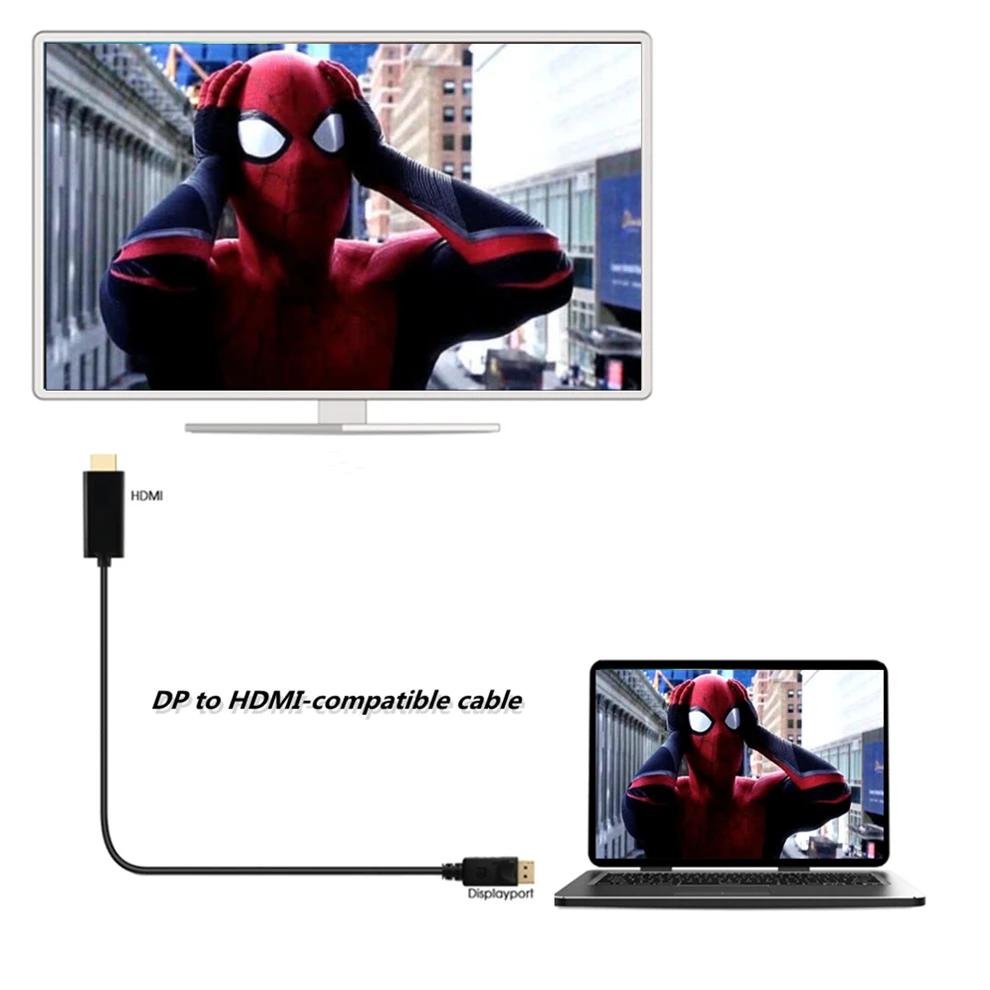
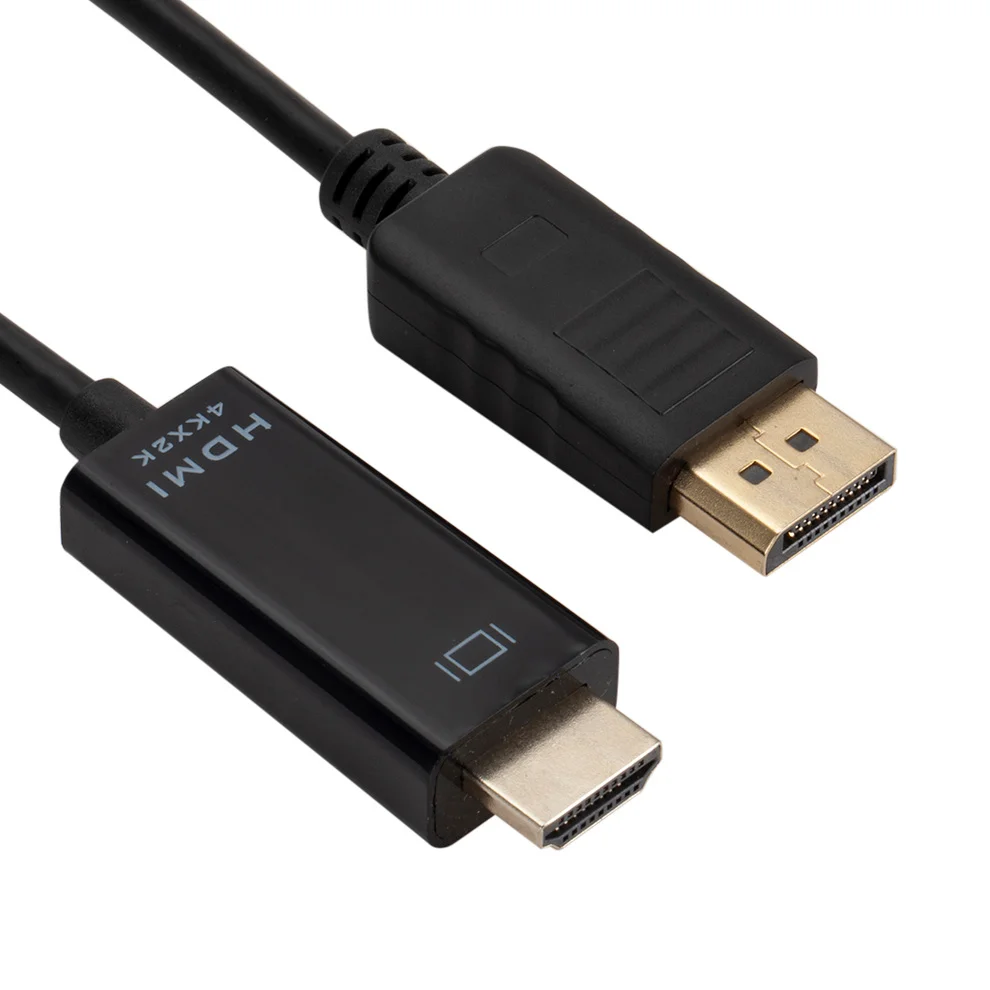
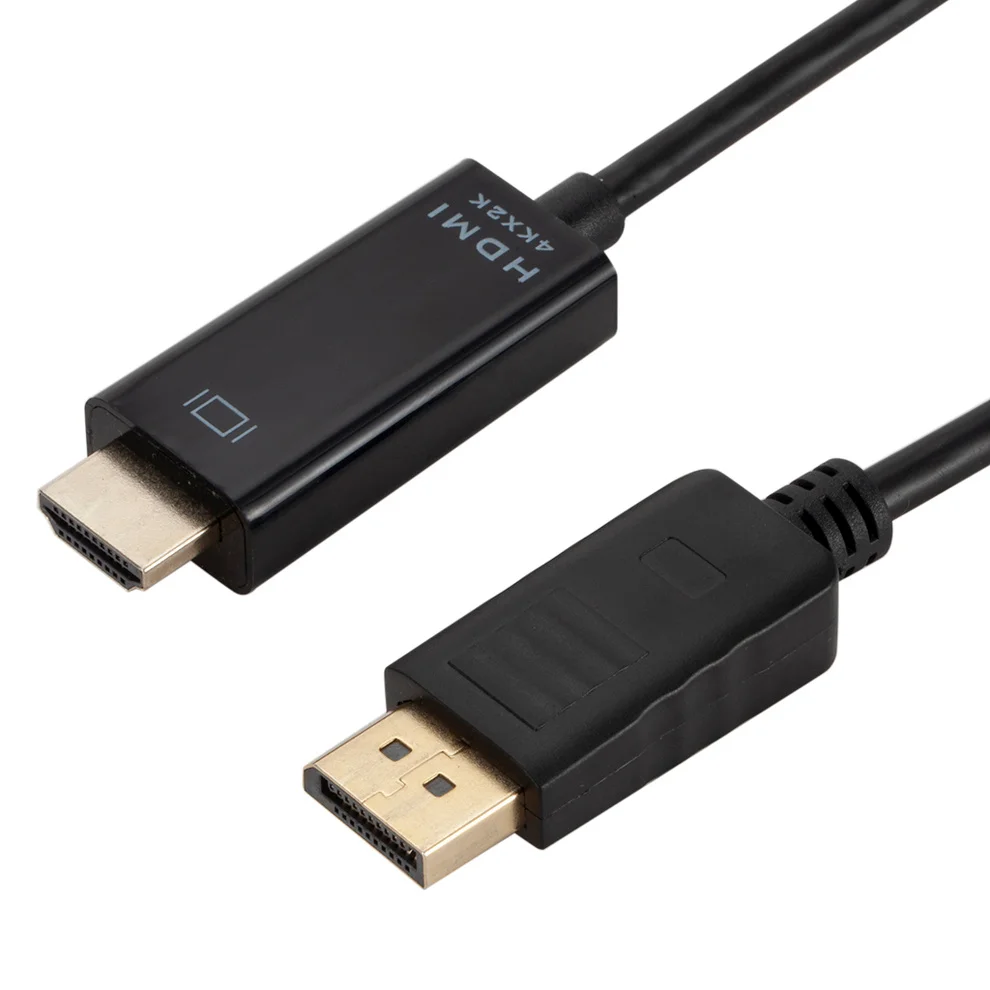
Este adaptador DisplayPort a HDMI 4K de 1,8 m es una solución práctica para un escenario muy frecuente: tu ordenador, estación de trabajo o docking tiene salida DisplayPort (DP) y necesitas conectarlo a una pantalla con entrada HDMI, como un televisor, un monitor de oficina o un proyector de aula. En lugar de usar un adaptador pequeño más un cable adicional, aquí tienes un formato todo‑en‑uno que simplifica la instalación: una punta va a tu DisplayPort y la otra a tu HDMI, listo.
En el día a día, la diferencia entre tener el cable correcto y estar improvisando con adaptadores se nota: menos tiempo perdido, menos desconexiones, menos “¿por qué no aparece la señal?”. Esta opción está pensada para ayudarte a tener una conexión estable y repetible, ideal si presentas en reuniones, trabajas con una segunda pantalla o quieres conectar el PC a la TV del salón.
Lo que obtienes: vídeo HD, audio (cuando el equipo lo permite) y modos de pantalla
El cable está orientado a transportar la señal de vídeo desde DisplayPort hacia HDMI y, en muchos casos, también puede llevar audio por HDMI si tu tarjeta gráfica y tu sistema lo soportan. Además, permite trabajar en los dos modos más comunes:
- Modo espejo: duplicas la pantalla del ordenador (ideal para presentaciones).
- Escritorio extendido: amplías el escritorio y trabajas con más espacio (ideal para productividad).
Para oficina, estudiar o teletrabajo, el modo extendido es especialmente útil: puedes dejar el correo en una pantalla y el documento en otra, o usar una pantalla para videollamadas y otra para tu tarea principal. Para gaming o multimedia, el modo espejo facilita enviar la señal al televisor sin complicarte con configuraciones avanzadas.
Compatibilidad: el detalle clave es la dirección de la señal
Antes de comprar cualquier cable de conversión, conviene recordar lo más importante: en la mayoría de casos, este tipo de cable funciona para ir de DisplayPort (salida) a HDMI (entrada). Es decir, el origen de la señal debe ser DP (tu PC) y el destino HDMI (tu monitor/TV/proyector). Si necesitas lo contrario (HDMI en el equipo y DisplayPort en la pantalla), normalmente no es lo adecuado y podrías requerir un conversor activo específico.
También es útil entender que algunos puertos DisplayPort funcionan en modo DP++ (Dual‑Mode), lo que facilita la salida hacia HDMI. En equipos modernos suele ser habitual, pero en hardware muy específico o profesional puede variar. Si te preocupa la compatibilidad, revisa las especificaciones del puerto DisplayPort de tu equipo. Aun así, para la mayoría de usuarios que conectan un PC de sobremesa o portátil con DP a una pantalla HDMI, este cable es la solución típica.
Resolución 4K y calidad de imagen: qué esperar en la práctica
El producto indica soporte para resoluciones altas (menciona hasta 4K x 2K). En la práctica, la resolución real depende de tres factores: la salida DisplayPort de tu equipo, la entrada HDMI de tu pantalla y el soporte de frecuencias (Hz) que ambos negocian. Para muchos usos, 4K es perfecto en salas de reuniones o televisores; para escritorio, también es útil si quieres más espacio de trabajo.
Si tu equipo o tu pantalla son más antiguos, es normal que uses 1080p o 1440p/2K. Y no pasa nada: este cable sigue siendo útil porque el objetivo principal es la compatibilidad DisplayPort → HDMI. En cualquier caso, es recomendable empezar conectando y luego ajustar en el sistema: en Windows, desde “Configuración de pantalla”; en macOS (si aplica por adaptadores/docks), desde “Pantallas”.
Ventajas de un cable adaptador frente a un adaptador + cable
- Menos piezas: reduces puntos de fallo y conexiones flojas.
- Instalación más limpia: ideal para un setup fijo, sin “bloques” colgando.
- Más cómodo para llevar: para aulas y reuniones, un solo cable en la mochila.
- Conexión rápida: conectas y seleccionas la entrada HDMI, sin más.
Guía de uso paso a paso (rápida y sin líos)
- Conecta DisplayPort al ordenador: inserta el conector DP en el puerto de la tarjeta gráfica o del docking.
- Conecta HDMI a la pantalla: enchufa el HDMI al monitor, TV o proyector.
- Selecciona la fuente: en la pantalla, elige la entrada HDMI correcta.
- Ajusta el modo de pantalla: en tu sistema elige espejo o escritorio extendido según tu necesidad.
- Configura el audio: si quieres sonido por HDMI, selecciona la salida HDMI como dispositivo de audio en el sistema.
Consejo práctico: si al conectar no aparece imagen, prueba a conectar con el PC apagado y encenderlo con la pantalla ya en la entrada HDMI correcta. En algunos equipos ayuda a que la negociación de señal (handshake) se haga de manera más fiable.
Especificaciones mencionadas y qué significan
En la descripción original se citan referencias como DisplayPort 1.1 y compatibilidad con HDMI 1.3a. Más allá de la nomenclatura, lo importante es que el cable está pensado para transportar señal de vídeo de forma compatible con equipos comunes. Para usos típicos (oficina, presentaciones, TV), la prioridad es que funcione y sea estable, y por eso estos adaptadores son tan populares.
Solución de problemas: las 6 causas más comunes cuando no hay señal
- Dirección invertida: el caso número 1. El origen debe ser DisplayPort y el destino HDMI.
- Entrada equivocada: la pantalla está en HDMI1 y conectaste en HDMI2 (o al revés).
- Resolución demasiado alta: baja temporalmente a 1080p y prueba de nuevo.
- Drivers: actualiza controladores de la GPU, especialmente en PCs de empresa.
- Puertos dañados o sucios: revisa el DP del PC y el HDMI de la pantalla.
- Compatibilidad DP++: en hardware muy específico podrías necesitar un conversor activo.
En la mayoría de casos, con estas comprobaciones el problema se resuelve. Y si tu objetivo es simplemente conectar un PC con DisplayPort a una pantalla HDMI para trabajar o presentar, este tipo de cable suele ser exactamente lo que necesitas.
¿Para quién es este adaptador?
Es una opción ideal para:
- Usuarios de oficina: equipos con DisplayPort que se conectan a monitores HDMI.
- Profesores y formadores: conexión rápida a proyectores y TVs de aula.
- Teletrabajo: ampliar escritorio con una pantalla HDMI adicional.
- Hogar: conectar el PC a la TV sin complicaciones.
Si quieres una solución directa, económica y fácil de usar, este cable adaptador DisplayPort a HDMI es una pieza muy útil en cualquier cajón de cables… y aún más útil cuando llega el momento de conectarte a una pantalla y todo tiene que funcionar a la primera.
Consejos para una experiencia “cero fallos” en reuniones y aulas
En presentaciones y clases, los problemas suelen aparecer por detalles pequeños: una entrada mal seleccionada, una resolución que el proyector no soporta, o un ajuste de audio que se queda apuntando al altavoz del portátil. Para que este adaptador funcione con la mayor fiabilidad posible, conviene seguir un pequeño checklist. Primero, conecta todo con calma: DP al equipo, HDMI a la pantalla, y después selecciona la entrada correcta (HDMI1/HDMI2). Si el proyector tarda en mostrar señal, espera unos segundos; algunos modelos hacen negociación lenta.
En segundo lugar, si trabajas con proyectores antiguos, suele ser buena idea arrancar en 1080p (o incluso 720p) y subir la resolución solo si sabes que el proyector acepta 4K/2K. En entornos corporativos, además, ayuda tener actualizados los controladores de la GPU. Y si vas a transmitir audio por HDMI, verifica en el sistema que la salida de sonido se ha cambiado a HDMI; si no, la imagen puede verse bien pero el sonido saldrá por los altavoces del ordenador.
- Antes de empezar: selecciona la entrada HDMI correcta en el monitor/TV/proyector.
- Si no hay imagen: prueba a desconectar y reconectar el HDMI primero (handshake).
- Si hay imagen pero no audio: elige HDMI como salida de sonido en el sistema.
- Para proyectores antiguos: comienza en 1080p y ajusta desde ahí.
Longitud de 1,8 m: por qué es una medida práctica
Los 1,8 metros suelen ser el punto intermedio ideal: suficiente para llegar desde un PC de sobremesa a un monitor en el escritorio, o desde un portátil en una mesa a un proyector, sin que sobre demasiado cable. Un cable excesivamente largo puede complicar el orden y, dependiendo del entorno, aumentar el riesgo de tirones. Con 1,8 m, puedes enrutar el cable por detrás de la mesa, dejar un pequeño margen para mover el portátil y mantener una instalación más limpia.
Qué tener en cuenta si tu objetivo es 4K
El término “4K” se usa a menudo, pero en la práctica importa tanto la resolución como la frecuencia de refresco (Hz). Para tareas de oficina y vídeo, 4K a 30Hz puede ser suficiente en muchos casos; para escritorio y movimiento fluido, 60Hz es preferible. El resultado final dependerá del soporte del puerto DisplayPort de tu equipo, de la entrada HDMI del monitor/TV y de cómo negocian la señal. Si notas que el texto se ve pequeño o el movimiento no es fluido, ajusta la escala del sistema y prueba una combinación estable como 1440p o 1080p a 60Hz.
En resumen: este adaptador es perfecto para resolver la compatibilidad DisplayPort → HDMI de forma simple. Y si además obtienes 4K en tu configuración, mejor. Lo importante es que tengas una conexión rápida, sin adaptadores sueltos, lista para trabajar, presentar o disfrutar de contenido en pantalla grande.