


Color
Descripción
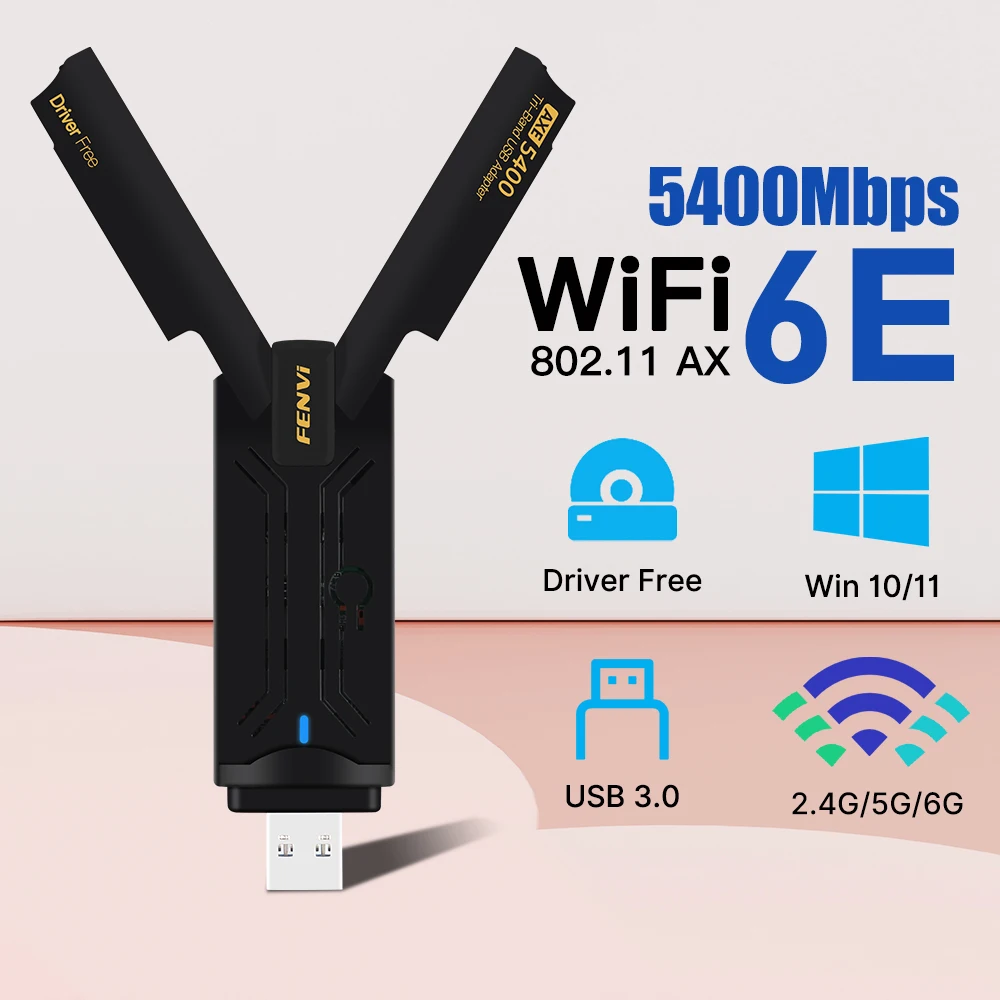
5400Mbps WiFi 6E USB WiFi Dongle USB3.0 WiFi Adaptador
Características:
Chip principal: RTL8832CU
Tipo de interfaz: USB 3,0
Estándares: IEEE 802,11 AX/AC
Tri-banda: 2,4GH Z + 5GHz + 6Ghz
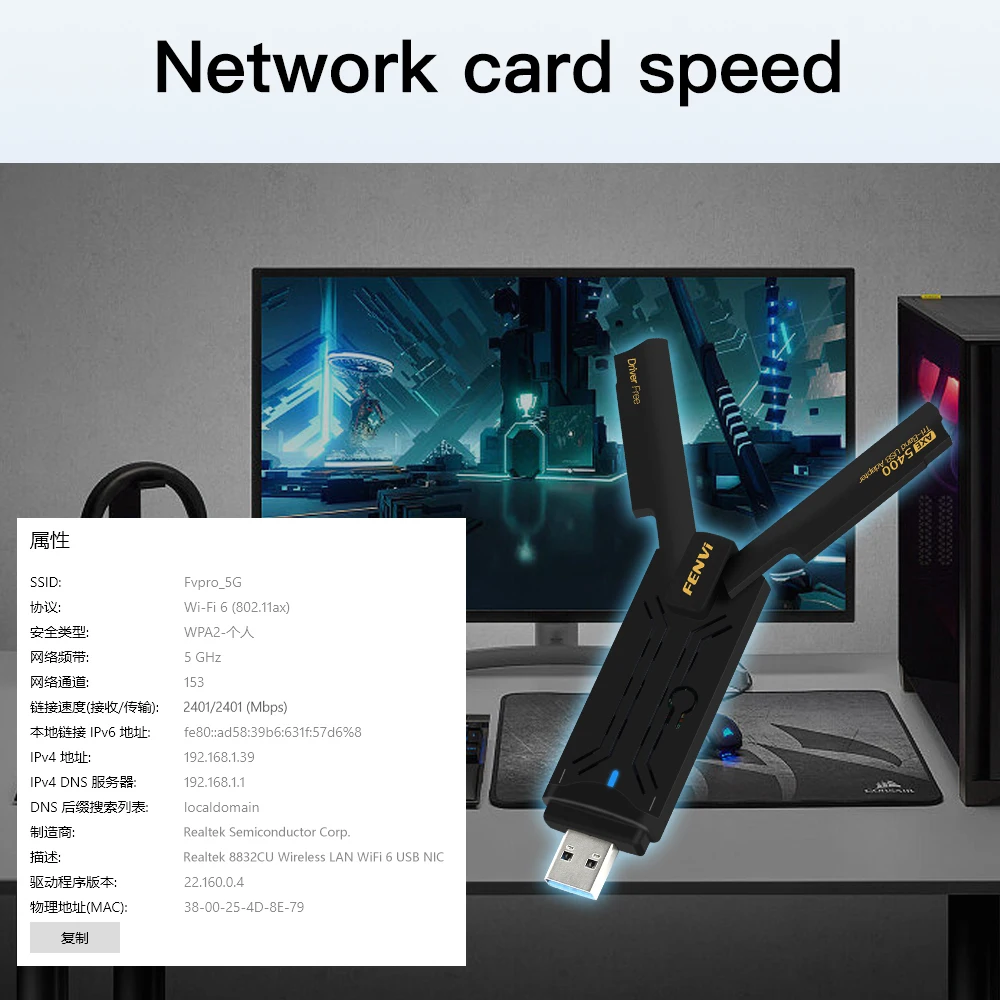
Velocidad de transmisión: 6Ghz-2400Mbps; 5Ghz-2400Mbps; 2,4 Ghz-574Mbps (el enrutador debe admitir 802.11ax,160Mhz)
Sistema de soporte: Windows 10/11 (32/64 bits) Solo Windows 11 admite la banda de 6GHz
Driver gratis para ganar 10/11
Antena: Antena integrada de alta ganancia 2 * 2dBi
Especificaciones:
Velocidad de transmisión inalámbrica de 1,5400 Mbps
2. Rango de frecuencia: frecuencia de doble banda 2,4 GHz 574Mbps ,5GHz 2400Mbps,6GHz 2400Mbps
3. Tipo de modulación:
4.Driver Free/802.11ax/AC/a/b/G/n
5.Crea una señal más fuerte y un rango de recepción de señal más amplio.
7. Compatible con Windows: Windows 10 (32/64bits), Windows 11(32/64bits). Preguntas y respuestas:
P1: Necesito una tarjeta de red inalámbrica que pueda proporcionar una velocidad más rápida y una conexión estable en mi ordenador portátil. ¿Su tarjeta de red USB es adecuada?
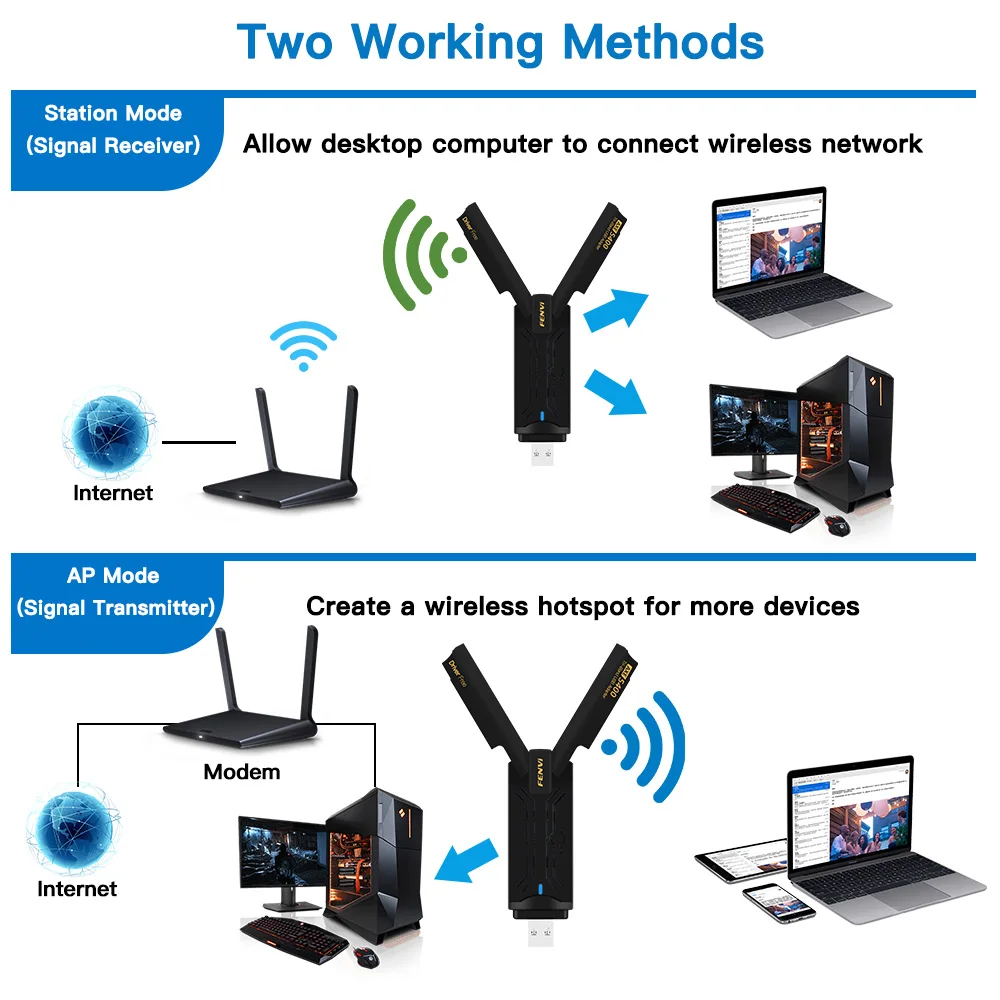
R1: Sí, nuestra tarjeta de red USB proporciona conexión inalámbrica de alta velocidad, adecuada para dispositivos como computadoras portátiles y de escritorio, lo que puede ayudarlo a obtener una velocidad de red más rápida y una conexión más estable.
P2: ¿Es compatible con las funciones WiFi y Bluetooth? ¿Se pueden usar juntos?
R2: Sí, ambos son compatibles. Pero tenga en cuenta que los controladores para WiFi y Bluetooth están separados, y debe instalar ambos controladores.
P3: El producto no se puede conectar a la red y el WiFi está roto. ¿Qué debo hacer?
A3:
① Compruebe si el ordenador reconoce el WiFi del dispositivo en el Administrador de dispositivos. Si hay un controlador de red con un signo de exclamación amarillo, Instale el controlador WiFi. Si el controlador ya se ha instalado, se seguirá mostrando una advertencia amarilla. Haga clic con el botón derecho, haga clic en "Actualizar" y, a continuación, seleccione la ruta del archivo del controlador que desea actualizar manualmente.
② Compruebe si hay un disco duro M.2 en la placa base, lo que puede causar conflictos de funcionalidad de hardware. El hardware M.2 en el canal paralelo debe desconectarse. Compruebe si la antena es segura
③ Para algunas computadoras con placa base AMD, es posible que deba ingresar a la BIOS para configurar algunas opciones para PCIe. Configure la velocidad PCIe en 3ª generación (automática, 1ª generación, 2ª 3ª generación y generación).
④ Si su escritorio tiene función WiFi incorporada, apague la WiFi incorporada cuando la use en el escritorio.
P4: El Bluetooth no funciona, ¿qué debo hacer? ¿Cómo encuentro al conductor?
P4: Puede descargar controladores en el sitio web de FENVI o desde el sitio web (buscar ******)
P5: Cómo usar una tarjeta de red USB, ¿cuáles son los pasos de conexión y qué se debe tener en cuenta?
A5:
① Preparación: asegúrese de que su computadora esté apagada e inserte la tarjeta de red USB en uno de los puertos USB disponibles en la computadora
② Encienda el ordenador: inicie el ordenador y espere a que el sistema operativo se cargue completamente
③ Instalación del controlador: En la mayoría de los casos, no es necesario instalar manualmente el controlador. El Sistema Operativo reconocerá automáticamente la tarjeta de red USB e instalará el controlador correspondiente. Pero si descubre que el dispositivo no funciona correctamente, es posible que deba instalar manualmente el controlador. Por lo general, el último programa de controlador se puede descargar desde el CD de controladores o el sitio web oficial proporcionado con la tarjeta de red USB.
④ Conéctese a la red: abra la configuración de red del ordenador y busque opciones de conexión de red inalámbrica o por cable. El método de operación específico puede variar según el sistema operativo.
Si está conectado a una red inalámbrica, seleccione la red a la que desea conectarse e introduzca la contraseña (si está disponible).
Si está conectado a una red cableada, es posible que deba conectar el cable de red al puerto de red en la tarjeta de red USB y esperar un tiempo hasta que se establezca la conexión de red.
⑤ Conexión de prueba: abra un navegador u otra aplicación de red, acceda a un sitio web o realice pruebas de red para garantizar una conexión normal
⑥ Notas a tener en cuenta:
Asegúrese de haber seleccionado la red correcta y de haber introducido la contraseña correcta (si corresponde).
Asegúrese de que la tarjeta de red USB esté insertada de forma segura y no mueva ni agite la tarjeta de red USB durante el uso.
Si tiene problemas durante el proceso de conexión, puede intentar reinsertar o desconectar la tarjeta de red USB, o reiniciar el equipo para intentar resolver el problema.
Si su ordenador no reconoce automáticamente la tarjeta de red USB, es posible que deba instalar manualmente el controlador.
P6: La velocidad de mi tarjeta de red USB no cumple con el estándar, ¿por qué? ¿Cómo evitarlo y solucionarlo?
R6: Hay muchos factores que afectan la velocidad de las tarjetas de red USB, incluidos, entre otros, los siguientes:
① Versión de interfaz USB: La versión de la interfaz USB determina la velocidad de transferencia de datos. En términos generales, la velocidad de transferencia de la interfaz USB 2,0 es inferior a la de la interfaz USB 3,0 o USB 3,1.
② Modelo y especificaciones de la tarjeta de red USB: los diferentes modelos y especificaciones de las tarjetas de red USB tienen diferentes límites de velocidad de transmisión, como algunas tarjetas de red USB de alto rendimiento que admiten velocidades más rápidas.
③ Controlador de dispositivo: un controlador de dispositivo adecuado puede optimizar el rendimiento de las tarjetas de red USB, asegurando que puedan lograr la máxima velocidad de transmisión.
④ La distancia y los obstáculos entre la tarjeta de red USB y el enrutador inalámbrico: si la distancia es demasiado grande o hay demasiados obstáculos, puede causar atenuación de la señal y afectar la velocidad de la red.
⑤ Entorno de red: el impacto del ancho de banda de la red, la congestión de la red y otros dispositivos de red pueden tener un impacto en la velocidad de las tarjetas de red USB.
Cómo resolverlo:
① Actualice o compre enrutadores de mayor calidad
② Solicite una red de banda ancha de mayor velocidad y use una tarjeta de red de alta velocidad
③ Antes de solicitar la banda ancha, consulte la fuente de banda ancha y la distribución de la línea, e intente utilizar la red por separado para evitar la ocupación mutua de los canales, lo que puede causar retraso en la red
P7: ¿Cuál es la razón por la que la tarjeta de red USB 3,0 se inserta en el ordenador y se comprueba si hay USB 2,0?
A7:
① Puede haber varias razones por las que la tarjeta de red USB 3,0 aparezca como USB 2,0 cuando se inserta en el ordenador. Una posibilidad son los problemas del controlador del dispositivo. Incluso si conecta un dispositivo USB 3,0, si su computadora no está correctamente instalada o cargada con controladores USB 3,0, puede funcionar a una velocidad USB 2,0. Puede intentar actualizar el controlador del controlador USB para resolver este problema.
② Otra posible razón es que la interfaz USB de su ordenador no es compatible con el estándar USB 3,0, o hay un problema con su propia tarjeta de red USB 3,0. Puede intentar insertar la tarjeta de red USB 3,0 en otro ordenador compatible con USB 3,0 para confirmar si el problema está relacionado con el hardware del ordenador o la propia tarjeta de red USB
P8: ¿Puede funcionar una tarjeta de red USB en un televisor?
R8: Sí, la tarjeta de red USB se puede utilizar para televisores bajo ciertas condiciones. Sin embargo, esto depende del modelo y la función del televisor. Muchos televisores inteligentes modernos no tienen puertos USB y, por lo general, no se consideran para su uso en el televisor. Si hay interfaces relevantes, puede consultarnos para obtener información